

Il primo dispositivo, passo per passo
Collegare un nuovo dispositivo al WiFi, aggiungerlo al proprio account e vedere le prime misurazioni. I passi valgono per i dispositivi WiFi, come HAM ThermoSense, HAM DinMeter3P e HAM DinSwitchM.
Alcuni dispositivi non richiedono questi passi. Si aggiungono solo con la Chiave dispositivo:
- i localizzatori GPS,
- i dispositivi Bluetooth (BLE),
- i dispositivi che l’installatore ha già collegato al WiFi.
Per questi dispositivi, vedere Registrare un dispositivo con la chiave dispositivo. Per la loro installazione, vedere Installare un localizzatore GPS su un veicolo o Dispositivi Bluetooth (BLE).
Il video mostra il percorso completo sul telefono, dalla scelta del modello alla registrazione.
Che cosa serve
Sezione intitolata “Che cosa serve”- Un account HAM. Vedere Creare un account.
- L’app HAM sul telefono. Vedere L’app mobile.
- Il nome e la password del WiFi. La rete deve essere a 2.4 GHz.
- L’etichetta del dispositivo con la Chiave dispositivo (D/K).
Per il controllo completo prima di iniziare, vedere Prima dell’installazione.
1. Posizionare e alimentare il dispositivo
Sezione intitolata “1. Posizionare e alimentare il dispositivo”-
Trovare l’etichetta con la Chiave dispositivo. Farne una foto oppure conservarla in un luogo sicuro.
-
Mettere il dispositivo nel punto in cui resterà. Se misura con una sonda, mettere in posizione anche la sonda.
-
Collegare l’alimentazione.
Eseguire la configurazione WiFi nel punto in cui il dispositivo resterà. Se lo si configura in ufficio e lo si sposta dopo, il segnale WiFi può non arrivare al nuovo punto. Per sonde e cablaggio, vedere Posizione delle sonde e cablaggio.
2. Aprire la procedura guidata sul telefono
Sezione intitolata “2. Aprire la procedura guidata sul telefono”-
Collegare il telefono alla stessa rete WiFi che userà il dispositivo.
-
Aprire l’app HAM.
-
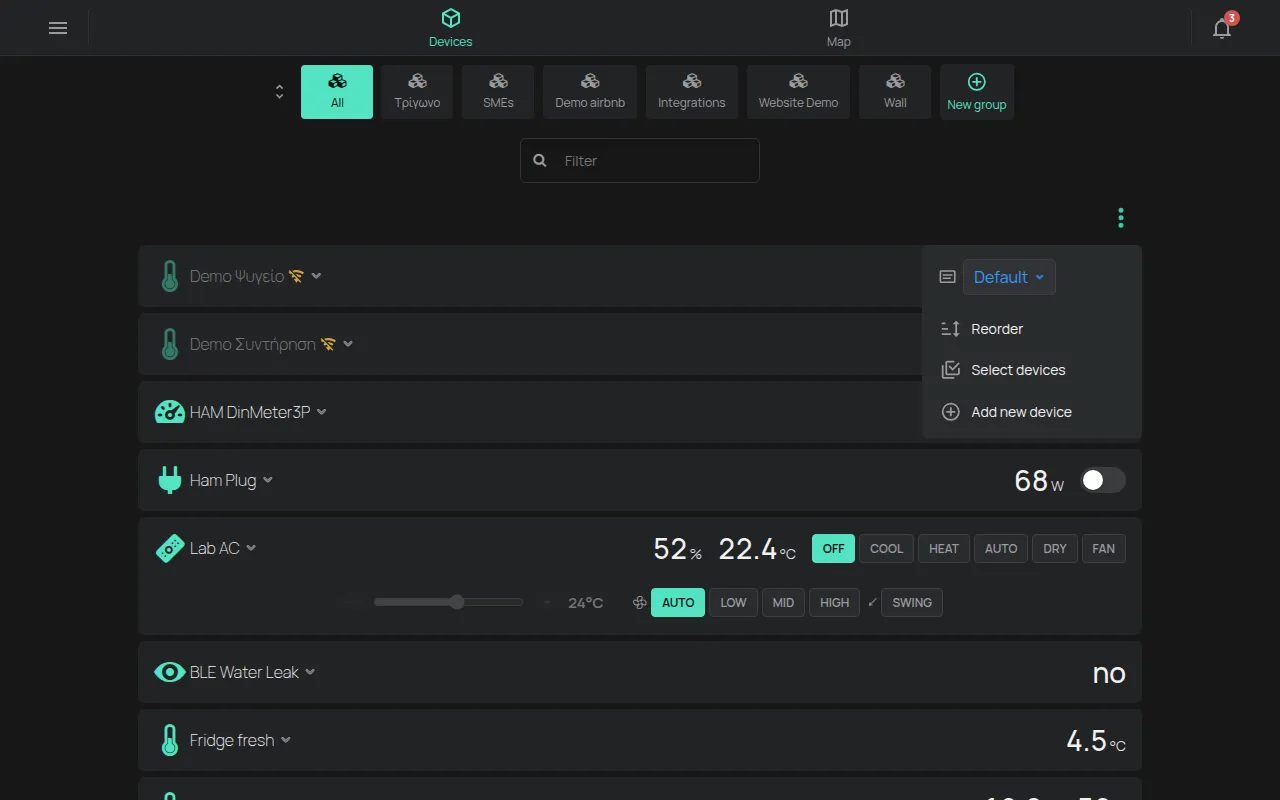
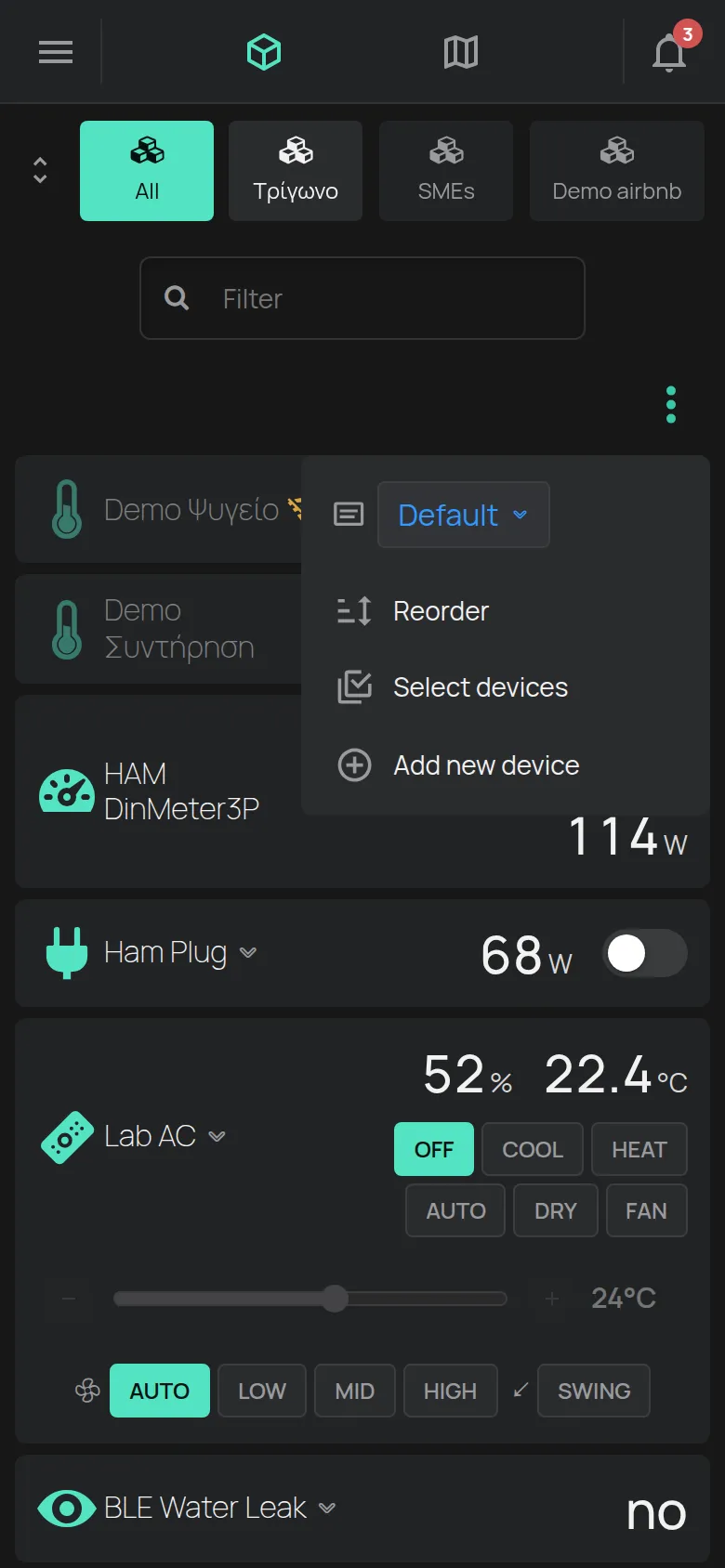
Nell’elenco Dispositivi, toccare il menu ⋮ (Strumenti).
-
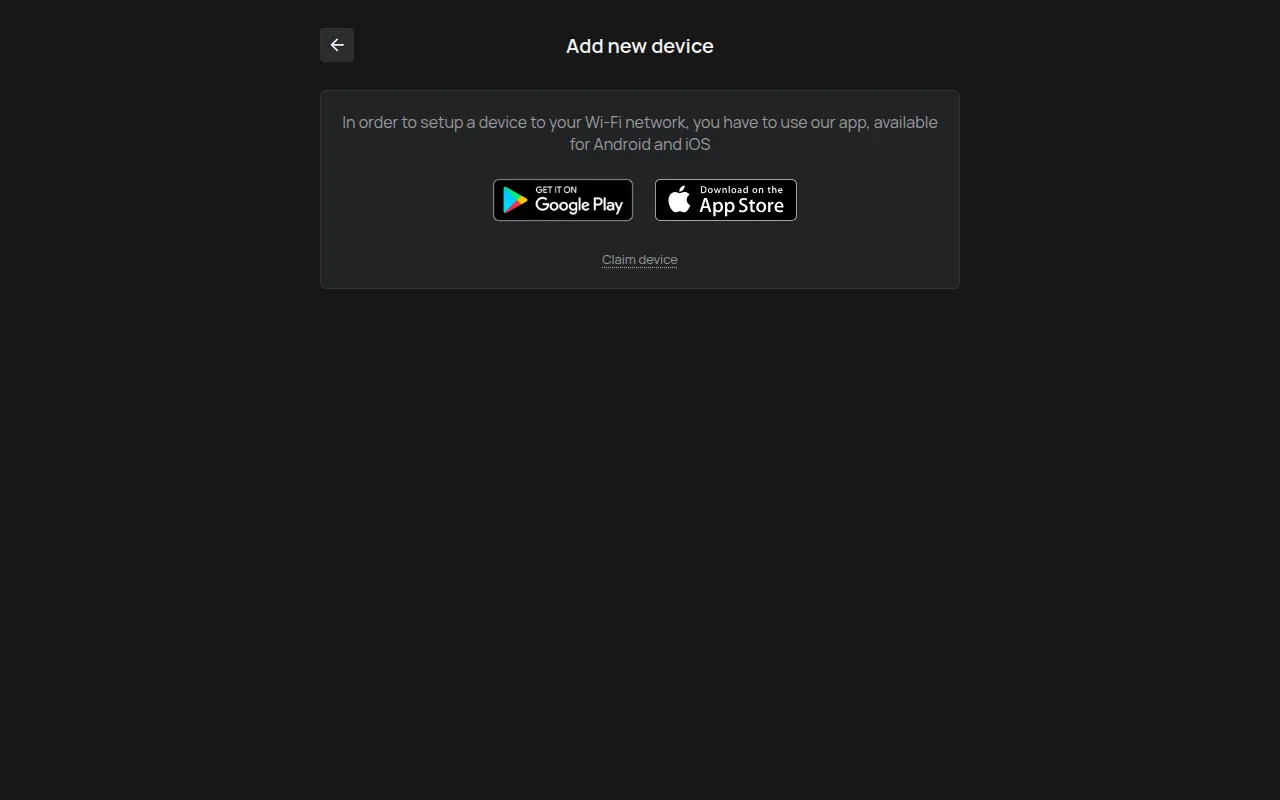
Toccare Aggiungi nuovo dispositivo.
3. Inviare i dati WiFi al dispositivo
Sezione intitolata “3. Inviare i dati WiFi al dispositivo”-
Selezionare il modello del dispositivo nell’elenco Seleziona il modello del tuo dispositivo.
-
Selezionare la rete in Rete WiFi e digitare la Password.
-
Toccare Avanti.
-
Mettere il dispositivo in modalità di configurazione, come indica la schermata. Ad esempio, tenere premuto il pulsante di configurazione finché il LED lampeggia.
-
Toccare Avanti.
L’app invia i dati al dispositivo. Il LED smette di lampeggiare quando il dispositivo li riceve.

I passi in dettaglio sono in Collegare un dispositivo al WiFi.
4. Controllare il LED
Sezione intitolata “4. Controllare il LED”L’app chiede che cosa fa il LED del dispositivo: completamente acceso, completamente spento o lampeggiante.
- completamente acceso: il dispositivo è collegato a internet. Continuare con il passo 5.
- completamente spento: il dispositivo ha ricevuto i dati ma non riesce a collegarsi. Di solito la password WiFi è errata. Toccare Indietro e digitarla di nuovo.
- lampeggiante: il dispositivo non ha ricevuto i dati. Toccare Invia per inviarli di nuovo.

Il significato del LED è diverso tra i modelli. Vedere Il significato dei colori del LED.
5. Registrare il dispositivo sul proprio account
Sezione intitolata “5. Registrare il dispositivo sul proprio account”-
Toccare Registra dispositivo.
-
Digitare la Chiave dispositivo riportata sull’etichetta.
-
Toccare Aggiungi.
L’app apre la pagina del nuovo dispositivo. Le prime misurazioni compaiono dopo poco tempo. Se compare un messaggio di errore, vedere Registrare un dispositivo con la chiave dispositivo.



6. Dare un nome al dispositivo
Sezione intitolata “6. Dare un nome al dispositivo”Il nuovo dispositivo compare con il numero di serie, ad esempio t5:123. Dargli un nome che indica dove si trova, ad esempio “Frigorifero cucina”.
-
Nella pagina del dispositivo, toccare l’ingranaggio Modifica.
-
Toccare la matita accanto al nome del dispositivo.
-
Digitare il Nome. Il nome ha al massimo 32 caratteri.
-
Toccare Salva.


7. Impostare il primo avviso
Sezione intitolata “7. Impostare il primo avviso”Ora il dispositivo misura, ma non invia ancora avvisi. Vedere Il primo avviso per ricevere un avviso quando, ad esempio, un frigorifero si scalda o il dispositivo va offline.
Se la configurazione non si completa
Sezione intitolata “Se la configurazione non si completa”- L’app non invia i dati al dispositivo: vedere Collegarsi tramite l’hotspot del dispositivo.
- Il dispositivo non si collega al WiFi: vedere La connessione WiFi non riesce.
- Il messaggio dice che il dispositivo appartiene a un altro: vedere Il dispositivo appartiene a un altro account.