

Dati dell'account e password
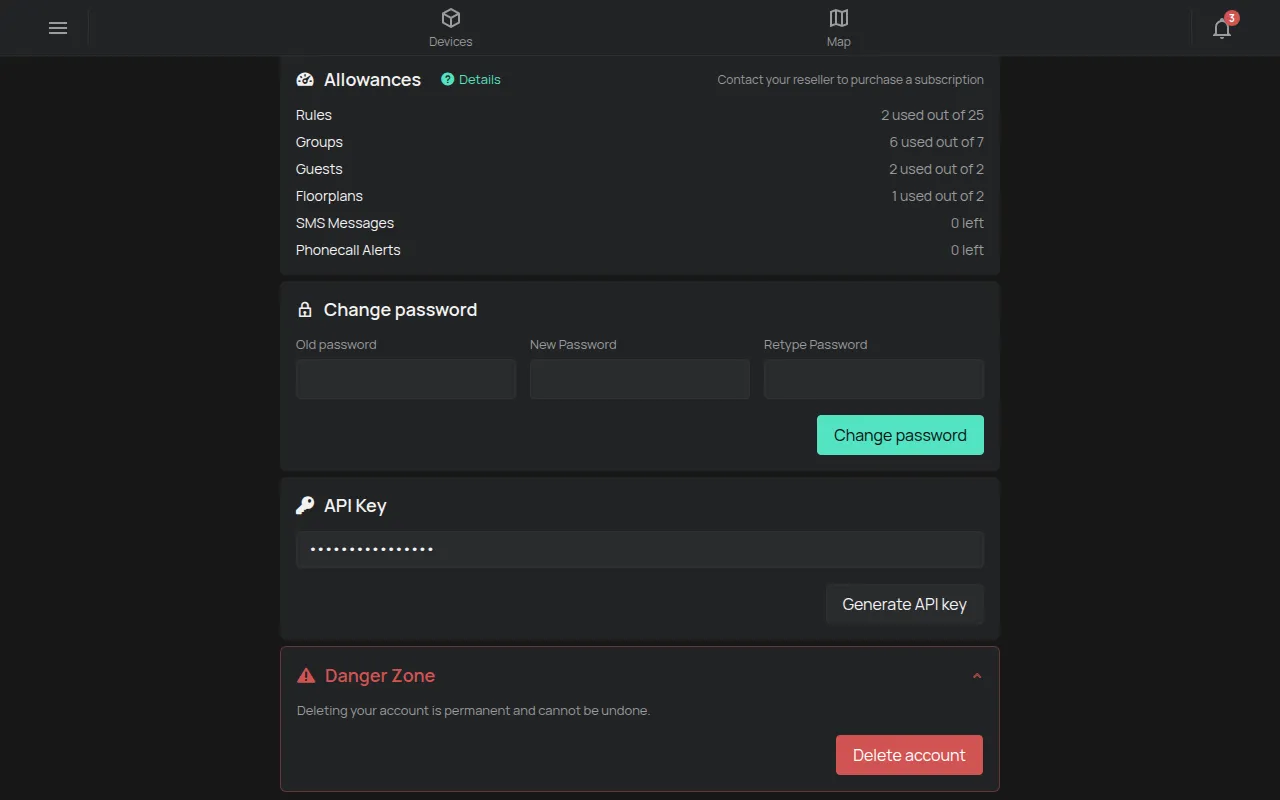
Tutti i dati del Suo account sono nella pagina Account. Apra il menu laterale e tocchi Account.
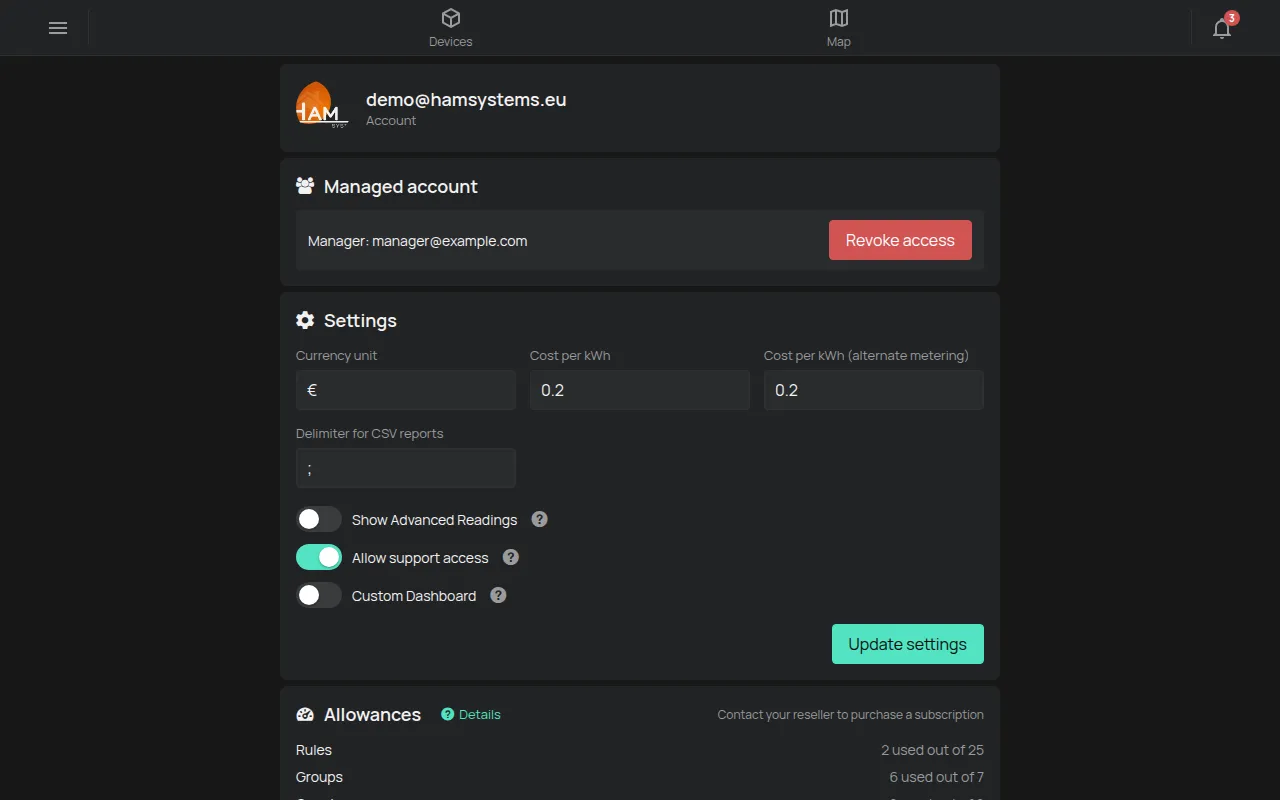
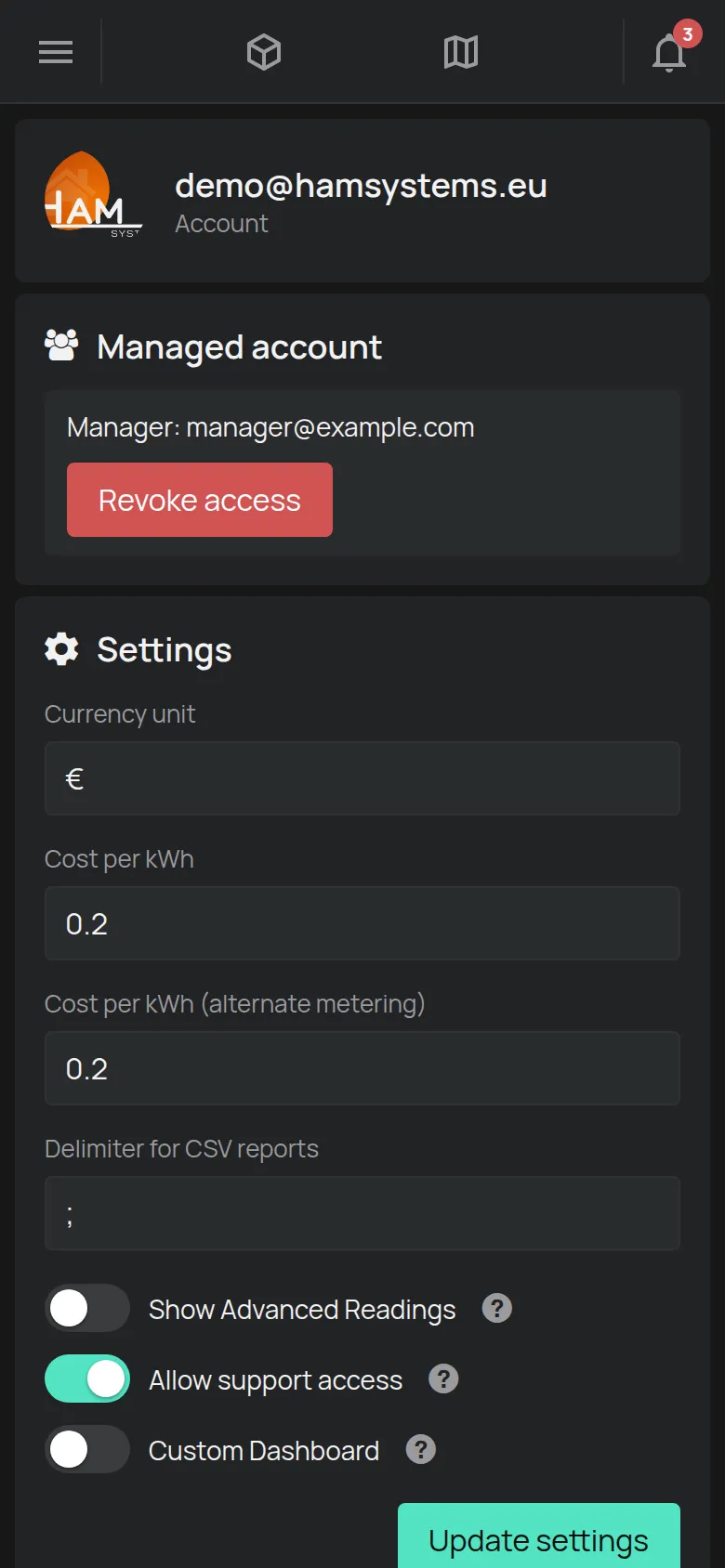
La pagina ha queste sezioni, dall’alto in basso:
- L’e-mail del Suo account.
- Account gestito e Richieste di gestione, solo quando esistono. Veda Gestione da parte di un installatore o partner.
- Impostazioni.
- Quote. Veda Che cosa è incluso gratuitamente.
- Cambia password.
- Chiave API.
- Zona di pericolo, per eliminare l’account.
Cambiare la password
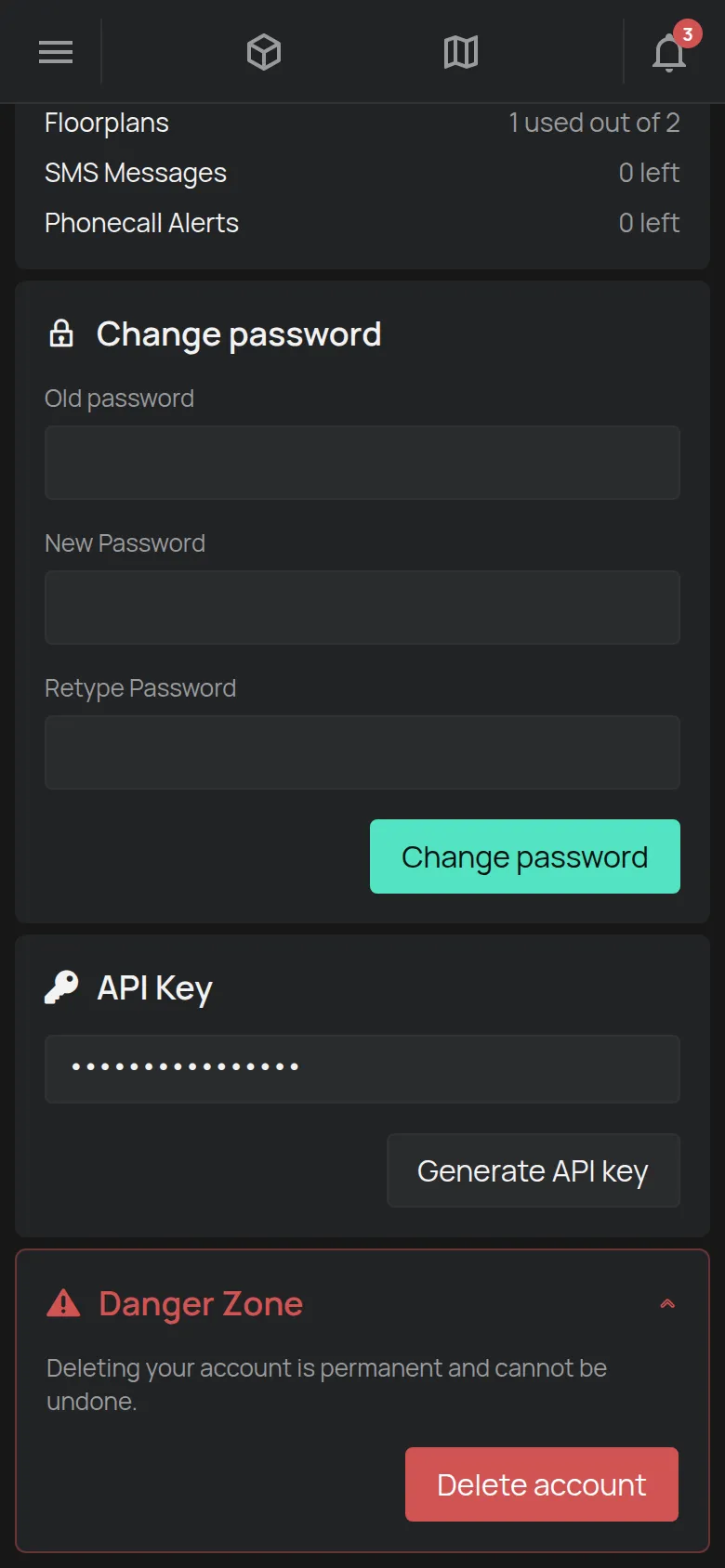
Sezione intitolata “Cambiare la password”- Nella pagina Account, vada alla sezione Cambia password.
- In Vecchia password, scriva la password attuale.
- In Nuova password, scriva la nuova password.
- In Reinserisca la password, scriva di nuovo la nuova password.
- Tocchi Cambia password. L’app mostra Password aggiornata con successo.
Se l’app mostra Le password non corrispondono, i due campi della nuova password non sono uguali. Li scriva di nuovo.
Ha dimenticato la password
Sezione intitolata “Ha dimenticato la password”- Nella pagina di accesso, tocchi Password dimenticata.
- Scriva l’e-mail del Suo account.
- Tocchi Invia.
- Apra l’e-mail che riceve e segua le istruzioni.
Se non arriva nessuna e-mail, controlli la cartella dello spam. Veda anche Problemi con l’app.
Cambiare l’e-mail
Sezione intitolata “Cambiare l’e-mail”L’app non ha un campo per cambiare l’e-mail. Invii la vecchia e la nuova e-mail a contact@hamsystems.eu. Veda Contattare l’assistenza.
Impostazioni
Sezione intitolata “Impostazioni”Cambi i valori che desidera e tocchi Aggiorna impostazioni. Le impostazioni si applicano a tutto l’account.
| Impostazione | Che cosa fa |
|---|---|
| Valuta | Il simbolo della valuta per il costo dell’energia. |
| Costo per kWh, Costo per kWh (misurazione alternativa) | Il prezzo dell’energia. Veda Consumo e costo di energia. |
| Mostra misurazioni avanzate | Mostra più misurazioni, per esempio tensione e corrente. |
| Consenti accesso al supporto | Permette a HAM Systems di aprire il Suo account per aiutarLa. |
Cambi la lingua e il tema in fondo al menu laterale. Veda Lingua, tema, unità.
Chiave API
Sezione intitolata “Chiave API”La chiave API permette ad altri programmi di leggere i Suoi dati. L’account ha una sola chiave.
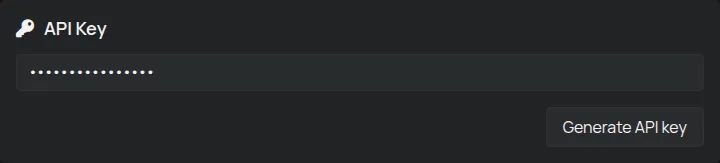
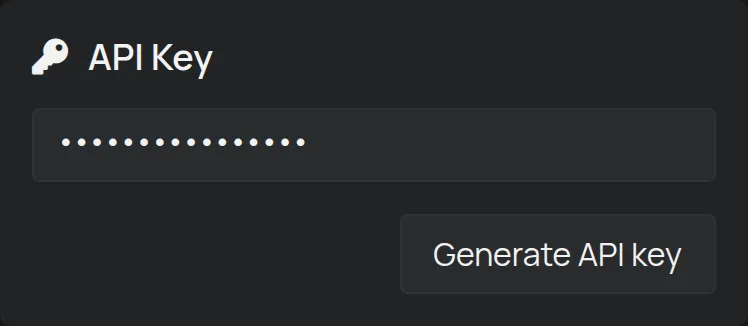
- Se non ha una chiave, la sezione mostra Nessuna chiave API ancora. Tocchi Genera chiave API.
- Per copiare la chiave, tocchi Copia.
La chiave dà accesso a tutti i Suoi dispositivi. Non la invii per e-mail o chat. Se un’altra persona ha la chiave, crei una nuova chiave. Per usarla, veda API REST.
Eliminare l’account
Sezione intitolata “Eliminare l’account”- Nella pagina Account, tocchi il titolo Zona di pericolo. La sezione si apre.
- Tocchi Elimina account.
- Nel messaggio di conferma, tocchi OK.
Dopo che elimina l’account:
- L’app La disconnette subito.
- Riceve un’e-mail con la data di eliminazione, 15 giorni dopo.
- Se accede di nuovo prima di quella data, l’eliminazione si interrompe.
- Dopo i 15 giorni, l’account viene eliminato e riceve una seconda e-mail.
L’eliminazione dell’account non elimina i dati registrati dai dispositivi. Per eliminarli, veda I Suoi dati (conservazione, esportazione, eliminazione).