

Problemi con l'app
Non riesce ad accedere
Sezione intitolata “Non riesce ad accedere”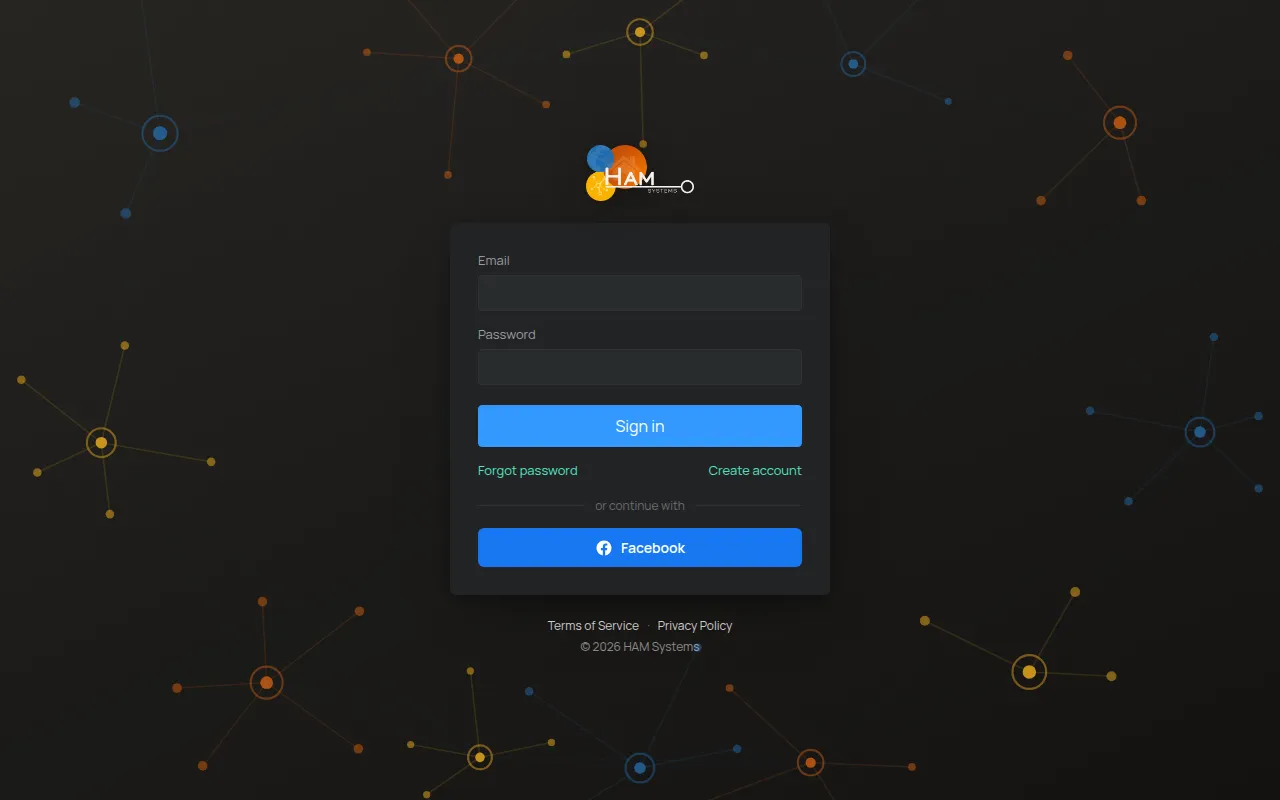
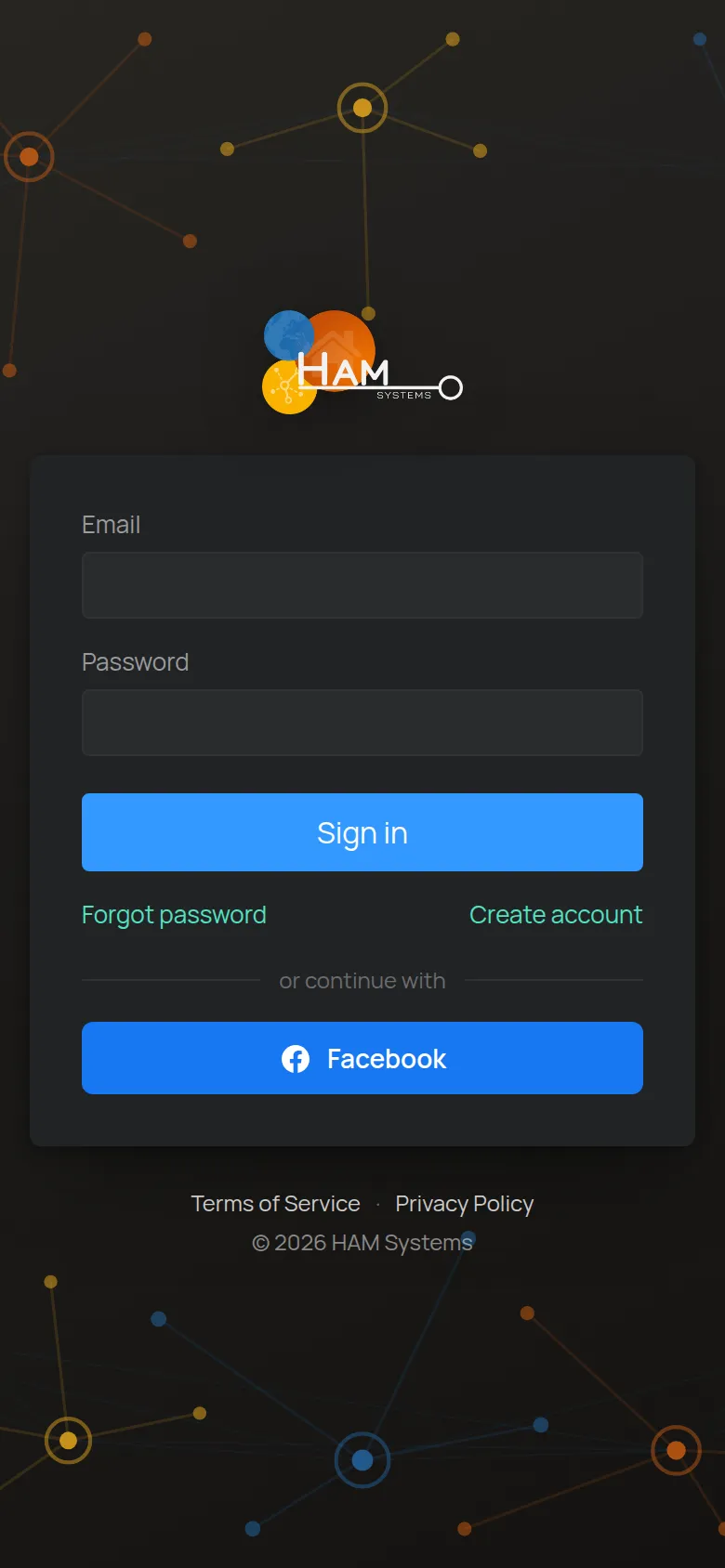
| Messaggio | Causa | Che cosa fare |
|---|---|---|
| Accesso non riuscito | L’e-mail o la password non è corretta. | Controlli l’e-mail. Scriva di nuovo la password. Se non la ricorda, tocchi Password dimenticata. |
| Troppi tentativi, riprovi più tardi | Ha fatto troppi tentativi non riusciti. | Attenda un breve periodo e riprovi. |
| Il Suo account non è attivato | L’account non è ancora attivo. | Cerchi nella Sua e-mail un messaggio di HAM Systems. Veda Creare un account. |
| Impossibile raggiungere il server | Il telefono o il computer non ha internet. | Controlli la connessione a internet e riprovi. |
Ha dimenticato la password
Sezione intitolata “Ha dimenticato la password”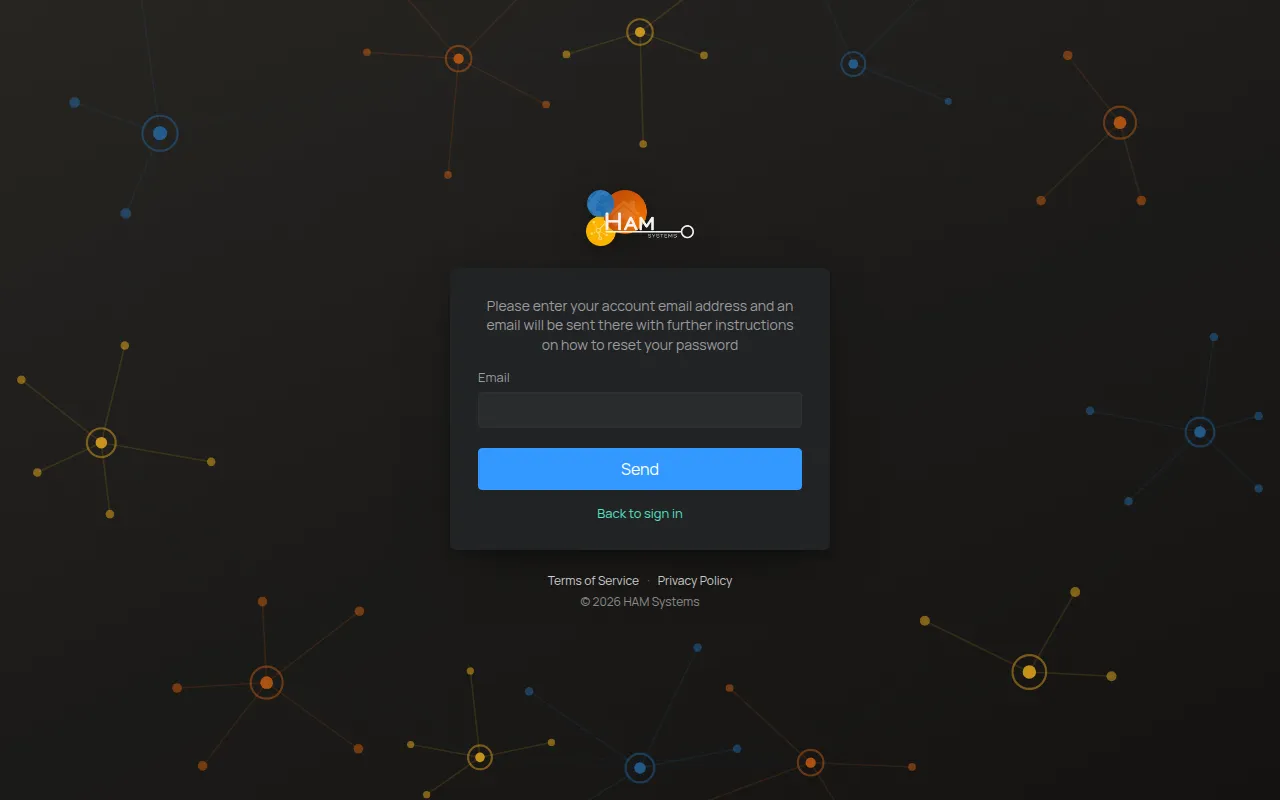
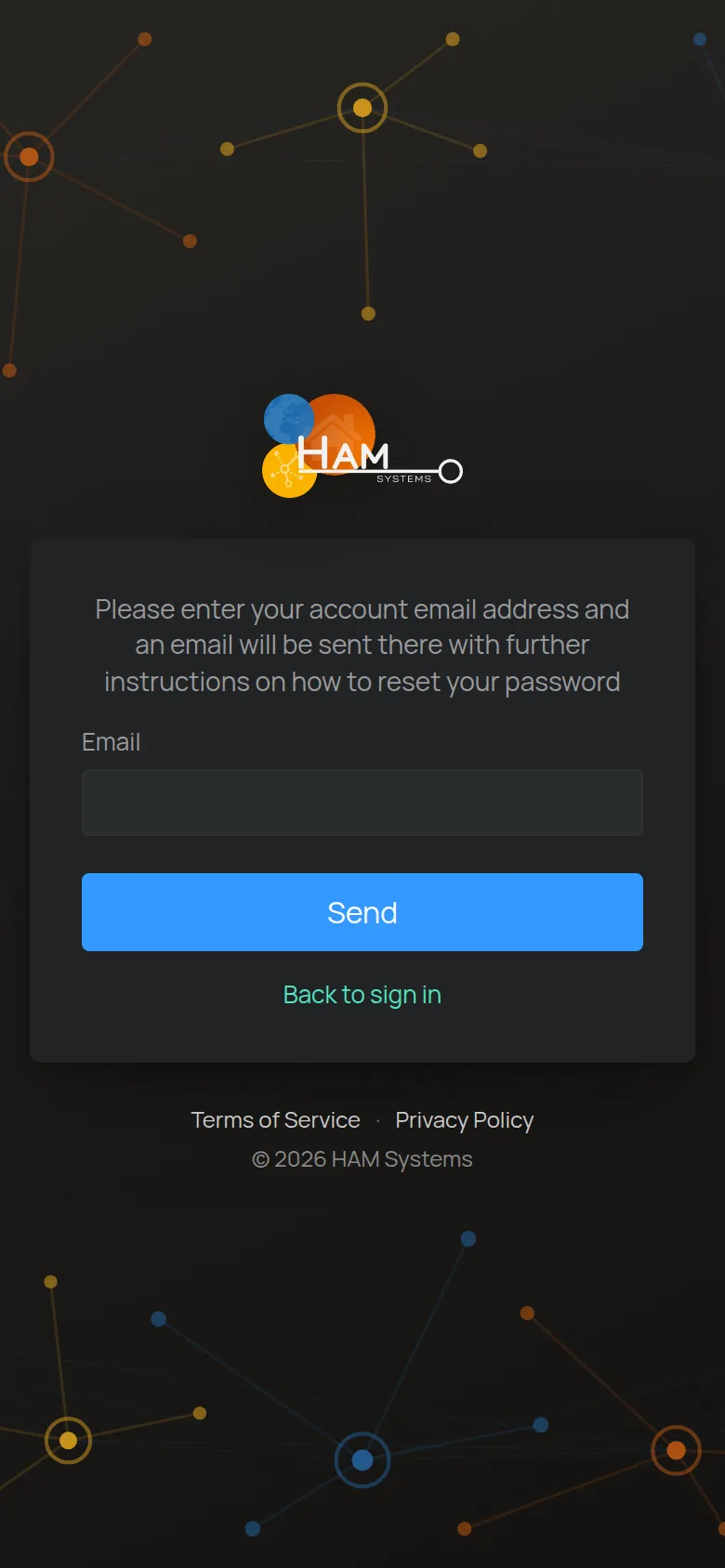
- Nella schermata di accesso, tocchi Password dimenticata.
- Scriva l’e-mail del Suo account e tocchi Invia.
- Apra l’e-mail di HAM Systems e tocchi il link. Il link è valido per 10 ore.
- Nella schermata Reimposta password, scriva due volte la nuova password. La password ha da 8 a 64 caratteri.
- Tocchi Invia.
Se non trova l’e-mail:
- Controlli la cartella dello spam.
- Verifichi di aver scritto l’e-mail del Suo account.
- Se vede Un’email è già stata inviata a …, usi l’e-mail che ha già ricevuto.
Per cambiare la password quando ha già effettuato l’accesso, veda Dati dell’account e password.
L’app mostra valori vecchi
Sezione intitolata “L’app mostra valori vecchi”Quando apre l’app dopo un po’ di tempo, i valori possono essere vecchi per alcuni secondi. L’app si ricollega e li aggiorna.
Se i valori restano vecchi:
- Apra il menu laterale.
- Tocchi Aggiorna in fondo al menu. L’app elimina i dati temporanei e si ricarica.
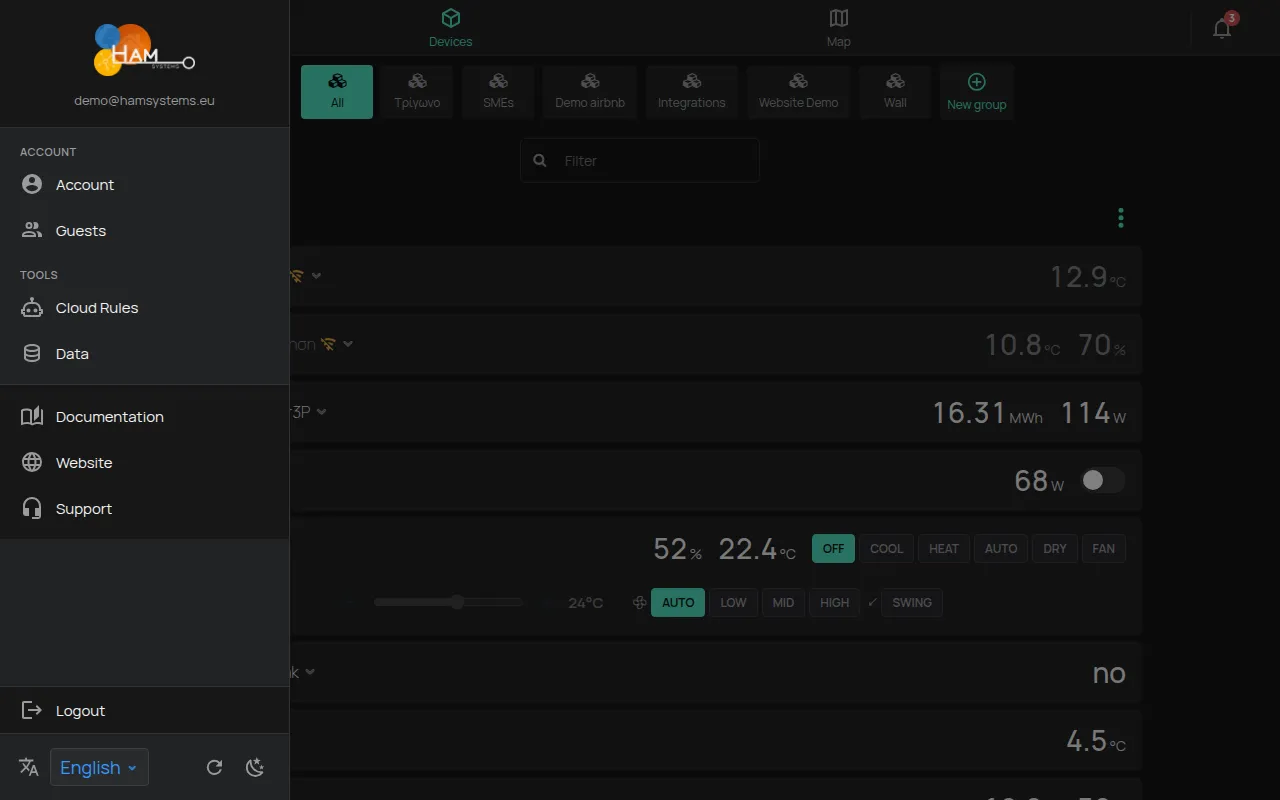
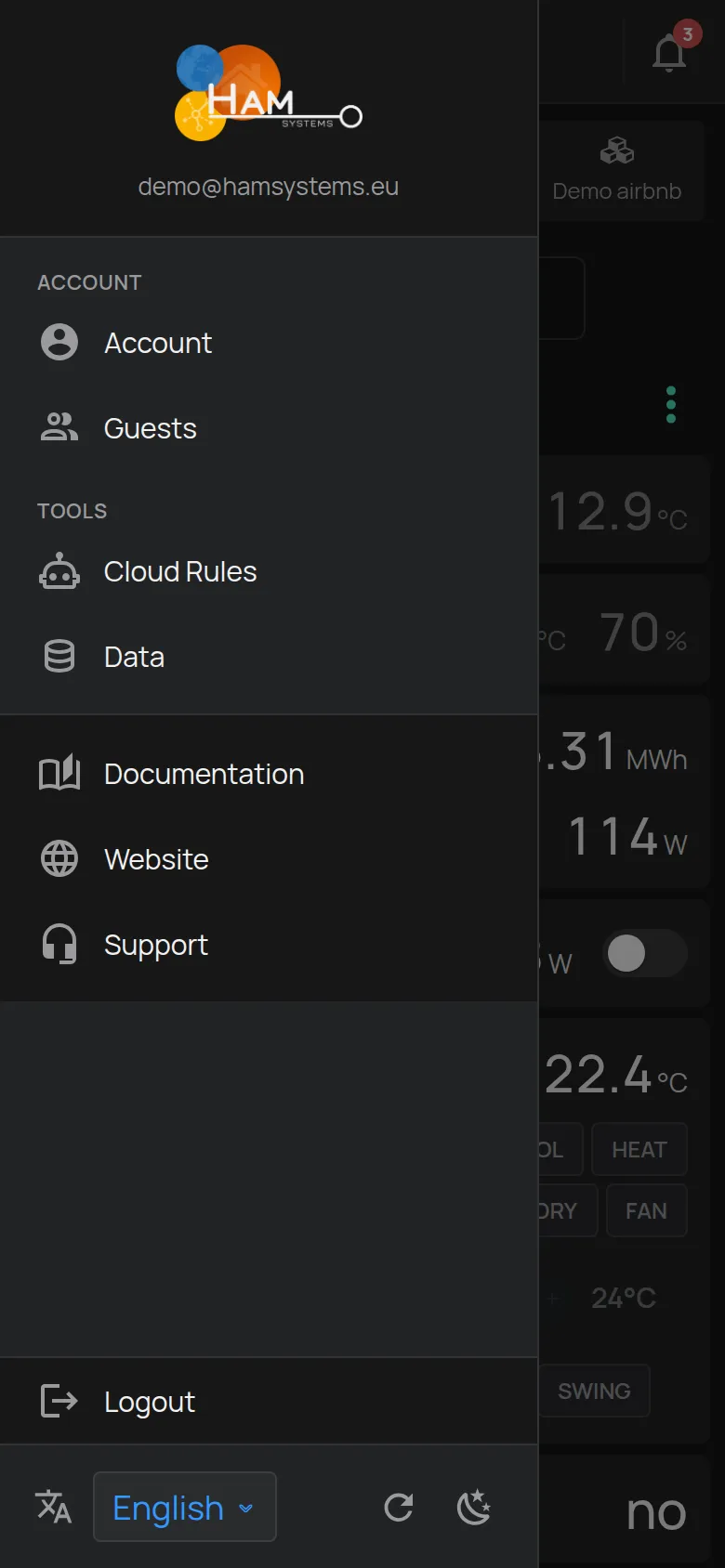
Se solo un dispositivo mostra valori vecchi, il dispositivo è probabilmente offline. Veda Il dispositivo risulta offline.
La lingua o il tema sono cambiati
Sezione intitolata “La lingua o il tema sono cambiati”La Lingua e il Tema (chiaro o scuro) sono conservati separatamente su ogni telefono o browser. Su un altro telefono o browser, li imposti di nuovo dal menu laterale. Veda Lingua, tema, unità.
L’app per telefono non funziona correttamente
Sezione intitolata “L’app per telefono non funziona correttamente”- Aggiorni l’app da Google Play o dall’App Store.
- Chiuda completamente l’app e la riapra.
- Tocchi Aggiorna nel menu laterale.
- Se il problema continua, tocchi Esci e acceda di nuovo.
L’app funziona su Android 6 e versioni successive, e su iOS 14 e versioni successive. Veda L’app per telefono.
Non riceve le notifiche
Sezione intitolata “Non riceve le notifiche”Veda Un avviso non è arrivato.
Un link per ospiti non si apre
Sezione intitolata “Un link per ospiti non si apre”Se un link per ospiti mostra Questo link non funziona, il link è scaduto o non è corretto. I link per ospiti sono validi per un tempo limitato. Chieda un nuovo link al proprietario. Veda Ospiti e utenti.
Quando contattare l’assistenza
Sezione intitolata “Quando contattare l’assistenza”- Vede Accesso non riuscito con la password corretta e il ripristino della password non aiuta.
- Non riceve l’e-mail di ripristino, nemmeno nello spam.
- L’app si chiude da sola o mostra una schermata vuota dopo un aggiornamento.
Contatti l’assistenza. Scriva l’e-mail dell’account, il telefono o il browser e che cosa ha fatto prima del problema.