

Pianificazioni e timer
Una pianificazione cambia un’uscita a un orario impostato, una volta o in modo ripetuto. Le pianificazioni sono nella sezione Notifiche e automazione della pagina del dispositivo, sotto Pianificazione.
Occorre:
- un dispositivo con uscite che supporta le pianificazioni, ad esempio HAM DinSwitchM,
- accesso Gestisci o proprietario del dispositivo.
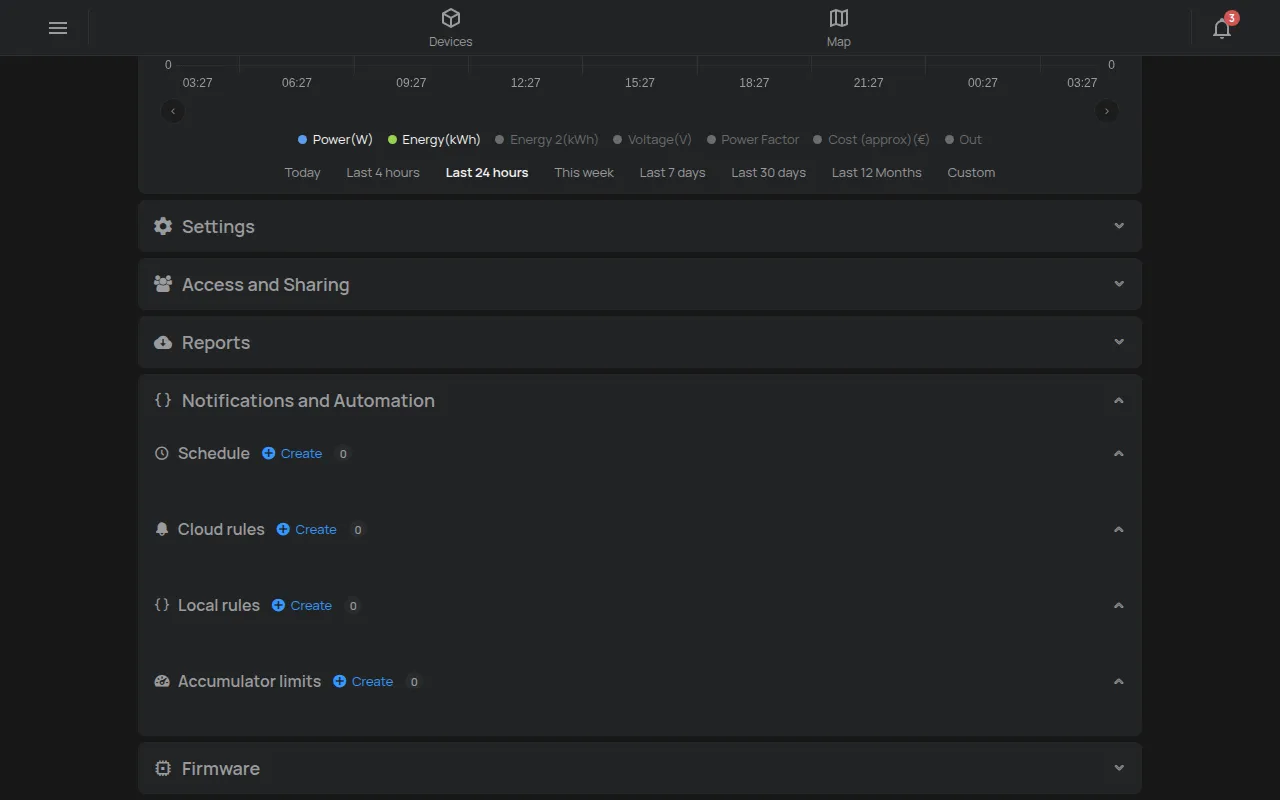
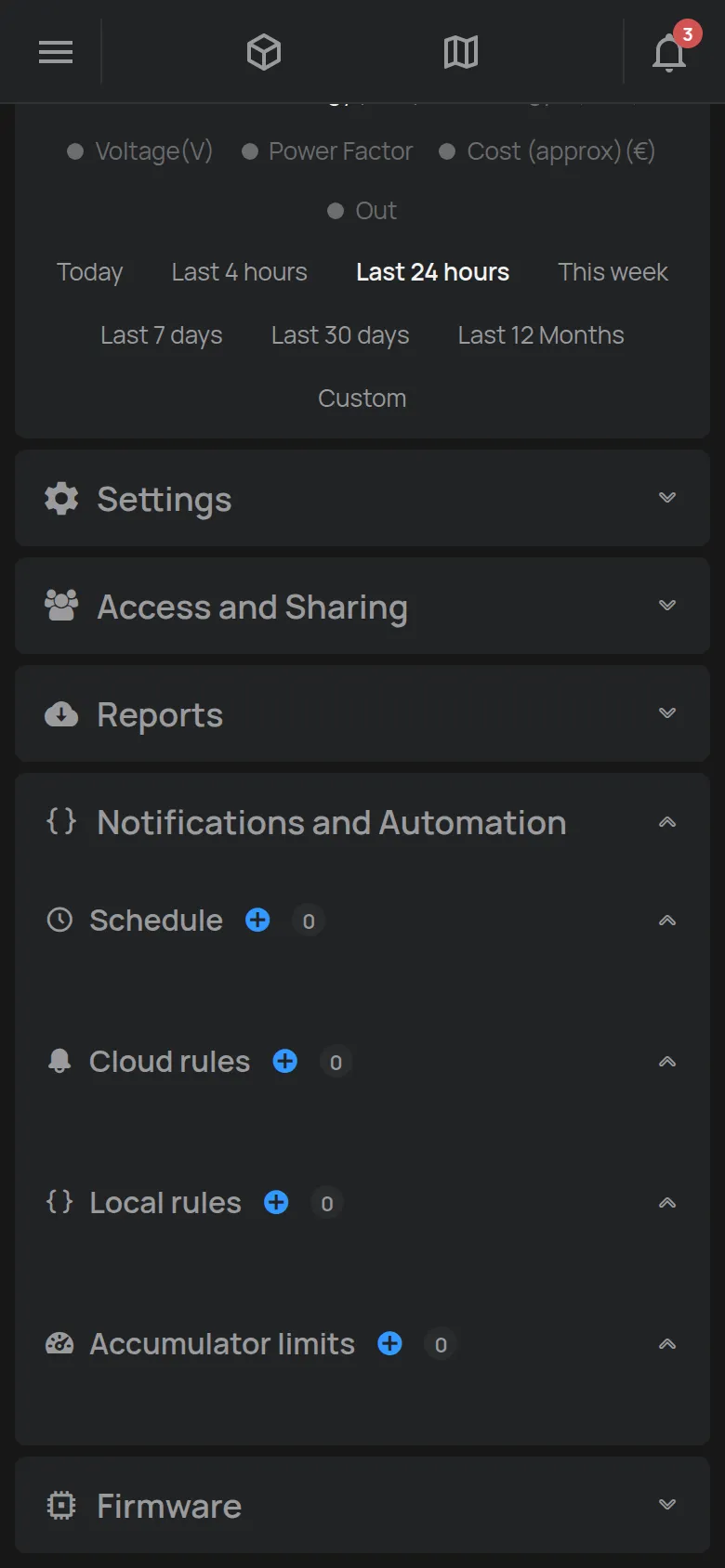
Creare una pianificazione
Sezione intitolata “Creare una pianificazione”- Aprire la pagina del dispositivo.
- Aprire la sezione Notifiche e automazione.
- In Pianificazione, fare clic su Crea.
- Se il dispositivo ha molte uscite, selezionare l’Uscita.
- Selezionare il valore dell’uscita, ad esempio acceso.
- In Inizio, selezionare la data e l’ora.
- Se l’uscita deve tornare allo stato precedente, selezionare l’ora in fino a.
- Selezionare la ripetizione.
- Fare clic su Invia.
La pianificazione compare nell’elenco con l’azione, l’uscita, l’ora e la ripetizione.
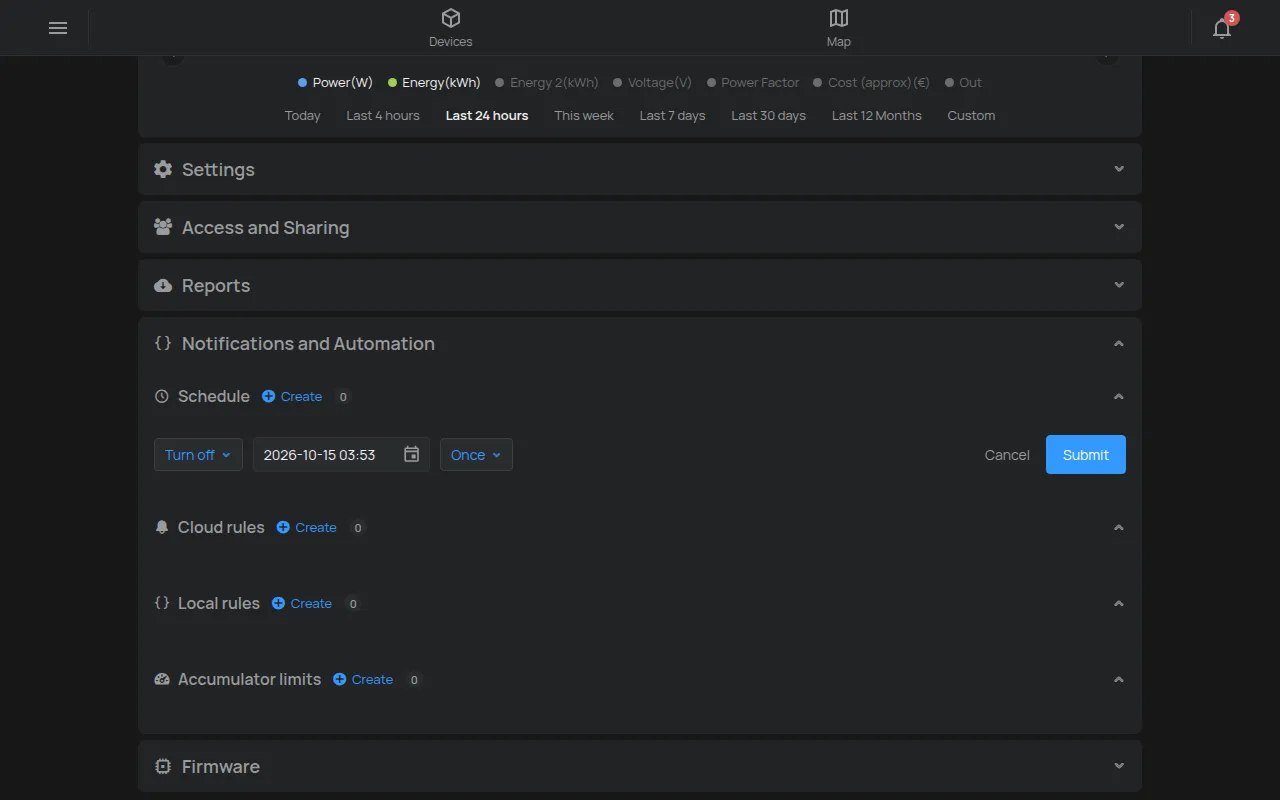
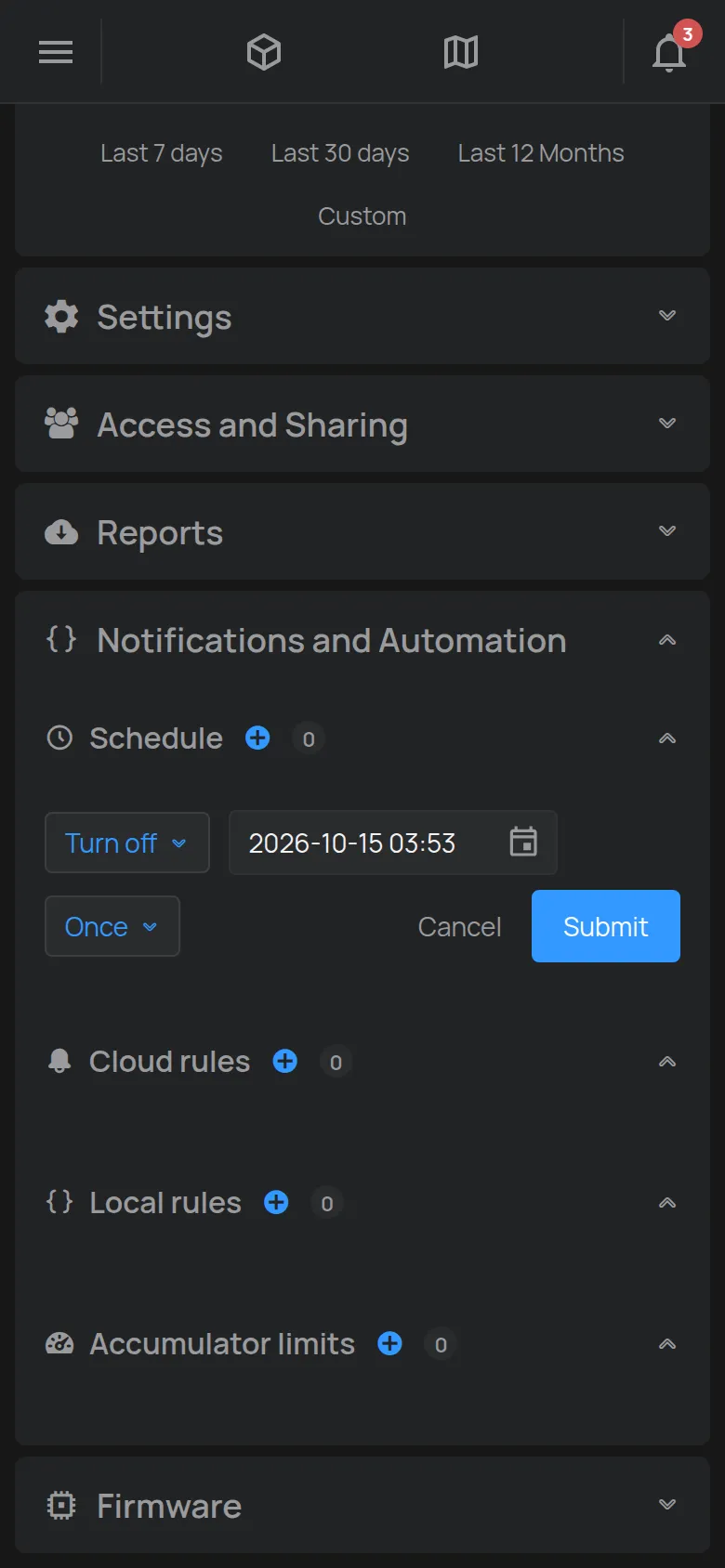
Ripetizione
Sezione intitolata “Ripetizione”- Una volta: la pianificazione si esegue solo nella data di Inizio.
- Settimanale: selezionare i giorni della settimana.
- Ogni: la pianificazione si ripete dopo un numero impostato di minuti, ore, giorni o settimane.
Quando l’uscita si spegne, il campo fino a non compare.
Dove si esegue la pianificazione
Sezione intitolata “Dove si esegue la pianificazione”Il dispositivo conserva le pianificazioni e le esegue da solo, senza il cloud. Il dispositivo usa il fuso orario del telefono o del computer con cui si è salvata la pianificazione.
Ogni dispositivo ha un numero limitato di posizioni per le pianificazioni. Quando le posizioni sono piene, il pulsante Crea non funziona.
Cambiare o eliminare
Sezione intitolata “Cambiare o eliminare”Ogni pianificazione ha tre pulsanti:
- Copia: copia la pianificazione per incollarla su un altro dispositivo.
- Modifica: apre il modulo. Fare clic su Salva per conservare le modifiche.
- Elimina: l’app chiede “Eliminare questa pianificazione?”.
Copiare le pianificazioni su altri dispositivi
Sezione intitolata “Copiare le pianificazioni su altri dispositivi”- Sul dispositivo con le pianificazioni, fare clic su Copia tutto.
- Aprire la pagina dell’altro dispositivo.
- In Pianificazione, fare clic su Incolla pianificazioni.
- Confermare la domanda.
Con Copia tutto, l’incolla sostituisce tutte le pianificazioni dell’altro dispositivo. Con Copia su una pianificazione, l’incolla la aggiunge alle pianificazioni già presenti.
Per incollare su molti dispositivi nello stesso momento, usare Seleziona dispositivi nell’elenco dei dispositivi. Poi fare clic su Incolla pianificazioni nella barra di selezione.
L’incolla non funziona se l’altro dispositivo non ha le stesse uscite.
Pianificazioni o regole
Sezione intitolata “Pianificazioni o regole”Una pianificazione cambia un’uscita a un orario. Una regola cambia un’uscita o invia un avviso in base a una misurazione, ad esempio quando la temperatura sale. Le regole possono avere anche una condizione di orario. Vedere come funzionano le regole.
La stessa sezione ha anche il pulsante Configurazioni consigliate. Mostra idee pronte per il dispositivo, ad esempio uno spegnimento automatico o una pianificazione.