

Gestione da parte di un installatore o partner
Un installatore o un partner può gestire il Suo account se Lei accetta. L’account e i dispositivi restano Suoi.
Che cosa può fare il gestore
Sezione intitolata “Che cosa può fare il gestore”- Entrare nel Suo account in qualsiasi momento, senza la Sua password.
- Configurare i Suoi dispositivi, le regole e gli abbonamenti.
- InviarLe messaggi nell’app.
Questo è utile quando il Suo installatore ha montato i dispositivi e li mantiene per Lei.
Quando riceve una richiesta
Sezione intitolata “Quando riceve una richiesta”Il gestore invia una richiesta all’e-mail del Suo account. Riceve un’e-mail e un avviso nella campanella. L’avviso apre la pagina Account.
- Apra il menu laterale e tocchi Account.
- Nella sezione Richieste di gestione, trovi l’e-mail del gestore.
- Tocchi Accetta. L’app Le chiede di confermare due volte. Tocchi OK nei due messaggi.
Se non desidera un gestore, tocchi Rifiuta e confermi.
Come vede il Suo gestore
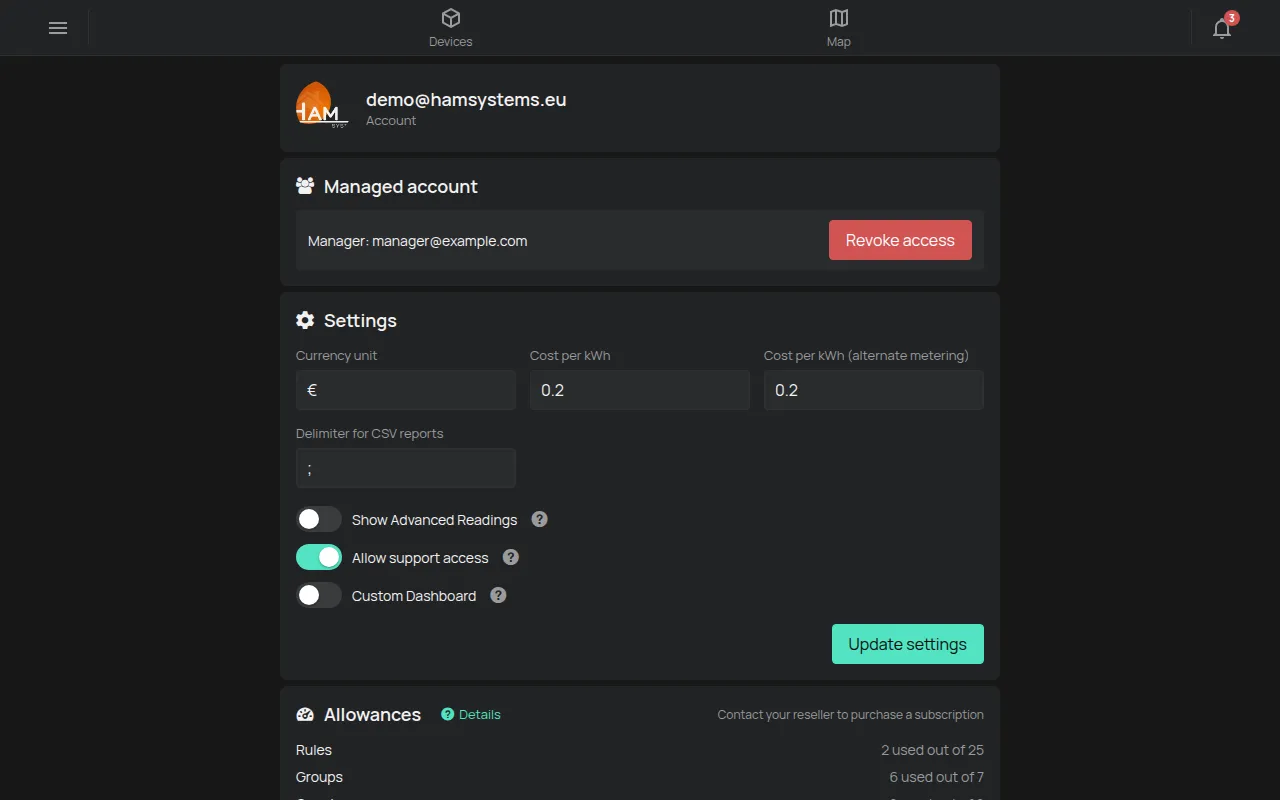
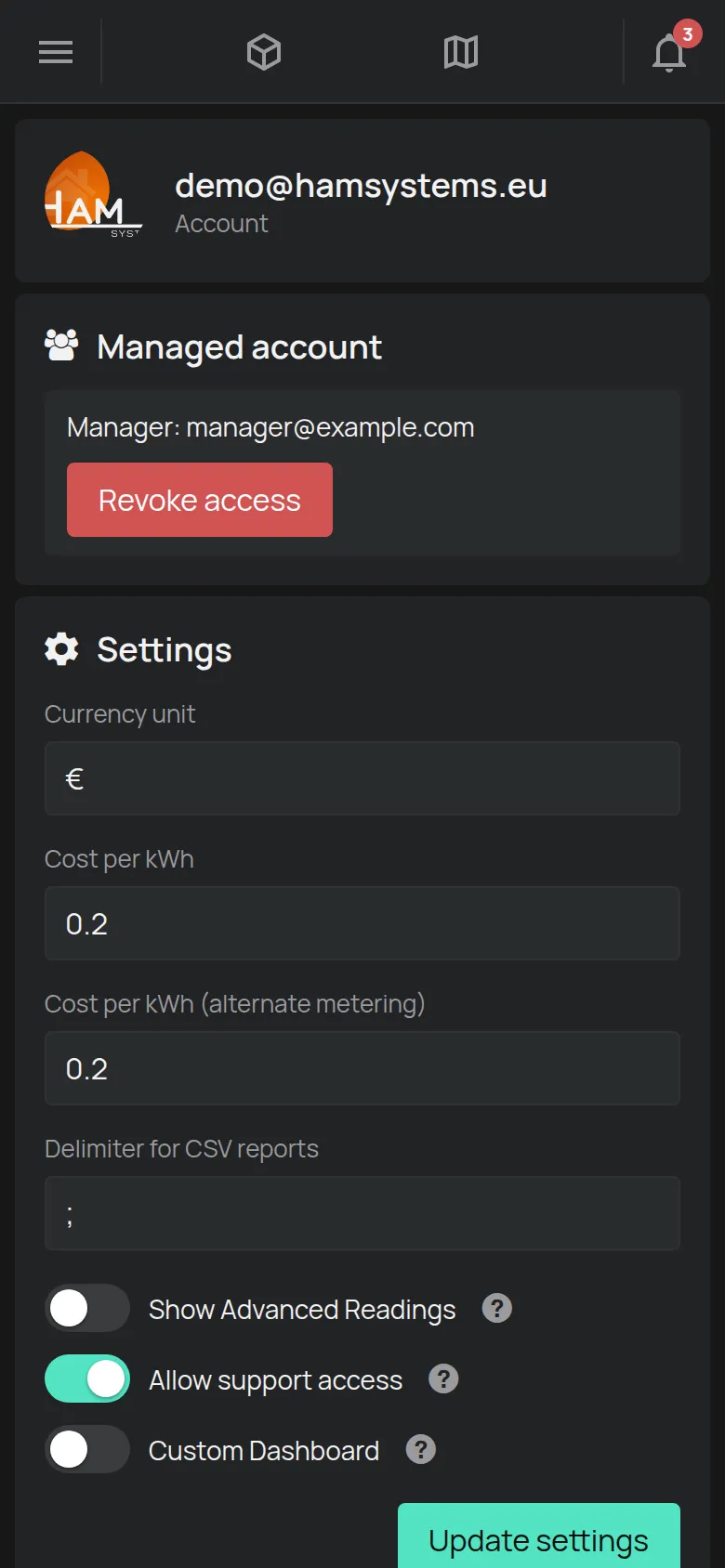
Sezione intitolata “Come vede il Suo gestore”Dopo che accetta, la pagina Account ha la sezione Account gestito. La sezione mostra l’e-mail del Gestore.
Interrompere la gestione
Sezione intitolata “Interrompere la gestione”- Nella pagina Account, vada alla sezione Account gestito.
- Tocchi Revoca accesso.
- Nel messaggio di conferma, tocchi OK.
Il gestore perde l’accesso al Suo account. I Suoi dispositivi e le Sue regole restano come sono.
Account con il marchio di un partner
Sezione intitolata “Account con il marchio di un partner”Alcuni partner forniscono l’app con il proprio marchio. In questo caso:
- L’app può mostrare il logo del partner.
- I link al negozio, all’assistenza e agli ordini possono mancare o portare al partner.
- Acquista pacchetti e abbonamenti dal partner. Veda Che cosa è incluso gratuitamente.
Per l’assistenza, contatti prima il Suo partner.
Per installatori e partner
Sezione intitolata “Per installatori e partner”Se il Suo account è un account gestore, il menu laterale ha la pagina Account gestiti. Per rendere il Suo account un account gestore, contatti l’assistenza.
- Apra la pagina Account gestiti.
- Tocchi +.
- In Inserisca l’email dell’utente, scriva l’e-mail dell’account del cliente.
- Tocchi OK. Il cliente riceve la richiesta.
L’elenco Account che gestisci mostra ogni cliente. Un orologio indica che la richiesta è in attesa. Un segno di spunta indica che il cliente l’ha accettata.
Per ogni cliente che ha accettato, ha due pulsanti:
- Impersonificazione Le permette di entrare nell’account del cliente. L’app Le chiede di confermare.
- Invia notifica invia un messaggio al cliente.
Il cestino elimina la richiesta o la gestione.