

Il dispositivo risulta offline
Provi prima questo
Sezione intitolata “Provi prima questo”- Spenga l’alimentazione del dispositivo per alcuni secondi e la riaccenda.
- Verifichi che il router abbia internet. Apra una pagina web da un altro dispositivo sullo stesso WiFi.
- Attenda alcuni minuti. Il dispositivo si ricollega da solo.
Se il dispositivo è ancora offline, veda le cause qui sotto.
Che cosa vede
Sezione intitolata “Che cosa vede”- La scheda del dispositivo nell’elenco è attenuata.
- Accanto al nome del dispositivo c’è un’icona WiFi barrata.
- I valori non cambiano. L’app mostra l’ultimo valore ricevuto.
Tocchi l’icona. L’app mostra il messaggio Il dispositivo non è connesso al cloud, l’ora di Ultima connessione e la Rete WiFi che il dispositivo ha memorizzato.
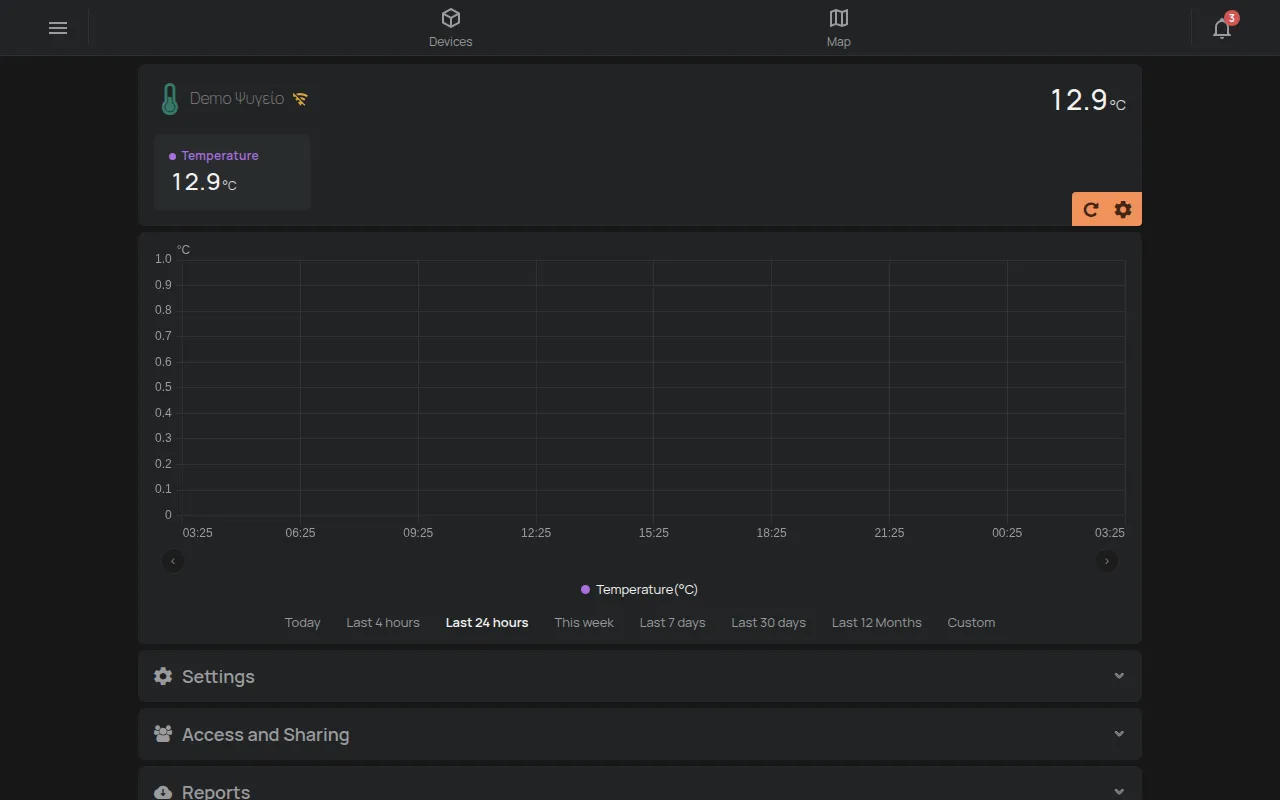
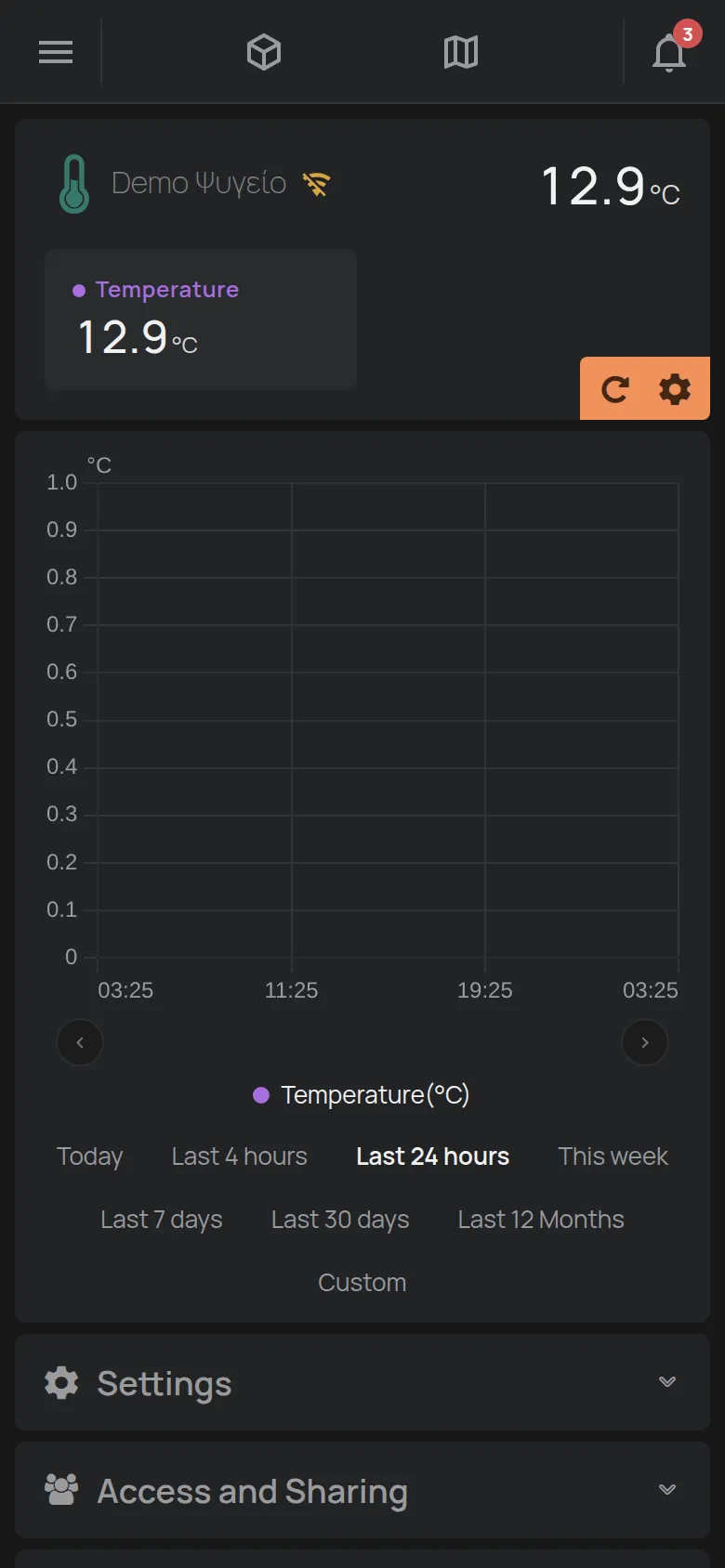
Se il dispositivo è offline da alcuni giorni, l’app mostra anche un’icona Avvisi con le istruzioni.
L’app mostra un dispositivo come offline quando il server non riceve messaggi da esso per un certo tempo. Questo tempo è diverso per ogni dispositivo.
Cause, dalle più frequenti
Sezione intitolata “Cause, dalle più frequenti”1. Ha cambiato il router, il provider o la password del WiFi
Sezione intitolata “1. Ha cambiato il router, il provider o la password del WiFi”Questa è la causa più frequente. Il dispositivo conosce solo il vecchio nome della rete e la vecchia password. Non può trovare da solo la nuova rete.
Soluzione: Esegua di nuovo la configurazione WiFi dall’app per telefono. Il dispositivo non viene eliminato. Resta nel Suo account e mantiene le impostazioni e lo storico. La configurazione cambia solo la rete WiFi e la sua password. Nell’elenco dei dispositivi, apra il menu degli strumenti (⋮) e tocchi Aggiungi nuovo dispositivo. Veda Cambiare il router o la password del WiFi.
2. Tutti i dispositivi del sito sono offline
Sezione intitolata “2. Tutti i dispositivi del sito sono offline”Se tutti i dispositivi nello stesso edificio sono andati offline insieme, il problema è nella rete, non nei dispositivi.
Soluzione:
- Verifichi che il router abbia alimentazione e internet. Apra una pagina web da un altro dispositivo sullo stesso WiFi.
- Riavvii il router.
- Attenda alcuni minuti. I dispositivi si ricollegano da soli.
- Se il Suo provider internet ha avuto un’interruzione, i dispositivi si ricollegano quando l’interruzione finisce.
3. Il dispositivo non ha alimentazione
Sezione intitolata “3. Il dispositivo non ha alimentazione”Controlli l’alimentatore, la presa e l’interruttore nel quadro. Un dispositivo senza alimentazione non misura e non conserva le misurazioni.
4. Il segnale WiFi è debole
Sezione intitolata “4. Il segnale WiFi è debole”Il dispositivo si disconnette e si ricollega molte volte ogni giorno. Le cause frequenti sono un contenitore metallico, un frigorifero o un muro spesso tra il dispositivo e il router.
Soluzione:
- Controlli il segnale nel punto in cui si trova il dispositivo, non nel punto in cui si trova Lei.
- Avvicini il dispositivo o il router.
- Aggiunga un ripetitore WiFi o un access point.
5. Un firewall blocca la connessione
Sezione intitolata “5. Un firewall blocca la connessione”Nelle reti aziendali, il firewall può bloccare la connessione dei dispositivi al server HAM. Chieda al Suo reparto IT di controllare i Requisiti di rete (per l’IT).
6. Il dispositivo è guasto
Sezione intitolata “6. Il dispositivo è guasto”Se il dispositivo non accende nessun LED o non entra in modalità di configurazione, può essere guasto. Contatti l’assistenza e indichi il numero di serie.
Passaggi di ripristino
Sezione intitolata “Passaggi di ripristino”Esegua i passaggi in questo ordine. Si fermi quando il dispositivo si connette.
- Scolleghi l’alimentazione del dispositivo per alcuni secondi, poi la ricolleghi.
- Esegua di nuovo Collegare un dispositivo al WiFi. Questa operazione è sicura. Il dispositivo resta nel Suo account.
- Esegua un ripristino di fabbrica, come indica la pagina del Suo dispositivo in Dispositivi. Il ripristino cancella il WiFi e le impostazioni del dispositivo. Il dispositivo resta nel Suo account. Poi esegua di nuovo la configurazione WiFi.
Dispositivi Bluetooth (BLE)
Sezione intitolata “Dispositivi Bluetooth (BLE)”I dispositivi Bluetooth non si collegano a internet da soli. Un dispositivo HAM o un localizzatore GPS li “sente” e invia le loro misurazioni. Quando un dispositivo Bluetooth è offline, controlli:
- Che il dispositivo HAM che lo sente sia connesso.
- Che il dispositivo Bluetooth sia abbastanza vicino ad esso.
- La Batteria del dispositivo Bluetooth. Sostituisca la batteria se è scarica.
Veda Dispositivi Bluetooth (BLE).
Localizzatori GPS
Sezione intitolata “Localizzatori GPS”I localizzatori GPS si collegano tramite la rete mobile. Un localizzatore è offline quando:
- Il veicolo è in un punto senza segnale mobile, per esempio in un garage sotterraneo.
- La scheda SIM o il piano dati è scaduto. Lo rinnovi dal negozio.
- Il veicolo non alimenta il localizzatore, per esempio quando ha scollegato la batteria del veicolo.
Se il localizzatore è connesso ma la posizione non cambia, il localizzatore può non avere segnale GPS. Questo accade in ambienti chiusi. La posizione si aggiorna quando il veicolo va in un’area aperta. Veda Installare un localizzatore GPS in un veicolo.
Quando contattare l’assistenza
Sezione intitolata “Quando contattare l’assistenza”- Il dispositivo non accende nessun LED.
- Il dispositivo non entra in modalità di configurazione.
- Il dispositivo si riavvia continuamente dopo una configurazione corretta.
Contatti l’assistenza e indichi il numero di serie, l’ora in cui il dispositivo si è fermato e che cosa ha provato.
Per sapere subito quando un dispositivo si disconnette, crei una regola. Veda Ricevere un avviso quando un dispositivo va offline.