

Grafici e storico
Ogni dispositivo ha un grafico con lo storico delle sue misurazioni. Il grafico è nella pagina del dispositivo, sotto le misurazioni.
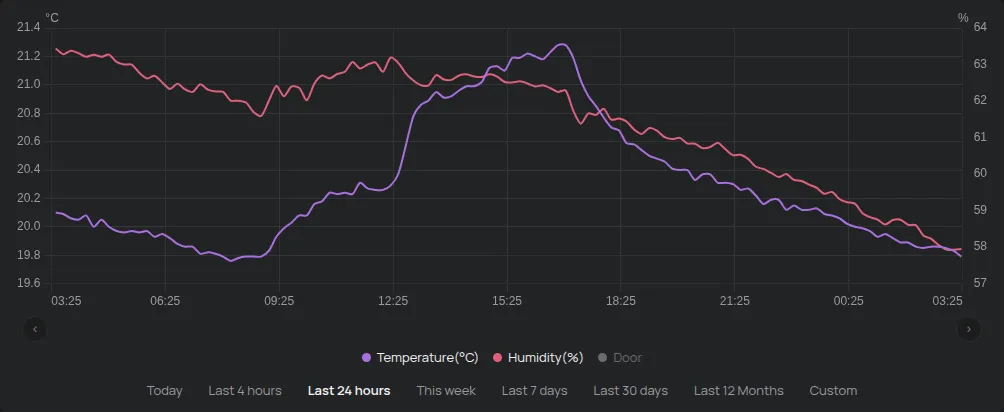
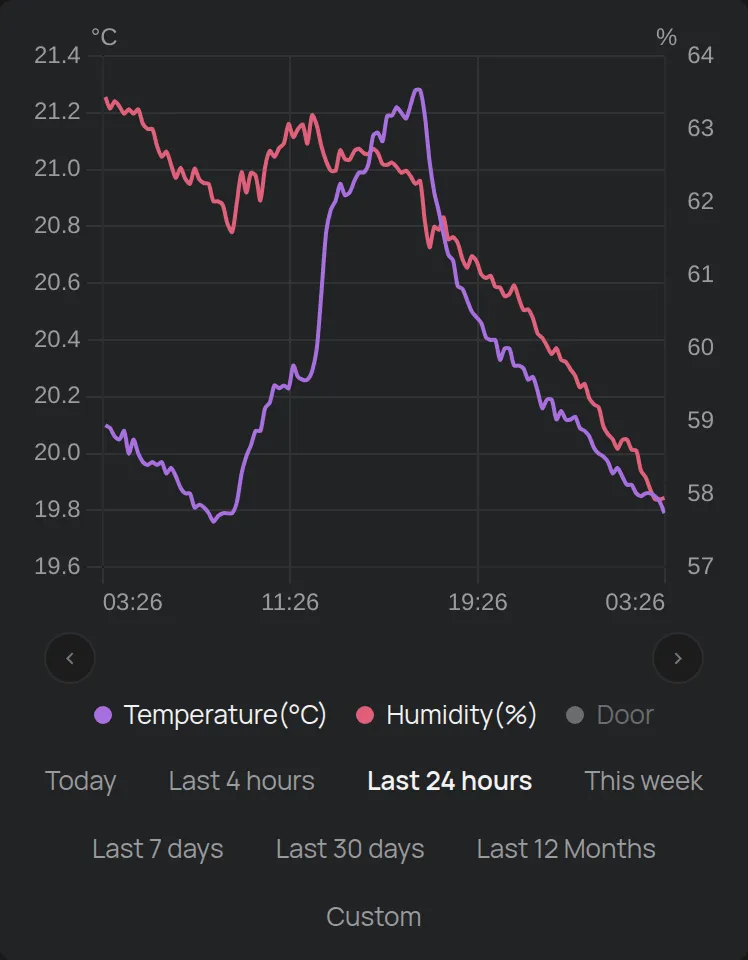
Cambiare l’intervallo di tempo
Sezione intitolata “Cambiare l’intervallo di tempo”Sotto il grafico, fare clic su un intervallo:
- Oggi, Ult. 4 ore o Ult. 24 ore,
- Questa settimana o Ult. 7 giorni,
- Ult. 30 giorni o Ult. 12 mesi,
- Personalizzato: selezionare l’inizio e la fine.
Il grafico si apre con Ult. 24 ore. Le frecce a sinistra e a destra sotto il grafico spostano l’intervallo prima o dopo.
Intervallo personalizzato
Sezione intitolata “Intervallo personalizzato”- Fare clic su Personalizzato.
- Selezionare la data e l’ora di inizio.
- Selezionare la data e l’ora di fine. Ora inserisce l’ora attuale.
- Fare clic su Fatto.
Trascinare con il mouse o con il dito sul grafico per ingrandire una sua parte. Fare clic su Riduci zoom per tornare indietro. Fare clic su un punto del grafico per vedere i valori in quel momento.
La legenda
Sezione intitolata “La legenda”Sotto il grafico, la legenda mostra le misurazioni. Fare clic su una misurazione per mostrarla o nasconderla.
- Il grafico mostra al massimo 2 unità nello stesso momento, ad esempio °C e %. Se si seleziona una terza unità, la prima viene nascosta.
- Una misurazione resta sempre visibile.
- Le misurazioni che si accumulano, ad esempio l’energia, compaiono come barre per ora o per giorno. Le altre misurazioni compaiono come linea.
- Le uscite compaiono in arancione, come acceso o spento.
- Un ▸ accanto a una misurazione indica un gruppo di misurazioni collegate. Fare clic su di esso per vedere le misurazioni del gruppo.
Quando l’intervallo arriva al presente, il grafico aggiunge i nuovi valori in tempo reale.
Dettaglio dei dati
Sezione intitolata “Dettaglio dei dati”- Fino a 7 giorni: il grafico mostra tutte le misurazioni.
- Fino a 5 mesi: il grafico mostra un valore al giorno.
- Più di 5 mesi: il grafico mostra un valore al mese.
Per i valori esatti di un intervallo lungo, creare un report. Se il grafico ha delle interruzioni, vedere interruzioni del grafico.
Grafico GPS
Sezione intitolata “Grafico GPS”Sui localizzatori GPS, la legenda ha anche Mappa. La mappa mostra il percorso solo per intervalli fino a 7 giorni. Vedere mappa e percorsi GPS.
Confrontare molti dispositivi: la pagina Dati
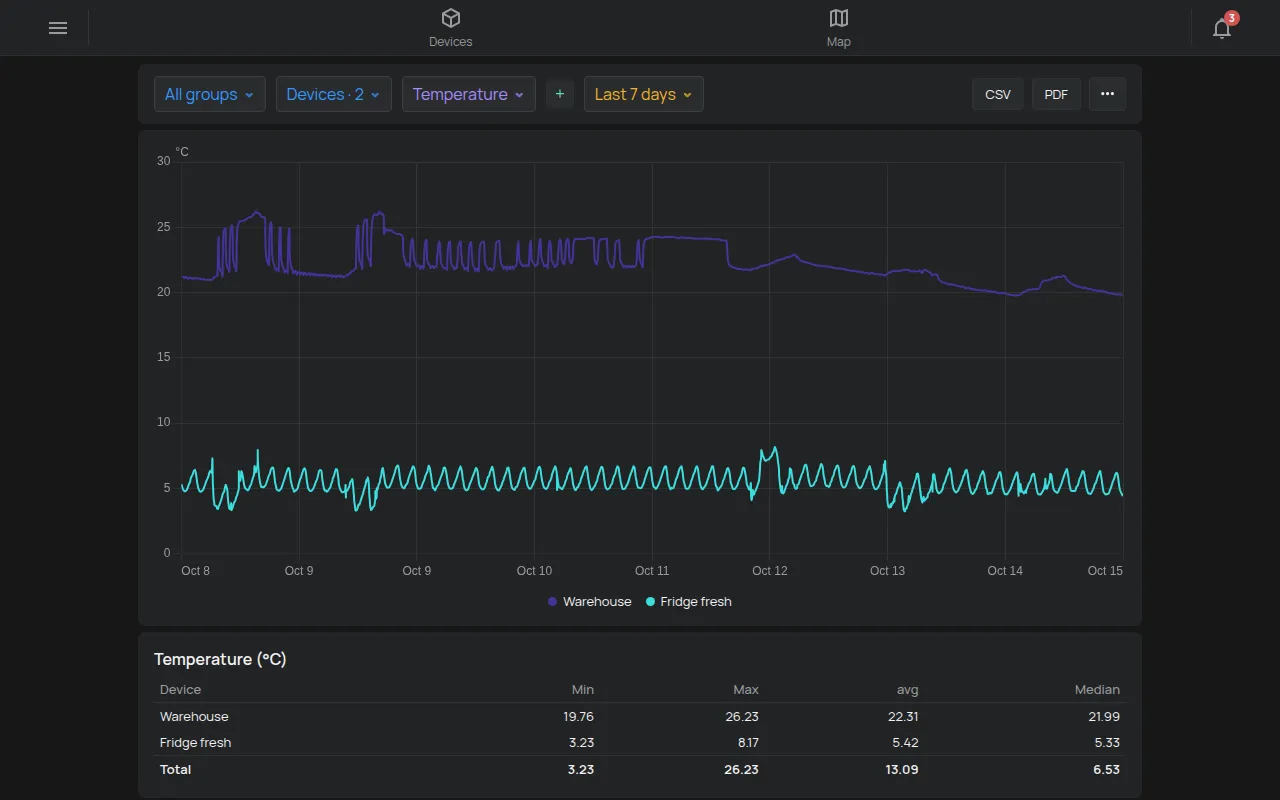
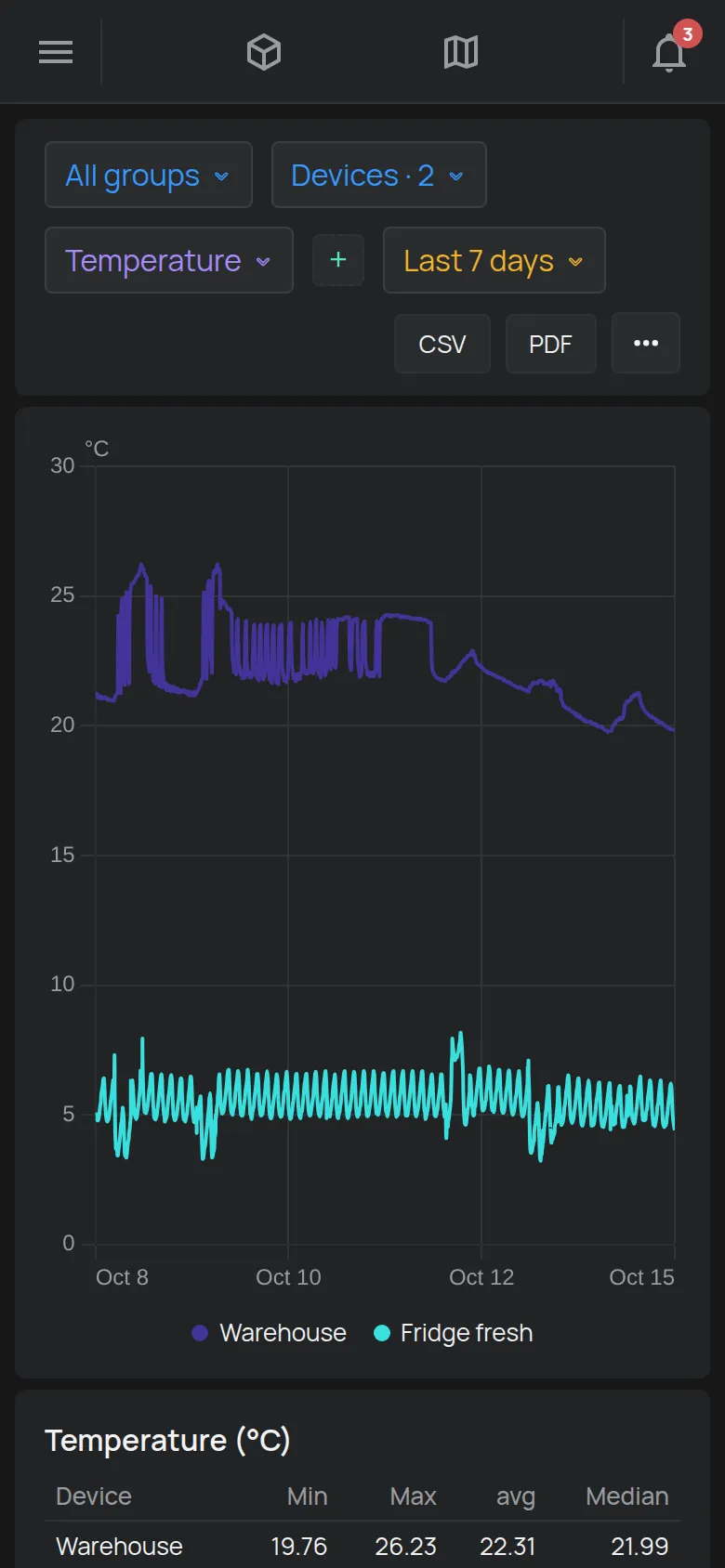
Sezione intitolata “Confrontare molti dispositivi: la pagina Dati”La pagina Dati mostra la stessa misurazione di molti dispositivi in un solo grafico. Ad esempio, mostra la temperatura di tutti i frigoriferi.
- Aprire il menu laterale.
- Fare clic su Strumenti > Dati.
- In Gruppo, selezionare un gruppo o tutti i gruppi.
- In Dispositivi, selezionare i dispositivi. Seleziona tutto seleziona tutti i dispositivi.
- Selezionare la misurazione. Il pulsante + aggiunge una seconda misurazione.
- Selezionare l’Intervallo.
Il grafico mostra una linea per ogni dispositivo. Fare clic su un dispositivo nella legenda per nasconderlo.
Sotto il grafico, una tabella mostra per ogni dispositivo:
- il totale, per le misurazioni che si accumulano, ad esempio l’energia,
- Min, Max, media e Mediana, per le altre misurazioni.
Per intervalli di più di 7 giorni, i valori nella tabella sono approssimati e hanno un *. Per i valori esatti, creare un report.
I pulsanti CSV e PDF scaricano i dati. Il pulsante con i tre puntini apre il Report combinato. Vedere report.
La pagina Dati non è disponibile per gli ospiti.