

La connessione WiFi non riesce
Che cosa vede
Sezione intitolata “Che cosa vede”All’ultimo passaggio della configurazione, l’app chiede che cosa fa il LED: Il LED verde è completamente acceso, completamente spento o lampeggiante. La Sua risposta indica il problema.
| Il LED verde è | Che cosa significa | Che cosa fare |
|---|---|---|
| completamente acceso | Il dispositivo è connesso. | Continui e associ il dispositivo. |
| lampeggiante | Il dispositivo non ha ricevuto il nome e la password del WiFi. | Veda Il LED lampeggia. |
| completamente spento | Il dispositivo ha ricevuto i dati, ma non può connettersi a internet. | Veda Il LED è spento. |
Alcuni dispositivi mostrano la connessione in modo diverso. Per esempio, in HAM RemoteAC il LED blu si spegne. Il termostato mostra un’icona di connessione fissa. Veda Che cosa significano i colori del LED e la pagina del Suo dispositivo.
Il LED lampeggia
Sezione intitolata “Il LED lampeggia”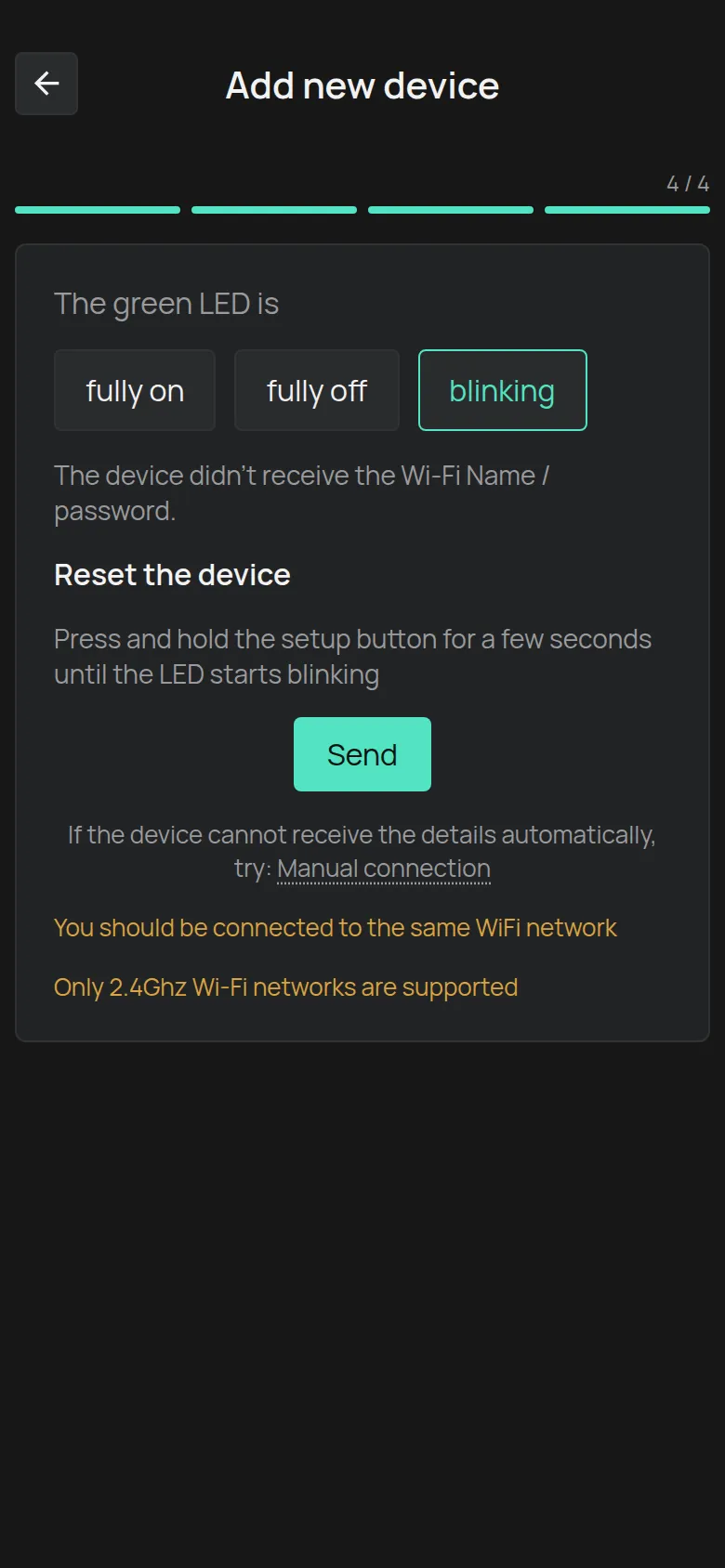
Il dispositivo non ha ricevuto i dati del WiFi. Questo accade spesso al primo tentativo.
- Tenga premuto il pulsante di configurazione del dispositivo finché il LED inizia a lampeggiare.
- Tocchi Invia. Di solito il secondo tentativo riesce.
- Se non riesce, tocchi Connessione manuale. Veda la sezione seguente.
Legga anche i due messaggi in fondo alla schermata:
- Sono supportate solo reti Wi-Fi a 2.4 GHz. I dispositivi HAM non si connettono a una rete a 5 GHz.
- Si consiglia di essere connessi alla stessa rete WiFi. Colleghi il telefono al WiFi che il dispositivo deve usare.
Connessione manuale
Sezione intitolata “Connessione manuale”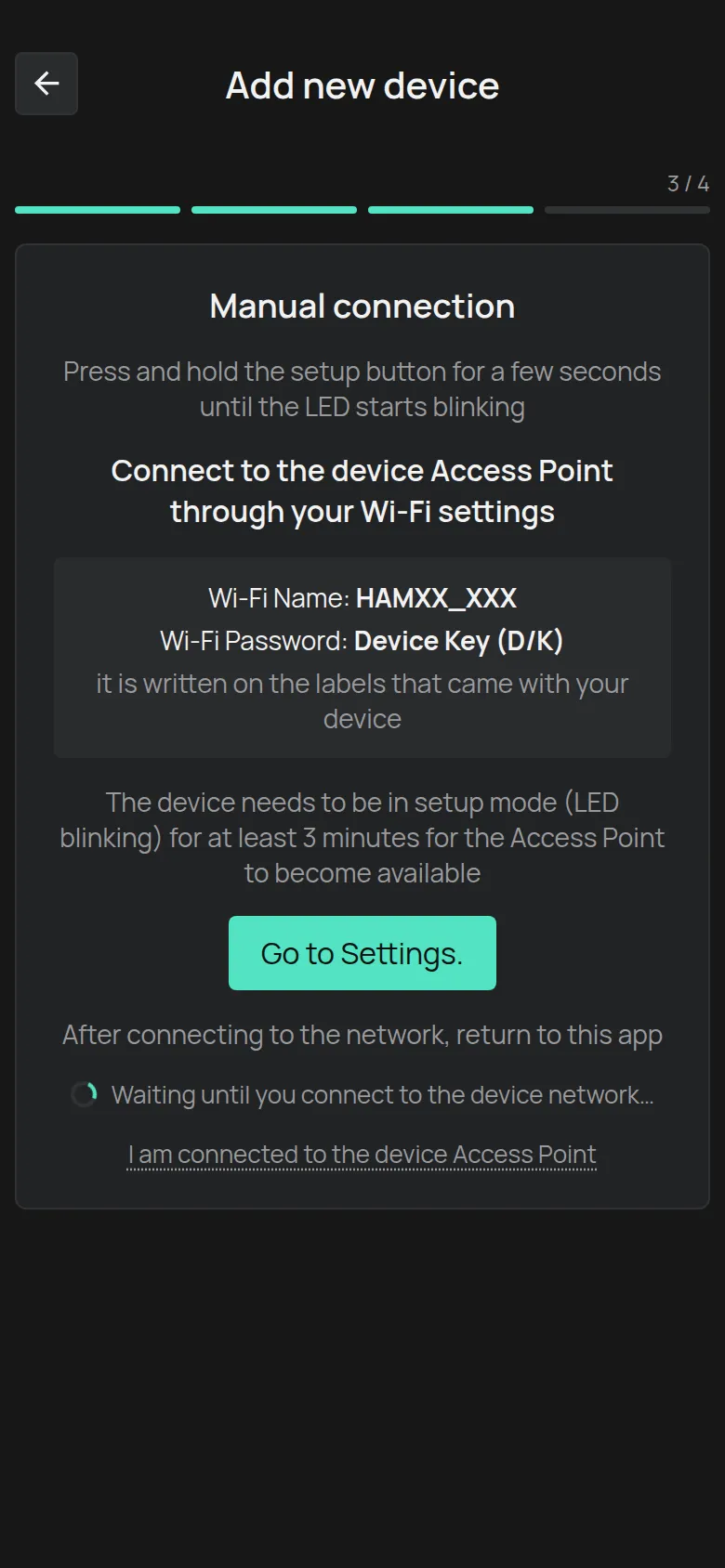
Con questo metodo, il telefono si collega direttamente alla rete WiFi del dispositivo.
- Metta il dispositivo in modalità di configurazione. Il LED lampeggia.
- Attenda almeno 3 minuti. Dopo questo tempo, il dispositivo mostra la propria rete WiFi.
- Tocchi Vai alle impostazioni. per aprire le impostazioni WiFi del telefono.
- Si colleghi alla rete con un nome simile a
HAMXX_XXX. La password è la Chiave dispositivo (D/K), che si trova sull’etichetta del dispositivo. - Torni all’app. Quando l’app trova il dispositivo, continua da sola. Se non continua, tocchi Sono connesso all’Access Point del dispositivo.
Veda anche Connettersi tramite l’hotspot del dispositivo.
Il LED è spento
Sezione intitolata “Il LED è spento”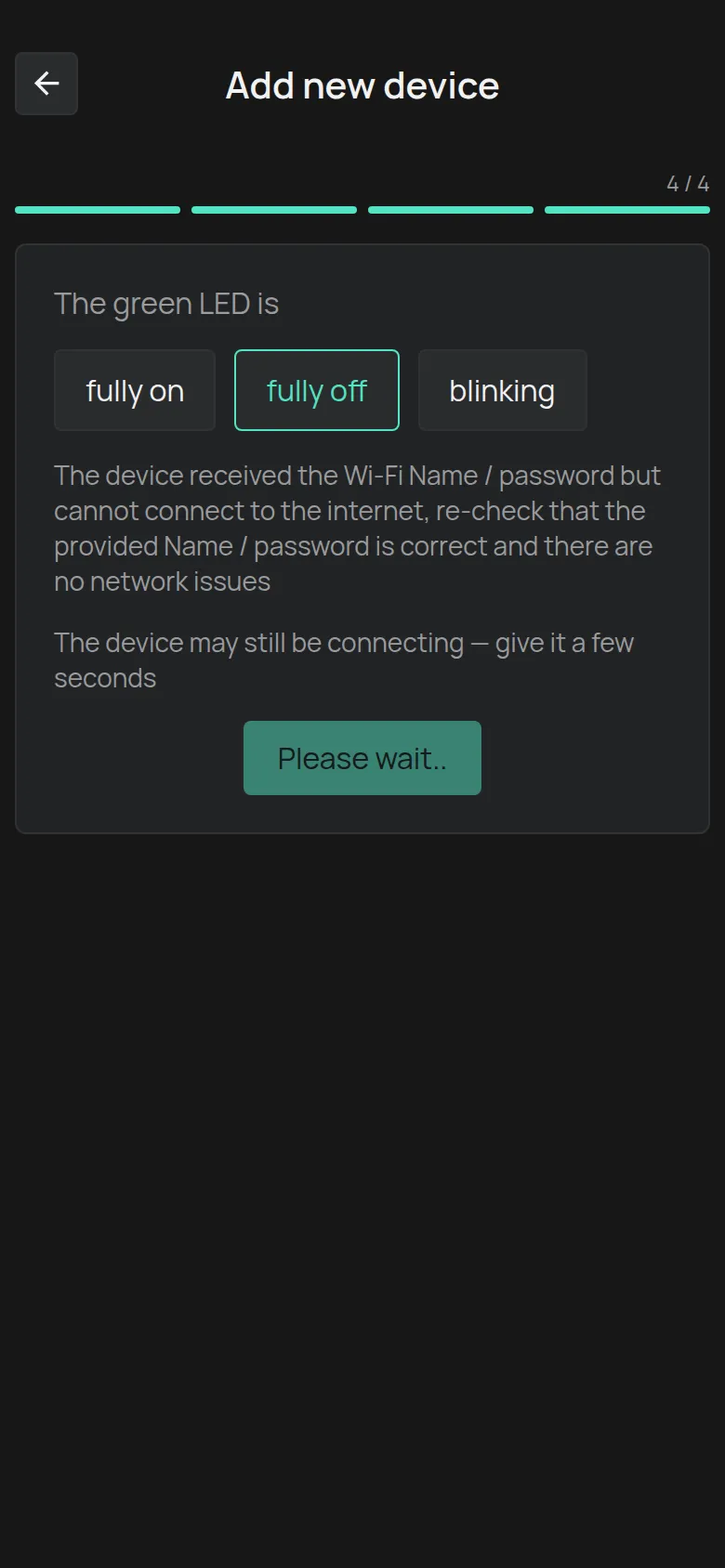
Il dispositivo ha ricevuto il nome e la password, ma non può connettersi a internet. Controlli questi punti in quest’ordine.
1. La password o il nome della rete è errato
Sezione intitolata “1. La password o il nome della rete è errato”Questa è la causa più frequente. Scriva di nuovo il nome e la password. Uno spazio alla fine della password basta per impedire la connessione. Controlli le lettere maiuscole e minuscole.
2. La rete non è a 2.4 GHz
Sezione intitolata “2. La rete non è a 2.4 GHz”Tutti i dispositivi WiFi HAM funzionano solo a 2.4 GHz. Molti router hanno un solo nome per 2.4 GHz e 5 GHz insieme. In questo caso il dispositivo può non riuscire a connettersi.
Soluzione: Dia alla rete a 2.4 GHz un nome diverso nelle impostazioni del router. Veda Impostazioni del router.
Se il router fornisce solo una rete a 5 GHz, attivi la rete a 2.4 GHz o crei una seconda rete (SSID) solo per 2.4 GHz. Se il router non ha 2.4 GHz, aggiunga un access point a 2.4 GHz.
3. La larghezza di canale non è 20 MHz (dispositivi più vecchi)
Sezione intitolata “3. La larghezza di canale non è 20 MHz (dispositivi più vecchi)”I dispositivi più vecchi, con un numero di serie che inizia con un numero (per esempio 25:), si connettono solo a un canale a 2.4 GHz con larghezza di 20 MHz. I dispositivi più nuovi, con un numero di serie che inizia con e (per esempio e13:), non hanno questo limite.
Soluzione: Controlli la larghezza di canale con un’app di analisi WiFi, per esempio WiFiman. Imposti 20 MHz nelle impostazioni del router.
4. Il segnale al dispositivo è debole
Sezione intitolata “4. Il segnale al dispositivo è debole”Controlli il segnale nel punto in cui si trova il dispositivo, non nel punto in cui si trova Lei. Pannelli metallici, frigoriferi e muri riducono molto il segnale.
5. Il router non ha internet
Sezione intitolata “5. Il router non ha internet”Apra una pagina web da un altro dispositivo sullo stesso WiFi.
6. Le impostazioni di sicurezza del router bloccano il dispositivo
Sezione intitolata “6. Le impostazioni di sicurezza del router bloccano il dispositivo”Controlli questi punti sul router:
- Il livello del firewall. Provi un livello più basso.
- Il filtro degli indirizzi MAC. Lo disattivi, oppure aggiunga il dispositivo all’elenco.
- L’isolamento dei client. Lo disattivi.
- Il filtro DNS. Lo disattivi.
- La pagina di accesso (captive portal). Il dispositivo non può accedere a una pagina web. Chieda al reparto IT una rete WPA2-PSK senza pagina di accesso.
- La sicurezza della rete. Usi WPA2. Le reti solo WPA3 e le reti aziendali con nome utente non sono supportate.
- L’indirizzo IP. Il dispositivo ottiene un indirizzo solo dal DHCP del router.
In una rete aziendale, dia al Suo reparto IT i Requisiti di rete (per l’IT).
7. iPhone: l’accesso alla rete locale è disattivato
Sezione intitolata “7. iPhone: l’accesso alla rete locale è disattivato”Su iPhone, apra Impostazioni > app HAM e attivi Local Network.
Altri messaggi
Sezione intitolata “Altri messaggi”- Abiliti il Bluetooth: Attivi il Bluetooth sul telefono.
- Su Android, l’app ha bisogno del permesso di posizione per mostrare le reti WiFi. Dia il permesso quando l’app lo chiede.
Quando contattare l’assistenza
Sezione intitolata “Quando contattare l’assistenza”- Il dispositivo non entra in modalità di configurazione.
- La rete
HAMXX_XXXnon appare mai, nemmeno dopo 3 minuti. - Ha controllato tutti i punti qui sopra e il LED resta spento.
Contatti l’assistenza e indichi il numero di serie, il modello del router e che cosa ha provato.