

Condividere i dispositivi
Si può dare l’accesso a un dispositivo a un’altra persona con un account HAM. Ad esempio, a un dipendente, a un partner o al tecnico di manutenzione.
Occorre: accesso Gestisci o proprietario del dispositivo.
Un dipendente che vede solo le misurazioni
Sezione intitolata “Un dipendente che vede solo le misurazioni”Questo è il caso più frequente. Il dipendente vede le misurazioni, ma non cambia nulla.
- Il dipendente crea un account HAM gratuito con la propria e-mail. Vedere Creare un account.
- Nella pagina del dispositivo, aprire la sezione Accesso e condivisione. Digitare l’e-mail del dipendente e selezionare Visualizza. Fare clic su Condividi.
Per molti dispositivi nello stesso momento, ad esempio tutti i frigoriferi, vedere Condividere molti dispositivi nello stesso momento.
Se la persona non vuole un account o ha bisogno dell’accesso per pochi giorni, usare un ospite. Ad esempio, un ospite di un hotel.
Livelli di accesso
Sezione intitolata “Livelli di accesso”| Livello | Che cosa consente |
|---|---|
| Visualizza | Vede le misurazioni, i grafici e i report. |
| Controllo | Fa tutto quello che fa Visualizza. Cambia anche le uscite, ad esempio accende un relè. |
| Gestisci | Fa tutto quello che fa Controllo. Cambia anche le impostazioni, le pianificazioni, il nome e la condivisione. |
| Proprietario | L’account che ha aggiunto il dispositivo. Non si può cambiare in questa sezione. |
Non si può dare un livello più alto del proprio.
Condividere un dispositivo
Sezione intitolata “Condividere un dispositivo”- Aprire la pagina del dispositivo.
- Aprire la sezione Accesso e condivisione.
- Nel campo Email / Nome ospite, digitare l’e-mail dell’altro account o il nome di uno dei propri ospiti.
- Nell’elenco Accesso, selezionare il livello.
- Fare clic su Condividi.
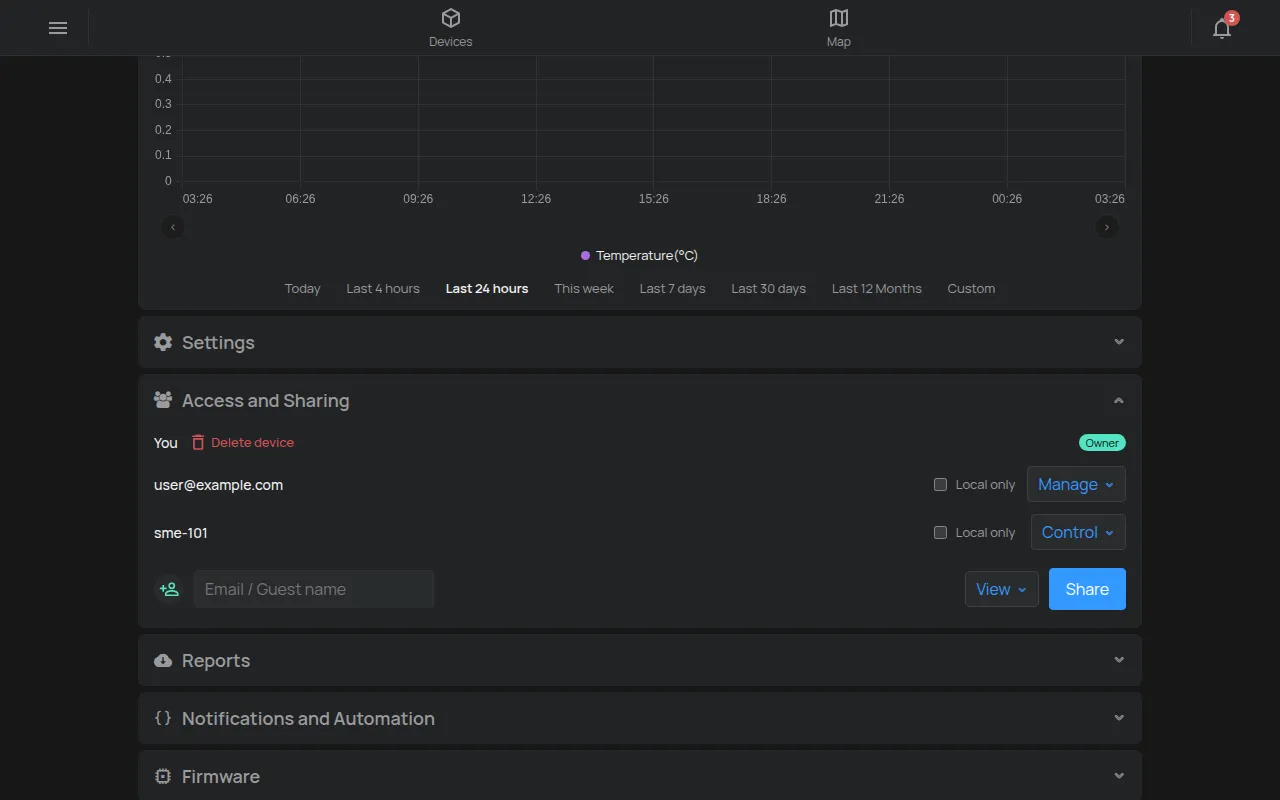
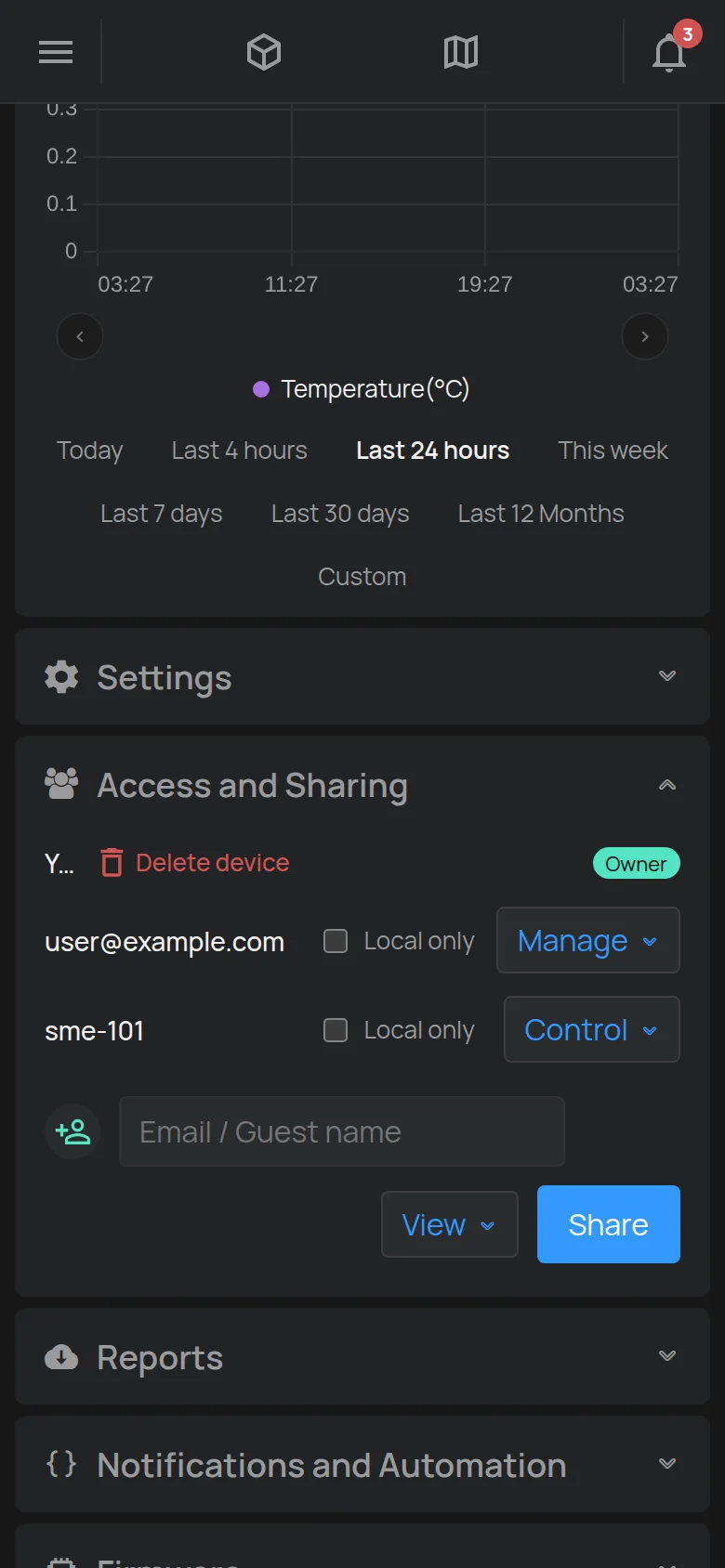
L’altro account riceve un’e-mail e una notifica nella campanella. Finché la persona non accetta, l’elenco mostra In attesa accanto all’e-mail. Vedere notifiche.
Se l’e-mail non appartiene a un account HAM, l’app mostra “L’email non corrisponde ad alcun utente”. Chiedere alla persona di creare prima un account.
Condividere molti dispositivi nello stesso momento
Sezione intitolata “Condividere molti dispositivi nello stesso momento”- Nell’elenco dei dispositivi, aprire il menu Strumenti.
- Fare clic su Seleziona dispositivi.
- Selezionare i dispositivi.
- Fare clic su Condividi nella barra di selezione.
- Digitare l’e-mail, selezionare l’Accesso e fare clic su Condividi.
Cambiare o revocare l’accesso
Sezione intitolata “Cambiare o revocare l’accesso”- Aprire la sezione Accesso e condivisione del dispositivo.
- Nella riga dell’account, selezionare un altro livello nell’elenco Accesso.
- Per revocare, selezionare Revoca.
- Confermare.
Dopo la revoca, l’account perde subito l’accesso.
Non si può cambiare la propria riga (Tu). Non si possono cambiare nemmeno gli account con un livello uguale o più alto del proprio.
Solo accesso locale
Sezione intitolata “Solo accesso locale”Attivare Solo locale nella riga di un account. Allora l’account vede il dispositivo solo quando è nella stessa rete locale del dispositivo.
Dispositivo pubblico
Sezione intitolata “Dispositivo pubblico”La riga Chiunque indica che il dispositivo è pubblico, con il livello di questa riga.
Ospiti e account gestiti
Sezione intitolata “Ospiti e account gestiti”- Per l’accesso senza un account HAM, ad esempio per un ospite di un hotel, vedere ospiti.
- Per un tecnico che gestisce tutto il proprio account, vedere account gestiti.
Rimuovere il dispositivo dal proprio account
Sezione intitolata “Rimuovere il dispositivo dal proprio account”Nella riga Tu, fare clic su Elimina dispositivo. L’app chiede di confermare due volte.