

Il primo avviso
Un avviso in HAM è una regola: “se succede questo, avvisami”. Il modo più semplice per creare la prima regola è il pulsante Configurazioni consigliate nella pagina del dispositivo. L’app suggerisce regole per il tipo di dispositivo. Suggerisce i limiti in base alle misurazioni del dispositivo.
Le regole funzionano nel cloud HAM. Inviano l’avviso anche quando l’app è chiusa.
Prima di iniziare
Sezione intitolata “Prima di iniziare”- Il dispositivo è registrato sul proprio account e invia misurazioni. Vedere Il primo dispositivo, passo per passo.
- Per gli avvisi sul telefono, l’app HAM ha il permesso per le notifiche. Vedere L’app mobile.
Che cosa suggeriamo per ogni tipo di dispositivo
Sezione intitolata “Che cosa suggeriamo per ogni tipo di dispositivo”| Dispositivo | Che cosa suggerisce l’app |
|---|---|
| Termometro, ad es. HAM ThermoSense, ThermoSenseX1, ThermoSenseX2, PoolSense | Un avviso quando la temperatura esce dall’intervallo. Un avviso quando il dispositivo perde la connessione o l’alimentazione. |
| Termometro con umidità, ad es. HAM HumiSense, IAQSense, Thermostat | Un avviso quando la temperatura o l’umidità escono dall’intervallo. Un avviso quando il dispositivo perde la connessione o l’alimentazione. |
| Relè da quadro HAM DinSwitch | Spegnimento automatico dell’uscita dopo poco tempo. Orari di accensione e spegnimento. Un avviso quando il dispositivo perde la connessione o l’alimentazione. |
| Controllo del condizionatore HAM RemoteAC | Orari di accensione e spegnimento. Su alcuni modelli, il condizionatore si spegne quando si apre una porta o una finestra. |
| Sensore di temperatura Bluetooth, o localizzatore GPS con temperatura | Un avviso quando la temperatura o l’umidità escono dall’intervallo. |
| Presa, interruttore, relè, contatore di energia, sensore porta, sensore di perdita d’acqua, localizzatore GPS senza temperatura | L’app non ha suggerimenti. Creare una regola personalizzata. |
Il pulsante Configurazioni consigliate non compare quando sono già applicati tutti i suggerimenti.
Avviso per una temperatura fuori intervallo
Sezione intitolata “Avviso per una temperatura fuori intervallo”L’esempio è un frigorifero. Gli stessi passi valgono per l’umidità, con il suggerimento Umidità fuori intervallo.
-
Aprire la pagina del dispositivo dall’elenco Dispositivi.
-
Aprire la sezione Notifiche e automazione.
-
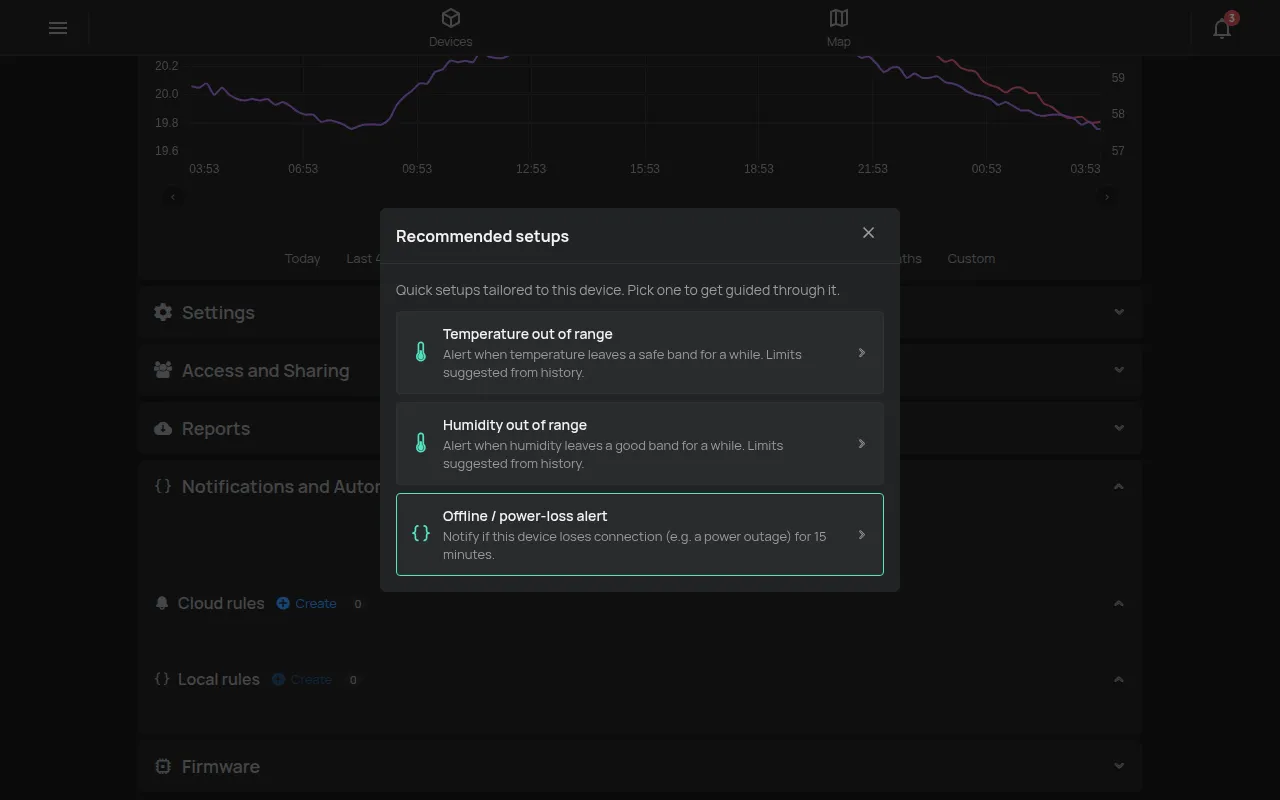
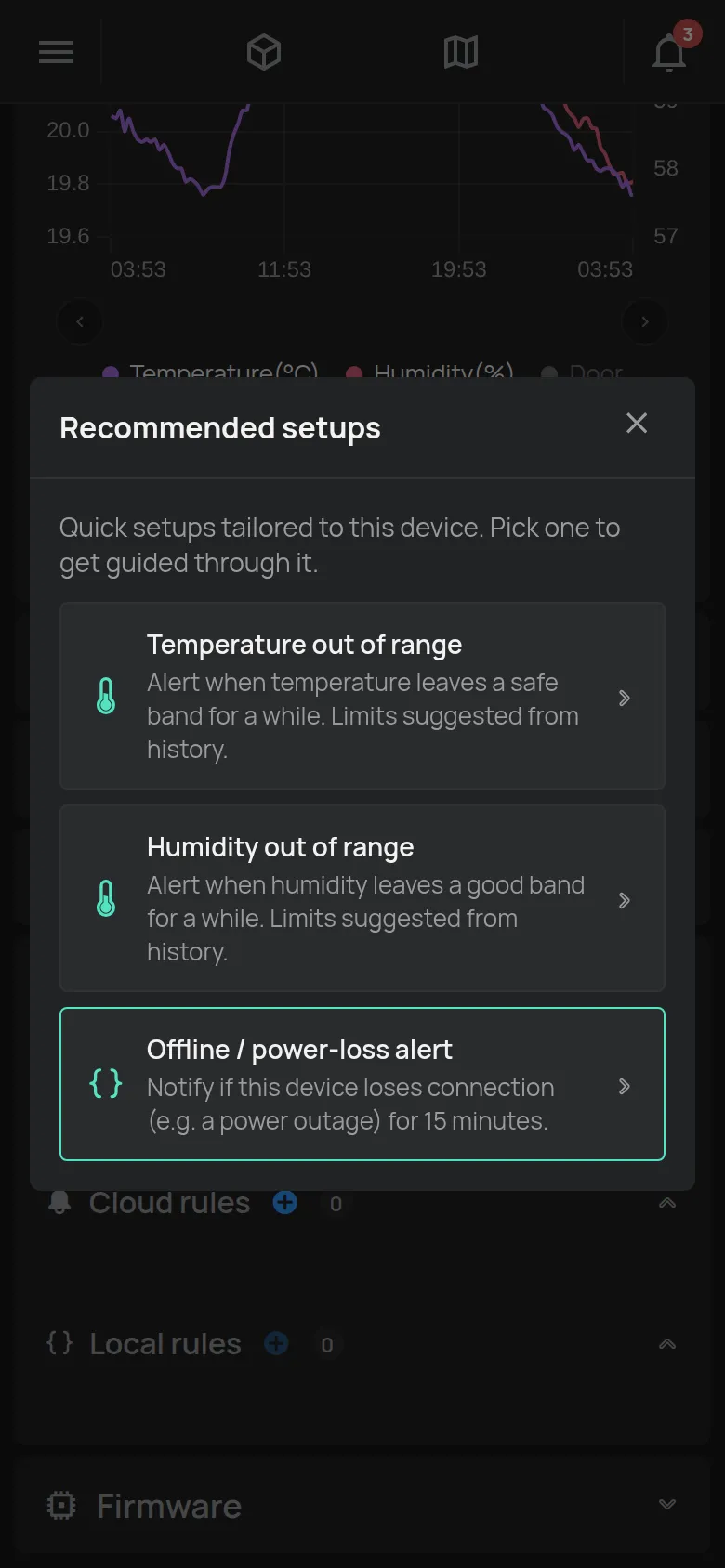
Toccare il pulsante con la lampadina, Configurazioni consigliate.
Il numero sul pulsante indica quanti suggerimenti ha il dispositivo.
-
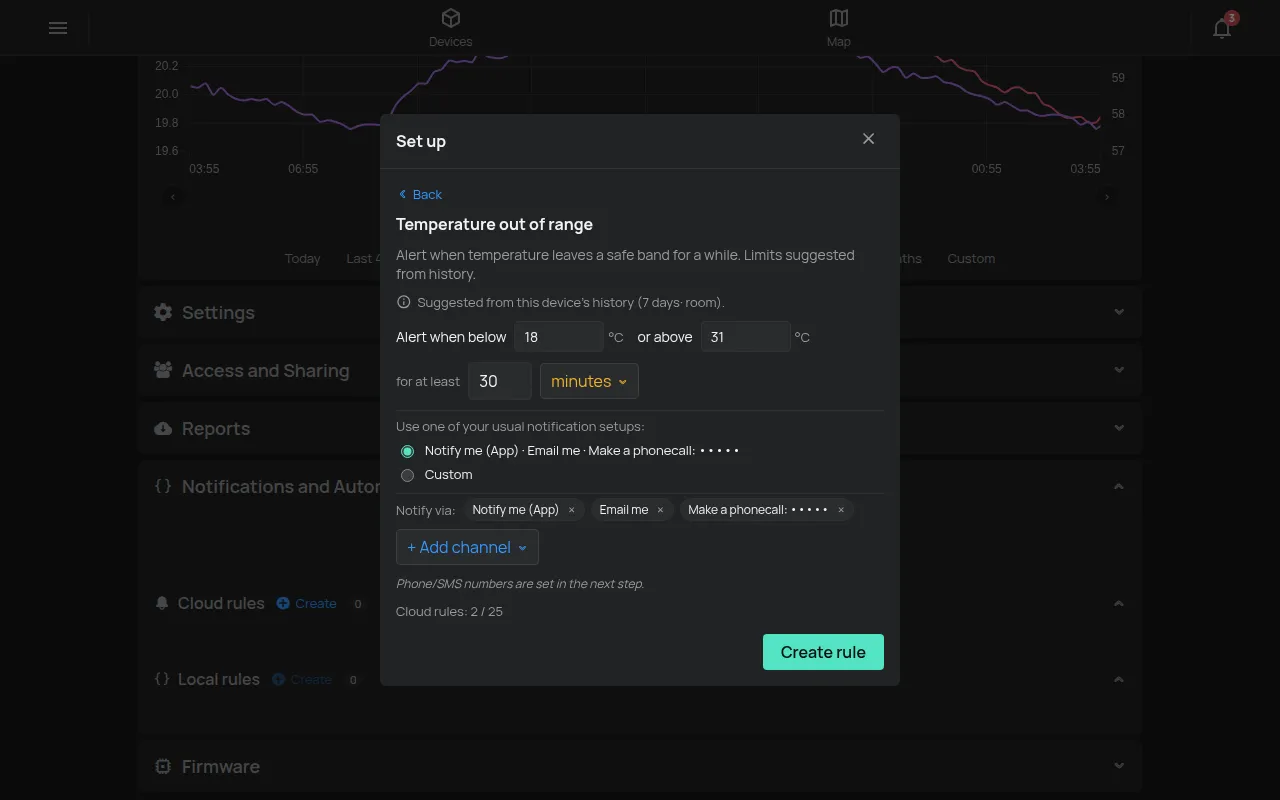
Toccare Temperatura fuori intervallo.
-
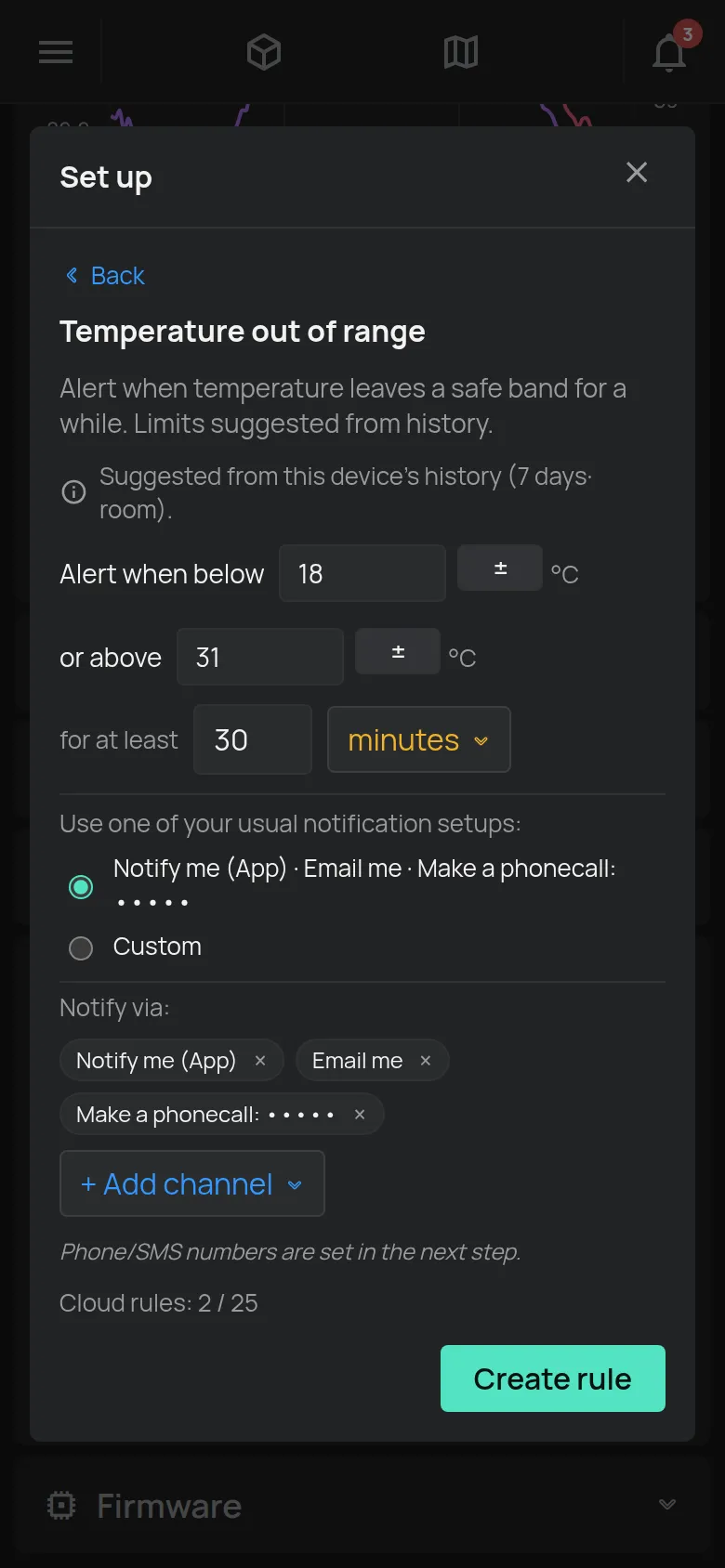
Controllare i limiti in Avvisa quando inferiore a e o superiore. Modificarli se necessario.
-
In per almeno, impostare per quanto tempo il valore deve restare fuori intervallo. L’app suggerisce una durata.
-
In Notifica tramite, selezionare come ricevere l’avviso. Per un altro canale, toccare + Aggiungi canale.
-
Toccare Crea regola.
La nuova regola si apre nelle Regole cloud del dispositivo.
-
Se si è selezionato SMS o chiamata telefonica, digitare il numero nel campo N. di telefono della regola. Il prefisso internazionale predefinito è +30.
-
Toccare Salva nella regola.
Avviso quando il dispositivo va offline
Sezione intitolata “Avviso quando il dispositivo va offline”Questo avviso segnala che il dispositivo ha smesso di inviare misurazioni. La causa più frequente è una mancanza di corrente. Lo consigliamo su ogni dispositivo.
-
Aprire la pagina del dispositivo e la sezione Notifiche e automazione.
-
Toccare Configurazioni consigliate.
-
Toccare Avviso offline / mancanza di corrente.
La regola scatta quando il dispositivo resta offline per 15 minuti.
-
In Notifica tramite, selezionare come ricevere l’avviso.
-
Toccare Crea regola.
-
Toccare Salva nella regola.
Altre informazioni in Ricevere un avviso quando un dispositivo va offline.
Come arriva l’avviso
Sezione intitolata “Come arriva l’avviso”| Canale | Che cosa si riceve |
|---|---|
| App | Una notifica sul telefono e nella campanella dell’app. |
| Un’email con l’oggetto “hamOS™ Alert” e il nome della regola. | |
| SMS | Un messaggio al numero impostato. |
| Chiamata telefonica | Una chiamata con una voce che legge il messaggio. |
SMS e chiamate richiedono un pacchetto. Il numero di regole ha un limite per ogni account. Vedere Che cosa è incluso gratuitamente e Push, email, SMS, chiamata.
La regola personalizzata
Sezione intitolata “La regola personalizzata”Per qualsiasi altro avviso, creare una regola personalizzata dalla pagina del dispositivo.
-
Aprire la pagina del dispositivo e la sezione Notifiche e automazione.
-
In Regole cloud, toccare Crea.
Si apre una nuova regola. La prima condizione controlla già questo dispositivo.
-
Impostare la condizione e l’azione. Vedere Creare una regola.
-
Toccare Salva.
Tutte le regole sono in Menu > Regole cloud.
L’avviso non è arrivato
Sezione intitolata “L’avviso non è arrivato”Vedere Un avviso non è arrivato.
Passo successivo
Sezione intitolata “Passo successivo”Vedere Come funzionano le regole e Esempi di regole.