

L'elenco dei dispositivi
L’elenco dei dispositivi è la pagina iniziale dell’app. Si apre dalla scheda Dispositivi nella barra superiore.
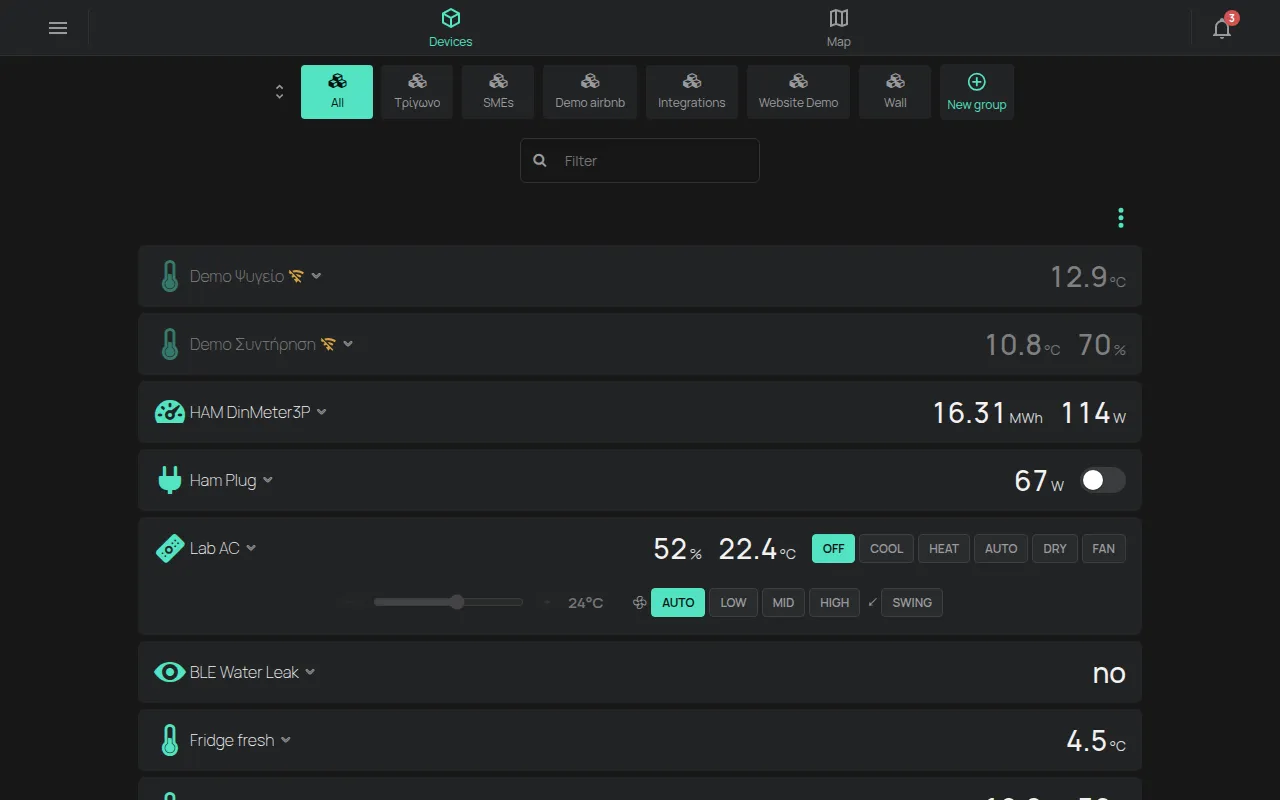
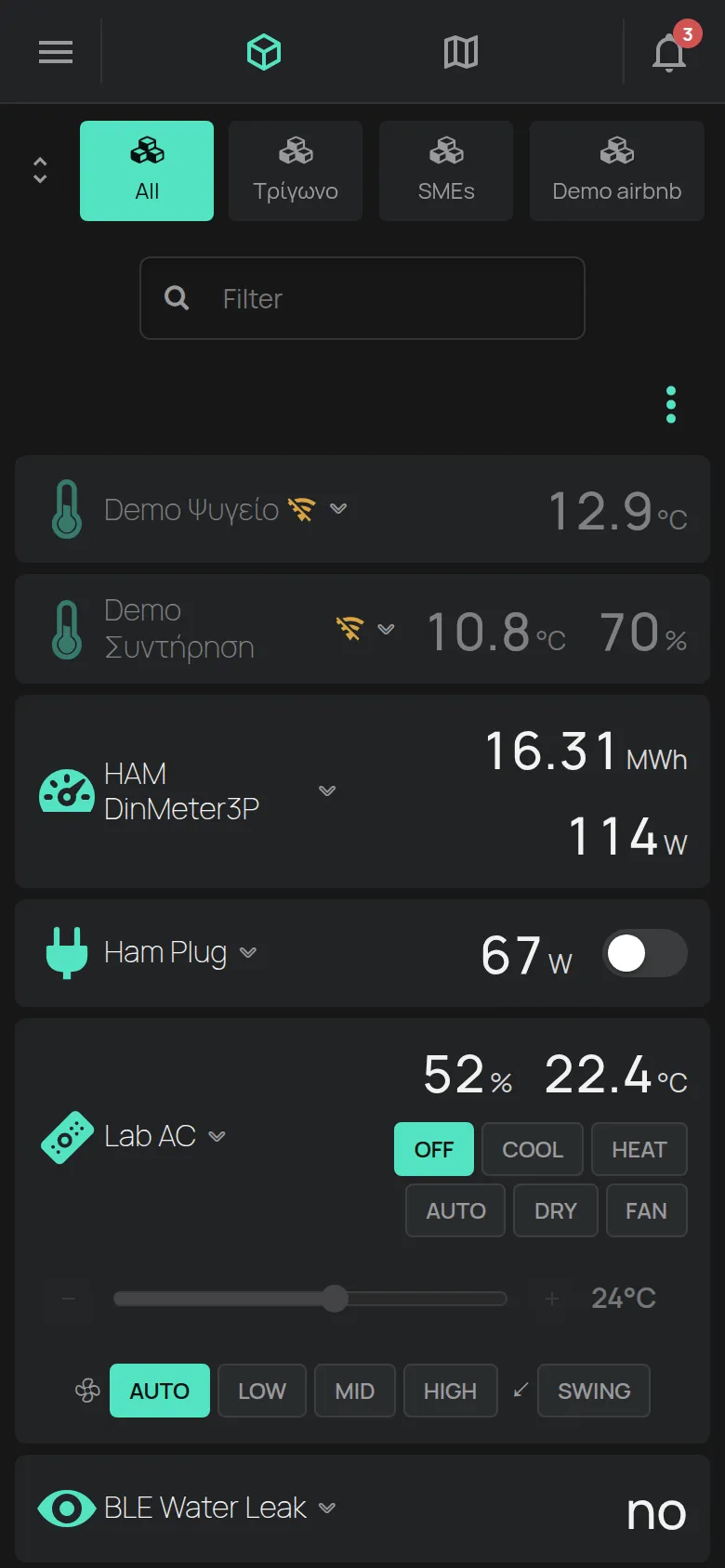
La scheda del dispositivo
Sezione intitolata “La scheda del dispositivo”Ogni dispositivo ha una scheda. La scheda mostra:
- l’icona e il nome del dispositivo,
- la misurazione principale, ad esempio la temperatura o la potenza,
- le uscite, ad esempio un interruttore. Le uscite funzionano dalla scheda.
Fare clic sull’intestazione della scheda per vedere tutte le misurazioni. Fare clic di nuovo per chiuderla.
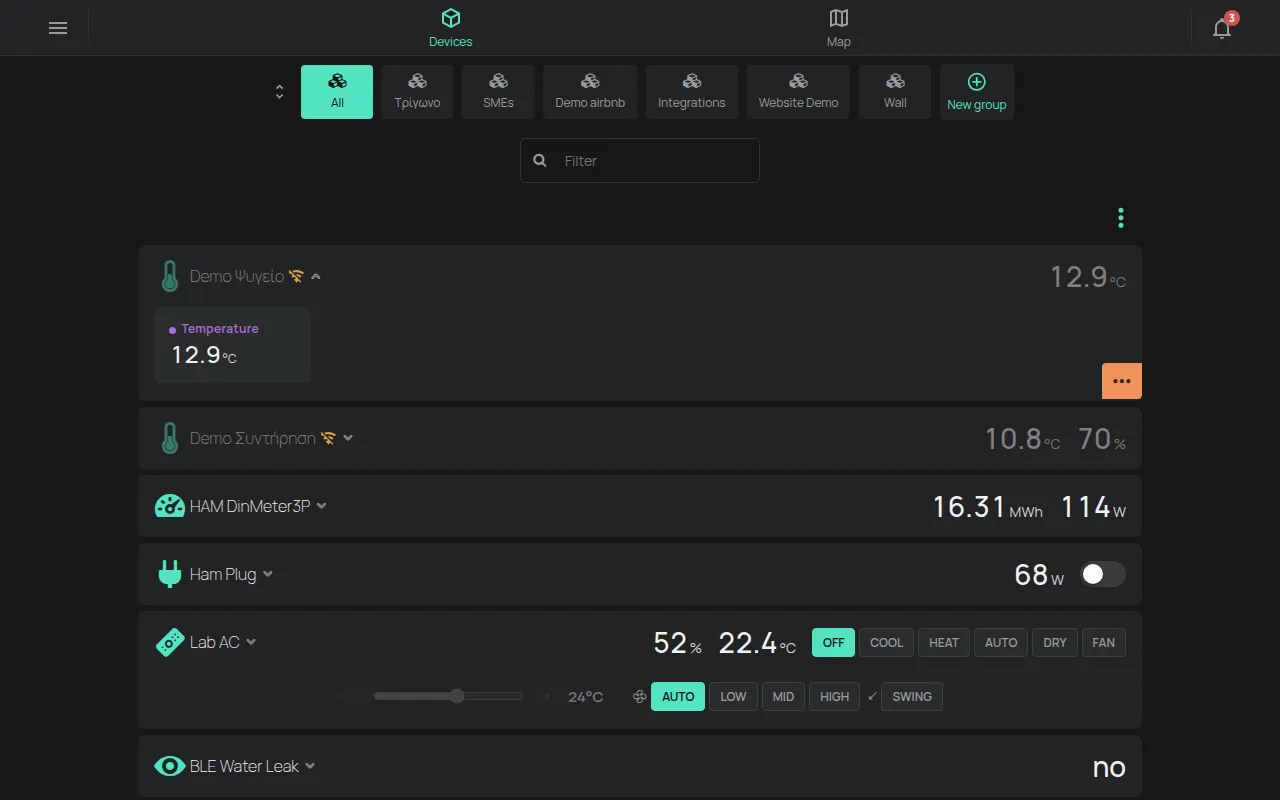
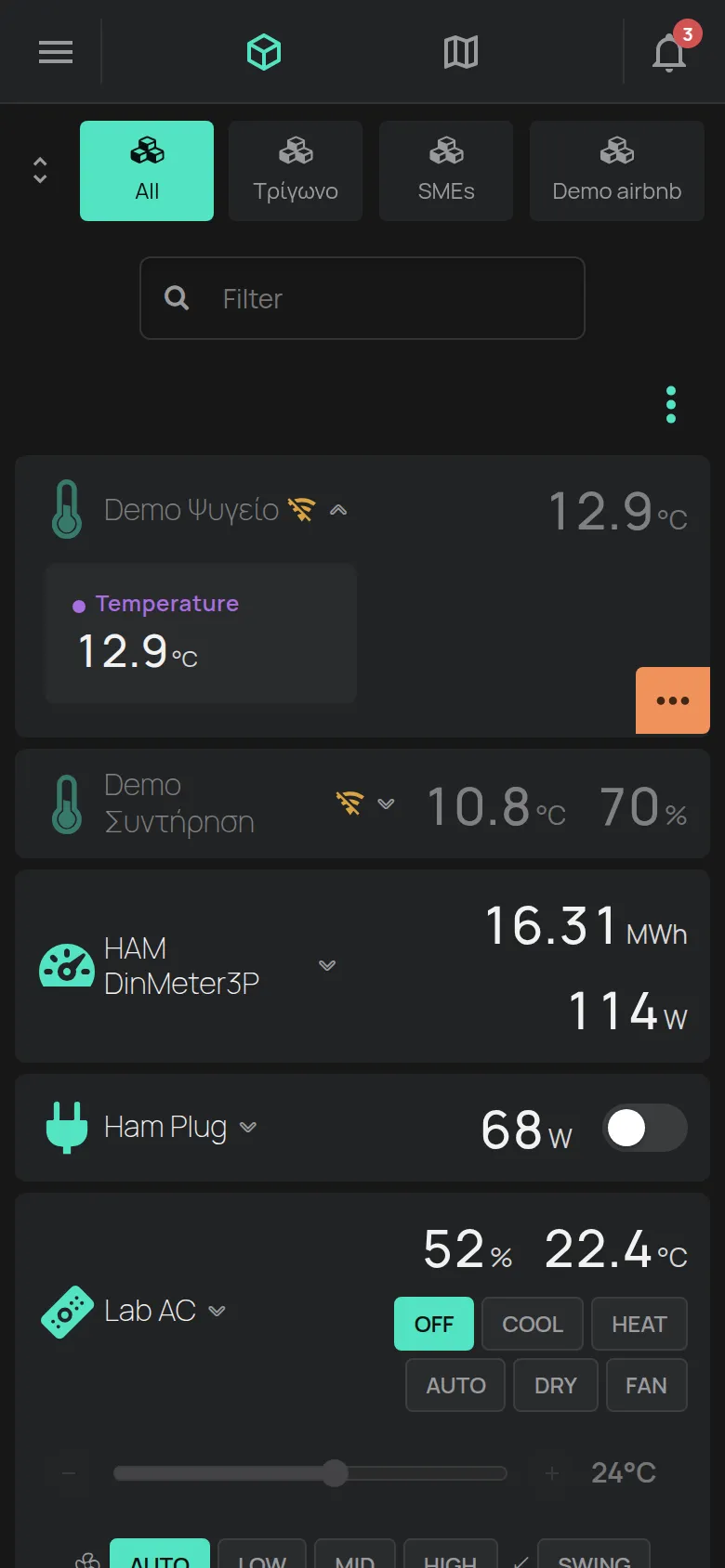
Per aprire la pagina del dispositivo, fare clic sui tre puntini nella scheda aperta e selezionare Apri dispositivo.
Segni sulla scheda
Sezione intitolata “Segni sulla scheda”- Un segno WiFi barrato indica che il dispositivo è offline. Fare clic su di esso per vedere Ultima connessione e Rete. Vedere che cosa fare quando un dispositivo è offline.
- Un’icona di avviso o di allarme indica un problema sul dispositivo.
- Il testo “Aggiornamento del firmware” compare mentre il dispositivo aggiorna il software.
I gruppi sono sopra l’elenco:
- Tutti: tutti i dispositivi.
- Una voce per ogni gruppo creato.
- Locale: i dispositivi nella stessa rete locale.
- Nuovo gruppo: crea un nuovo gruppo.
Vedere gruppi di dispositivi.
Cercare un dispositivo
Sezione intitolata “Cercare un dispositivo”Il campo Filtro compare quando un gruppo ha più di 4 dispositivi. Digitare una parte del nome o del numero di serie, ad esempio e12:57. Su un computer, il tasto f sposta il cursore nel campo.
Il menu Strumenti
Sezione intitolata “Il menu Strumenti”Fare clic sui tre puntini a destra, sopra le schede, per aprire il menu Strumenti.
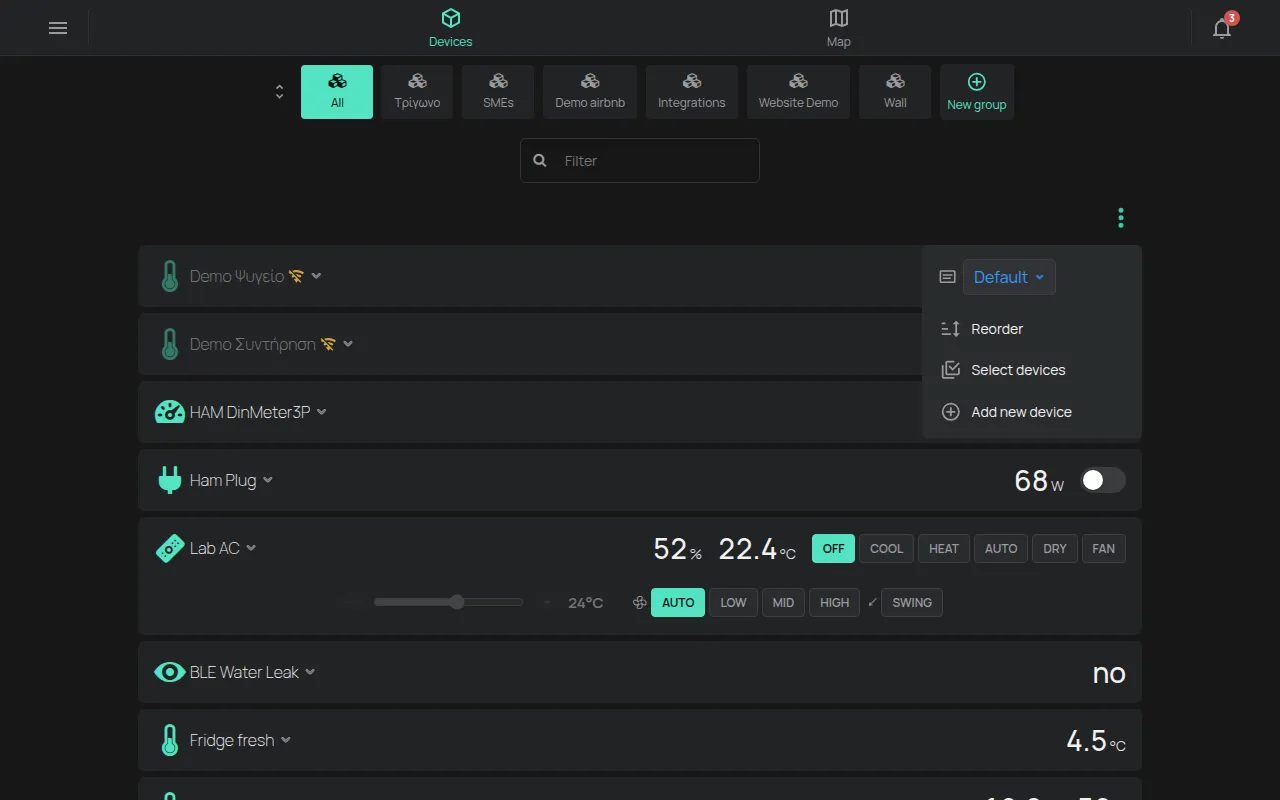
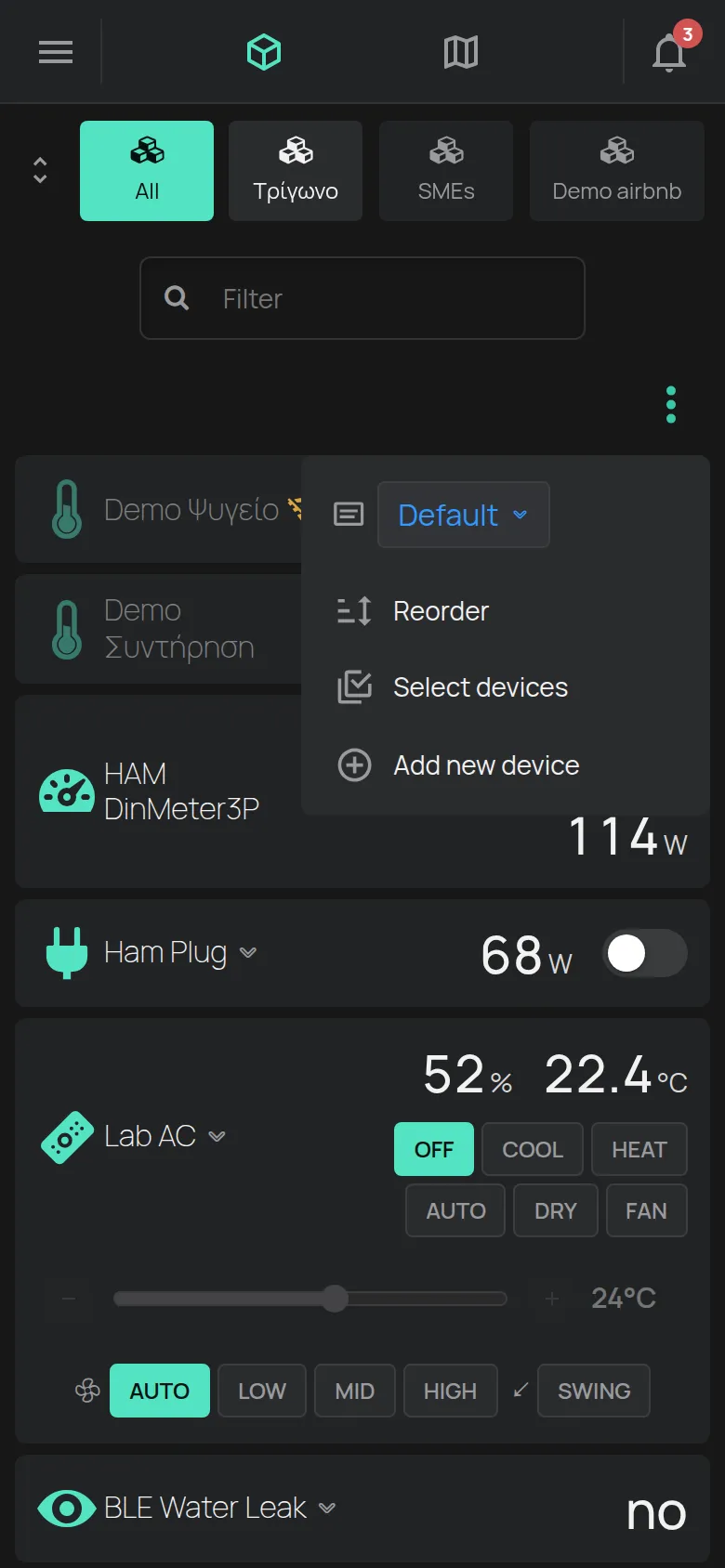
- Mostra sulla scheda: la misurazione che mostrano tutte le schede. L’opzione Predefinito mostra la misurazione principale di ogni dispositivo. La scelta vale solo in questo browser o su questo telefono.
- Riordina: cambia l’ordine dei dispositivi.
- Seleziona dispositivi: seleziona molti dispositivi nello stesso momento.
- Aggiungi nuovo dispositivo: avvia la configurazione di un nuovo dispositivo. Vedere il primo dispositivo.
Cambiare l’ordine
Sezione intitolata “Cambiare l’ordine”- Aprire il menu Strumenti.
- Fare clic su Riordina.
- Trascinare una scheda dalla sua maniglia alla nuova posizione.
Il nuovo ordine si salva quando si rilascia la scheda. Ogni gruppo mantiene il proprio ordine.
Azioni su molti dispositivi
Sezione intitolata “Azioni su molti dispositivi”- Aprire il menu Strumenti.
- Fare clic su Seleziona dispositivi.
- Selezionare i dispositivi. La casella nella barra di selezione seleziona tutti i dispositivi.
- Fare clic su un’azione nella barra di selezione.
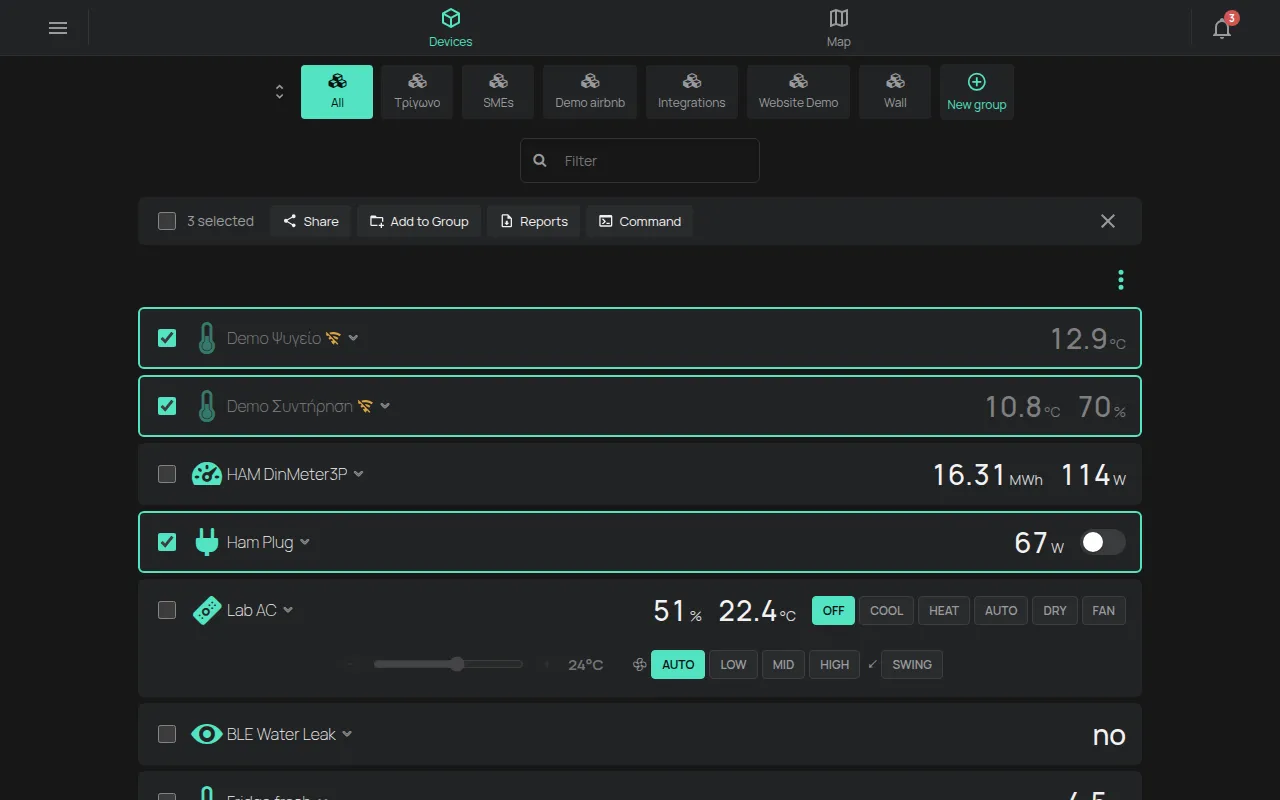
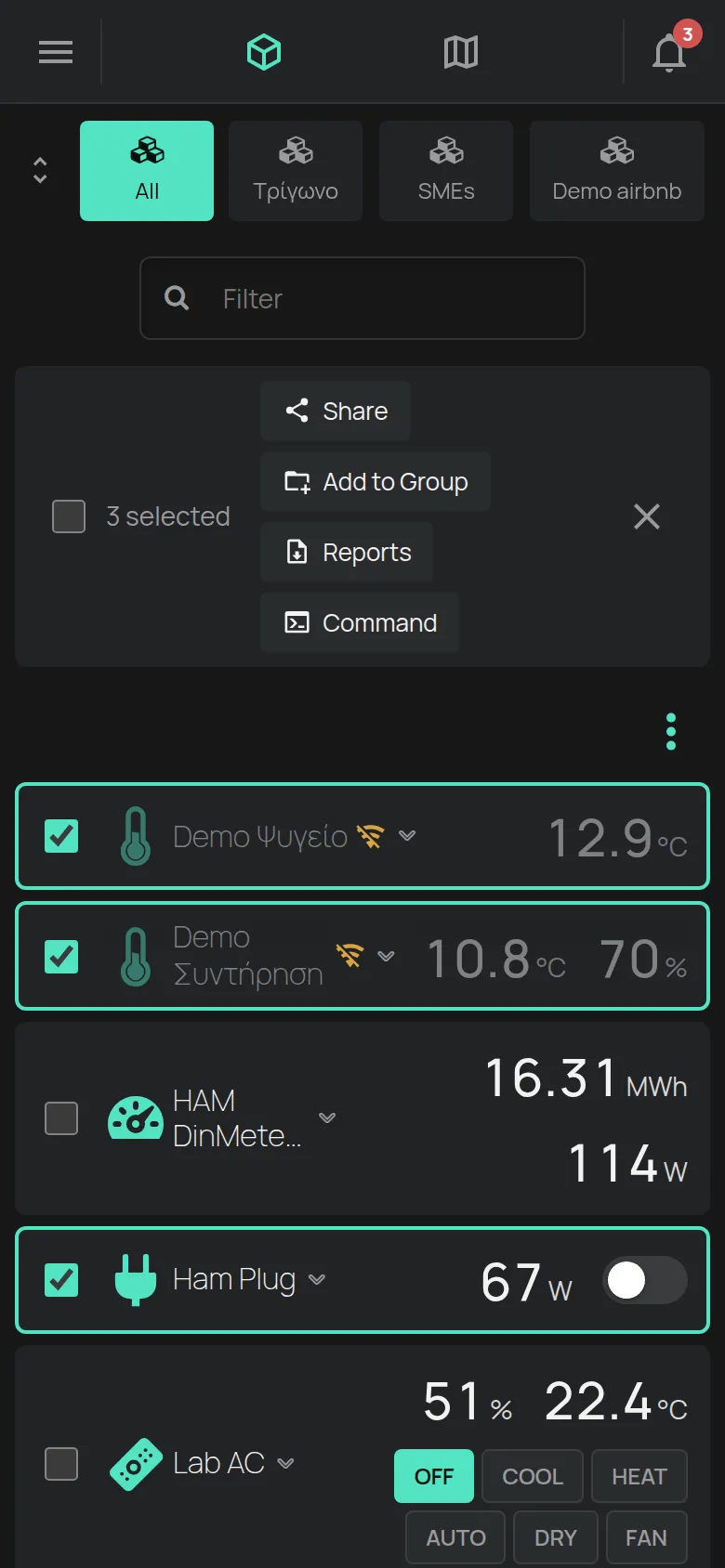
Le azioni nella barra di selezione:
- Condividi: dà a un altro utente l’accesso ai dispositivi. Vedere condivisione.
- Aggiungi al gruppo: mette i dispositivi in un gruppo.
- Rimuovi dal gruppo: toglie i dispositivi dal gruppo sullo schermo. Compare solo dentro un gruppo.
- Report: crea un solo report per tutti i dispositivi. Vedere report.
- Incolla pianificazioni: copia le pianificazioni sui dispositivi. Vedere pianificazioni.
Scenari
Sezione intitolata “Scenari”Se si hanno scenari, i loro pulsanti compaiono sopra le schede. Un clic esegue lo scenario. Vedere scenari.
Suggerito per te
Sezione intitolata “Suggerito per te”In fondo all’elenco, la sezione Suggerito per te può mostrare un prodotto adatto ai dispositivi. Fare clic su Ignora per nascondere il suggerimento. L’esclusione vale solo in questo browser o su questo telefono.
Quando l’elenco è vuoto
Sezione intitolata “Quando l’elenco è vuoto”Il messaggio “Nessun dispositivo ancora” indica che l’account non ha dispositivi. Per aggiungere un dispositivo, vedere il primo dispositivo. Il messaggio “Nessun dispositivo” indica che il gruppo o il filtro non ha dispositivi.