

Collegare un dispositivo al WiFi
Un nuovo dispositivo WiFi non conosce la Sua rete. La procedura guidata dell’app HAM invia al dispositivo il nome e la password del WiFi. Poi si aggiunge il dispositivo al proprio account.
La configurazione funziona solo dall’app per telefono (Android o iPhone). I dati WiFi vanno dal telefono direttamente al dispositivo. Non passano dai server HAM.
I localizzatori GPS per veicoli e i dispositivi Bluetooth (BLE) non richiedono questa pagina. Vedere Installare un localizzatore GPS su un veicolo e Dispositivi Bluetooth (BLE).
Prima di iniziare
Sezione intitolata “Prima di iniziare”- La rete è a 2.4 GHz e ha accesso a internet.
- Il telefono è collegato alla stessa rete.
- Il Bluetooth del telefono è attivo.
- Il dispositivo è nel punto in cui resterà e ha alimentazione.
- Si ha l’etichetta con la Chiave dispositivo.
Il controllo completo è in Prima dell’installazione.
Passo 1: selezionare il modello
Sezione intitolata “Passo 1: selezionare il modello”-
Aprire l’app HAM.
-
Nell’elenco Dispositivi, toccare il menu ⋮ (Strumenti).
-
Toccare Aggiungi nuovo dispositivo.
-
In Seleziona il modello del tuo dispositivo, toccare l’opzione che contiene il proprio dispositivo.

Ogni opzione comprende dispositivi con lo stesso metodo di configurazione:
| Opzione nell’elenco | Come il dispositivo entra in modalità di configurazione |
|---|---|
| HAM ThermoSense / HAM HumiSense / HAM Relay / HAM Sense | Tenere premuto il pulsante di configurazione per alcuni secondi, finché il LED verde lampeggia. |
| HAM DinSwitch / Din devices (HAM DinSwitch, HAM DinSwitchM) | Tenere premuto il pulsante on/off per alcuni secondi, finché il LED lampeggia. |
| HAM DinMeter3P | Tenere premuto il pulsante SETUP per alcuni secondi, finché il LED verde lampeggia. |
| HAM RemoteAC | Tenere premuto il pulsante di configurazione per alcuni secondi, finché il LED verde lampeggia. |
| HAM Thermostat / HAM IAQSense | Tenere premuto il pulsante centrale per alcuni secondi, finché l’icona WiFi lampeggia. |
| HAM Plug / HAM DualSwitch | Il dispositivo non ha il pulsante di configurazione. Attendere che il LED lampeggi. |
| HAM GPS / GPS Tracker | Il WiFi non serve. L’app apre subito la registrazione. |
| Sensore porta BLE / Sensore perdita acqua BLE / Dispositivo BLE | Il WiFi non serve. L’app apre subito la registrazione. |
Il proprio dispositivo non si trova? Vedere la sezione Installazione nella pagina del dispositivo, nel catalogo dei dispositivi. Ad esempio, HAM SonicSense ha la stessa scatola di HAM Sense. In caso di dubbio, contattare l’assistenza.
Passo 2: digitare i dati WiFi
Sezione intitolata “Passo 2: digitare i dati WiFi”-
In Rete WiFi, selezionare la propria rete.
Se non compare, toccare il pulsante Ripeti scansione accanto all’elenco. Per una rete nascosta, selezionare Other… e digitare il nome in Nome rete Wi-Fi.
-
Digitare la password WiFi in Password.
-
Toccare Avanti.
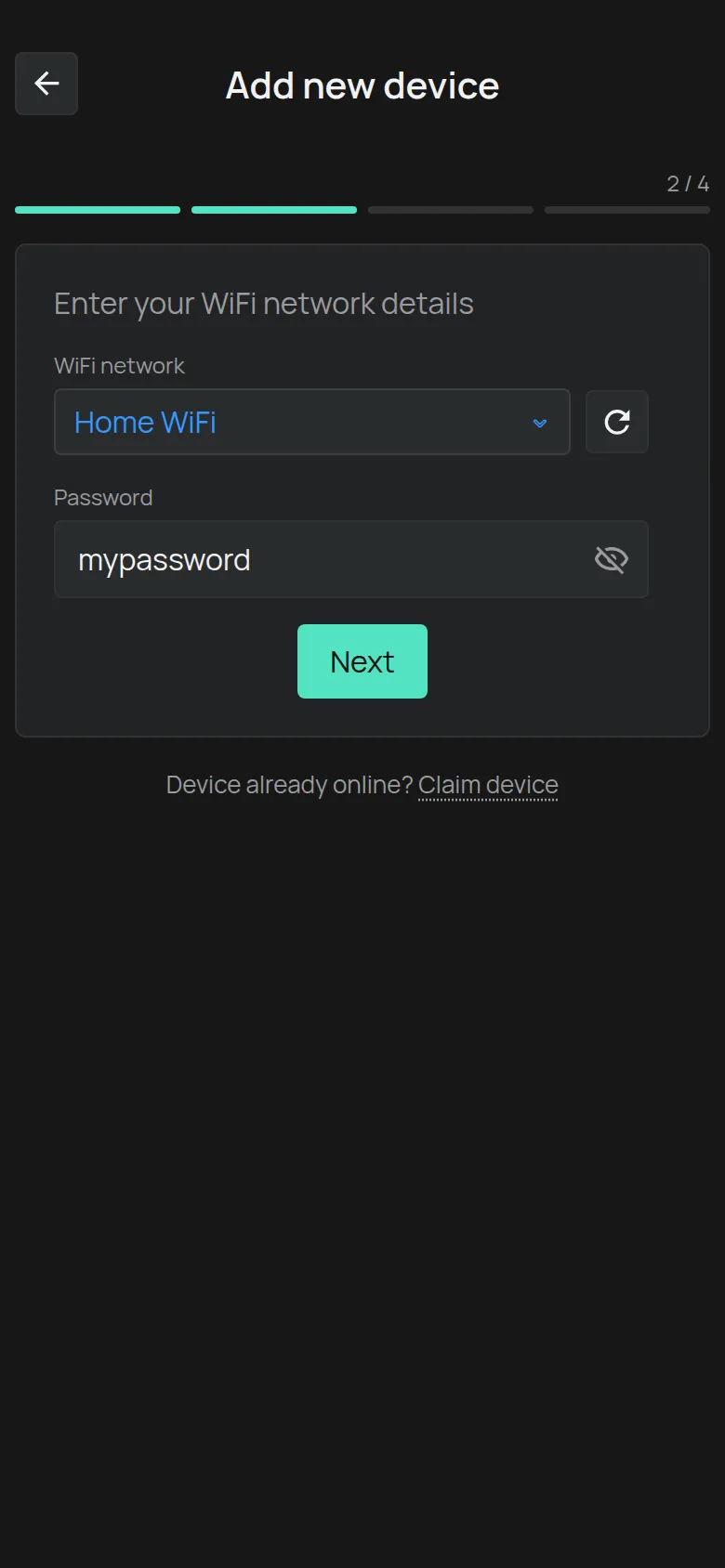
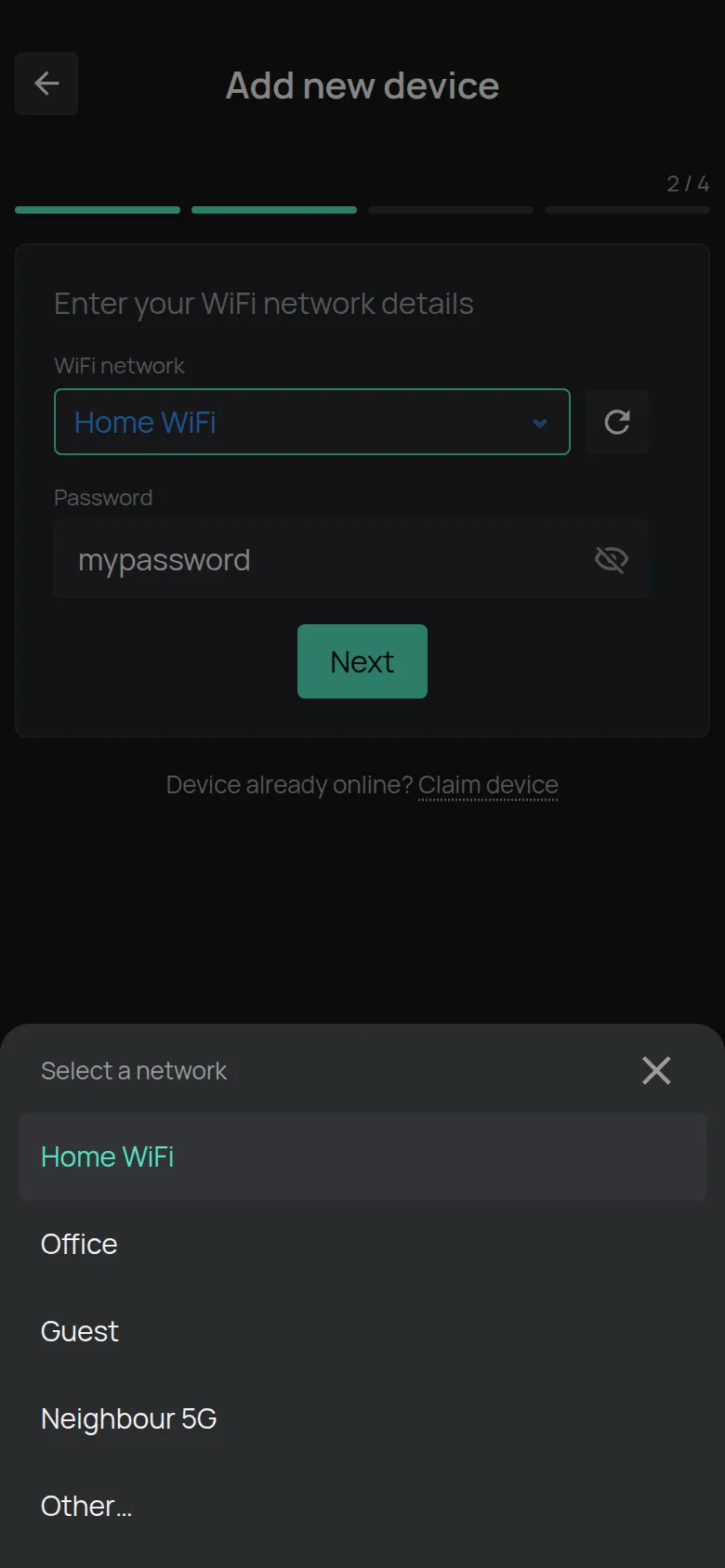
La password è visibile in chiaro, così si può controllare. Toccare l’occhio per nasconderla. L’app ricorda la password di ogni rete. La volta successiva la compila al posto Suo.
Su Android, l’elenco delle reti richiede il permesso di posizione. Se l’elenco non compare, digitare a mano il nome della rete.
Passo 3: mettere il dispositivo in modalità di configurazione
Sezione intitolata “Passo 3: mettere il dispositivo in modalità di configurazione”-
Leggere l’istruzione sulla schermata. L’istruzione cambia con il modello.
-
Eseguire quello che dice l’istruzione. Ad esempio, tenere premuto il pulsante di configurazione finché il LED lampeggia.
-
Toccare Avanti.
Il pulsante diventa attivo dopo 2 secondi. Fino ad allora mostra Attenda….
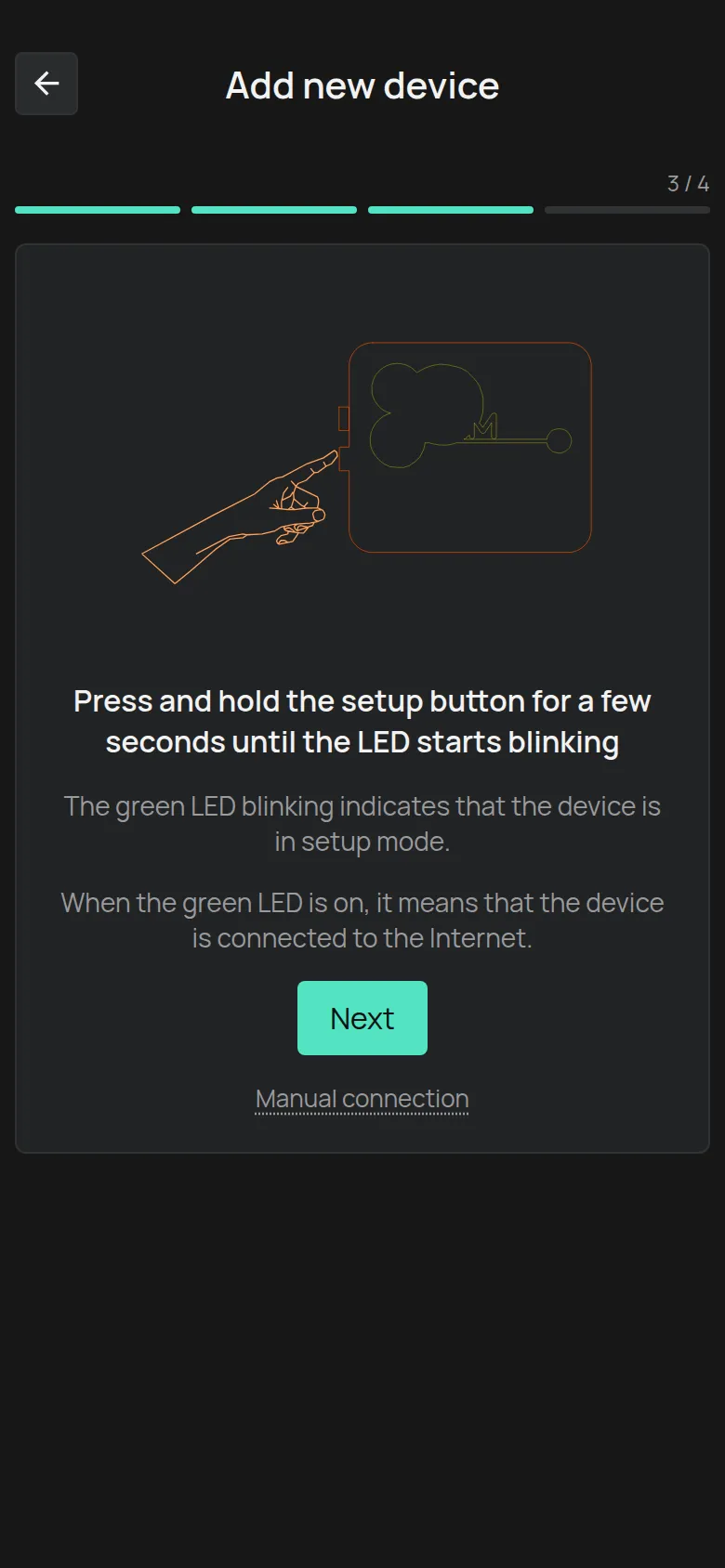
Se compare Abiliti il Bluetooth, attivare il Bluetooth sul telefono.
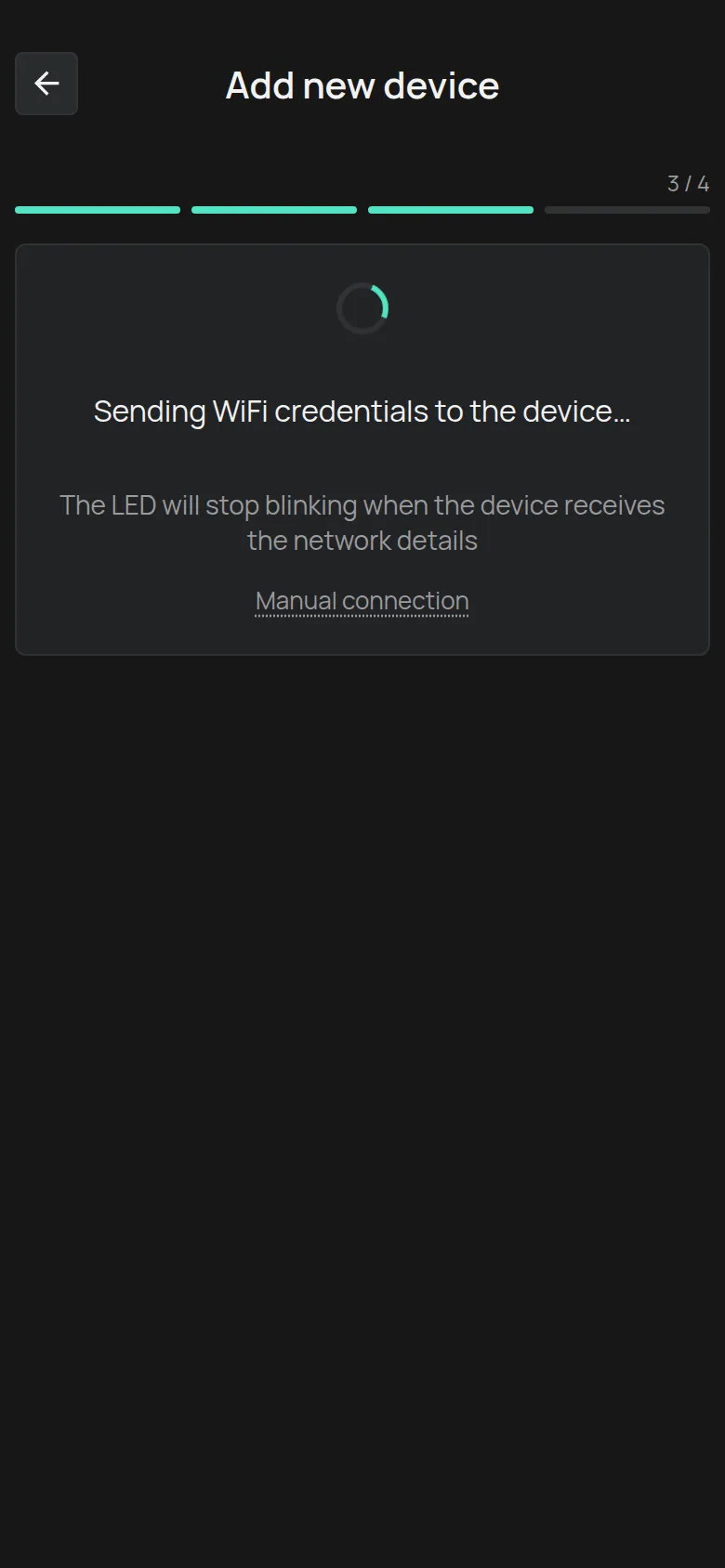
L’app invia i dati al dispositivo via WiFi e via Bluetooth nello stesso momento. Compare il messaggio Invio delle credenziali WiFi al dispositivo…. Il LED smette di lampeggiare quando il dispositivo riceve i dati.
Passo 4: controllare il LED
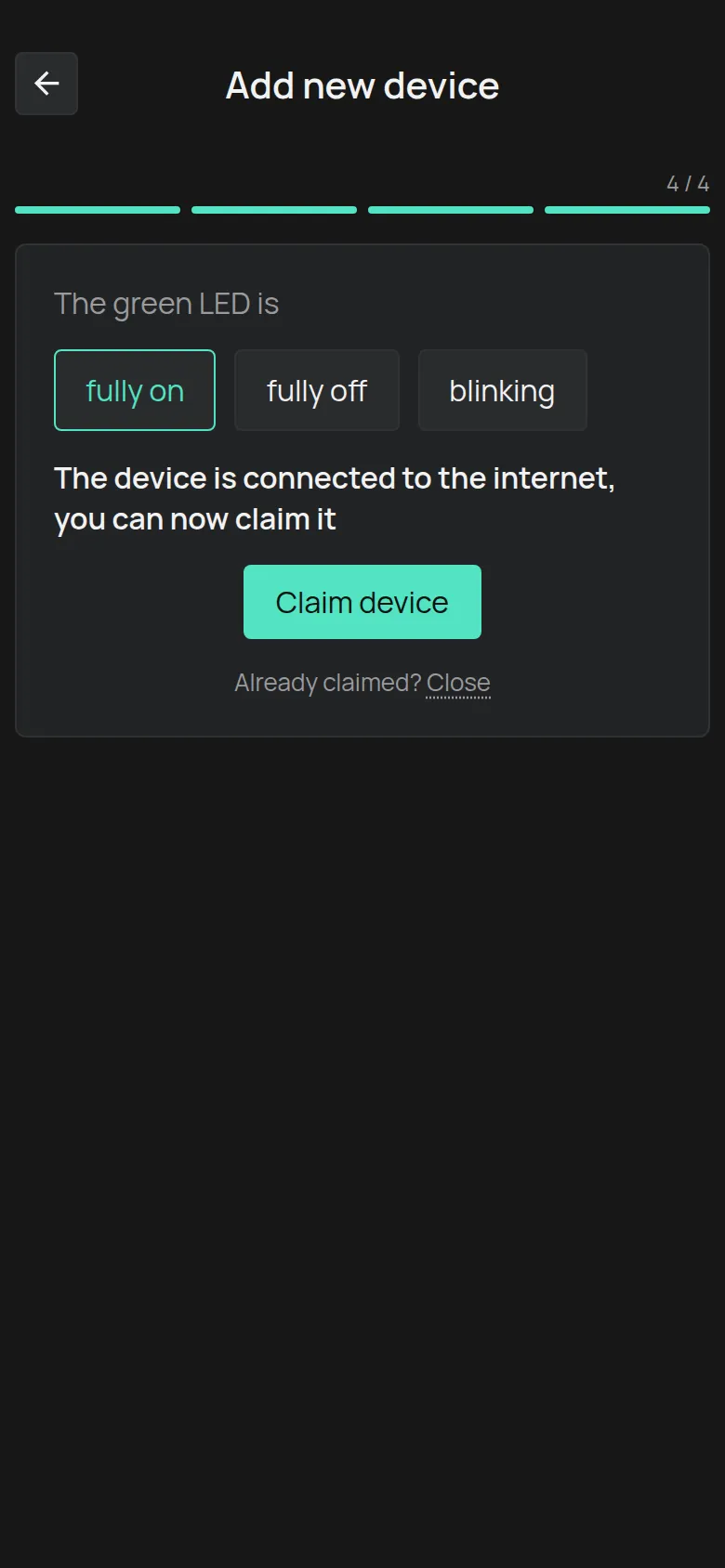
Sezione intitolata “Passo 4: controllare il LED”L’app chiede che cosa fa Il LED verde è. Attendere qualche secondo e toccare la risposta.

completamente acceso
Sezione intitolata “completamente acceso”Il dispositivo è collegato a internet. Continuare con il passo 5.
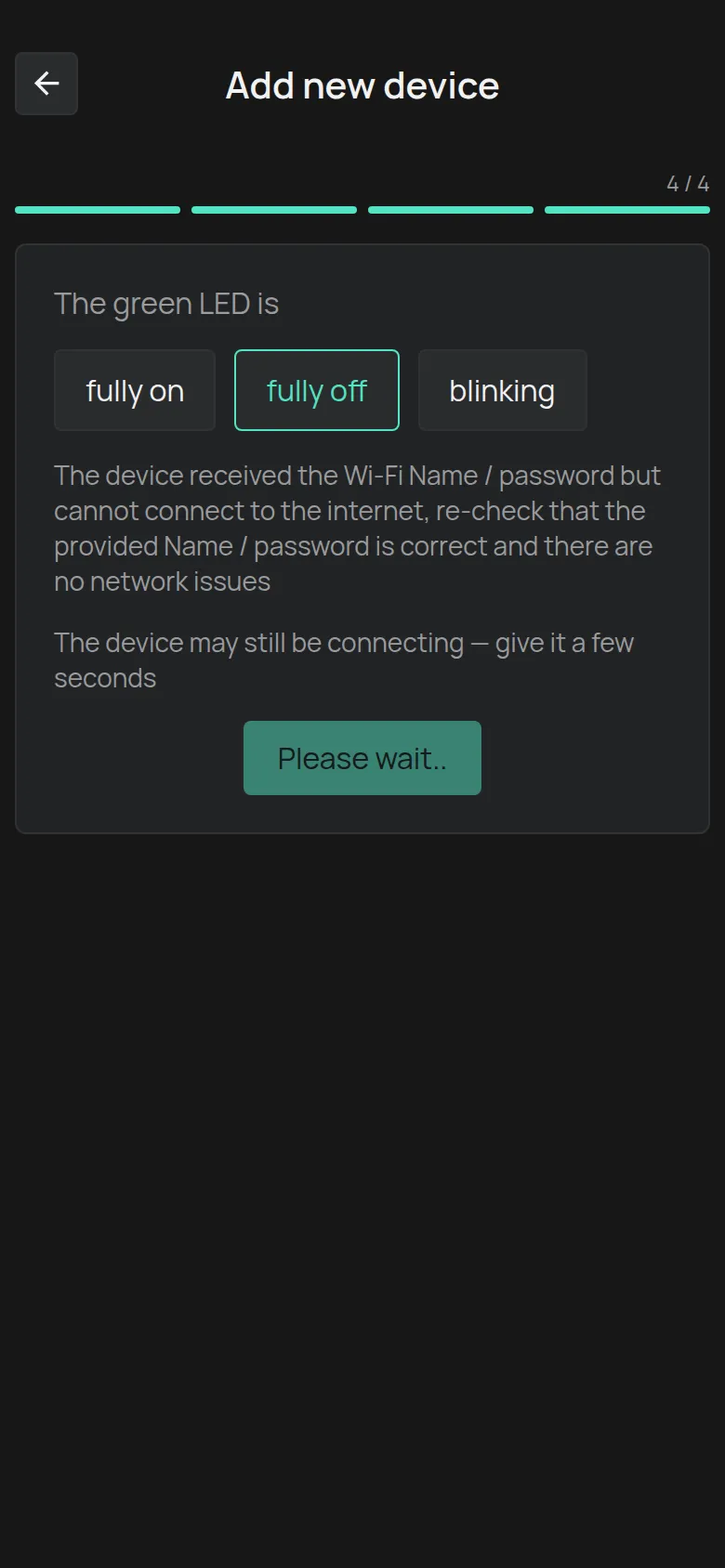
completamente spento
Sezione intitolata “completamente spento”Il dispositivo ha ricevuto i dati WiFi, ma non riesce a collegarsi a internet.
-
Attendere qualche secondo. Il dispositivo può essere ancora in fase di connessione.
-
Toccare Indietro. Il pulsante diventa attivo dopo 5 secondi.
-
Controllare il nome e la password del WiFi.
-
Ripartire dal passo 3.
Se il LED resta spento, vedere La connessione WiFi non riesce.
lampeggiante
Sezione intitolata “lampeggiante”Il dispositivo non ha ricevuto i dati WiFi.
-
Rimettere il dispositivo in modalità di configurazione, come indica la schermata.
-
Toccare Invia.
-
Se il LED lampeggia ancora, toccare Connessione manuale e seguire Collegarsi tramite l’hotspot del dispositivo.
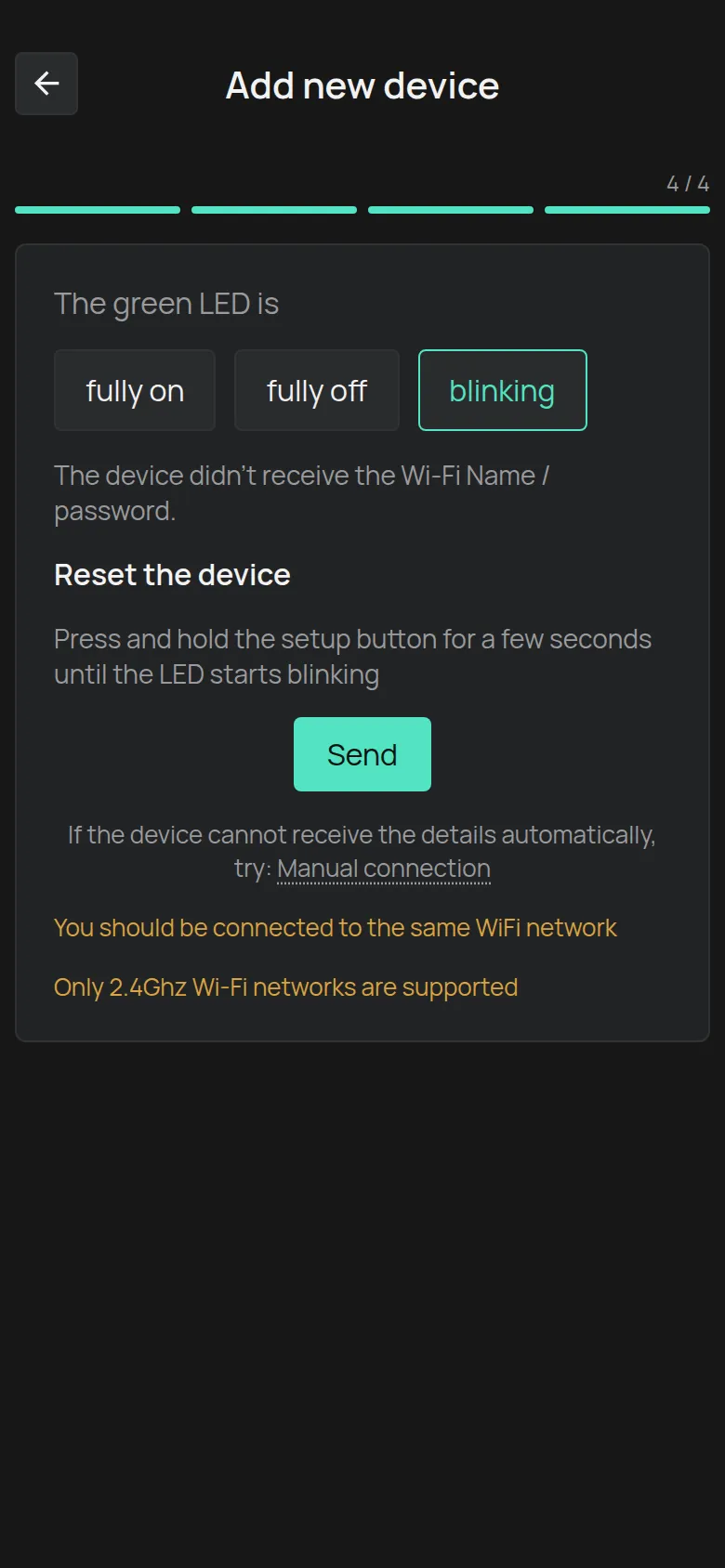
La schermata ricorda due regole: Si consiglia di essere connessi alla stessa rete WiFi e Sono supportate solo reti Wi-Fi a 2.4 GHz.
Passo 5: registrare il dispositivo
Sezione intitolata “Passo 5: registrare il dispositivo”-
Toccare Registra dispositivo.
-
Digitare la Chiave dispositivo riportata sull’etichetta.
-
Toccare Aggiungi.
L’app apre la pagina del nuovo dispositivo.

Se il dispositivo è già sul proprio account, ad esempio perché si è cambiato il router, non serve una nuova registrazione. Toccare Chiudi accanto a Già registrato?.
Per i messaggi di errore, vedere Registrare un dispositivo con la chiave dispositivo.
Se qualcosa non funziona
Sezione intitolata “Se qualcosa non funziona”- L’app non riesce a inviare i dati: Collegarsi tramite l’hotspot del dispositivo.
- Il LED non si accende: La connessione WiFi non riesce.
- Il dispositivo si è collegato, ma in seguito risulta offline: Il dispositivo risulta offline.