

Collegarsi tramite l'hotspot del dispositivo
Quando l’app non riesce a inviare automaticamente i dati WiFi, usare la Connessione manuale. Il dispositivo crea una propria rete WiFi (hotspot). Si collega il telefono a questa rete e l’app invia i dati direttamente al dispositivo.
Usare questo metodo quando:
- il LED continua a lampeggiare dopo Invia,
- si ha un iPhone e l’invio automatico non funziona (su iPhone questo metodo è spesso l’unico che funziona),
- il Bluetooth del telefono non funziona.
Prima di iniziare
Sezione intitolata “Prima di iniziare”- Si ha la Chiave dispositivo (D/K) dell’etichetta. È la password della rete del dispositivo.
- Si sono già digitati il nome e la password del WiFi nella procedura guidata. Vedere Collegare un dispositivo al WiFi.
-
Nella procedura guidata, toccare Connessione manuale.
Il link è nella schermata delle istruzioni, nella schermata di invio e nella risposta lampeggiante.
-
Mettere il dispositivo in modalità di configurazione, come indica la schermata.
-
Attendere almeno 3 minuti con il LED che lampeggia.
Il dispositivo attiva la sua rete solo dopo questo tempo.
-
Toccare Vai alle impostazioni..
Si aprono le impostazioni WiFi del telefono.
-
Collegarsi alla rete del dispositivo. Il suo nome inizia con
HAM, ad esempioHAMe12_57. -
Come password, digitare la Chiave dispositivo riportata sull’etichetta.
-
Tornare all’app HAM.
L’app rileva la connessione e mostra Connesso alla rete del dispositivo. Se è ancora in attesa, toccare Sono connesso all’Access Point del dispositivo.
-
Toccare Invia.
L’app invia al dispositivo il WiFi digitato nella procedura guidata.
-
Collegare di nuovo il telefono al normale WiFi.
-
Rispondere alla domanda sul LED e registrare il dispositivo, come in Collegare un dispositivo al WiFi.
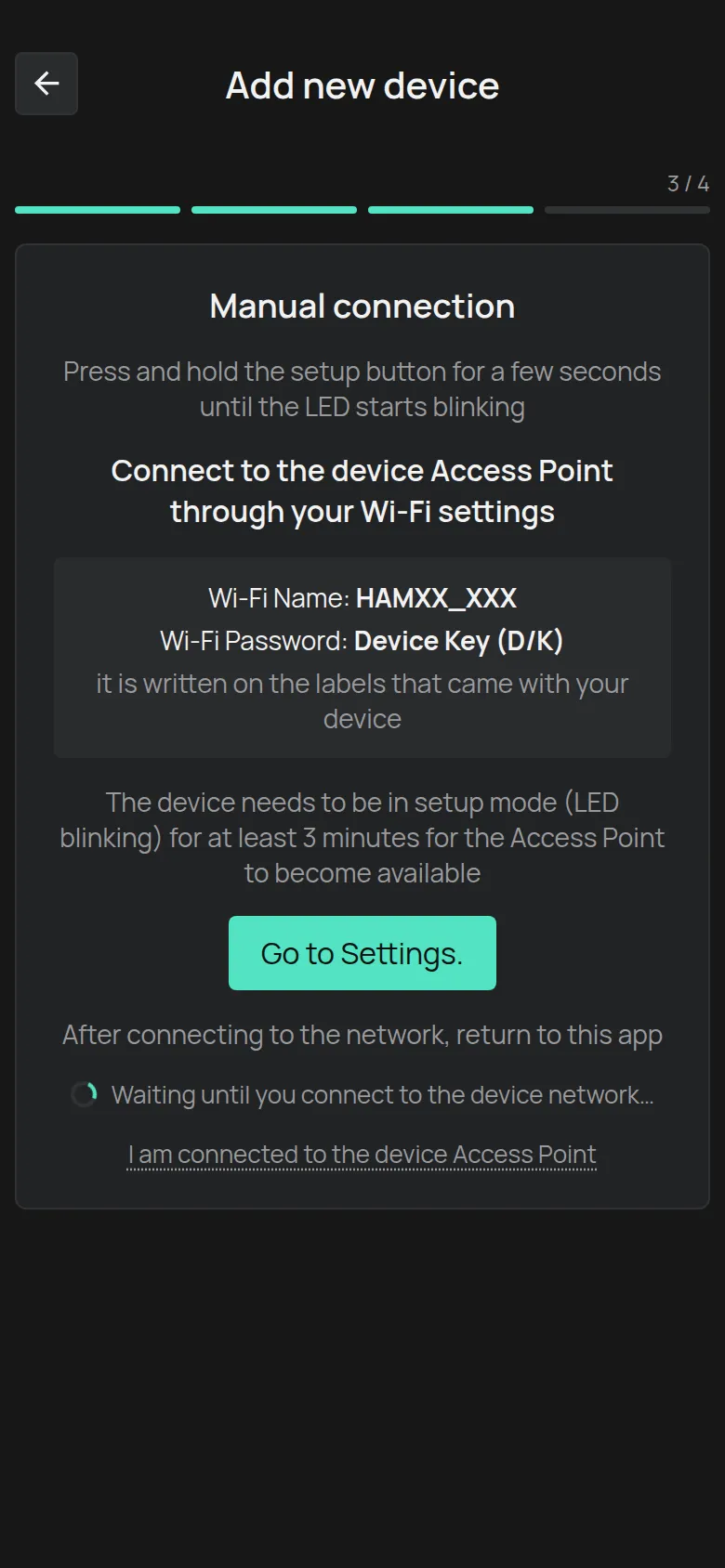
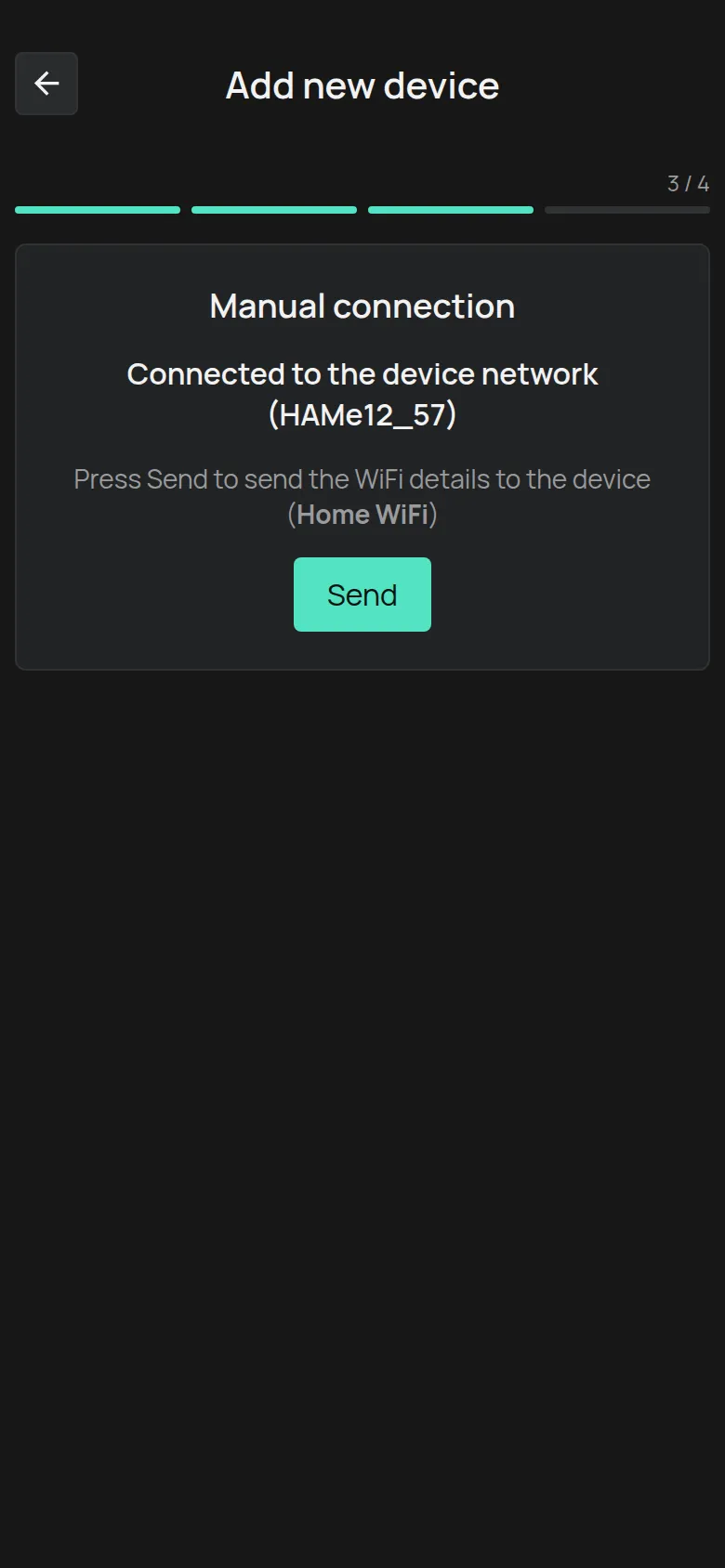
Il numero di serie del dispositivo compare nel nome della sua rete. La rete HAMe12_57 appartiene al dispositivo e12:57.
Se l’invio non riesce
Sezione intitolata “Se l’invio non riesce”Se compare Impossibile contattare il dispositivo. Verifica di essere connesso al suo Access Point:
-
Nelle impostazioni WiFi, controllare che il telefono sia ancora collegato alla rete
HAM.... -
Toccare il link sotto Apri questo link nel tuo browser.
Il link invia i dati al dispositivo dal browser del telefono.
-
Toccare Avanti e continuare con il controllo del LED.
La rete del dispositivo non compare
Sezione intitolata “La rete del dispositivo non compare”- Attendere i 3 minuti. La rete non compare subito.
- Controllare che il LED lampeggi ancora. Se si è fermato, rimettere il dispositivo in modalità di configurazione.
- Avvicinare il telefono al dispositivo.
Se la rete non compare mai, il dispositivo può avere un guasto. Contattare l’assistenza e indicare il numero di serie riportato sull’etichetta.