

Planimetrie
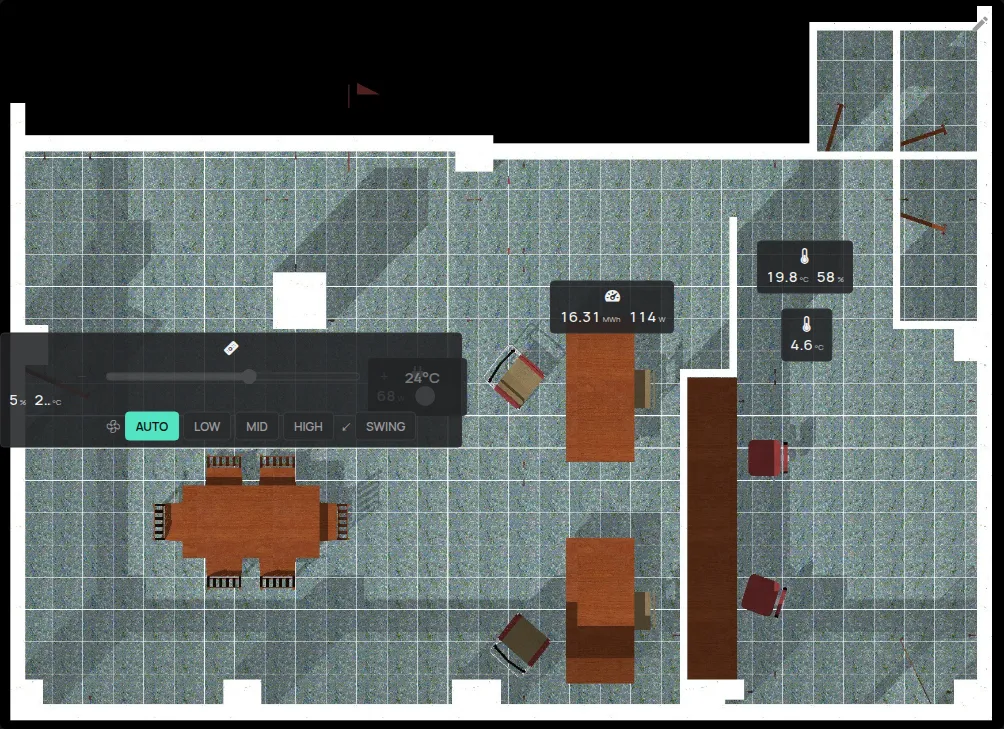
Una planimetria è un’immagine dell’edificio con i dispositivi nelle loro posizioni. Ogni dispositivo mostra le sue misurazioni in tempo reale. Le planimetrie sono nella dashboard personalizzata dell’app, come widget.
Occorre:
- un’immagine della planimetria in PNG, JPEG o GIF, fino a 1 MB,
- planimetrie libere nel proprio account. Il limite compare nella pagina Account, in Planimetrie. Vedere che cosa è incluso.
Passo 1: attivare la dashboard personalizzata
Sezione intitolata “Passo 1: attivare la dashboard personalizzata”- Aprire il menu laterale.
- Fare clic su Account.
- In Impostazioni, attivare Dashboard personalizzata.
- Fare clic su Aggiorna impostazioni.
Nella barra superiore compare una nuova scheda per la dashboard. Il suo nome è Dashboard finché non lo si cambia.
Passo 2: aggiungere una planimetria alla dashboard
Sezione intitolata “Passo 2: aggiungere una planimetria alla dashboard”- Fare clic sulla scheda della dashboard.
- Fare clic sulla matita Modifica.
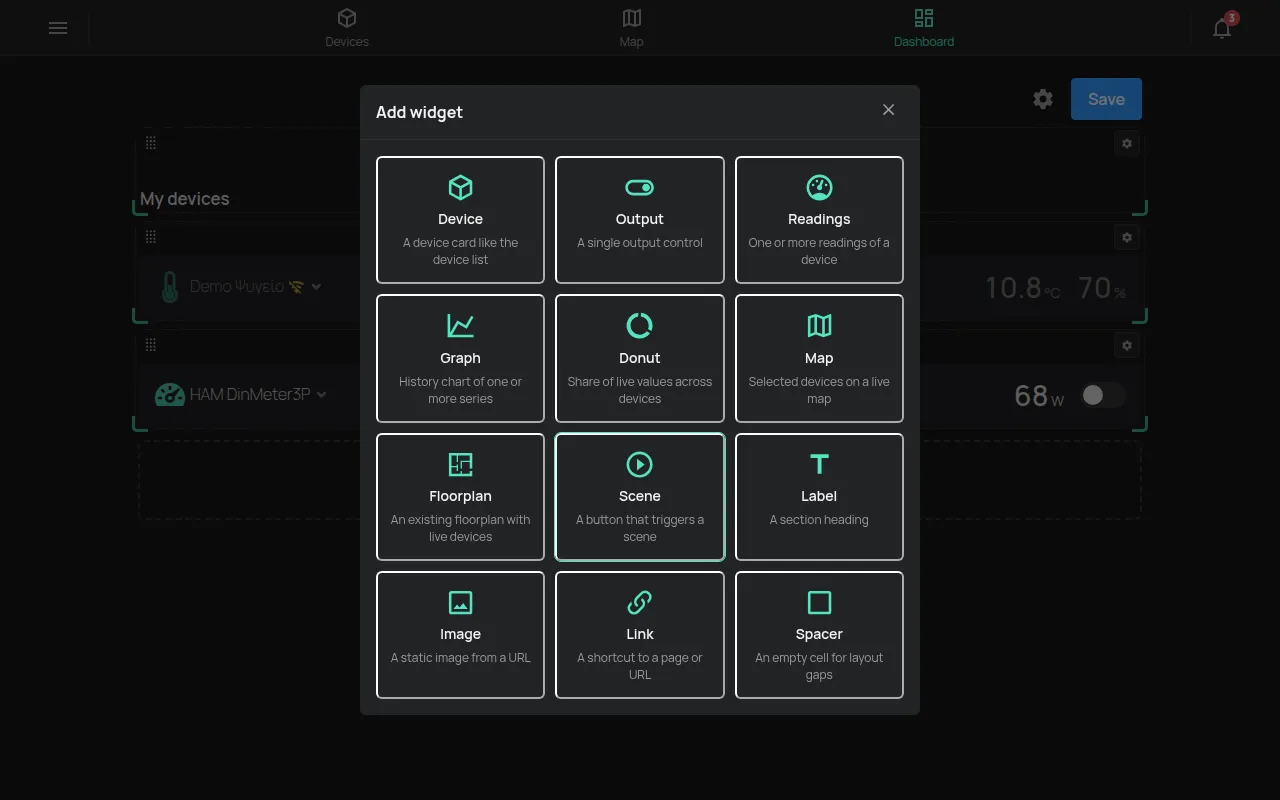
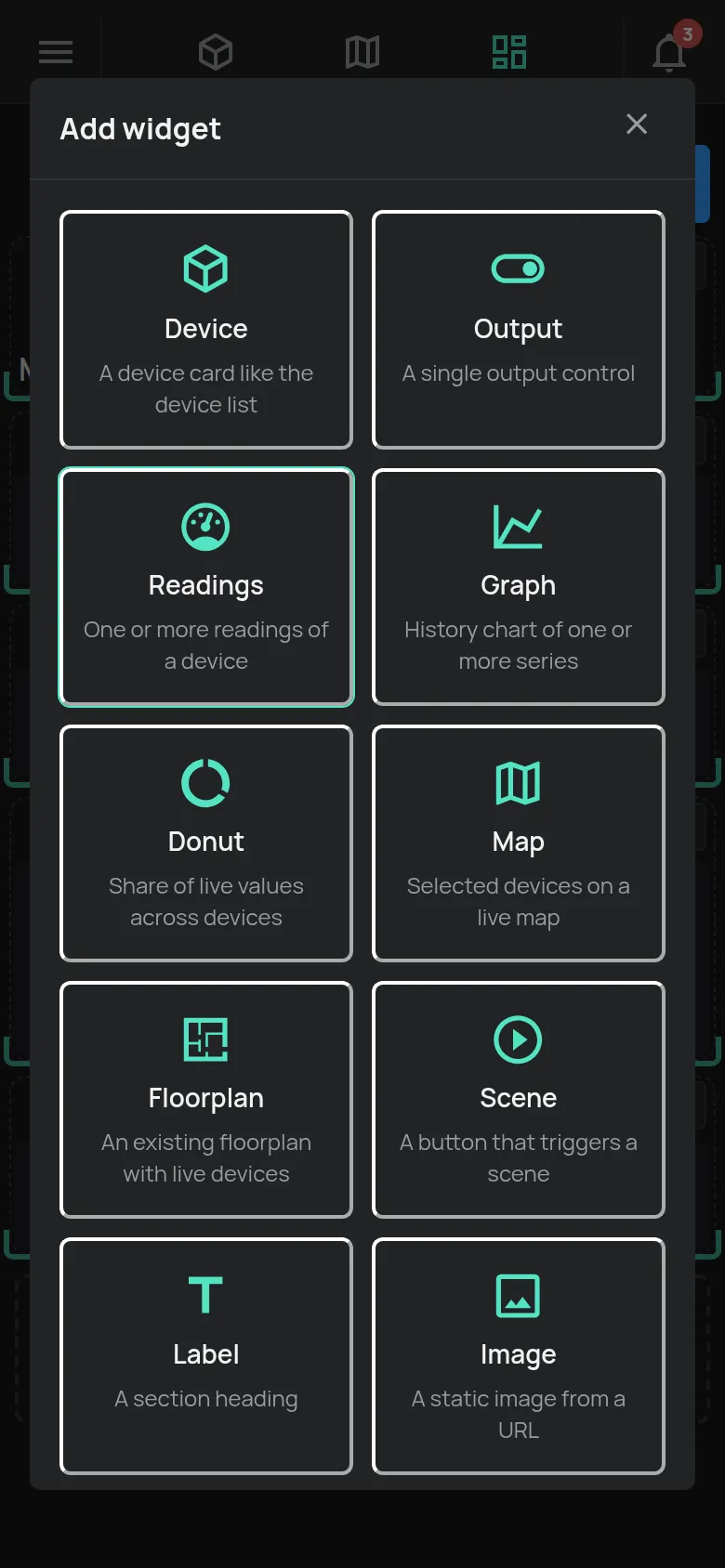
- Fare clic sul + Aggiungi widget.
- Selezionare Planimetria.
- Fare clic su Nuova planimetria.
- Digitare il Nome della planimetria.
- Per mostrare i nomi dei dispositivi, attivare Mostra i nomi dei dispositivi.
- Fare clic su Applica.
La dashboard salva le modifiche in automatico.
Passo 3: caricare l’immagine e mettere i dispositivi
Sezione intitolata “Passo 3: caricare l’immagine e mettere i dispositivi”- Nel widget della planimetria, fare clic sulla matita Modifica planimetria.
- Fare clic su Sostituisci immagine e selezionare l’immagine della planimetria.
- Fare clic su Aggiungi dispositivo… e selezionare un dispositivo.
- Trascinare il dispositivo nella sua posizione sull’immagine.
- Ripetere per ogni dispositivo.
Le posizioni si salvano in automatico. Per togliere un dispositivo, fare clic sulla × Rimuovi dalla planimetria sul dispositivo e confermare.
Se l’immagine è più grande di 1 MB, l’app mostra “L’immagine deve essere inferiore a 1MB”. Ridurre l’immagine e riprovare.
Usare la planimetria
Sezione intitolata “Usare la planimetria”- Ogni dispositivo mostra 2 misurazioni e la sua uscita principale.
- L’uscita funziona dalla planimetria se si ha l’accesso Controllo o superiore.
- Fare clic su un dispositivo per aprire la pagina del dispositivo.
Per cambiare la planimetria, occorre l’accesso Gestisci o proprietario.
Altri widget della dashboard
Sezione intitolata “Altri widget della dashboard”La dashboard personalizzata ha anche altri widget, ad esempio Dispositivo, Uscita, Misurazioni, Grafico, Mappa, Scena, Etichetta e Immagine. Nella modalità di modifica, il pulsante Impostazioni di un widget cambia la sua larghezza e altezza.
L’ingranaggio Impostazioni della dashboard cambia il nome, l’icona, la larghezza e la spaziatura della dashboard. Scarica JSON scarica una copia della dashboard.
Una regola può cambiare le uscite di tutti i dispositivi di una planimetria, come per un gruppo. Vedere azioni delle regole.