

Report delle misurazioni (PDF, CSV)
Un report è un file con le misurazioni di un dispositivo in un intervallo di tempo. Si crea dalla sezione Report della pagina del dispositivo.
Il report PDF della temperatura è il file da consegnare a un’ispezione sanitaria (HACCP). Le misurazioni hanno data e ora e l’app le conserva.
Report per molti dispositivi
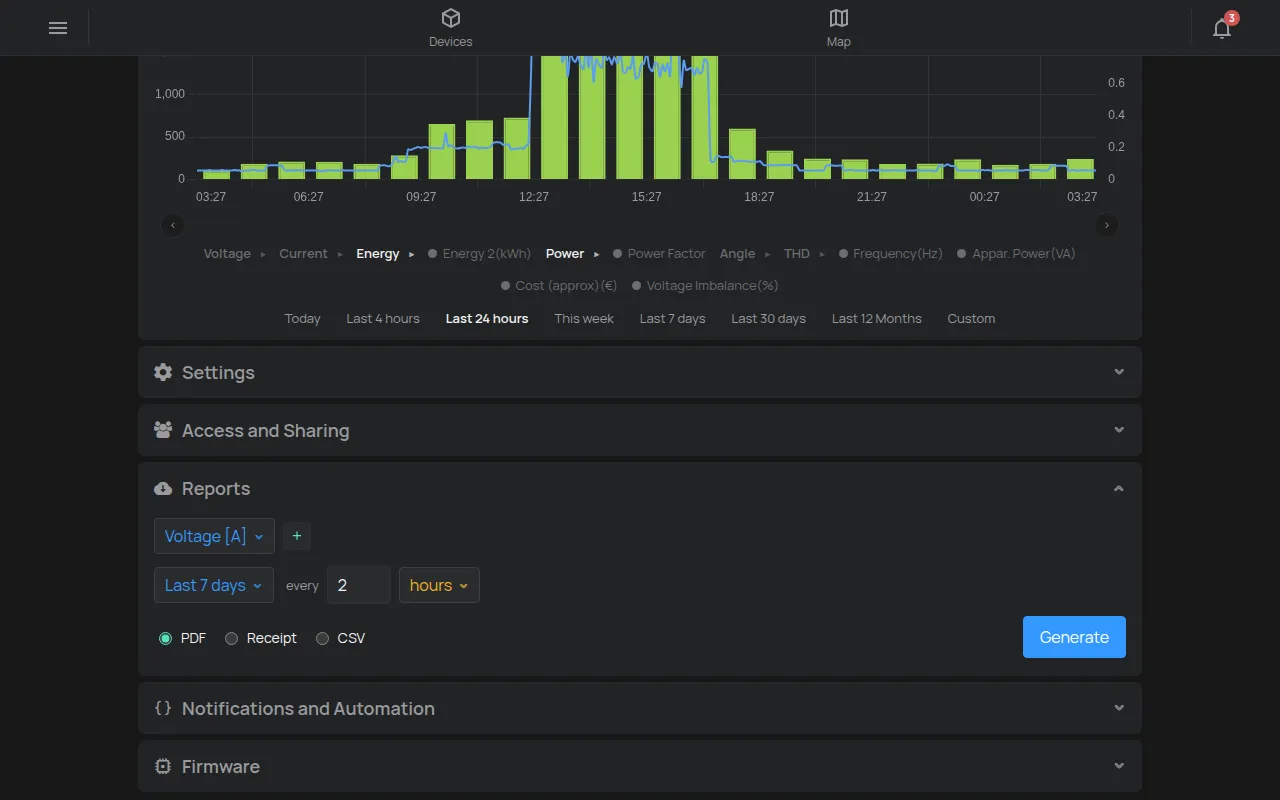
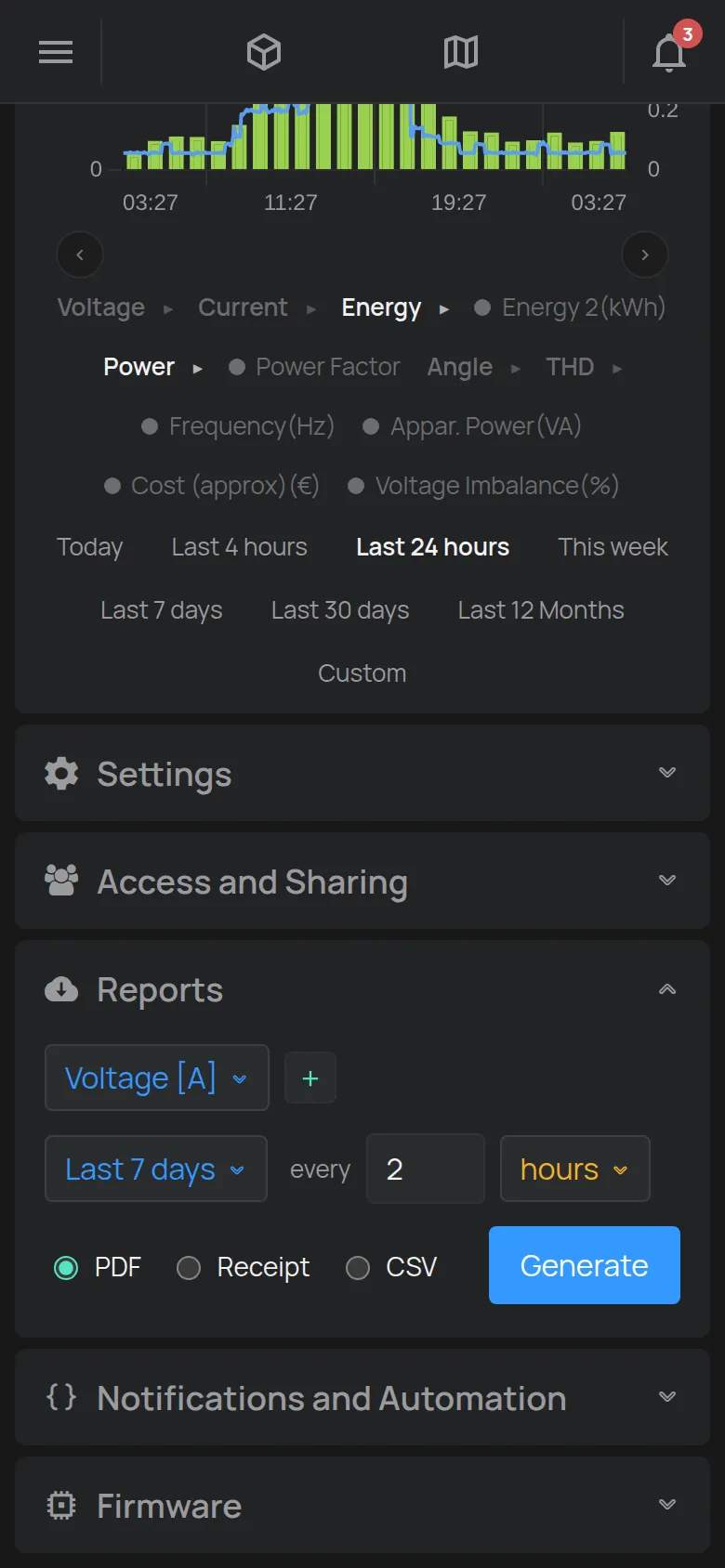
Sezione intitolata “Report per molti dispositivi”Il Report combinato crea un solo file per molti dispositivi nello stesso momento. Per l’ispezione di molti frigoriferi, è il report più veloce.
- Nell’elenco dei dispositivi, aprire il menu Strumenti.
- Fare clic su Seleziona dispositivi.
- Selezionare i dispositivi.
- Fare clic su Report nella barra di selezione.
- Selezionare la misurazione, l’intervallo, il passo e il formato.
- Per un file per ogni dispositivo, attivare File separato per dispositivo (ZIP).
- Fare clic su Genera.
Il report si apre con Ult. 7 giorni, un passo di 1 giorno e il formato PDF. I dispositivi senza misurazioni nell’intervallo non compaiono nel file.
Il Report combinato si apre anche dalla pagina Dati, con il pulsante con i tre puntini.
Report per un dispositivo
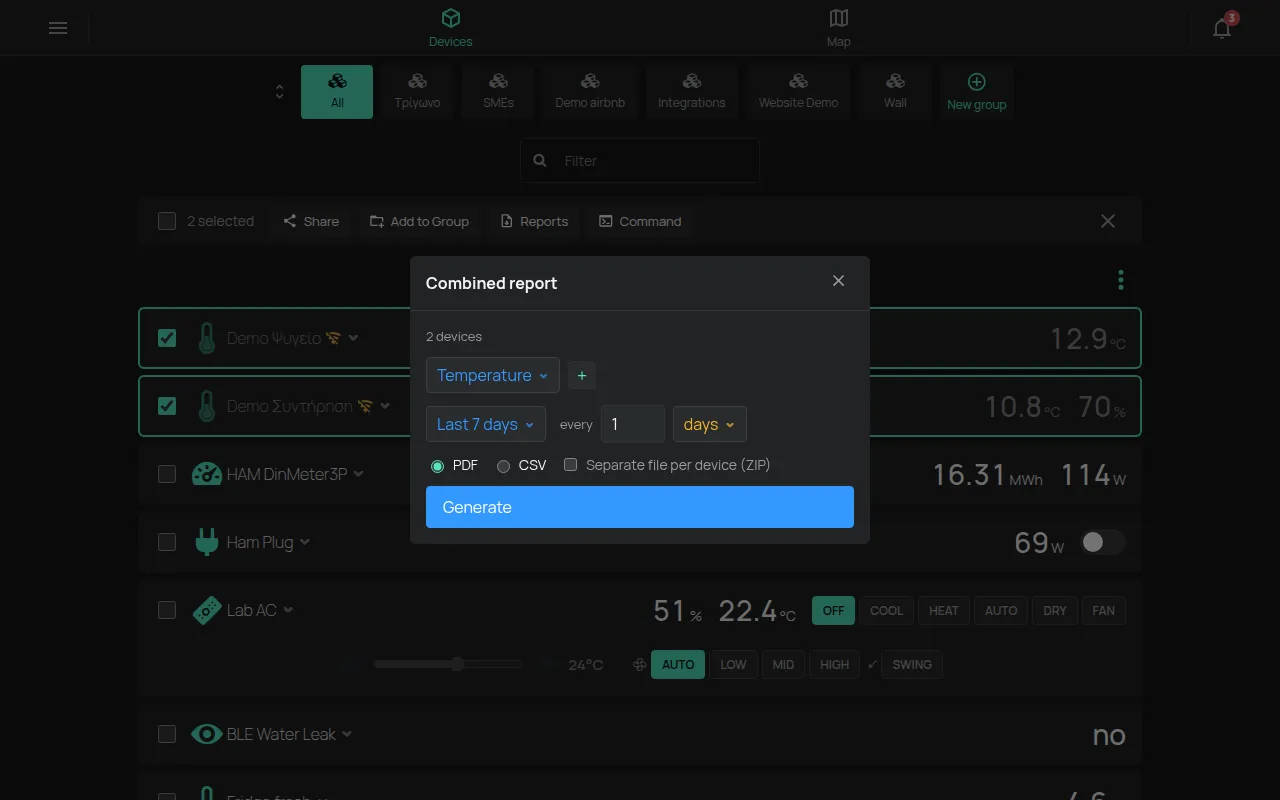
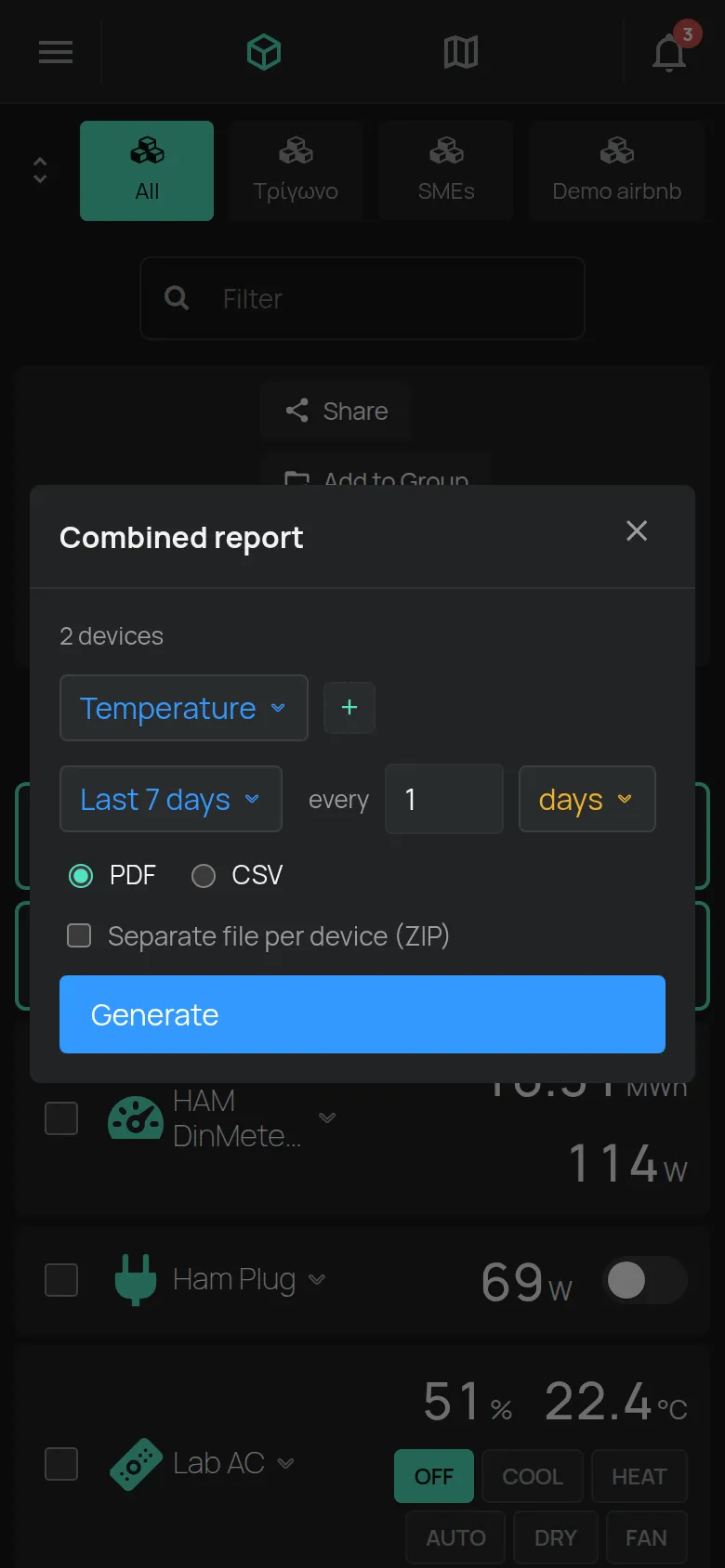
Sezione intitolata “Report per un dispositivo”- Aprire la pagina del dispositivo.
- Aprire la sezione Report.
- Selezionare la misurazione. Il pulsante + aggiunge un’altra misurazione.
- Selezionare l’intervallo, ad esempio Ult. 7 giorni.
- In ogni, selezionare il passo, ad esempio 2 ore.
- Selezionare il formato: PDF, Ricevuta o CSV.
- Fare clic su Genera.
L’app scarica il file. Se non ci sono misurazioni, l’app mostra “Nessun dato per questo intervallo”.
Opzioni
Sezione intitolata “Opzioni”- Intervallo: da Oggi a Ult. 12 mesi. Personalizzato imposta un inizio e una fine.
- ogni: il report mostra un valore per ogni passo, ad esempio un valore ogni 2 ore.
- Grezzo: nell’elenco dei passi. Il report mostra ogni misurazione che il dispositivo ha inviato, senza passo. Il file ha molte più righe. Usarlo per pochi giorni, ad esempio per vedere che cosa è successo durante un guasto.
- Basato su eventi: per le misurazioni di acceso e spento, ad esempio una porta. Il report mostra solo i cambiamenti.
Report dell’ultimo mese
Sezione intitolata “Report dell’ultimo mese”- Nell’intervallo, selezionare Personalizzato. Compaiono due campi: inizio e fine.
- Nel campo di inizio, fare clic sul calendario. Selezionare il 1° giorno dell’ultimo mese e l’ora 00:00. Fare clic su Fatto.
- Nel campo di fine, selezionare l’ultimo giorno dello stesso mese e l’ora 23:59. Fare clic su Fatto.
- Fare clic su Genera.
Si può anche digitare la data nel campo, ad esempio 2026-09-01 00:00 e 2026-09-30 23:59. Per il mese attuale, selezionare Questo mese.
Report speciali
Sezione intitolata “Report speciali”L’elenco delle misurazioni ha anche report speciali:
- Attività: quando e come le uscite sono cambiate, ad esempio dall’app, da una regola, da una pianificazione o dal pulsante sul dispositivo. Solo per l’accesso Gestisci o proprietario.
- Fermate: le fermate di un localizzatore GPS.
- Tracking: dove erano i tag BLE. L’intervallo è fino a 92 giorni.
Formati dei file
Sezione intitolata “Formati dei file”- PDF: per la stampa e gli archivi. Ha il logo, il numero di serie, il nome, la Descrizione dispositivo, il fuso orario, le statistiche, un grafico e una tabella con i valori.
- Ricevuta: un PDF stretto per una stampante termica da 58 mm.
- CSV: per Excel o un altro programma. Il delimitatore è la virgola
,.
Le statistiche del PDF sono minimo, massimo, media e somma o mediana.
Esportazione rapida dalla pagina Dati
Sezione intitolata “Esportazione rapida dalla pagina Dati”La pagina Dati ha i pulsanti CSV e PDF. Scaricano le misurazioni che si vedono nel grafico. Un dispositivo nascosto nella legenda resta nel file CSV. Vedere grafici.
Lo storico completo
Sezione intitolata “Lo storico completo”Per esportare tutti i dati dell’account, vedere i propri dati. Per il download automatico da un altro sistema, vedere scaricare i dati storici.