

Επισκέπτες και χρήστες
Δίνετε πρόσβαση στις συσκευές σας με δύο τρόπους: σε έναν χρήστη με δικό του λογαριασμό HAM, ή σε έναν επισκέπτη χωρίς λογαριασμό.
| Χρήστης | Επισκέπτης | |
|---|---|---|
| Λογαριασμός HAM | Ναι, με δικό του e-mail | Όχι |
| Πώς μπαίνει | Με το e-mail και τον κωδικό του | Με σύνδεσμο ή QR |
| Διάρκεια | Μέχρι να αφαιρέσετε την πρόσβαση | Μέχρι να λήξει ο σύνδεσμος |
| Βλέπει | Τις συσκευές που μοιράζεστε, με το επίπεδο που δίνετε | Μόνο τις συσκευές που μοιράζεστε. Δεν βλέπει κανόνες, δεδομένα ή λογαριασμό. |
| Όριο | Χωρίς όριο | Όριο επισκεπτών του λογαριασμού |
Ο επισκέπτης ταιριάζει σε δωμάτιο ξενοδοχείου, σε ενοικιαζόμενο σπίτι ή σε προσωπικό που χρειάζεται πρόσβαση για λίγες ημέρες.
Κοινή χρήση με χρήστη
Ενότητα με τίτλο «Κοινή χρήση με χρήστη»Ο άλλος χρήστης χρειάζεται λογαριασμό HAM. Στη σελίδα της συσκευής, ανοίξτε την ενότητα Κοινή χρήση, γράψτε το e-mail του και επιλέξτε επίπεδο πρόσβασης. Ο χρήστης λαμβάνει πρόσκληση και την αποδέχεται.
Για όλα τα βήματα και τα επίπεδα πρόσβασης, δείτε Κοινή χρήση συσκευών.
Επισκέπτες
Ενότητα με τίτλο «Επισκέπτες»Ανοίξτε το πλαϊνό μενού. Στην ομάδα Λογαριασμός, πατήστε Επισκέπτες.
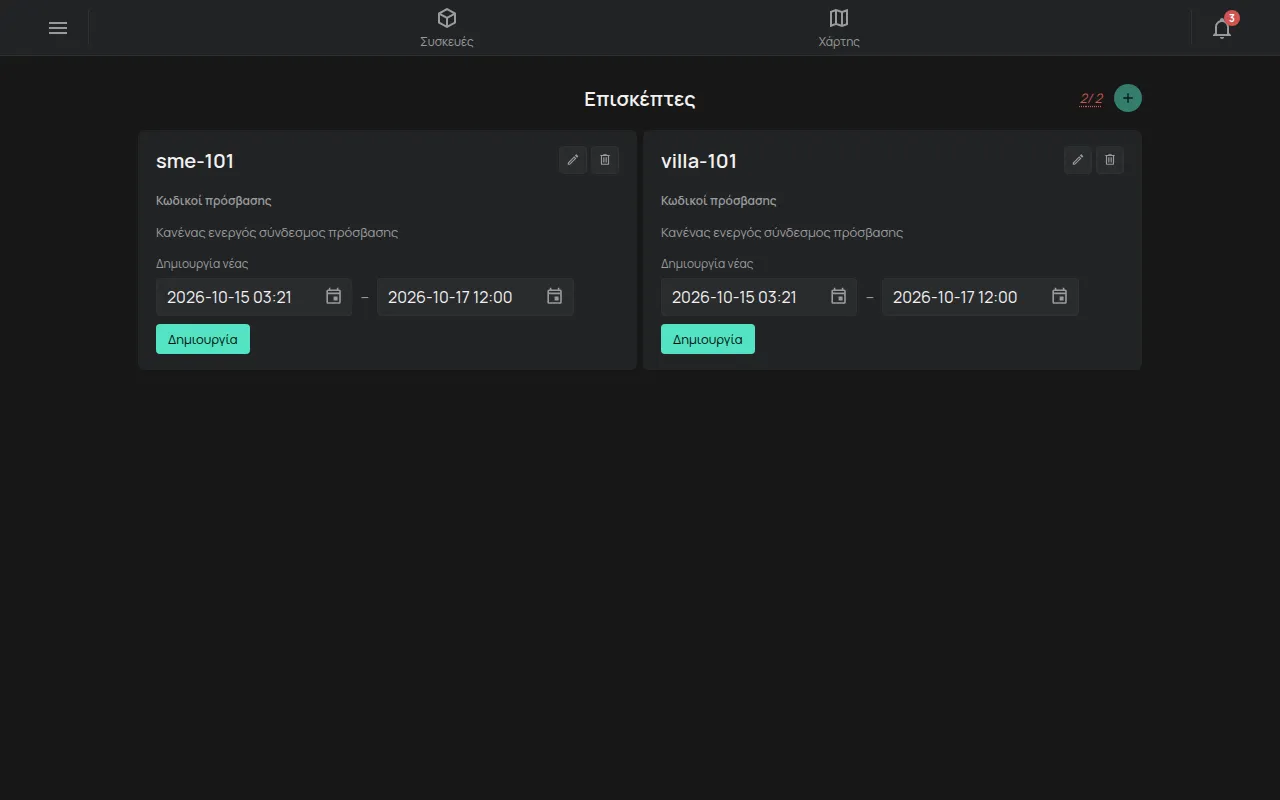
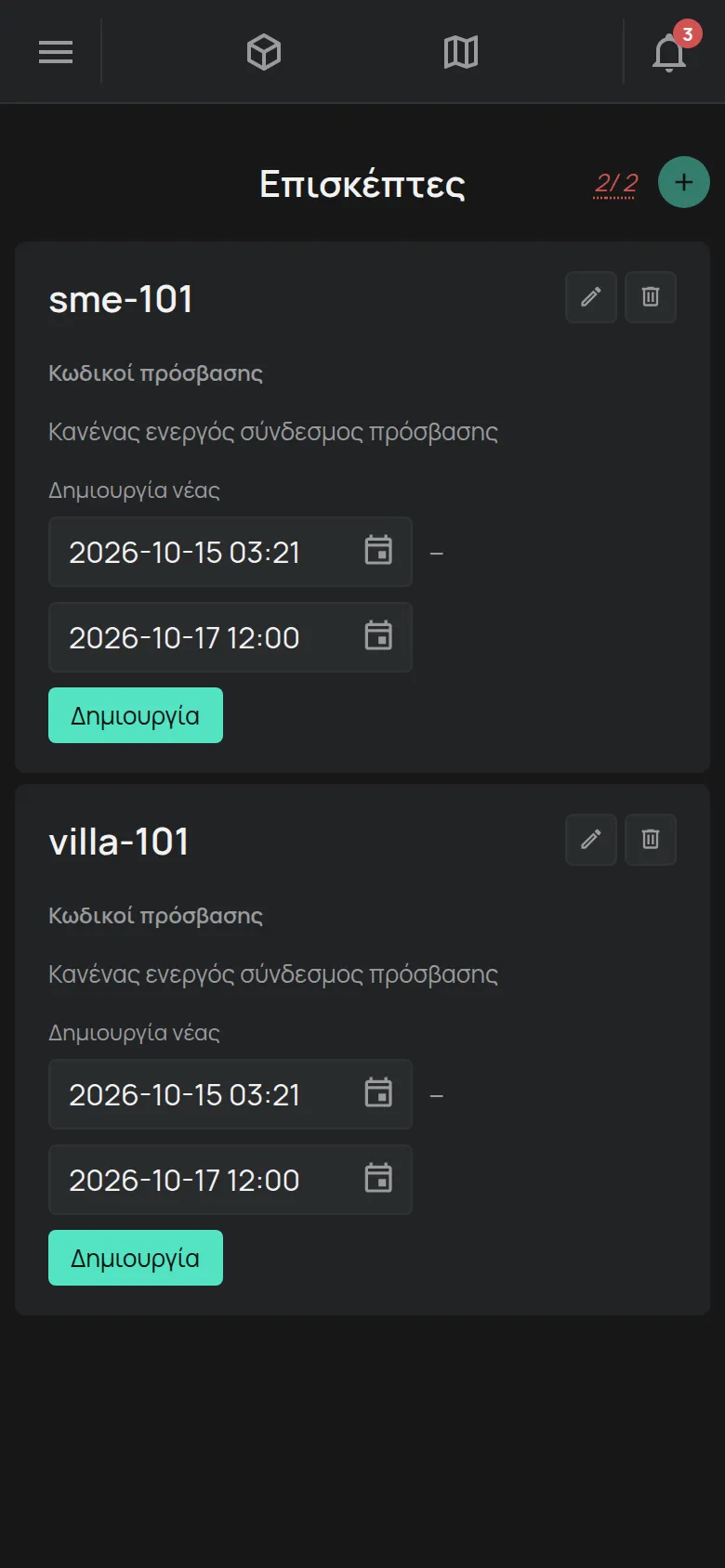
Ο μετρητής δίπλα στο + δείχνει πόσους επισκέπτες έχετε από πόσους δικαιούστε. Δείτε Τι περιλαμβάνεται δωρεάν.
1. Φτιάξτε τον επισκέπτη
Ενότητα με τίτλο «1. Φτιάξτε τον επισκέπτη»- Στη σελίδα Επισκέπτες, πατήστε +. Ανοίγει το παράθυρο Δημιουργία νέου επισκέπτη.
- Γράψτε ένα όνομα, για παράδειγμα τον αριθμό του δωματίου. Το όνομα έχει μέχρι 32 χαρακτήρες.
- Πατήστε Δημιουργία νέου επισκέπτη. Ο επισκέπτης εμφανίζεται στη λίστα.
Αν η εφαρμογή δείχνει Συμπληρώθηκε το όριο, διαγράψτε έναν επισκέπτη που δεν χρειάζεστε. Μπορείτε και να αγοράσετε πακέτο.
2. Δώστε του συσκευές
Ενότητα με τίτλο «2. Δώστε του συσκευές»- Ανοίξτε τη συσκευή που θέλετε να δώσετε.
- Ανοίξτε την ενότητα Κοινή χρήση.
- Στο πεδίο Email / Όνομα επισκέπτη, γράψτε το όνομα του επισκέπτη.
- Επιλέξτε το επίπεδο πρόσβασης. Η Προβολή επιτρέπει μόνο να βλέπει. Ο Έλεγχος επιτρέπει και έλεγχο, για παράδειγμα άναμμα ενός φωτός.
- Πατήστε Διαμοιρασμός.
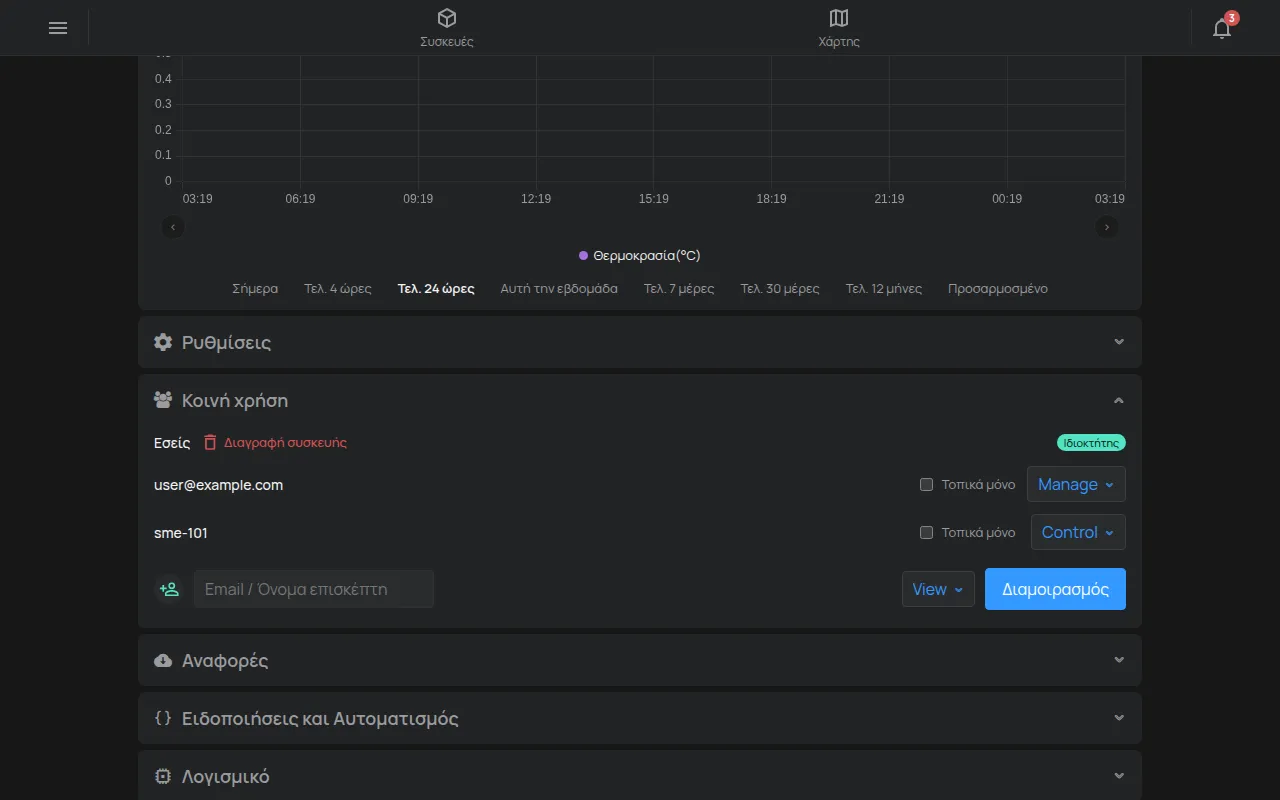
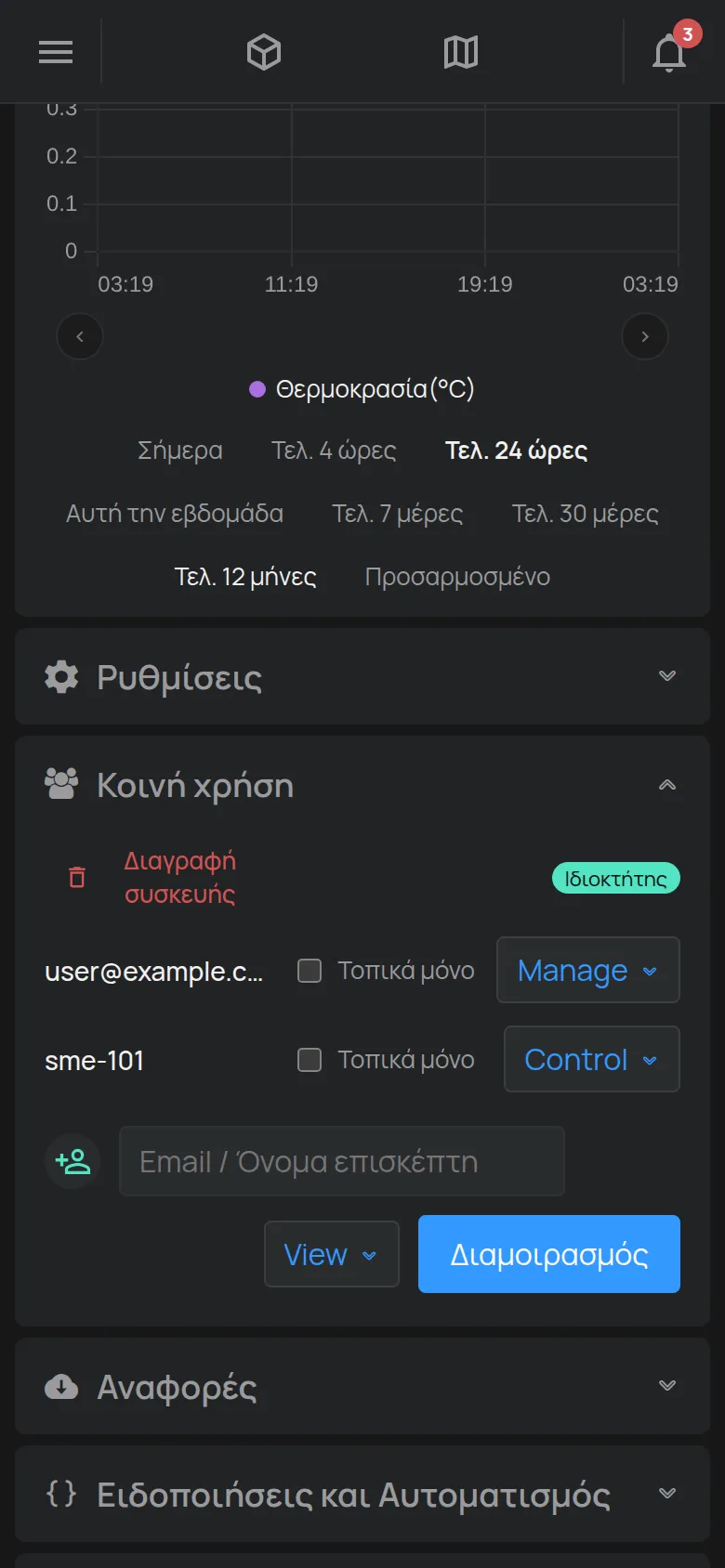
Επαναλάβετε για κάθε συσκευή.
3. Φτιάξτε τον σύνδεσμο πρόσβασης
Ενότητα με τίτλο «3. Φτιάξτε τον σύνδεσμο πρόσβασης»- Στη σελίδα Επισκέπτες, βρείτε την κάρτα του επισκέπτη.
- Στο Δημιουργία νέας, ορίστε από πότε μέχρι πότε ισχύει ο σύνδεσμος. Η προεπιλογή είναι από τώρα μέχρι τις 12:00, δύο ημέρες αργότερα.
- Πατήστε Δημιουργία. Ο σύνδεσμος εμφανίζεται στους Κωδικοί πρόσβασης, με την ώρα που λήγει στις.
4. Στείλτε τον σύνδεσμο
Ενότητα με τίτλο «4. Στείλτε τον σύνδεσμο»- Πατήστε Αντιγραφή συνδέσμου και στείλτε τον σύνδεσμο με μήνυμα.
- Ή πατήστε QR/Σύνδεσμος για να δείτε έναν κωδικό QR. Πατήστε Κατέβασμα για να τον αποθηκεύσετε ή να τον τυπώσετε.
Ο επισκέπτης ανοίγει τον σύνδεσμο στο κινητό του και βλέπει αμέσως τις συσκευές. Δεν χρειάζεται εφαρμογή, e-mail ή κωδικό.
Τερματισμός πρόσβασης
Ενότητα με τίτλο «Τερματισμός πρόσβασης»Ο σύνδεσμος σταματά να δουλεύει όταν λήξει. Για να τερματίσετε την πρόσβαση νωρίτερα:
- Στην κάρτα του επισκέπτη, πατήστε Διαγραφή token δίπλα στον σύνδεσμο. Επιβεβαιώστε.
- Πατήστε Αποσύνδεση επισκεπτών. Επιβεβαιώστε. Όσοι άνοιξαν ήδη τον σύνδεσμο αποσυνδέονται.
Για τον επόμενο επισκέπτη στο ίδιο δωμάτιο, φτιάξτε νέο σύνδεσμο. Ο επισκέπτης και οι συσκευές του μένουν ίδια.
Αλλαγή και διαγραφή επισκέπτη
Ενότητα με τίτλο «Αλλαγή και διαγραφή επισκέπτη»Κάθε κάρτα επισκέπτη έχει δύο κουμπιά πάνω δεξιά:
- Το μολύβι, Επεξεργασία ονόματος, αλλάζει το όνομα.
- Ο κάδος, Διαγραφή επισκέπτη, διαγράφει τον επισκέπτη. Η εφαρμογή ζητά επιβεβαίωση.