

Η σελίδα της συσκευής
Η σελίδα της συσκευής δείχνει όλες τις μετρήσεις, τις εξόδους, το γράφημα και τις ρυθμίσεις μιας συσκευής. Για να την ανοίξετε, πατήστε Άνοιγμα συσκευής στην κάρτα της, στη λίστα συσκευών.
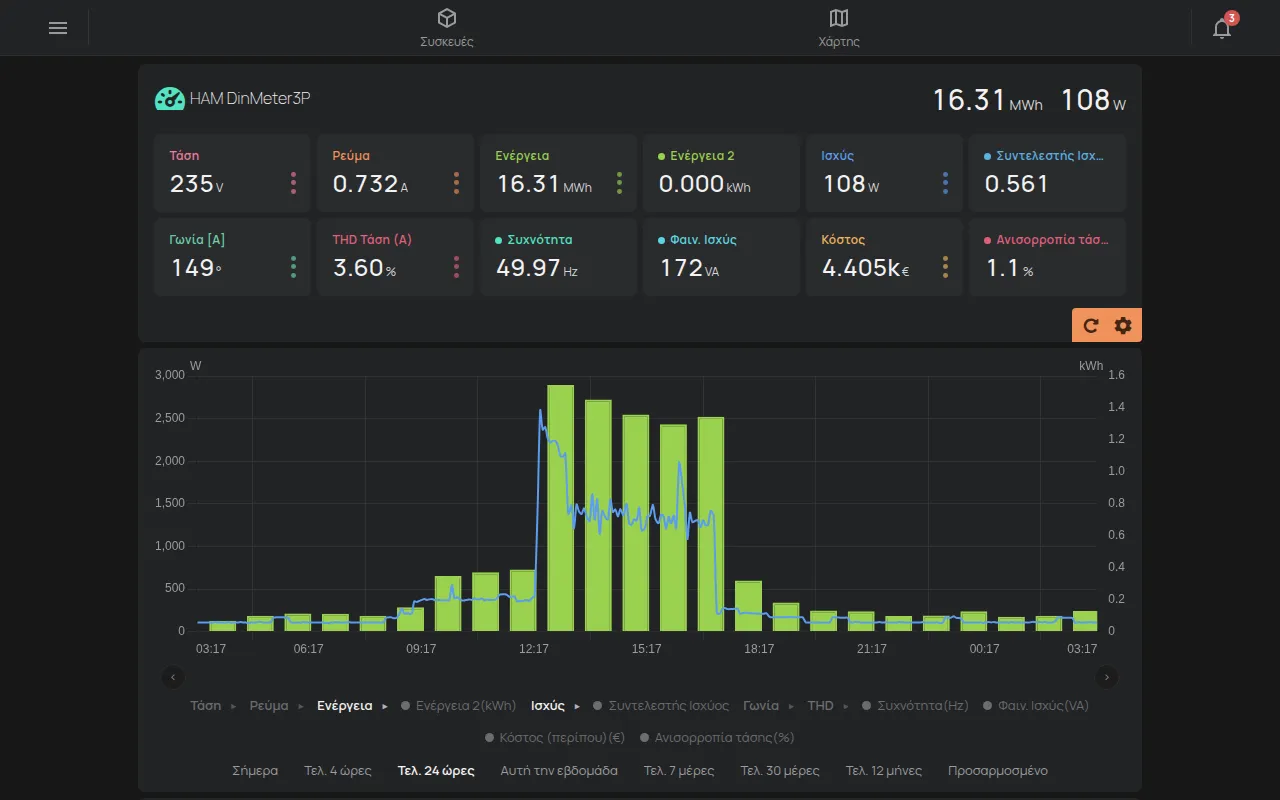
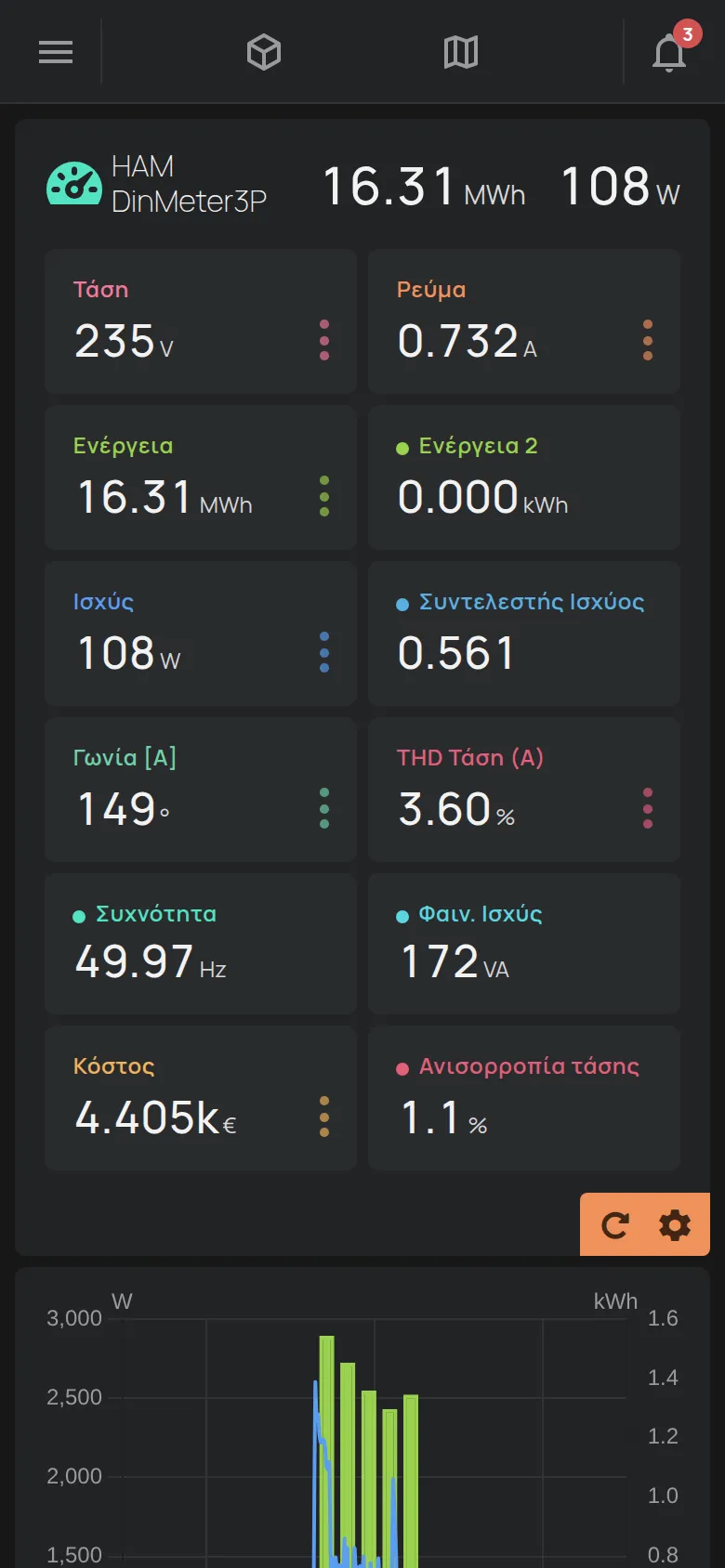
Η επικεφαλίδα
Ενότητα με τίτλο «Η επικεφαλίδα»- Το εικονίδιο και το όνομα της συσκευής. Αν η συσκευή δεν έχει όνομα, εμφανίζεται ο σειριακός αριθμός, για παράδειγμα
e12:57. - Μία ή δύο κύριες μετρήσεις, δεξιά.
- Οι έξοδοι της συσκευής, αν έχει. Δείτε τον έλεγχο εξόδων.
- Τα σήματα για τη σύνδεση, τις προειδοποιήσεις και τους συναγερμούς.
Προειδοποιήσεις και συναγερμοί
Ενότητα με τίτλο «Προειδοποιήσεις και συναγερμοί»Το εικονίδιο Προειδοποιήσεις δείχνει ένα πρόβλημα που η πλατφόρμα βρήκε στη συσκευή. Πατήστε το για να δείτε το πρόβλημα. Πατήστε Μάθετε περισσότερα για περισσότερες πληροφορίες.
Το εικονίδιο Συναγερμός συσκευής δείχνει ότι η συσκευή είναι σε κατάσταση συναγερμού. Πατήστε το για να δείτε τη λίστα Ενεργοί συναγερμοί. Ένας χρήστης με πρόσβαση Διαχείριση ή ο ιδιοκτήτης μπορεί να πατήσει Καθαρισμός συναγερμών.
Οι μετρήσεις
Ενότητα με τίτλο «Οι μετρήσεις»Κάτω από την επικεφαλίδα, κάθε μέτρηση έχει ένα κελί. Τα κελιά ενημερώνονται σε πραγματικό χρόνο.
Μερικές μετρήσεις έχουν και τιμές ανά περίοδο, για παράδειγμα την ενέργεια ανά ημέρα, εβδομάδα και μήνα. Αυτές οι τιμές είναι μαζί σε ένα κελί με τρεις τελείες. Πατήστε το κελί για να δείτε όλες τις τιμές.
Η εφαρμογή κρύβει δύο είδη μετρήσεων:
- τις τεχνικές πληροφορίες, για παράδειγμα τον σειριακό αριθμό, το IP και την ισχύ σήματος,
- τις μετρήσεις που δεν έχουν ακόμη τιμή.
Για να εμφανίσετε μια κρυφή μέτρηση, χρησιμοποιήστε τη λειτουργία επεξεργασίας.
Ανανέωση των μετρήσεων
Ενότητα με τίτλο «Ανανέωση των μετρήσεων»Στη γωνία της ενότητας υπάρχουν δύο κουμπιά. Το Ανανέωση ζητά από τη συσκευή να στείλει τις μετρήσεις της τώρα. Το γρανάζι Επεξεργασία ανοίγει τη λειτουργία επεξεργασίας.
Λειτουργία επεξεργασίας
Ενότητα με τίτλο «Λειτουργία επεξεργασίας»Η λειτουργία επεξεργασίας αλλάζει το όνομα της συσκευής και τον τρόπο που εμφανίζονται οι μετρήσεις.
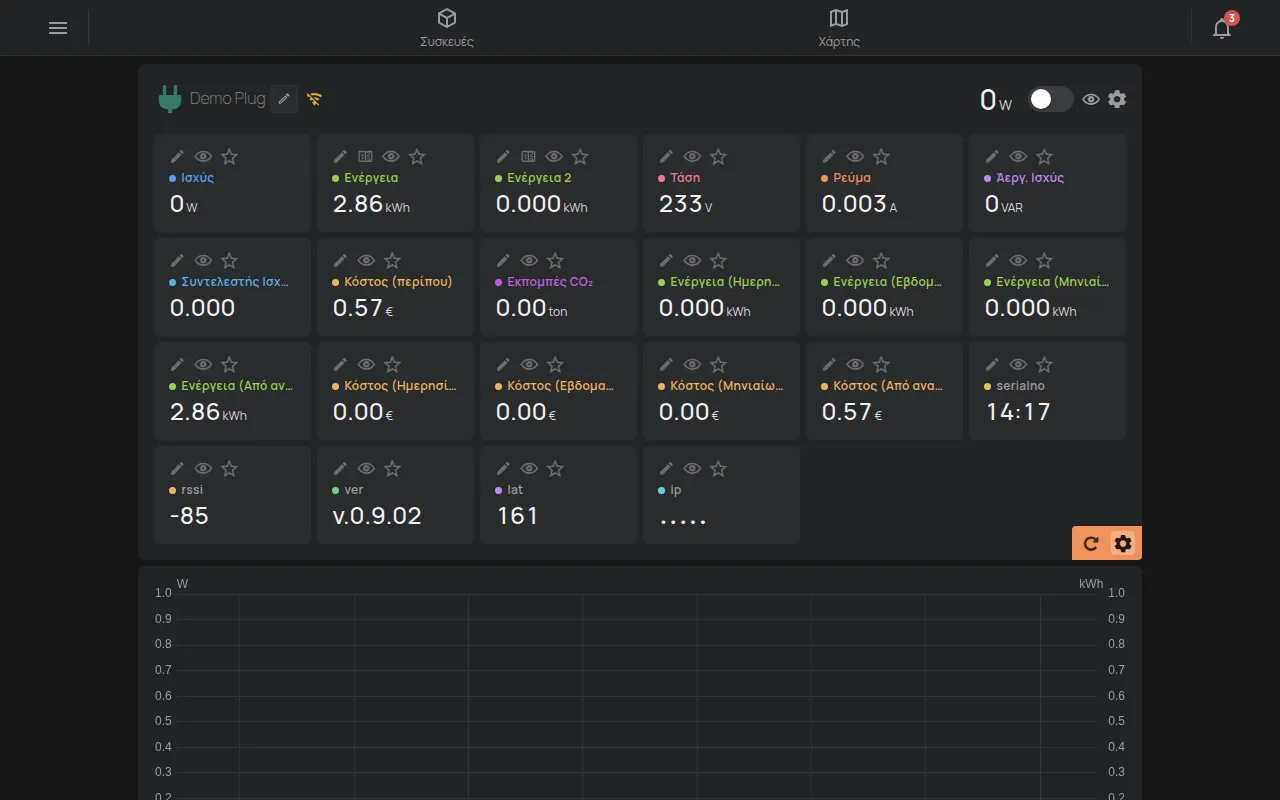
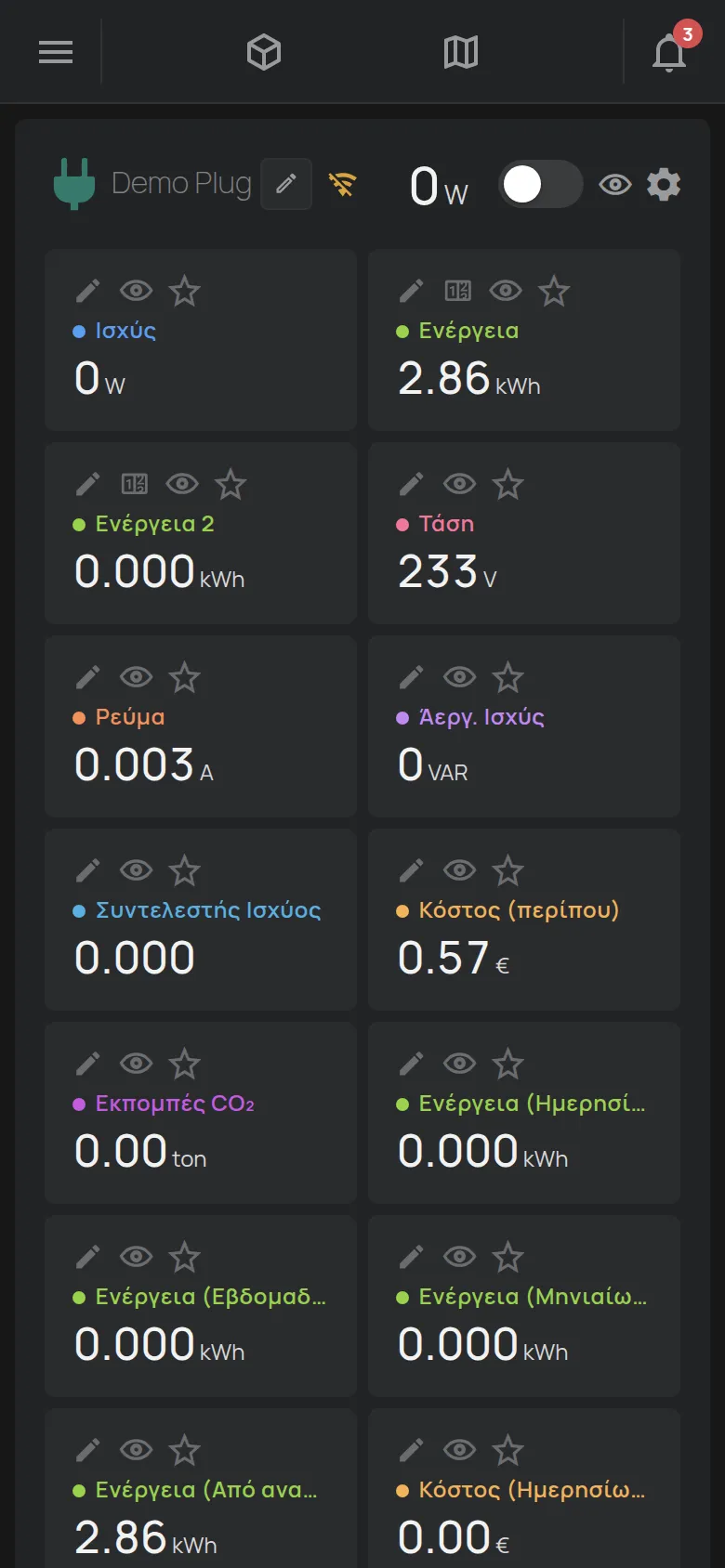
- Πατήστε το γρανάζι Επεξεργασία στη γωνία των μετρήσεων.
- Κάντε τις αλλαγές με τα εργαλεία σε κάθε κελί.
- Πατήστε Έτοιμο για να βγείτε από τη λειτουργία επεξεργασίας.
Τα εργαλεία σε κάθε κελί:
- Μολύβι Μετονομασία: αλλάζει το όνομα της μέτρησης.
- Μάτι: εναλλάσσει την εμφάνιση της μέτρησης σε προεπιλογή, κρυφή και ορατή.
- Αστέρι: βάζει τη μέτρηση στην επικεφαλίδα και στην κάρτα της λίστας. Μπορείτε να επιλέξετε έως 2 μετρήσεις. Αν επιλέξετε τρίτη, η παλαιότερη επιλογή αφαιρείται.
- Επεξεργασία τιμής: ορίζει την τιμή ενός μετρητή, για παράδειγμα της ενέργειας. Υπάρχει μόνο για μετρήσεις που αθροίζονται και μόνο για πρόσβαση Διαχείριση ή ιδιοκτήτη.
Για τις ψηφιακές εισόδους, ένα εργαλείο αλλάζει τα ονόματα των καταστάσεων, για παράδειγμα “κλειστή” και “ανοιχτή”. Για τις κάρτες NFC και τα BLE tags, το εργαλείο Ονομασία αυτού του UID δίνει όνομα σε μια κάρτα ή ένα tag.
Αλλαγή του ονόματος και του εικονιδίου
Ενότητα με τίτλο «Αλλαγή του ονόματος και του εικονιδίου»- Πατήστε το γρανάζι Επεξεργασία στη γωνία των μετρήσεων.
- Πατήστε το μολύβι δίπλα στο όνομα της συσκευής.
- Γράψτε το νέο Όνομα. Το όνομα έχει έως 32 χαρακτήρες.
- Επιλέξτε ένα Εικονίδιο. Το πεδίο Φίλτρο… βρίσκει ένα εικονίδιο.
- Πατήστε Αποθήκευση.
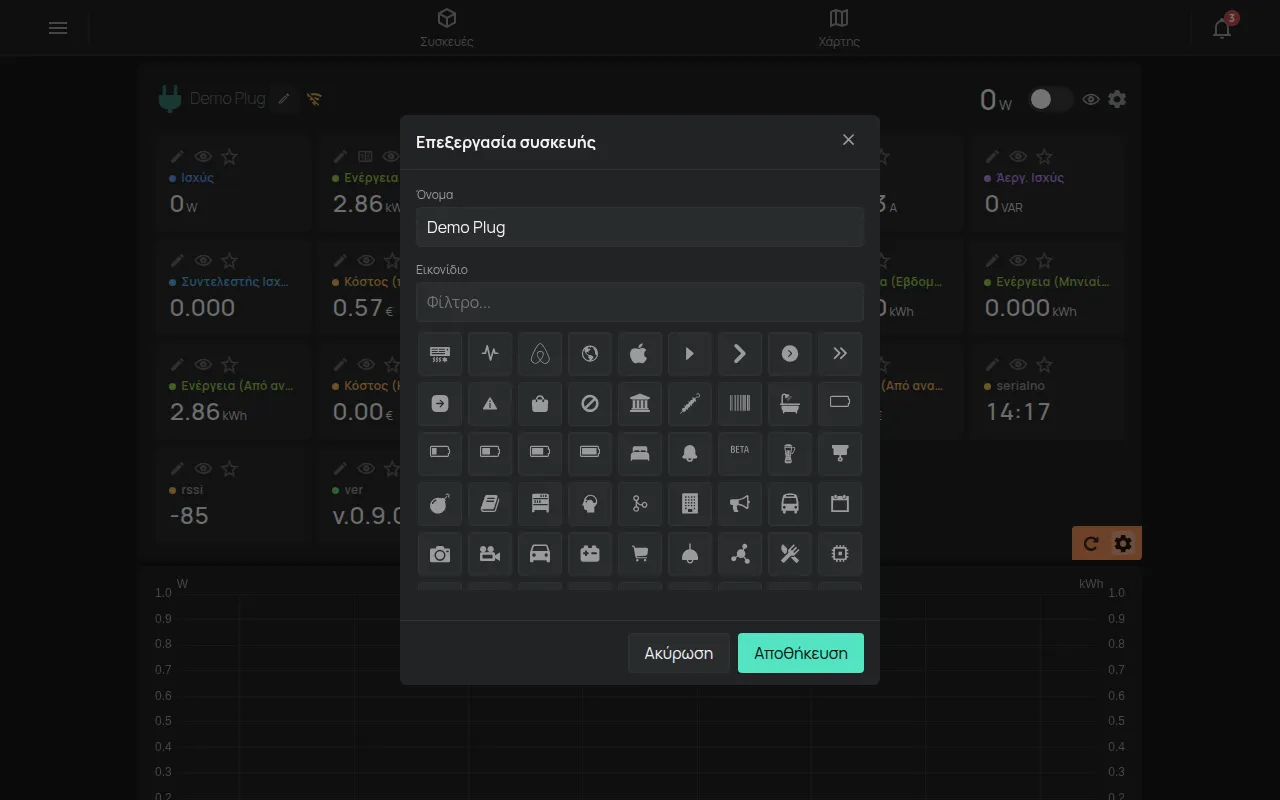
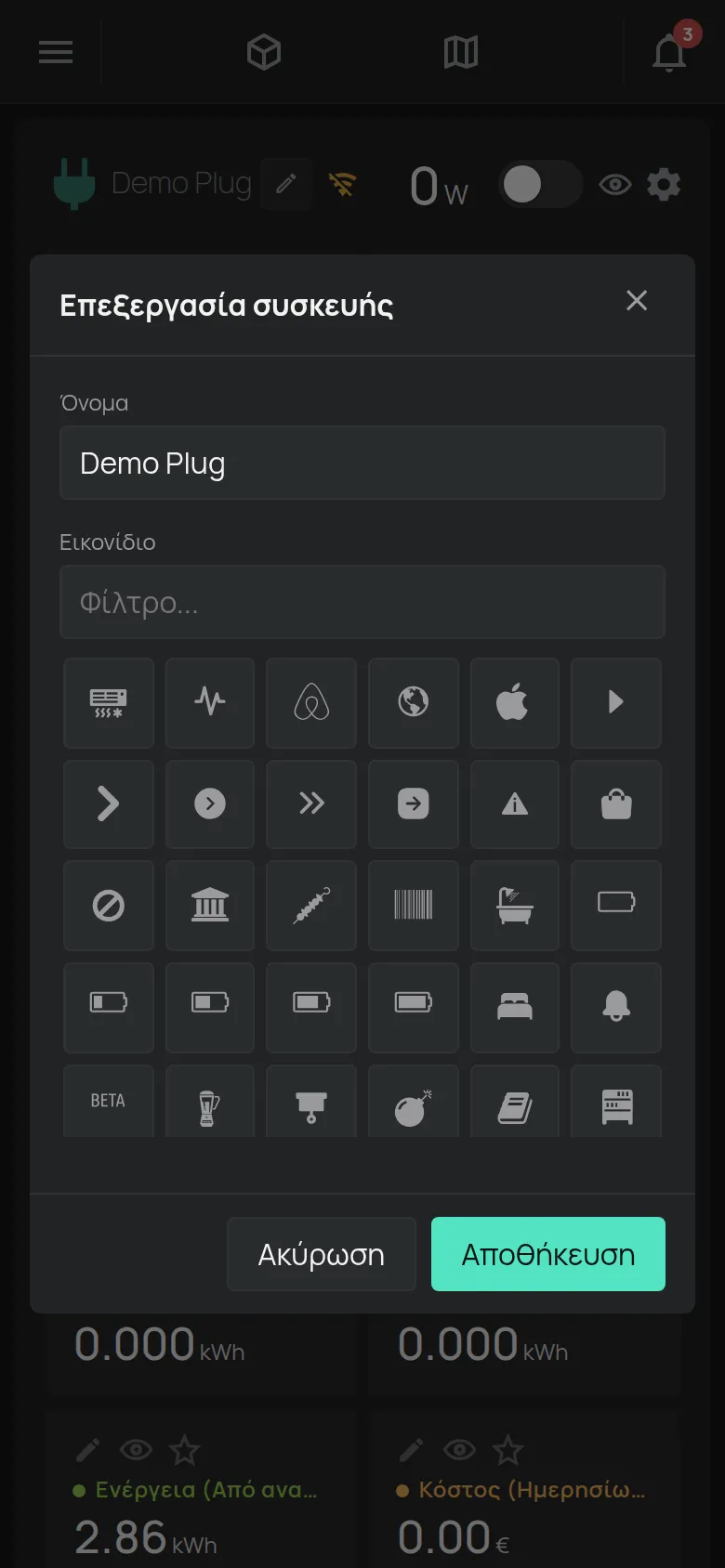
Το μήνυμα “Αποθηκεύτηκε” επιβεβαιώνει την αλλαγή.
Οι ενότητες κάτω από το γράφημα
Ενότητα με τίτλο «Οι ενότητες κάτω από το γράφημα»Κάτω από το γράφημα υπάρχουν ενότητες που ανοίγουν με ένα πάτημα:
- Ρυθμίσεις: δείτε τις ρυθμίσεις συσκευής.
- Κοινή χρήση: δείτε την κοινή χρήση.
- Αναφορές: δείτε τις αναφορές.
- Ειδοποιήσεις και Αυτοματισμός: δείτε τα χρονοδιαγράμματα και τη δημιουργία κανόνα.
- Λογισμικό: η έκδοση του λογισμικού και η σύνδεση της συσκευής. Είναι πάντα η τελευταία ενότητα.
Το λογισμικό της συσκευής
Ενότητα με τίτλο «Το λογισμικό της συσκευής»Η ενότητα Λογισμικό δείχνει πληροφορίες για το λογισμικό και τη σύνδεση της συσκευής.
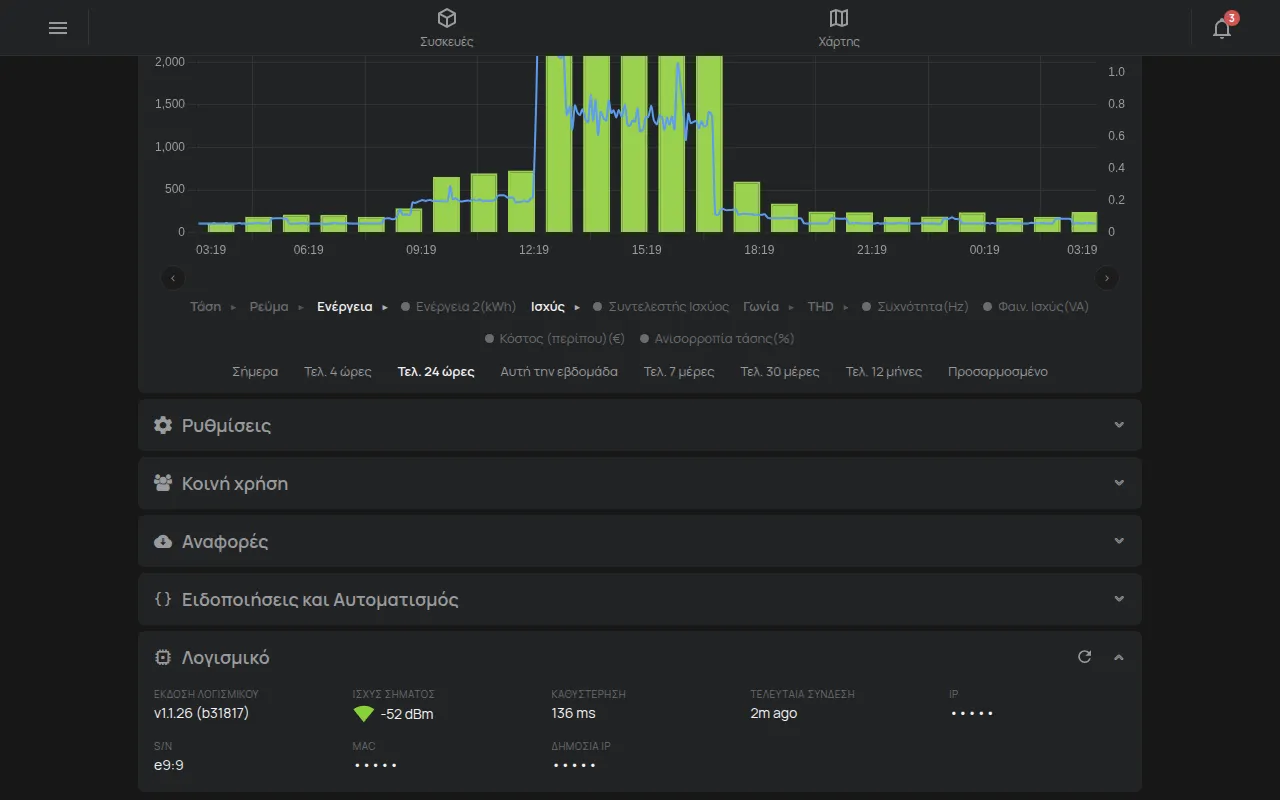
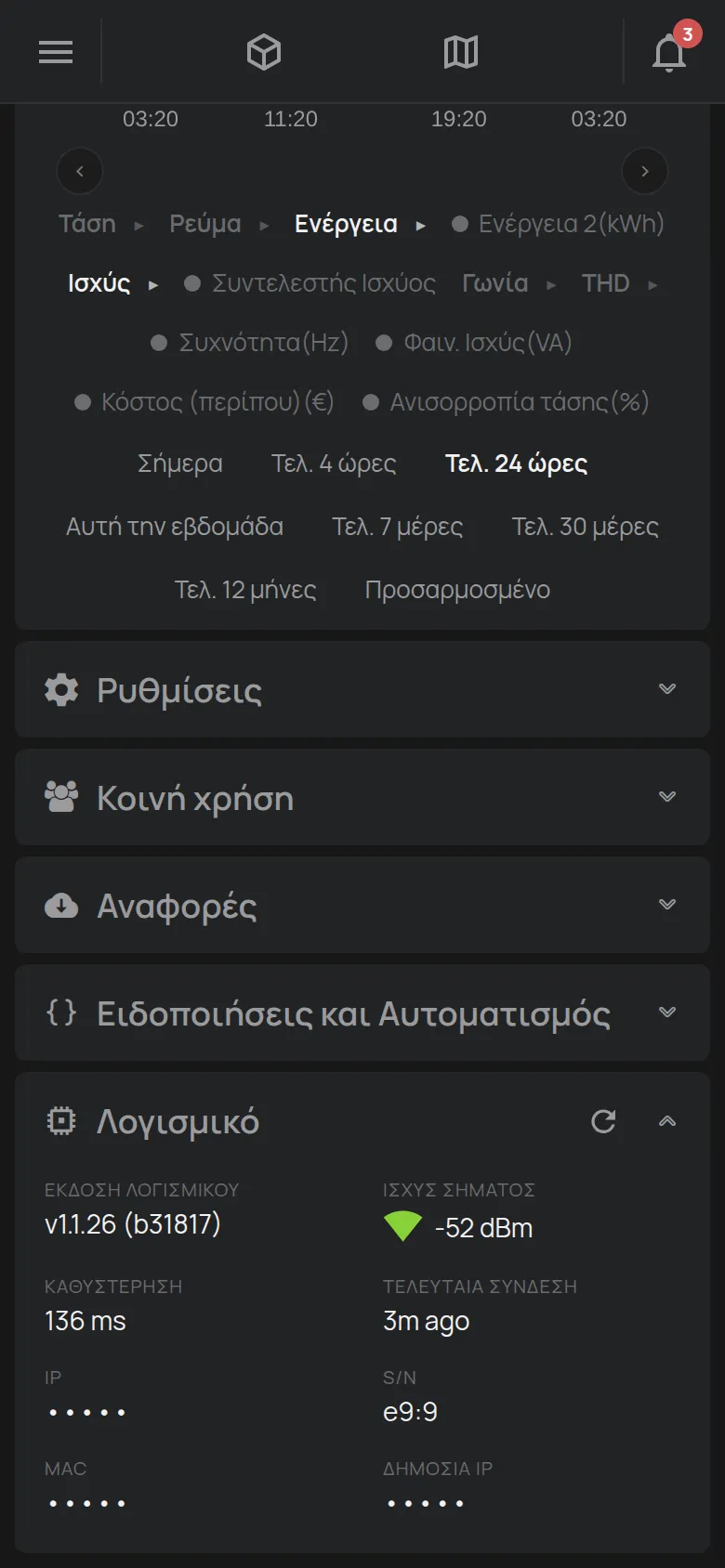
- Έκδοση λογισμικού: η έκδοση που έχει η συσκευή.
- Ισχύς σήματος: η ισχύς του WiFi σε dBm. Περισσότερες πράσινες γραμμές σημαίνουν καλύτερο σήμα. Μία κόκκινη γραμμή σημαίνει αδύναμο σήμα.
- Καθυστέρηση: ο χρόνος απόκρισης της συσκευής.
- Τελευταία σύνδεση: πότε συνδέθηκε τελευταία φορά η συσκευή.
- Η διεύθυνση IP και ο σειριακός αριθμός (S/N).
- Η διεύθυνση MAC και η Δημόσια IP, μόνο για πρόσβαση Διαχείριση ή ιδιοκτήτη.
Οι συσκευές με κάρτα SIM δείχνουν και τα στοιχεία της κάρτας SIM και τον πάροχο του δικτύου.
Η εφαρμογή δεν έχει κουμπί ενημέρωσης λογισμικού. Η HAM Systems ενημερώνει το λογισμικό από απόσταση (OTA) σε δύο περιπτώσεις:
- Όταν το ζητήσετε εσείς.
- Όταν χρειάζεται διόρθωση ασφαλείας. Η HAM Systems συμφωνεί πρώτα με εσάς.
Η συσκευή δεν είναι διαθέσιμη για λίγα λεπτά κατά την ενημέρωση. Τότε η κάρτα της συσκευής δείχνει “Ενημέρωση firmware”. Για ενημέρωση ή για ερωτήσεις για την έκδοση, επικοινωνήστε με την υποστήριξη.
Η σελίδα ανά είδος συσκευής
Ενότητα με τίτλο «Η σελίδα ανά είδος συσκευής»Η σελίδα αλλάζει ανάλογα με τη συσκευή. Οι μετρήσεις, οι έξοδοι και οι ρυθμίσεις έρχονται από το προϊόν. Τα παρακάτω είναι παραδείγματα.
Μετρητής ενέργειας
Ενότητα με τίτλο «Μετρητής ενέργειας»Ο μετρητής δείχνει ισχύ, ενέργεια, τάση, ρεύμα και κόστος. Στο γράφημα, η ενέργεια εμφανίζεται σε στήλες και η ισχύς σε γραμμή. Δείτε το DinMeter3P.
Πρίζα ή διακόπτης
Ενότητα με τίτλο «Πρίζα ή διακόπτης»Η πρίζα δείχνει την ισχύ και έχει έναν διακόπτη για την έξοδο.
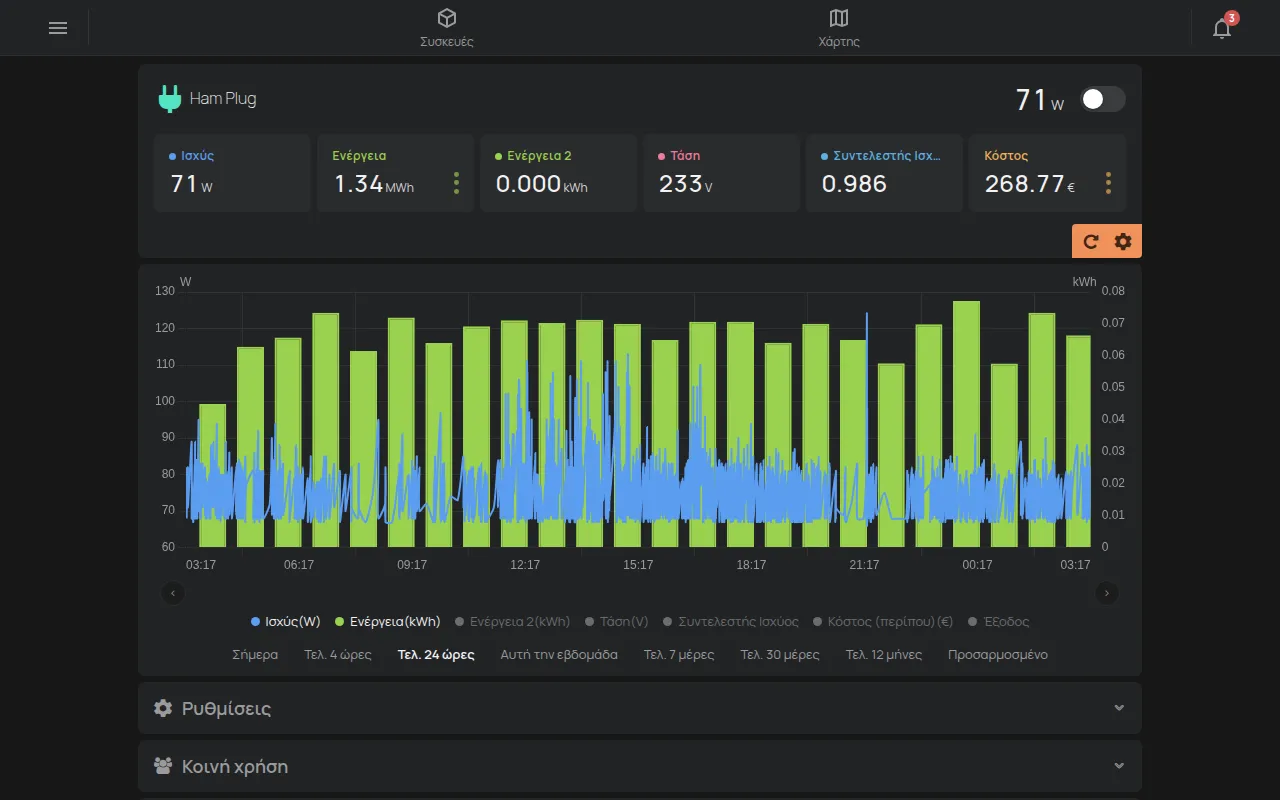
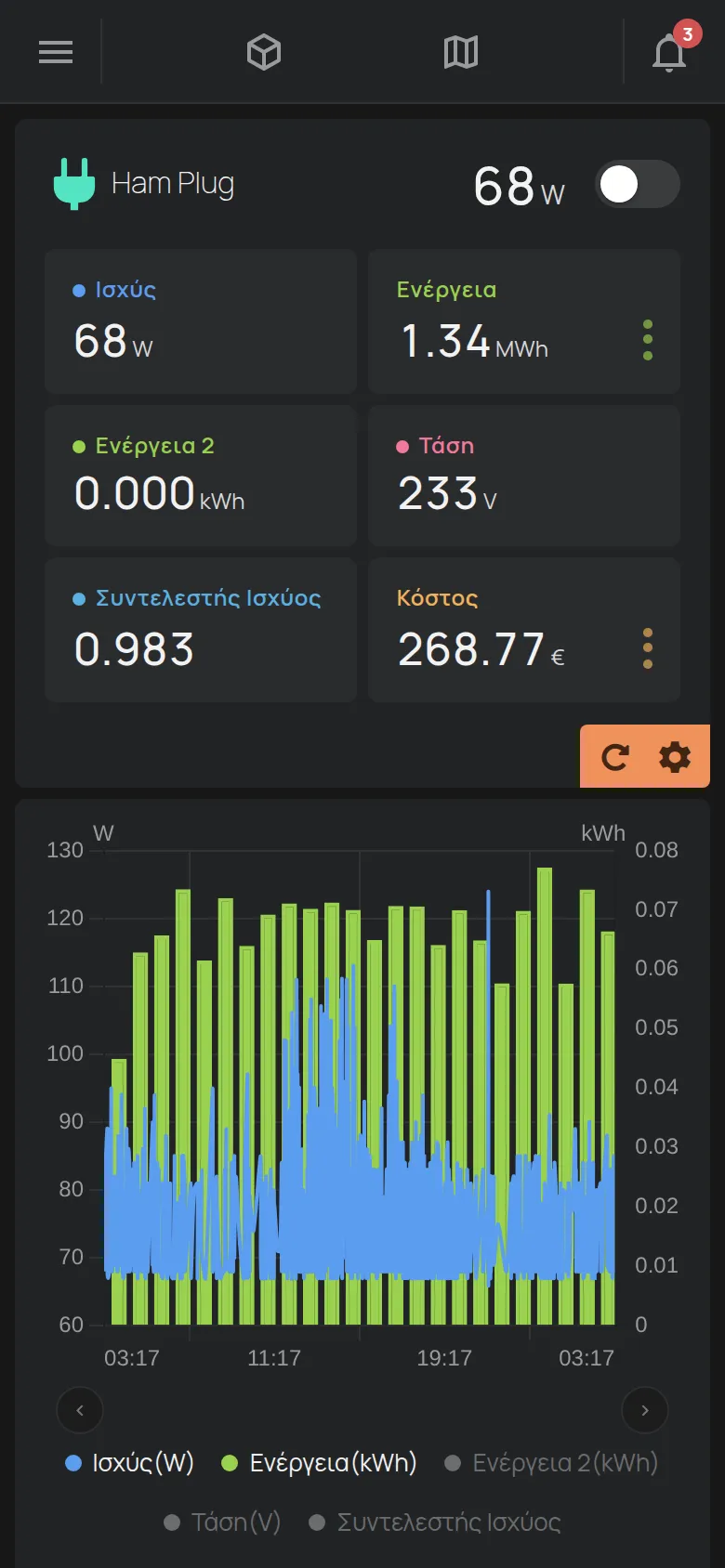
Δείτε το HAM Plug και τον έλεγχο εξόδων.
Αισθητήριο θερμοκρασίας
Ενότητα με τίτλο «Αισθητήριο θερμοκρασίας»Το αισθητήριο δείχνει θερμοκρασία και, σε μερικά προϊόντα, υγρασία. Δεν έχει εξόδους.
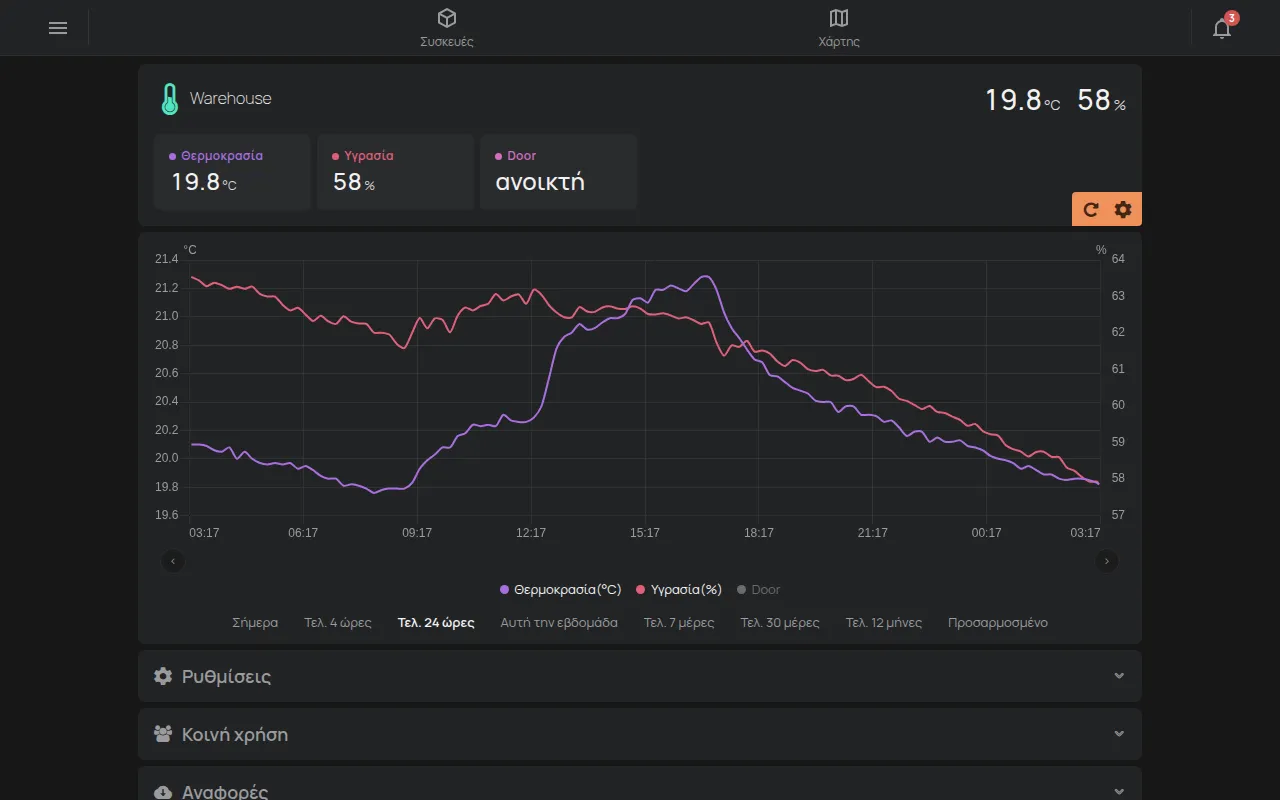
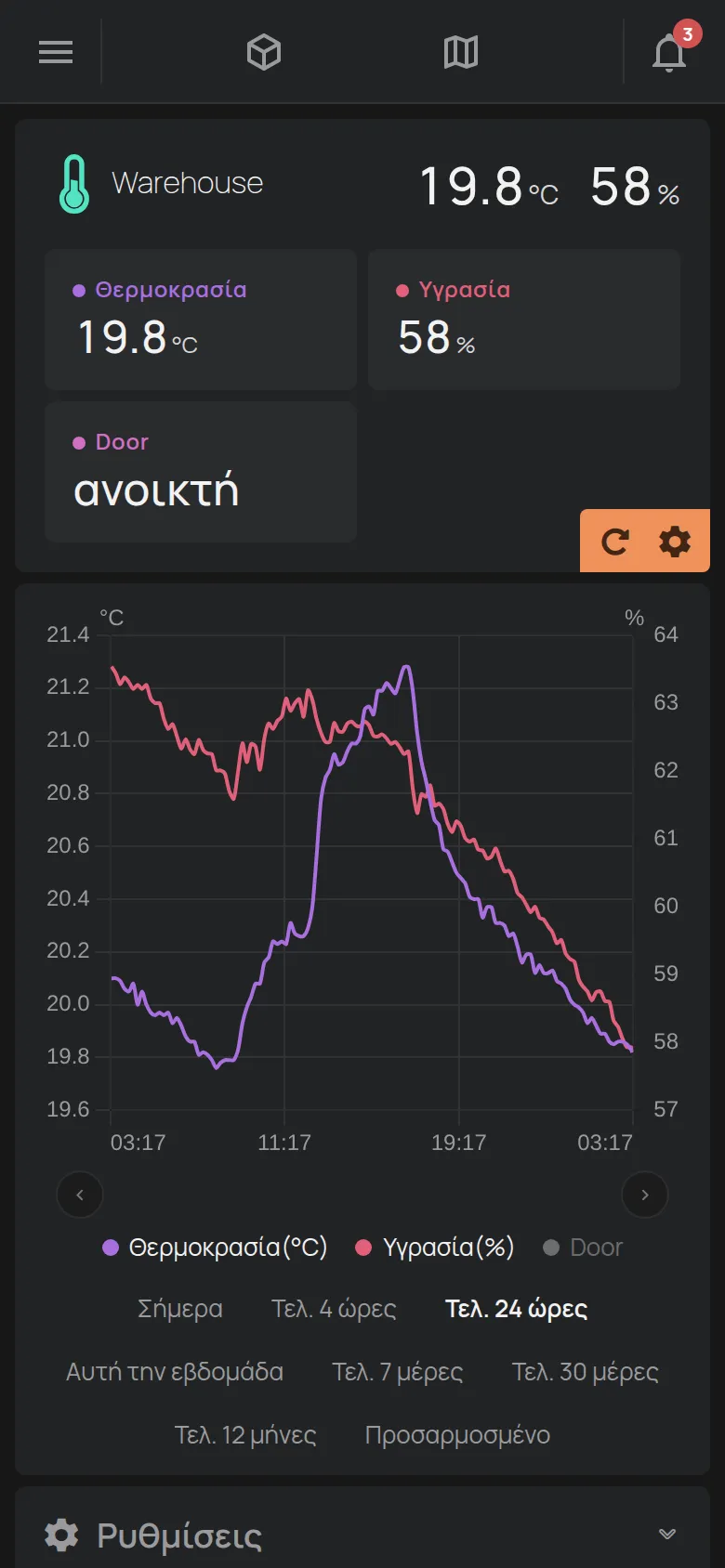
Δείτε τον κατάλογο των συσκευών.
Θερμοστάτης
Ενότητα με τίτλο «Θερμοστάτης»Ο θερμοστάτης έχει κουμπιά για τη λειτουργία, για παράδειγμα OFF, ΚΡΥΟ, ΖΕΣΤΟ και AUTO. Η μπάρα με τα κουμπιά − και + ορίζει τη θερμοκρασία στόχο.
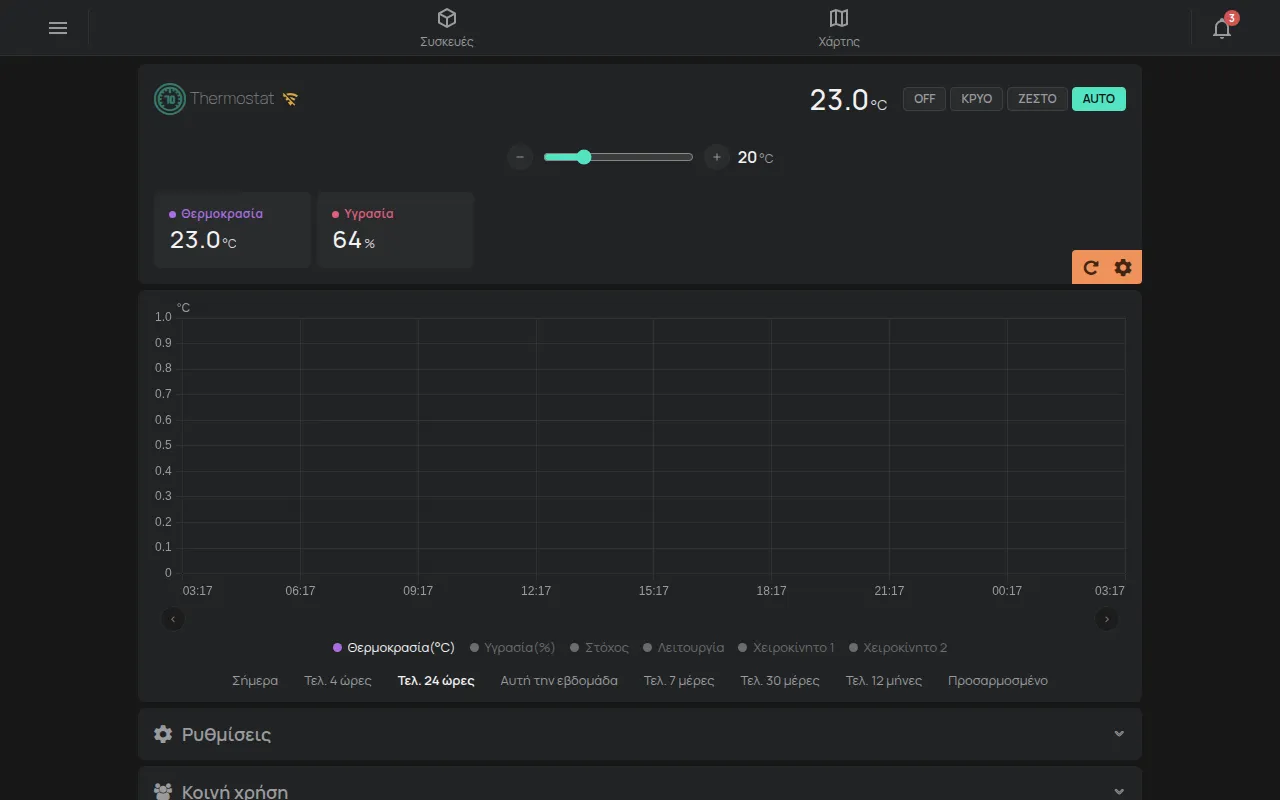
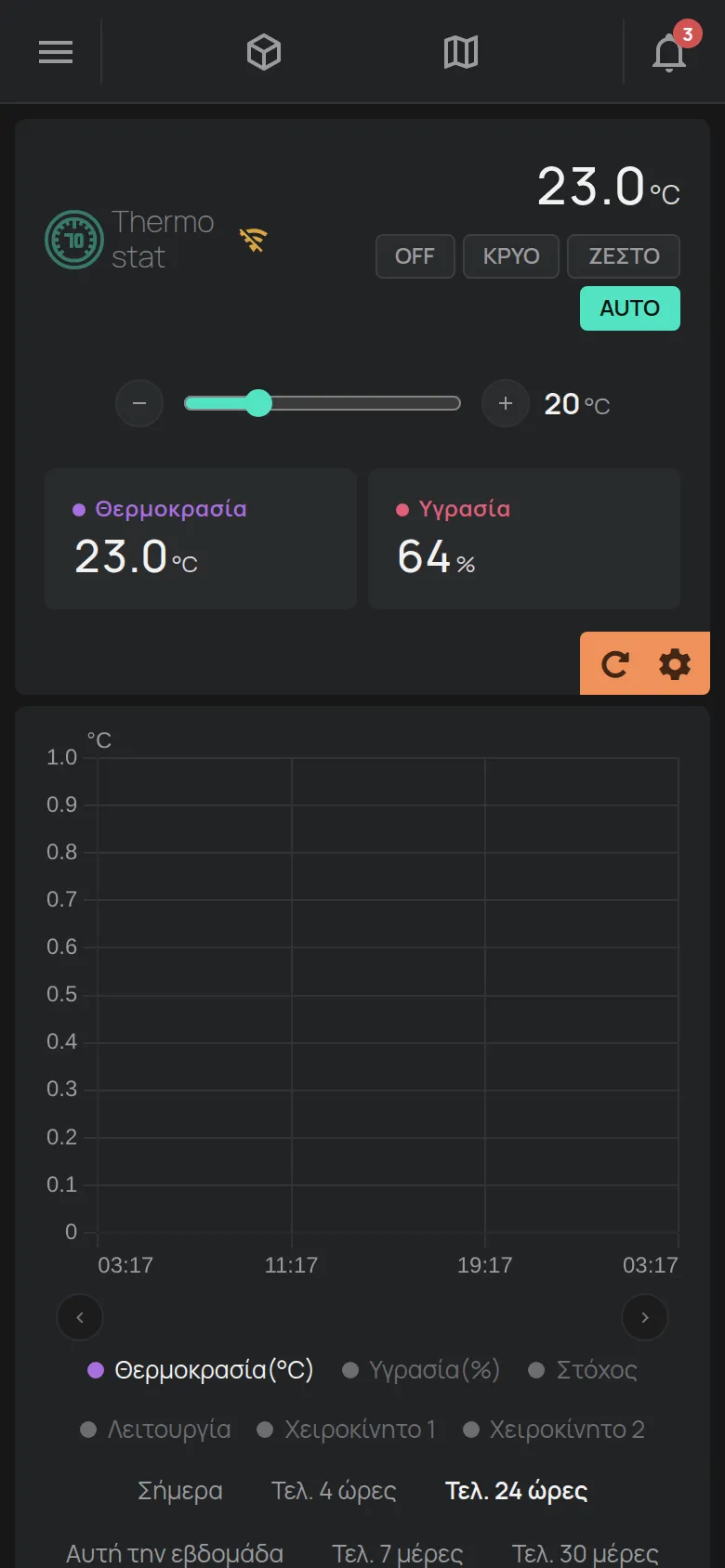
Δείτε τον Thermostat.
Κλιματιστικό
Ενότητα με τίτλο «Κλιματιστικό»Το RemoteAC ελέγχει ένα κλιματιστικό με υπέρυθρες. Η σελίδα έχει κουμπιά για τη λειτουργία, τη θερμοκρασία, τον ανεμιστήρα και την περιστροφή.
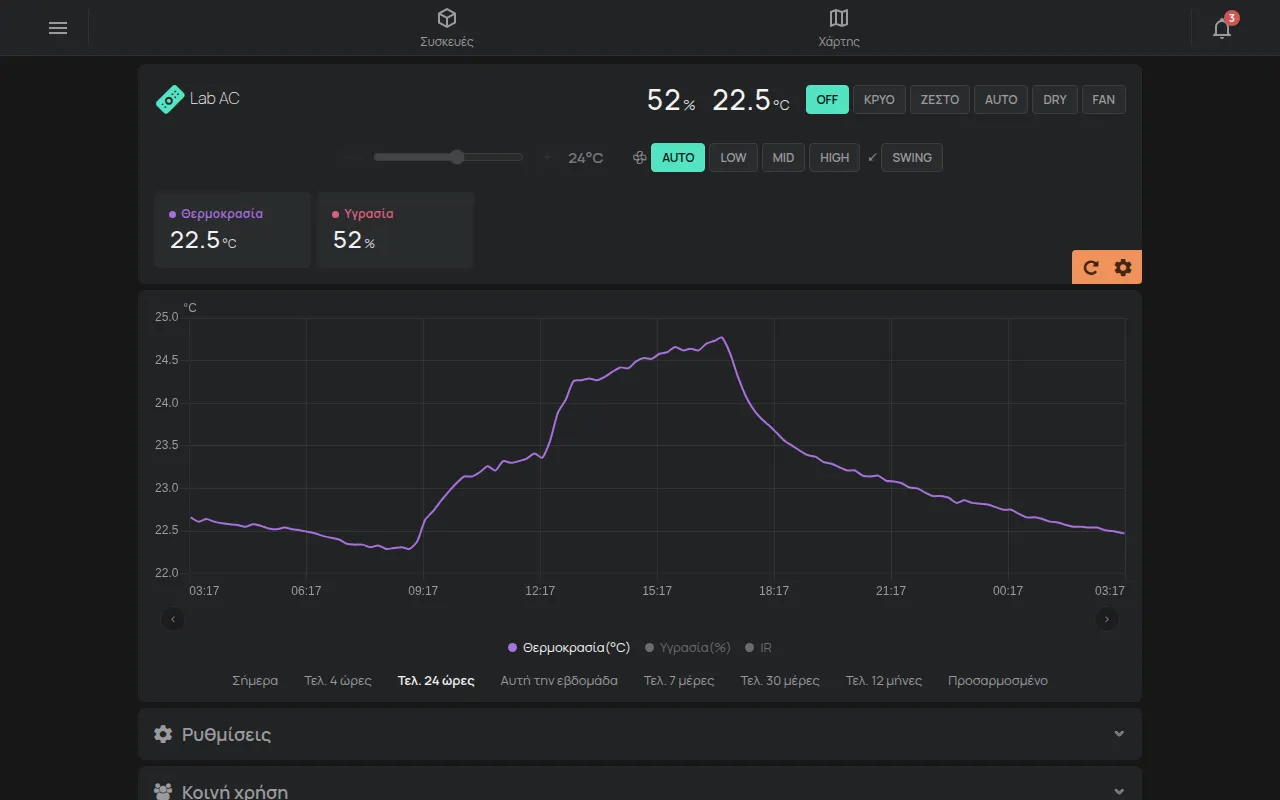
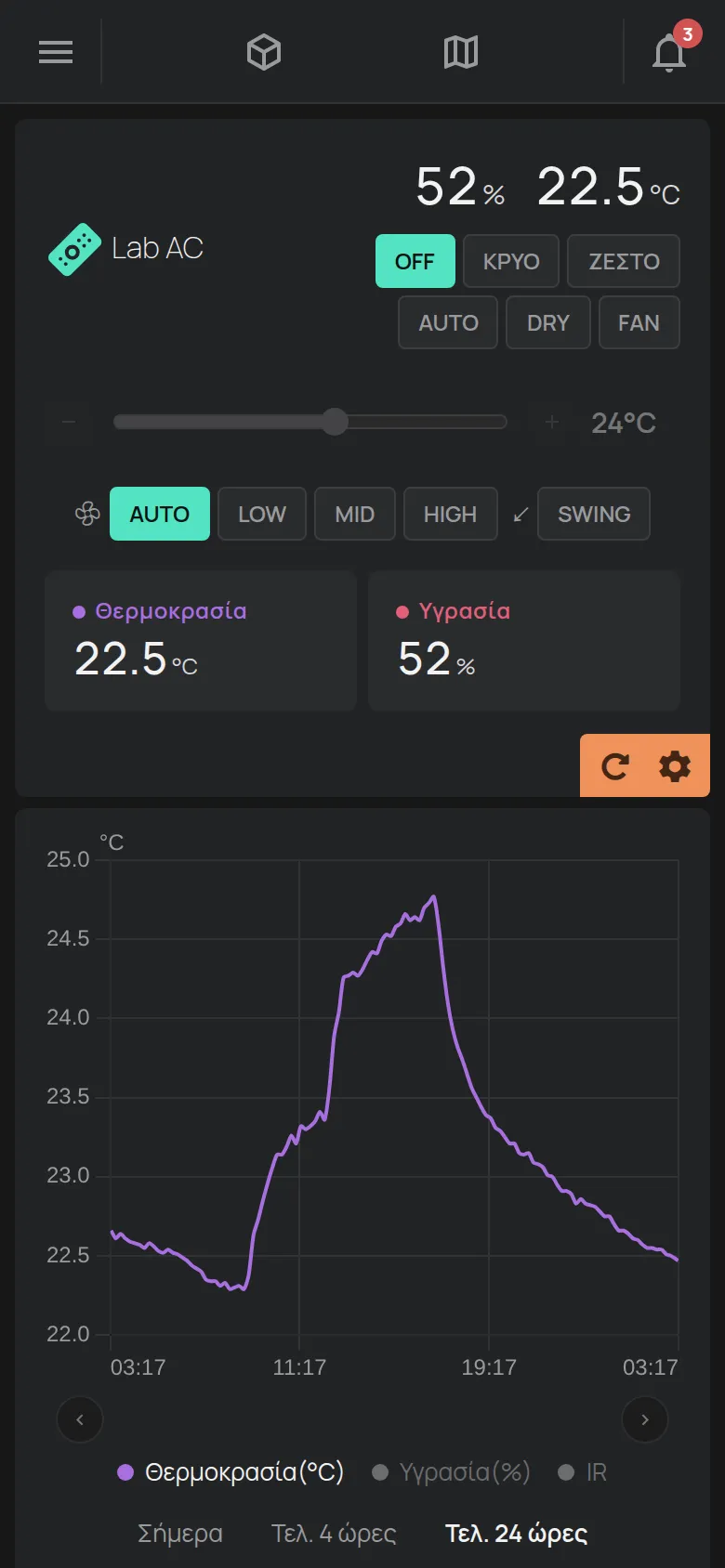
Δείτε το RemoteAC και τον έλεγχο εξόδων.
Ιχνηλάτης GPS
Ενότητα με τίτλο «Ιχνηλάτης GPS»Η σελίδα ενός ιχνηλάτη GPS έχει χάρτη με τη διαδρομή και τις στάσεις του οχήματος. Δείχνει και την ταχύτητα, την απόσταση, την τάση της μπαταρίας και την ανάφλεξη.
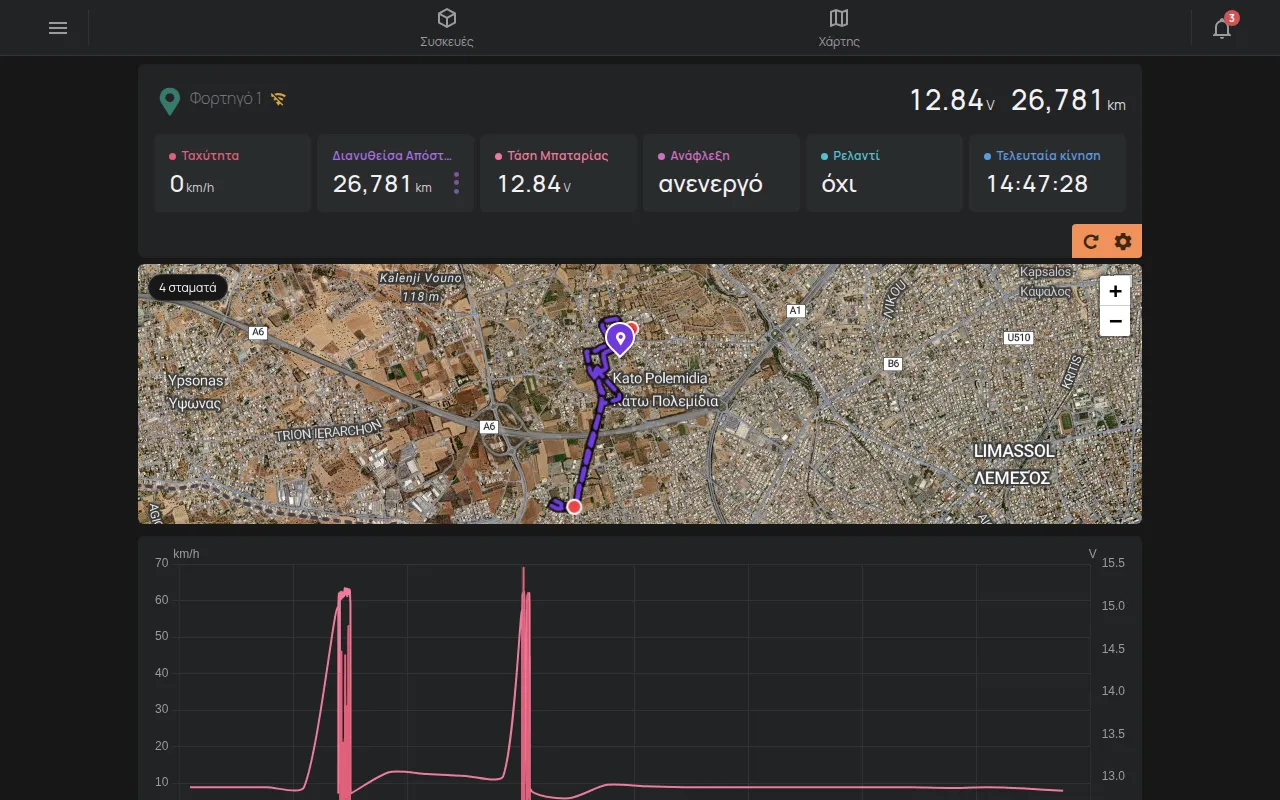
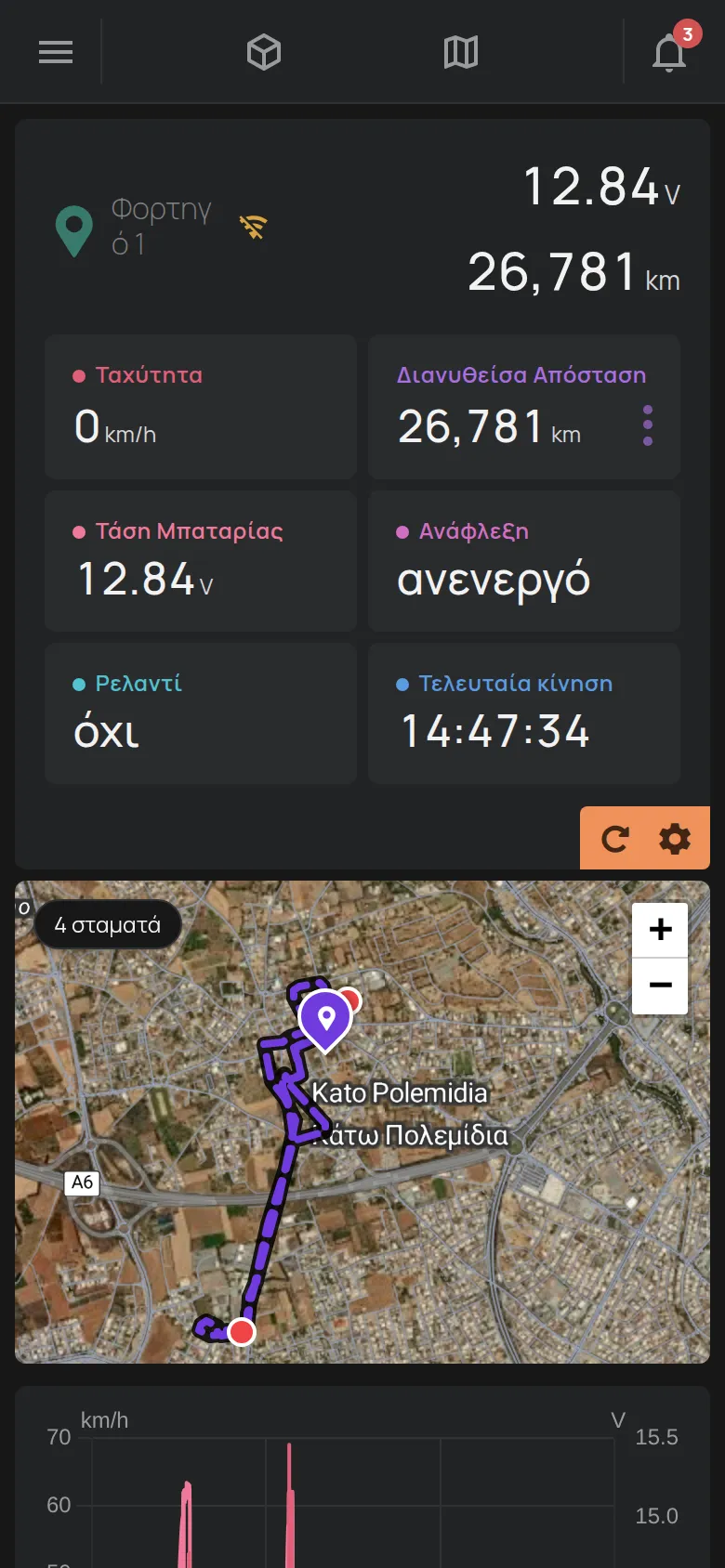
Δείτε τον χάρτη και τις διαδρομές GPS και τους ιχνηλάτες GPS.
Συσκευή εκτός σύνδεσης
Ενότητα με τίτλο «Συσκευή εκτός σύνδεσης»Όταν η συσκευή είναι εκτός σύνδεσης, το όνομα είναι γκρι και δίπλα υπάρχει ένα σήμα WiFi με γραμμή. Οι τιμές είναι οι τελευταίες που έστειλε η συσκευή.
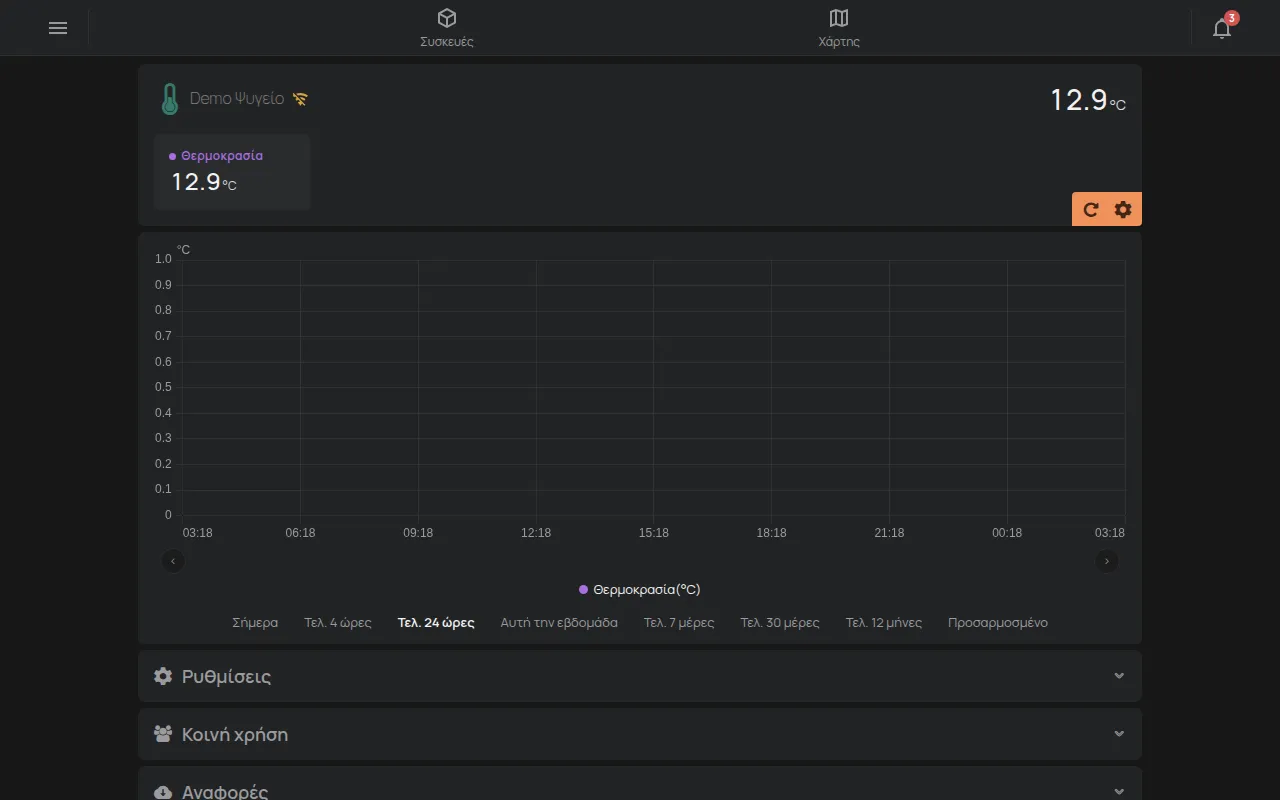
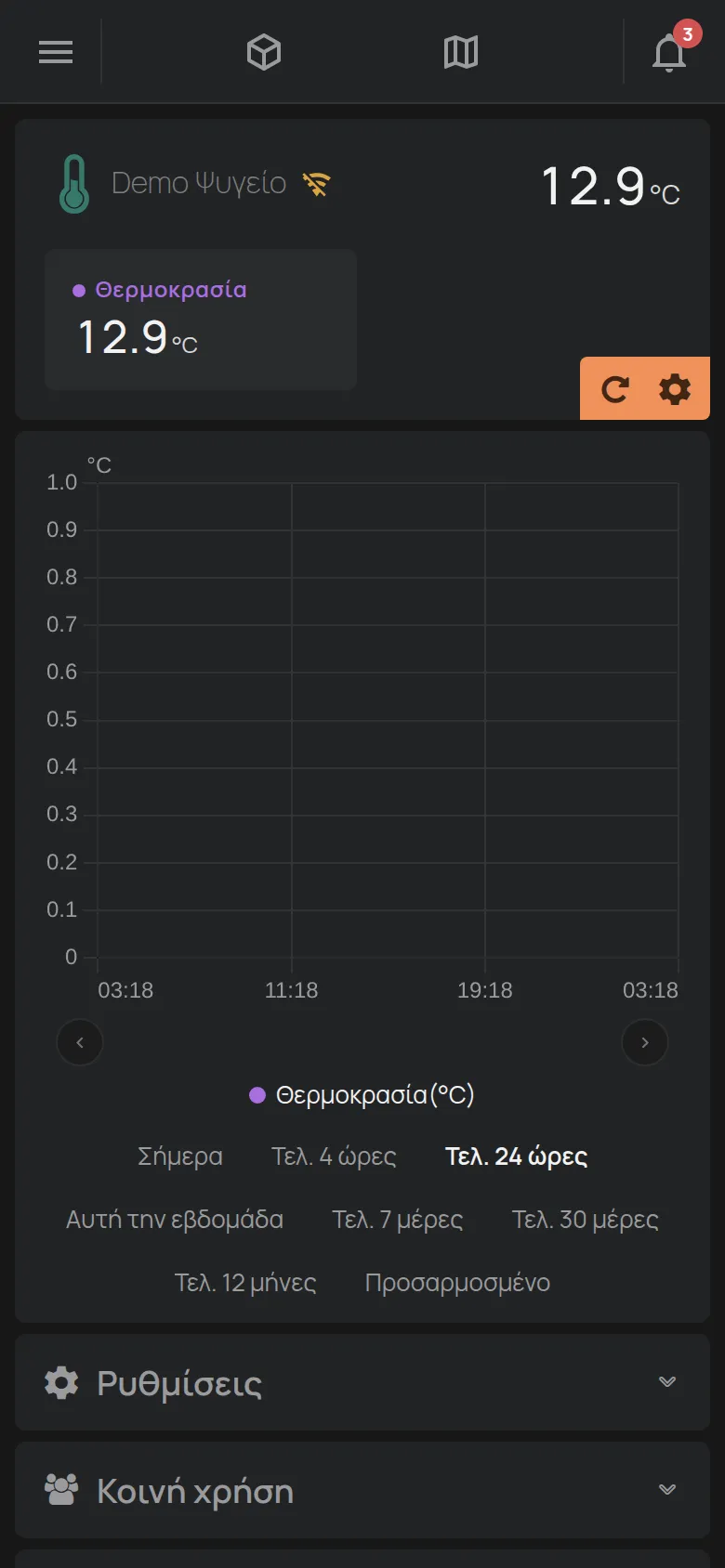
Πατήστε το σήμα για να δείτε την Τελευταία σύνδεση και το Δίκτυο WiFi. Δείτε τι κάνετε όταν μια συσκευή είναι εκτός σύνδεσης.