

Αλλαγή router ή κωδικού WiFi
Η συσκευή HAM θυμάται το όνομα και τον κωδικό του WiFi. Αν αλλάξετε router (ρούτερ), όνομα δικτύου ή κωδικό, η συσκευή δεν μπορεί να συνδεθεί και εμφανίζεται εκτός σύνδεσης. Για να συνδεθεί ξανά, στείλτε της τα νέα στοιχεία.
Πριν ξεκινήσετε
Ενότητα με τίτλο «Πριν ξεκινήσετε»- Το νέο router έχει δίκτυο 2.4 GHz. Δείτε Πριν την εγκατάσταση.
- Αν το νέο router έχει firewall, δείτε Απαιτήσεις δικτύου (για IT).
- Το κινητό σας είναι συνδεδεμένο στο νέο δίκτυο.
Η συσκευή μένει στον λογαριασμό σας. Οι μετρήσεις, οι κανόνες και οι κοινές χρήσεις δεν αλλάζουν.
-
Στην εφαρμογή HAM, ανοίξτε τη λίστα Συσκευές και πατήστε το μενού ⋮ (Εργαλεία).
-
Πατήστε Προσθήκη νέας συσκευής.
Αυτή η επιλογή στέλνει τα νέα στοιχεία WiFi στη συσκευή. Δεν προσθέτει δεύτερη συσκευή στον λογαριασμό σας.
-
Επιλέξτε το μοντέλο της συσκευής σας.
-
Επιλέξτε το νέο δίκτυο και γράψτε τον νέο κωδικό.
-
Βάλτε τη συσκευή σε κατάσταση ρύθμισης, όπως λέει η οθόνη, και πατήστε Επόμενο.
-
Απαντήστε στην ερώτηση για το LED.
-
Όταν το πράσινο LED ανάβει σταθερά, η οθόνη γράφει ότι η συσκευή είναι συνδεδεμένη. Δεν χρειάζεται να πατήσετε το κουμπί Καταχώρηση συσκευής, γιατί η συσκευή είναι ήδη στον λογαριασμό σας.
-
Κάτω από το κουμπί, δίπλα στην ερώτηση Έχει ήδη καταχωρηθεί;, πατήστε Κλείσιμο. Η εφαρμογή ανοίγει τη σελίδα της συσκευής ή την αρχική σελίδα.
Τα βήματα με λεπτομέρειες είναι στη Σύνδεση συσκευής στο WiFi. Αν η αυτόματη αποστολή αποτύχει, δείτε Σύνδεση μέσω hotspot της συσκευής.
Επαναλάβετε τα βήματα για κάθε συσκευή WiFi. Οι ιχνηλάτες GPS και οι συσκευές Bluetooth (BLE) δεν χρειάζονται αλλαγή. Οι συσκευές BLE στέλνουν τις μετρήσεις τους μέσω μιας συσκευής HAM WiFi. Όταν αυτή η συσκευή συνδεθεί στο νέο δίκτυο, οι συσκευές BLE στέλνουν ξανά μετρήσεις. Δείτε Συσκευές Bluetooth (BLE).
Έλεγχος
Ενότητα με τίτλο «Έλεγχος»-
Ανοίξτε τη σελίδα της συσκευής.
-
Στην ενότητα Λογισμικό, ελέγξτε το Δίκτυο και την Ισχύς σήματος.
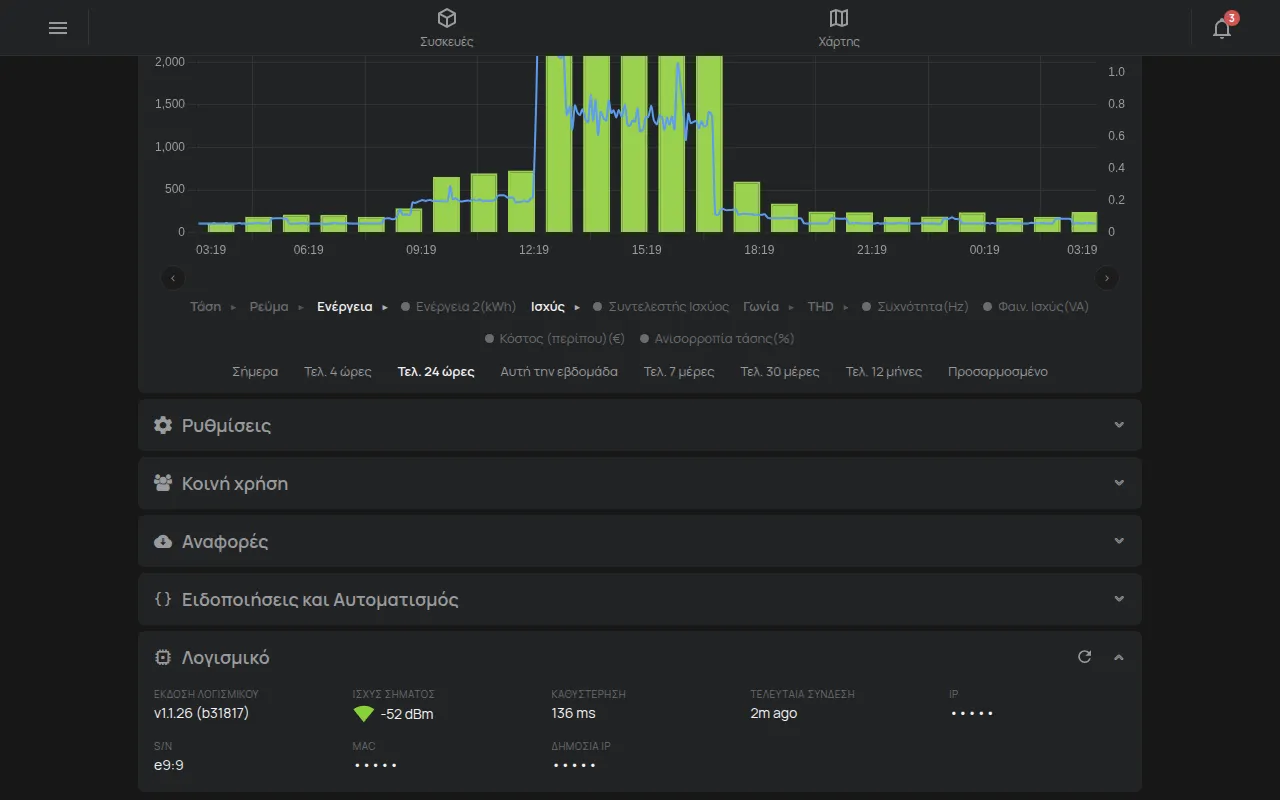
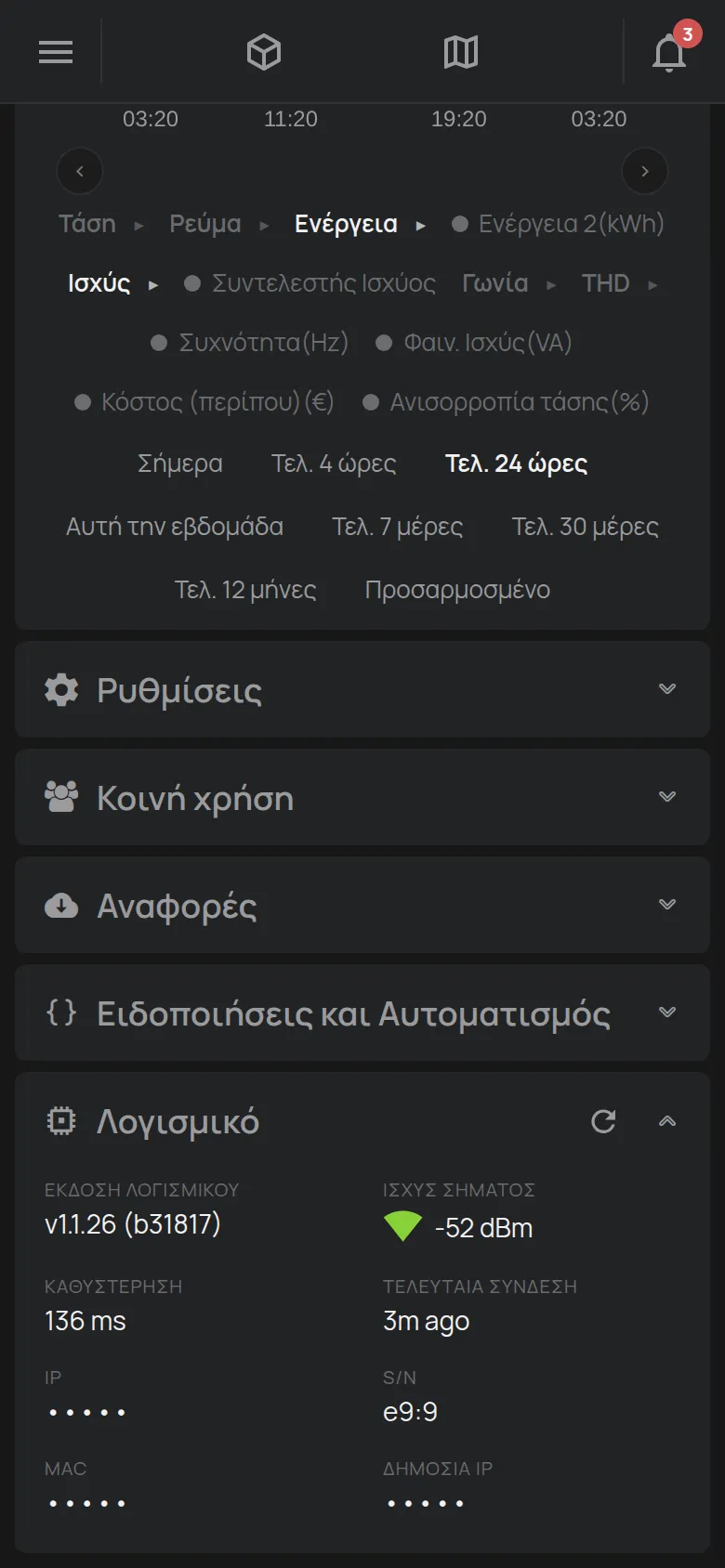
Αν η συσκευή μένει εκτός σύνδεσης, δείτε Η συσκευή εμφανίζεται εκτός σύνδεσης.