

Ρυθμίσεις συσκευής
Οι ρυθμίσεις μιας συσκευής βρίσκονται στην ενότητα Ρυθμίσεις της σελίδας της συσκευής. Κάθε προϊόν έχει τις δικές του ρυθμίσεις.
Χρειάζεστε: πρόσβαση Διαχείριση ή ιδιοκτήτη στη συσκευή. Δείτε την κοινή χρήση.
Αλλαγή μιας ρύθμισης
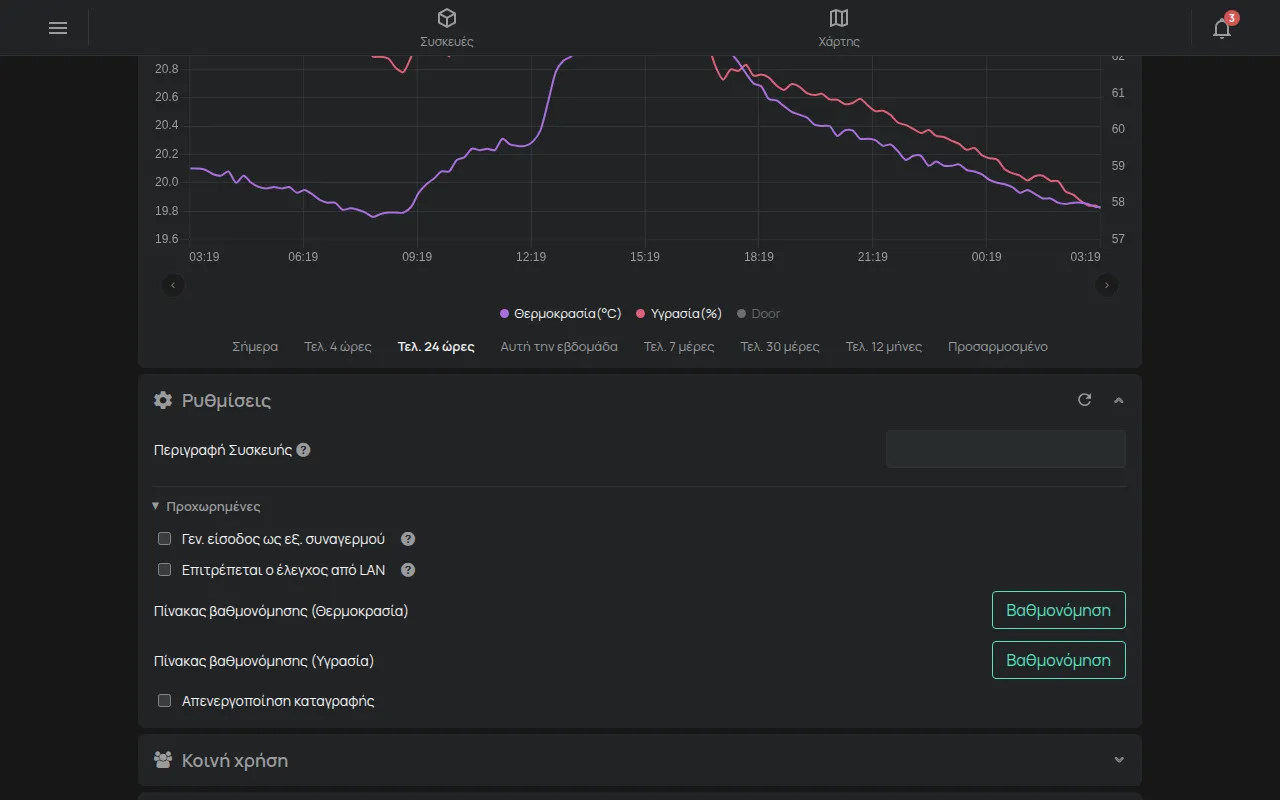
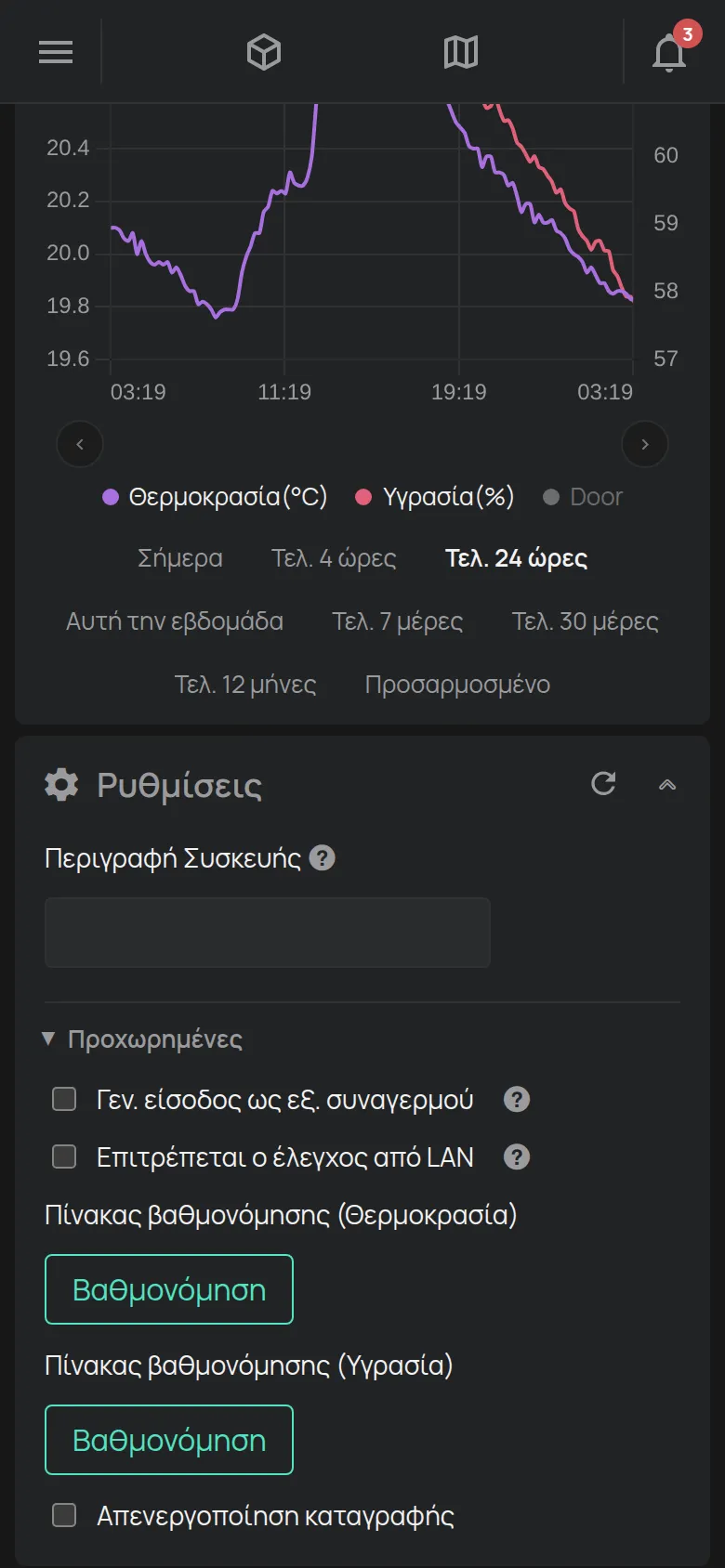
Ενότητα με τίτλο «Αλλαγή μιας ρύθμισης»- Ανοίξτε τη σελίδα της συσκευής.
- Πατήστε την ενότητα Ρυθμίσεις για να ανοίξει.
- Για τις λιγότερο συχνές ρυθμίσεις, πατήστε Προχωρημένες.
- Αλλάξτε την τιμή.
Η εφαρμογή αποθηκεύει κάθε αλλαγή αμέσως. Δεν υπάρχει κουμπί αποθήκευσης. Το κουμπί ανανέωσης στην επικεφαλίδα της ενότητας διαβάζει ξανά τις ρυθμίσεις από τη συσκευή.
Το εικονίδιο ? δίπλα σε μια ρύθμιση εξηγεί τι κάνει. Τις ρυθμίσεις κάθε προϊόντος τις βρίσκετε στη σελίδα του, στον κατάλογο των συσκευών.
Αν η συσκευή δεν έχει ρυθμίσεις, η ενότητα δείχνει “Δεν υπάρχουν διαθέσιμες ρυθμίσεις”.
Συχνές ρυθμίσεις
Ενότητα με τίτλο «Συχνές ρυθμίσεις»- Περιγραφή Συσκευής: ένα κείμενο για τη συσκευή, για παράδειγμα η θέση της. Η περιγραφή εμφανίζεται στις αναφορές.
- Κόστος ανά kWh: η τιμή της ενέργειας για αυτή τη συσκευή. Δείτε Κατανάλωση ρεύματος και κόστος.
- Εμφάνιση χάρτη: για τους ιχνηλάτες GPS. Δείχνει τον χάρτη στη σελίδα της συσκευής.
- Απενεργοποίηση καταγραφής: η πλατφόρμα δεν κρατά ιστορικό μετρήσεων για τη συσκευή.
Βαθμονόμηση
Ενότητα με τίτλο «Βαθμονόμηση»Η βαθμονόμηση διορθώνει μια μέτρηση με βάση ένα όργανο αναφοράς. Τη χρησιμοποιείτε όταν η συσκευή δείχνει λίγο διαφορετική τιμή από ένα πιστοποιημένο όργανο.
- Στην ενότητα Ρυθμίσεις, πατήστε Προχωρημένες, αν χρειάζεται.
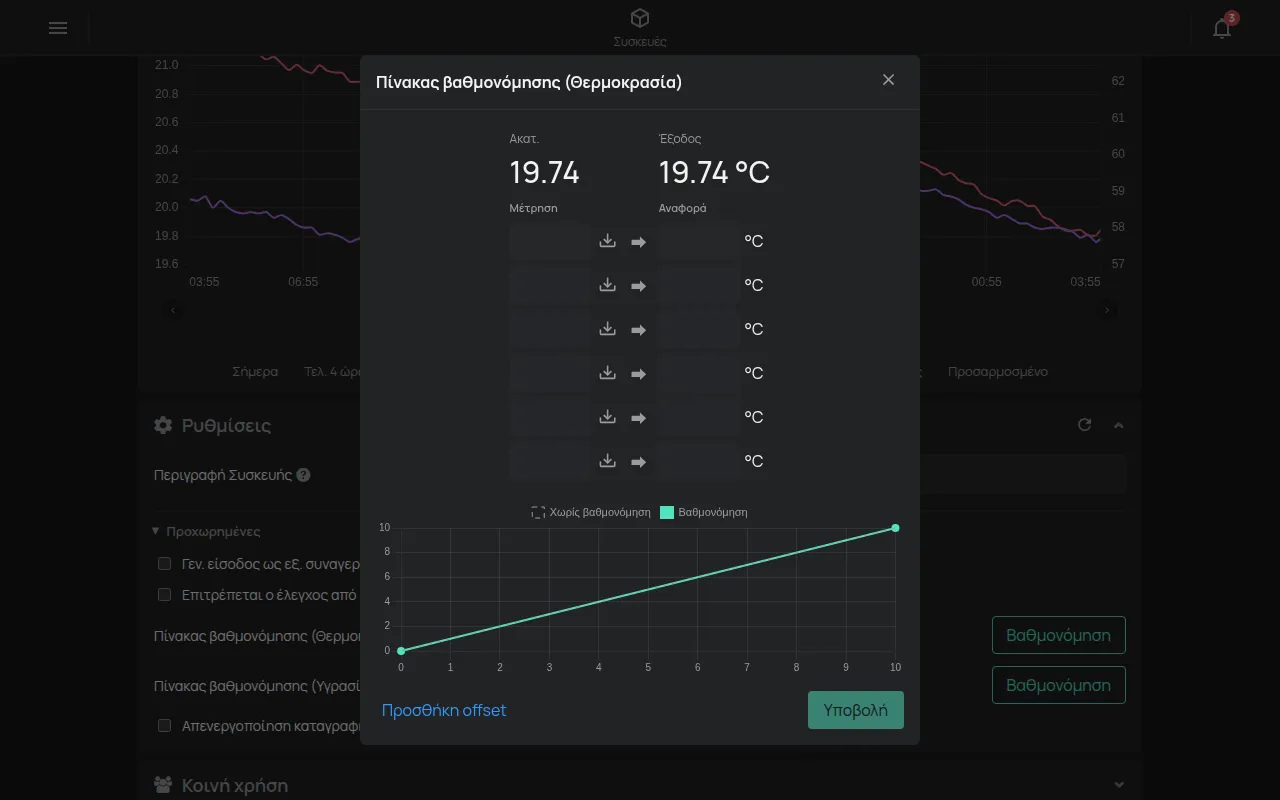
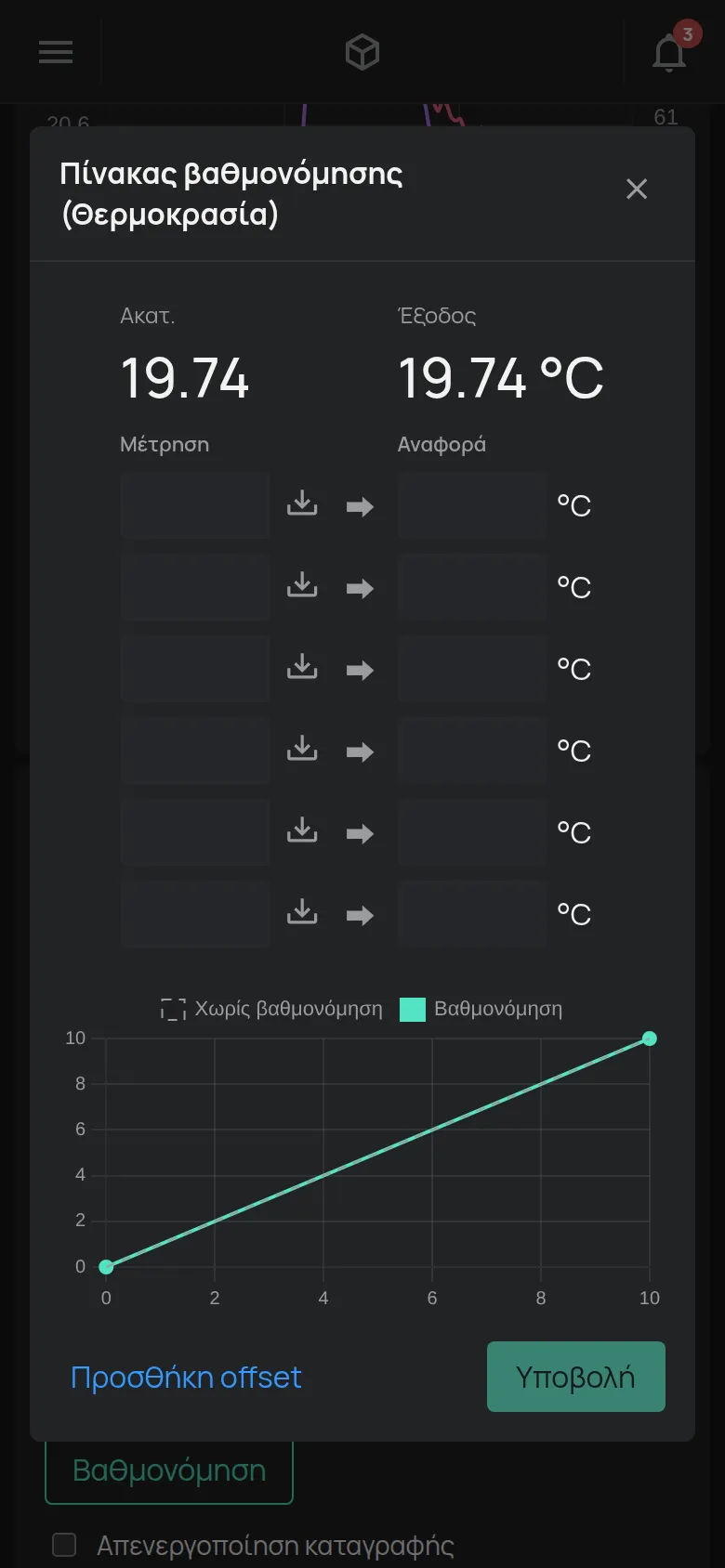
- Δίπλα στο κείμενο Πίνακας βαθμονόμησης της μέτρησης, πατήστε Βαθμονόμηση.
- Στη στήλη Μέτρηση, γράψτε την τιμή της συσκευής. Το κουμπί Χρήση τρέχοντος βάζει την τρέχουσα τιμή.
- Στη στήλη Αναφορά, γράψτε την τιμή του οργάνου αναφοράς.
- Για μια σταθερή διόρθωση σε όλες τις τιμές, πατήστε Προσθήκη offset.
- Πατήστε Υποβολή.
Το παράθυρο δείχνει την ακατέργαστη τιμή (Ακατ.) και τη διορθωμένη τιμή (Έξοδος). Το κουμπί Καθαρισμός σβήνει μια γραμμή του πίνακα.
Ρύθμιση δοχείου
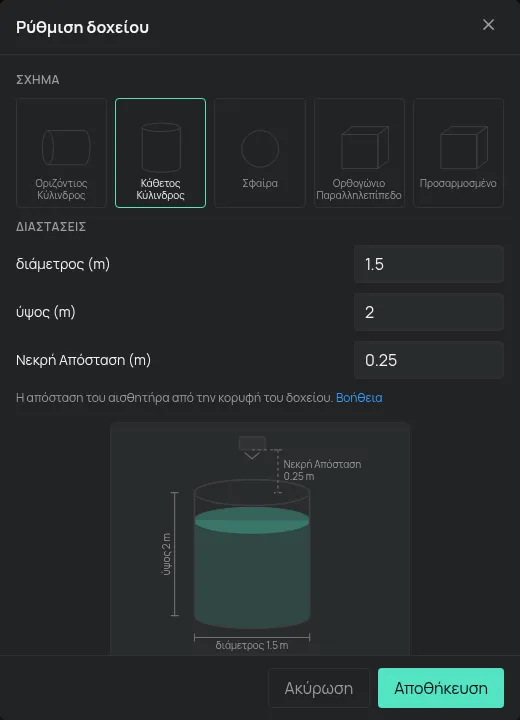
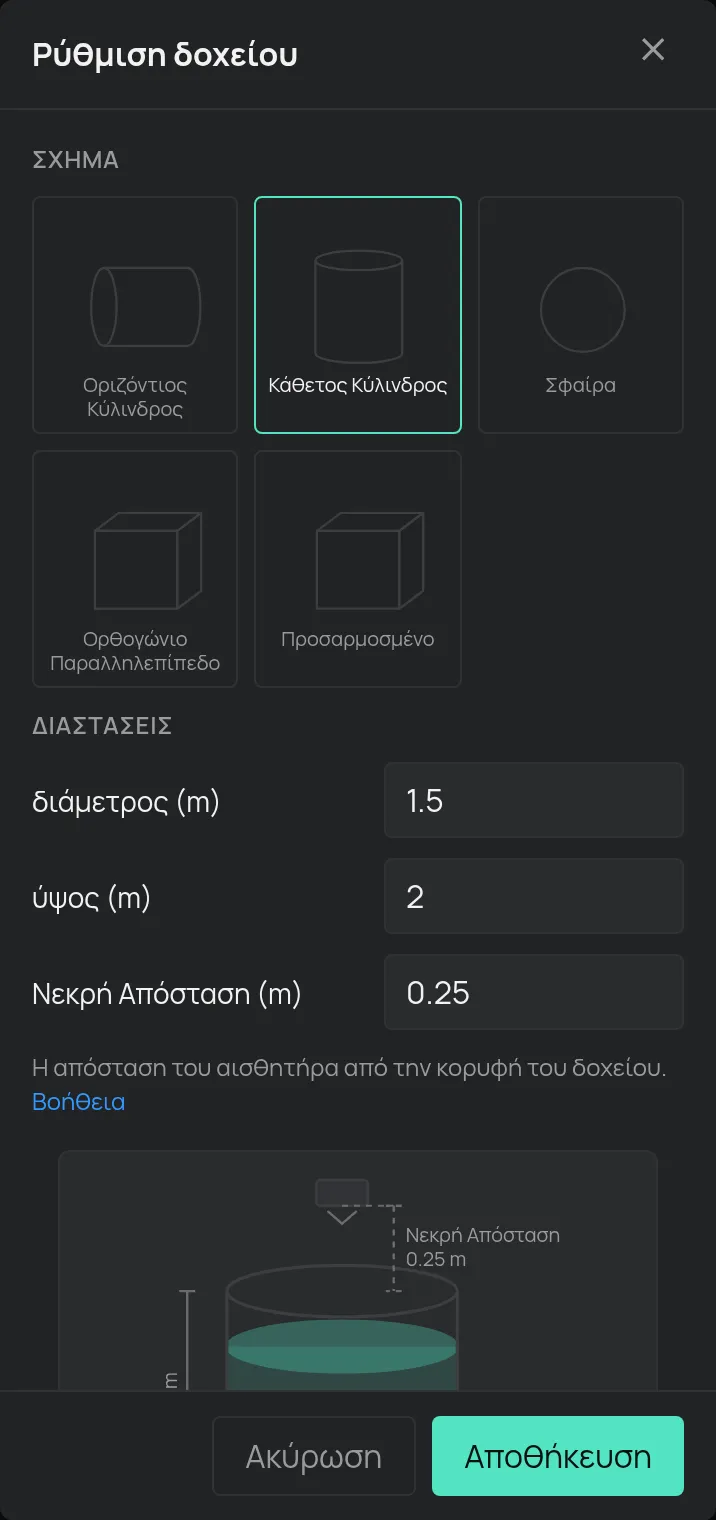
Ενότητα με τίτλο «Ρύθμιση δοχείου»Οι αισθητήρες στάθμης υπολογίζουν τον όγκο από το σχήμα και τις διαστάσεις του δοχείου.
- Στην ενότητα Ρυθμίσεις, δίπλα στο Δοχείο, πατήστε Ρύθμιση.
- Επιλέξτε το Σχήμα, για παράδειγμα Οριζόντιος Κύλινδρος ή Κάθετος Κύλινδρος.
- Γράψτε τις Διαστάσεις σε μέτρα.
- Γράψτε τη Νεκρή Απόσταση, δηλαδή την απόσταση από τον αισθητήρα έως την πάνω πλευρά του δοχείου.
- Πατήστε Αποθήκευση.
Το παράθυρο δείχνει τη Χωρητικότητα δεξαμενής. Στο DepthSenseS, το πεδίο λέγεται Απόσταση τοποθέτησης αισθητήρα. Δείτε τα προϊόντα νερού.
Άλλες ειδικές ρυθμίσεις
Ενότητα με τίτλο «Άλλες ειδικές ρυθμίσεις»- Απομακρυσμένη ρύθμιση (RemoteAC): πατήστε Ρύθμιση για να βρείτε τον κωδικό του κλιματιστικού σας. Δείτε το RemoteAC.
- Παλμοί: σε μερικά προϊόντα επιλέγετε τι κάνει η είσοδος, Μετρητής ενέργειας ή Γενική είσοδος.
- Θερμοστάτης: επιλέγετε τη λειτουργία κάθε εξόδου και την πηγή της θερμοκρασίας. Δείτε τον Thermostat.
Ρυθμίσεις εξόδων
Ενότητα με τίτλο «Ρυθμίσεις εξόδων»Το όνομα, το αυτόματο κλείσιμο και ο κωδικός PIN μιας εξόδου δεν είναι σε αυτή την ενότητα. Δείτε τον έλεγχο εξόδων.