

Κατόψεις
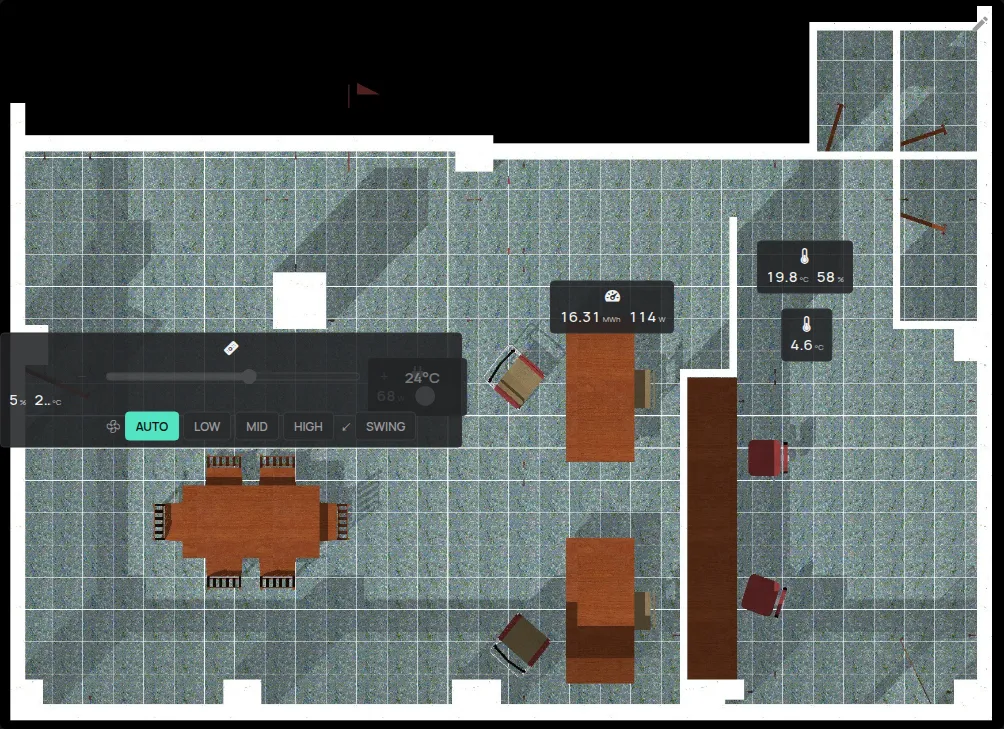
Μια κάτοψη είναι μια εικόνα του χώρου σας με τις συσκευές πάνω της, στη θέση τους. Κάθε συσκευή δείχνει τις μετρήσεις της σε πραγματικό χρόνο. Οι κατόψεις βρίσκονται μέσα στον προσαρμοσμένο πίνακα της εφαρμογής, ως widget.
Χρειάζεστε:
- μια εικόνα της κάτοψης σε PNG, JPEG ή GIF, έως 1 MB,
- διαθέσιμες κατόψεις στον λογαριασμό σας. Το όριο εμφανίζεται στη σελίδα Λογαριασμός, στο Κατόψεις. Δείτε τι περιλαμβάνεται δωρεάν.
Βήμα 1: Ενεργοποιήστε τον προσαρμοσμένο πίνακα
Ενότητα με τίτλο «Βήμα 1: Ενεργοποιήστε τον προσαρμοσμένο πίνακα»- Ανοίξτε το πλαϊνό μενού.
- Πατήστε Λογαριασμός.
- Στις Ρυθμίσεις, ενεργοποιήστε το Προσαρμοσμένος Πίνακας.
- Πατήστε Ενημέρωση ρυθμίσεων.
Στην πάνω μπάρα εμφανίζεται μια νέα καρτέλα για τον πίνακα. Το όνομά της είναι Εφαρμογή μέχρι να το αλλάξετε.
Βήμα 2: Προσθέστε μια κάτοψη στον πίνακα
Ενότητα με τίτλο «Βήμα 2: Προσθέστε μια κάτοψη στον πίνακα»- Πατήστε την καρτέλα του πίνακα.
- Πατήστε το μολύβι Επεξεργασία.
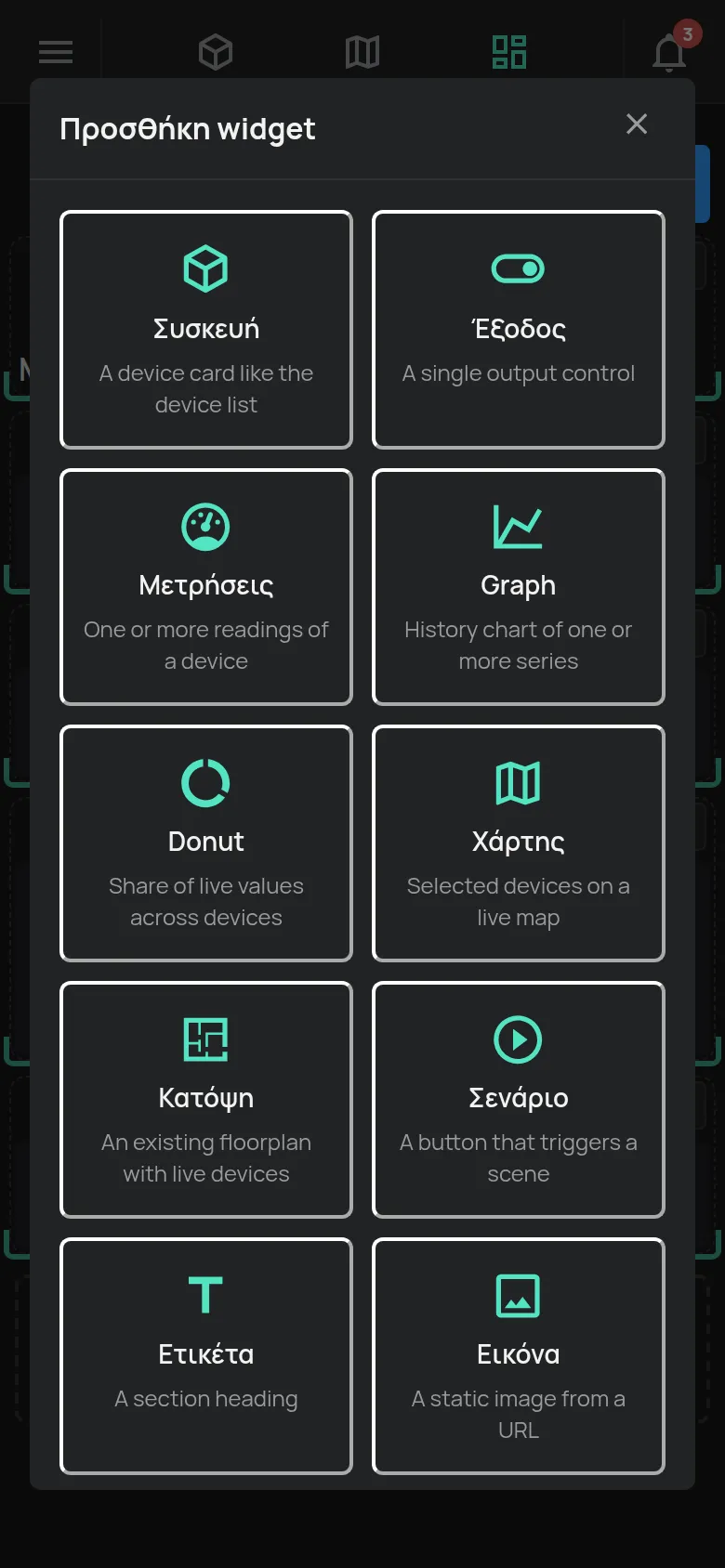
- Πατήστε το + Προσθήκη widget.
- Επιλέξτε Κατόψη.
- Πατήστε Νέα κάτοψη.
- Γράψτε το Όνομα κάτοψης.
- Για να φαίνονται τα ονόματα, ενεργοποιήστε το Εμφάνιση ονομάτων συσκευών.
- Πατήστε Εφαρμογή.
Ο πίνακας αποθηκεύει τις αλλαγές αυτόματα.
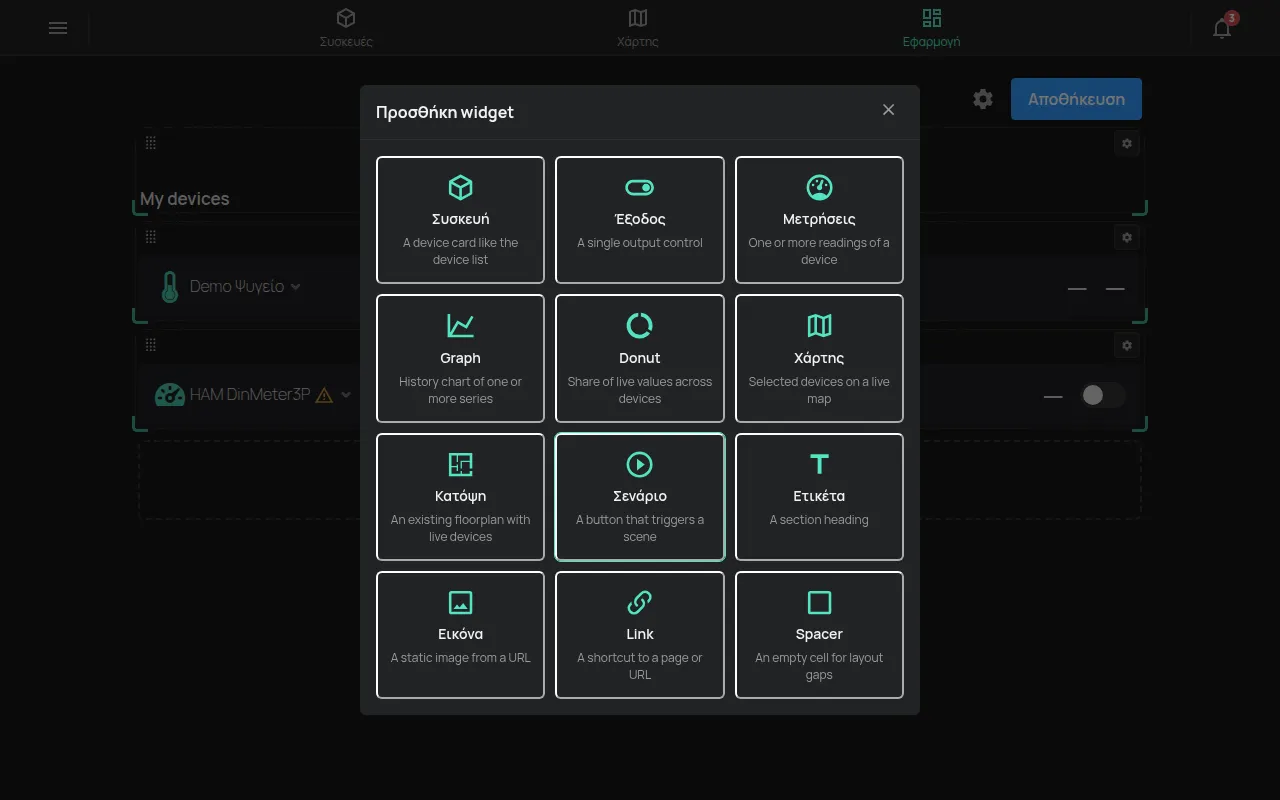
Βήμα 3: Ανεβάστε την εικόνα και τοποθετήστε τις συσκευές
Ενότητα με τίτλο «Βήμα 3: Ανεβάστε την εικόνα και τοποθετήστε τις συσκευές»- Στο widget της κάτοψης, πατήστε το μολύβι Επεξεργασία κάτοψης.
- Πατήστε Αντικατάσταση εικόνας και επιλέξτε την εικόνα της κάτοψης.
- Πατήστε Προσθήκη συσκευής… και επιλέξτε μια συσκευή.
- Σύρετε τη συσκευή στη θέση της πάνω στην εικόνα.
- Επαναλάβετε για κάθε συσκευή.
Οι θέσεις αποθηκεύονται αυτόματα. Για να βγάλετε μια συσκευή, πατήστε το × Αφαίρεση από την κάτοψη στη συσκευή και επιβεβαιώστε.
Αν η εικόνα είναι μεγαλύτερη από 1 MB, η εφαρμογή γράφει “Η εικόνα πρέπει να είναι κάτω από 1MB”. Μικρύνετε την εικόνα και δοκιμάστε ξανά.
Χρήση της κάτοψης
Ενότητα με τίτλο «Χρήση της κάτοψης»- Κάθε συσκευή δείχνει 2 μετρήσεις και την κύρια έξοδό της.
- Η έξοδος λειτουργεί από την κάτοψη, αν έχετε πρόσβαση Έλεγχος ή μεγαλύτερη.
- Πατήστε μια συσκευή για να ανοίξει η σελίδα της συσκευής.
Για να αλλάξετε την κάτοψη, χρειάζεστε πρόσβαση Διαχείριση ή ιδιοκτήτη.
Άλλα widgets του πίνακα
Ενότητα με τίτλο «Άλλα widgets του πίνακα»Ο προσαρμοσμένος πίνακας δέχεται και άλλα widgets, για παράδειγμα Συσκευή, Έξοδος, Μετρήσεις, Χάρτης, Σενάριο, Ετικέτα και Εικόνα. Σε επεξεργασία, το κουμπί Ρυθμίσεις του widget αλλάζει το πλάτος και το ύψος του.
Το γρανάζι Ρυθμίσεις πίνακα αλλάζει το όνομα, το εικονίδιο, το πλάτος και την απόσταση του πίνακα. Το Λήψη JSON κατεβάζει ένα αντίγραφο του πίνακα.
Ένας κανόνας μπορεί να αλλάξει τις εξόδους όλων των συσκευών μιας κάτοψης, όπως σε μια ομάδα. Δείτε τις ενέργειες των κανόνων.