

Καταχώρηση συσκευής με Device Key
Μια συσκευή εμφανίζεται στον λογαριασμό σας μόνο αφού την καταχωρήσετε με το Κλειδί συσκευής (Device Key, D/K). Το κλειδί αποδεικνύει ότι έχετε τη συσκευή στα χέρια σας. Η εφαρμογή ονομάζει αυτό το βήμα Καταχώρηση συσκευής.
Μια συσκευή που είναι συνδεδεμένη στο internet αλλά δεν είναι καταχωρημένη δεν εμφανίζεται πουθενά. Στέλνει μετρήσεις, αλλά κανένας λογαριασμός δεν τις βλέπει.
Πότε χρειάζεστε αυτή τη σελίδα
Ενότητα με τίτλο «Πότε χρειάζεστε αυτή τη σελίδα»- Μετά τη σύνδεση στο WiFi. Ο οδηγός εγκατάστασης σας στέλνει εδώ στο τέλος. Δείτε Η πρώτη σας συσκευή, βήμα προς βήμα.
- Για ιχνηλάτες GPS και συσκευές Bluetooth (BLE). Αυτές δεν χρειάζονται WiFi. Τις καταχωρείτε μόνο με το κλειδί.
- Για μια συσκευή που είναι ήδη συνδεδεμένη, για παράδειγμα αν την εγκατέστησε ο τεχνικός σας.
Εγκαθιστάτε για πελάτες;
Ενότητα με τίτλο «Εγκαθιστάτε για πελάτες;»Καταχωρήστε τη συσκευή στον λογαριασμό του πελάτη από την αρχή. Έτσι δεν χρειάζεται μεταφορά αργότερα. Για να ρυθμίζετε και να συντηρείτε τις συσκευές του πελάτη, ζητήστε να διαχειρίζεστε τον λογαριασμό του. Δείτε Διαχείριση από τεχνικό ή συνεργάτη.
Αν καταχωρήσατε ήδη τη συσκευή στον δικό σας λογαριασμό, δείτε Μεταφορά συσκευής σε άλλο σημείο ή λογαριασμό.
Πού βρίσκετε το Κλειδί συσκευής
Ενότητα με τίτλο «Πού βρίσκετε το Κλειδί συσκευής»Το κλειδί είναι γραμμένο στις ετικέτες που ήρθαν με τη συσκευή. Μια ετικέτα είναι συνήθως στην πίσω πλευρά της συσκευής. Μια άλλη είναι στην πρώτη σελίδα των οδηγιών. Δίπλα στο κλειδί υπάρχει ο σειριακός αριθμός (S/N).
Καταχώρηση από το κινητό
Ενότητα με τίτλο «Καταχώρηση από το κινητό»-
Ανοίξτε την εφαρμογή HAM.
-
Στη λίστα Συσκευές, πατήστε το μενού ⋮ (Εργαλεία) και μετά Προσθήκη νέας συσκευής.
-
Ανοίξτε το παράθυρο καταχώρησης με έναν από αυτούς τους τρόπους:
- Για GPS ή συσκευή BLE, πατήστε το μοντέλο σας στη λίστα. Το παράθυρο ανοίγει αμέσως.
- Για συσκευή WiFi που είναι ήδη συνδεδεμένη, επιλέξτε το μοντέλο σας. Στην οθόνη του WiFi, πατήστε Καταχώρηση συσκευής δίπλα στο Η συσκευή είναι ήδη συνδεδεμένη;.
-
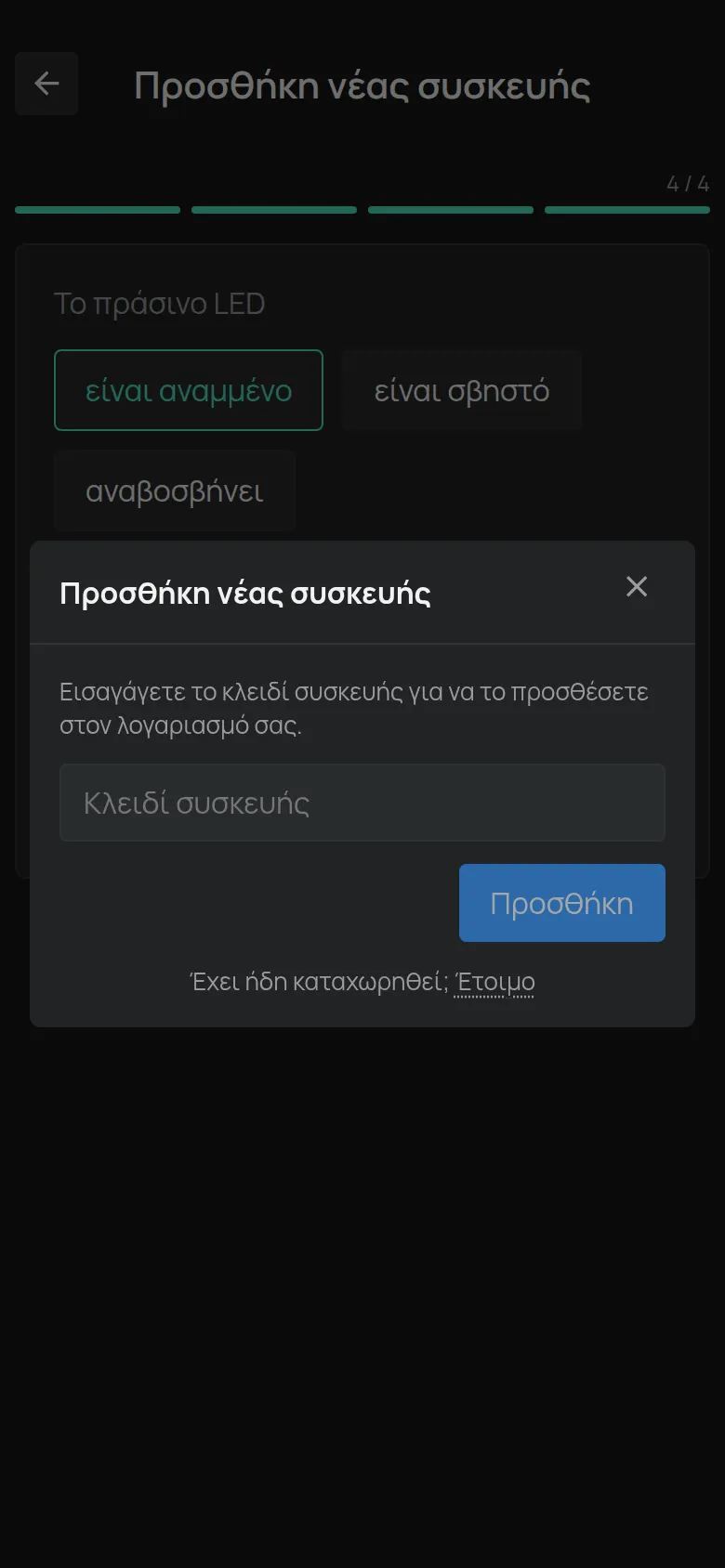
Γράψτε το κλειδί στο πεδίο Κλειδί συσκευής.
-
Πατήστε Προσθήκη.
Η εφαρμογή ανοίγει τη σελίδα της συσκευής.
Καταχώρηση από τον υπολογιστή
Ενότητα με τίτλο «Καταχώρηση από τον υπολογιστή»-
Ανοίξτε το app.hamsystems.eu.
-
Στη λίστα Συσκευές, πατήστε το μενού ⋮ (Εργαλεία) και μετά Προσθήκη νέας συσκευής.
-
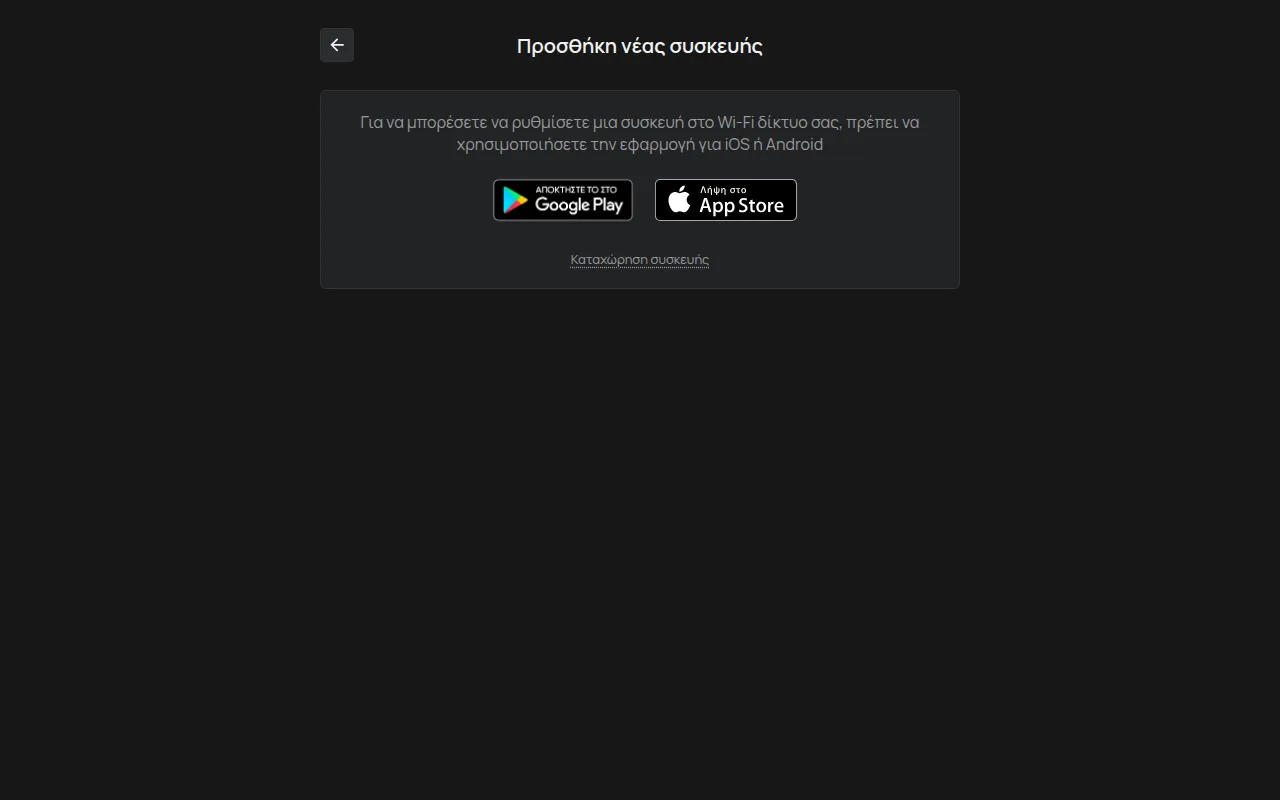
Πατήστε τον σύνδεσμο Καταχώρηση συσκευής κάτω από τα κουμπιά Google Play και App Store.
-
Γράψτε το κλειδί στο πεδίο Κλειδί συσκευής.
-
Πατήστε Προσθήκη.
Μηνύματα λάθους
Ενότητα με τίτλο «Μηνύματα λάθους»| Μήνυμα | Τι σημαίνει | Τι κάνετε |
|---|---|---|
| Λανθασμένος κλειδί | Το κλειδί δεν αντιστοιχεί σε καμία συσκευή. | Γράψτε ξανά το κλειδί. Προσέξτε γράμματα και αριθμούς που μοιάζουν, όπως O και 0. |
| Η συσκευή ανήκει ήδη σε κάποιον άλλον. | Άλλος λογαριασμός έχει ήδη καταχωρήσει τη συσκευή. | Δείτε Η συσκευή ανήκει ήδη σε άλλο λογαριασμό. |
| Έχετε ήδη καταχωρήσει αυτή την συσκευή | Η συσκευή είναι ήδη στον λογαριασμό σας. | Δεν χρειάζεται να κάνετε κάτι. Βρείτε τη στη λίστα Συσκευές. |
| Πάρα πολλές προσπάθειες. Δοκιμάστε ξανά αργότερα. | Δοκιμάσατε πολλά κλειδιά σε λίγο χρόνο. | Περιμένετε λίγο και δοκιμάστε ξανά με το σωστό κλειδί. |
| Δεν ήταν δυνατή η προσθήκη της συσκευής | Η καταχώρηση δεν ολοκληρώθηκε. | Ελέγξτε τη σύνδεσή σας στο internet και δοκιμάστε ξανά. Αν το μήνυμα μένει, επικοινωνήστε με την υποστήριξη. |
Χάσατε το Κλειδί συσκευής
Ενότητα με τίτλο «Χάσατε το Κλειδί συσκευής»Η υποστήριξη μπορεί να σας βοηθήσει αν έχετε τον σειριακό αριθμό (S/N). Τον βρίσκετε:
- στην ετικέτα στην πίσω πλευρά της συσκευής,
- στην πρώτη σελίδα των οδηγιών,
- στο όνομα του δικτύου WiFi που δημιουργεί η συσκευή σε κατάσταση ρύθμισης (για παράδειγμα το δίκτυο
HAMe12_57αντιστοιχεί στον σειριακό αριθμόe12:57), - στην ενότητα Λογισμικό της σελίδας της συσκευής, αν η συσκευή ήταν ήδη στον λογαριασμό σας.
Στείλτε τον σειριακό αριθμό στην υποστήριξη.
Η συσκευή είναι καταχωρημένη, αλλά δεν δείχνει μετρήσεις
Ενότητα με τίτλο «Η συσκευή είναι καταχωρημένη, αλλά δεν δείχνει μετρήσεις»Η καταχώρηση δεν συνδέει τη συσκευή στο WiFi. Αν η συσκευή δεν έχει συνδεθεί ακόμα, ακολουθήστε τη Σύνδεση συσκευής στο WiFi. Αν ήταν συνδεδεμένη και σταμάτησε, δείτε Η συσκευή εμφανίζεται εκτός σύνδεσης.