

Η πρώτη σας συσκευή, βήμα προς βήμα
Συνδέστε μια νέα συσκευή στο WiFi, προσθέστε την στον λογαριασμό σας και δείτε τις πρώτες μετρήσεις. Τα βήματα ισχύουν για συσκευές WiFi, όπως οι HAM ThermoSense, HAM DinMeter3P και HAM DinSwitchM.
Κάποιες συσκευές δεν χρειάζονται αυτά τα βήματα. Τις προσθέτετε μόνο με το Κλειδί συσκευής:
- ιχνηλάτες GPS,
- συσκευές Bluetooth (BLE),
- συσκευές που ο τεχνικός έχει ήδη συνδέσει στο WiFi.
Για αυτές τις συσκευές, δείτε Καταχώρηση συσκευής με Device Key. Για την τοποθέτησή τους, δείτε Εγκατάσταση GPS σε όχημα ή Συσκευές Bluetooth (BLE).
Το βίντεο δείχνει όλη τη διαδρομή στο κινητό, από την επιλογή μοντέλου μέχρι την καταχώρηση.
Τι χρειάζεστε
Ενότητα με τίτλο «Τι χρειάζεστε»- Λογαριασμό HAM. Δείτε Δημιουργία λογαριασμού.
- Την εφαρμογή HAM στο κινητό σας. Δείτε Η εφαρμογή στο κινητό.
- Το όνομα και τον κωδικό του WiFi σας. Το δίκτυο πρέπει να είναι 2.4 GHz.
- Την ετικέτα της συσκευής με το Κλειδί συσκευής (D/K).
Για τον πλήρη έλεγχο πριν ξεκινήσετε, δείτε Πριν την εγκατάσταση.
1. Τοποθετήστε και τροφοδοτήστε τη συσκευή
Ενότητα με τίτλο «1. Τοποθετήστε και τροφοδοτήστε τη συσκευή»-
Βρείτε την ετικέτα με το Κλειδί συσκευής. Φωτογραφίστε την ή κρατήστε την σε ασφαλές σημείο.
-
Τοποθετήστε τη συσκευή στο σημείο όπου θα μείνει. Αν μετράει με αισθητήριο, τοποθετήστε και το αισθητήριο.
-
Συνδέστε την τροφοδοσία.
Κάντε τη σύνδεση στο WiFi στο σημείο όπου θα μείνει η συσκευή. Αν τη συνδέσετε στο γραφείο και μετά τη μεταφέρετε, το σήμα WiFi στο νέο σημείο μπορεί να μην φτάνει. Για τα αισθητήρια και την καλωδίωση δείτε Τοποθέτηση αισθητηρίων και καλωδίωση.
2. Ανοίξτε τον οδηγό εγκατάστασης στο κινητό
Ενότητα με τίτλο «2. Ανοίξτε τον οδηγό εγκατάστασης στο κινητό»-
Συνδέστε το κινητό σας στο ίδιο WiFi όπου θα συνδεθεί η συσκευή.
-
Ανοίξτε την εφαρμογή HAM.
-
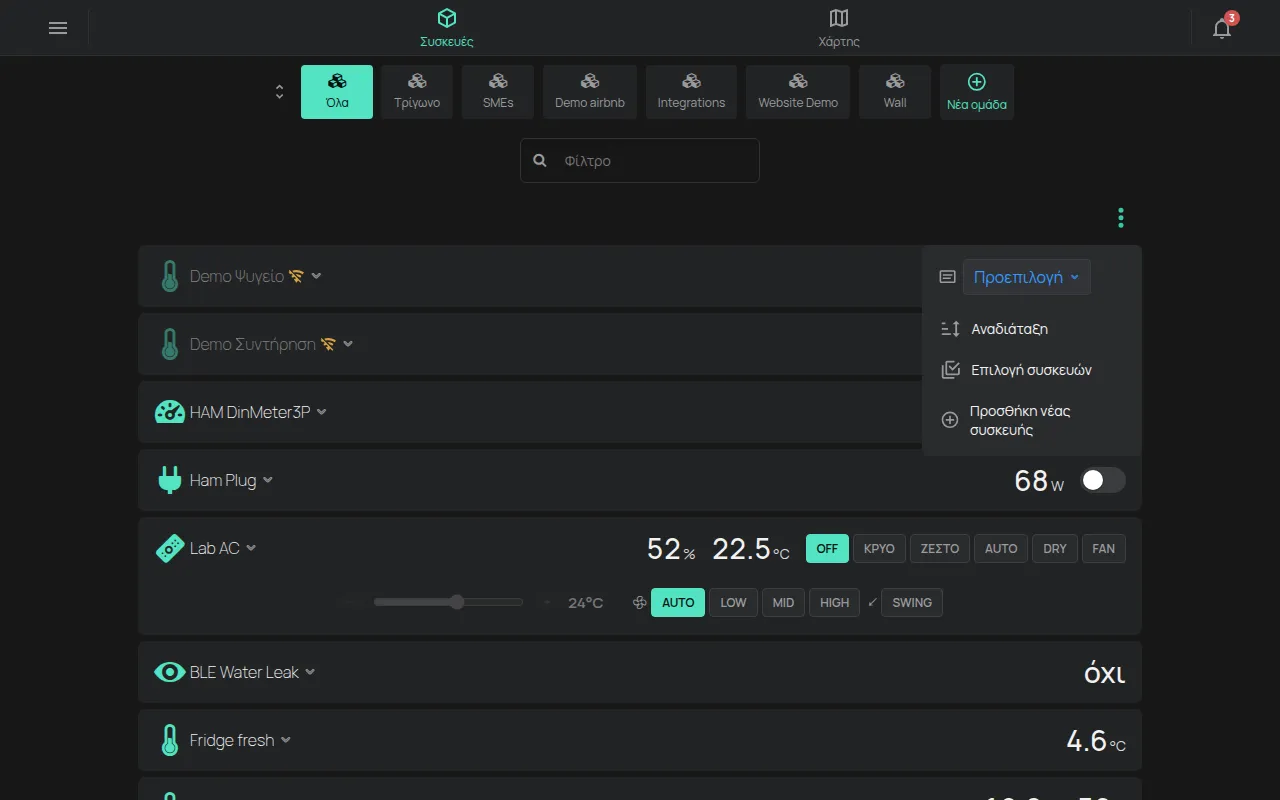
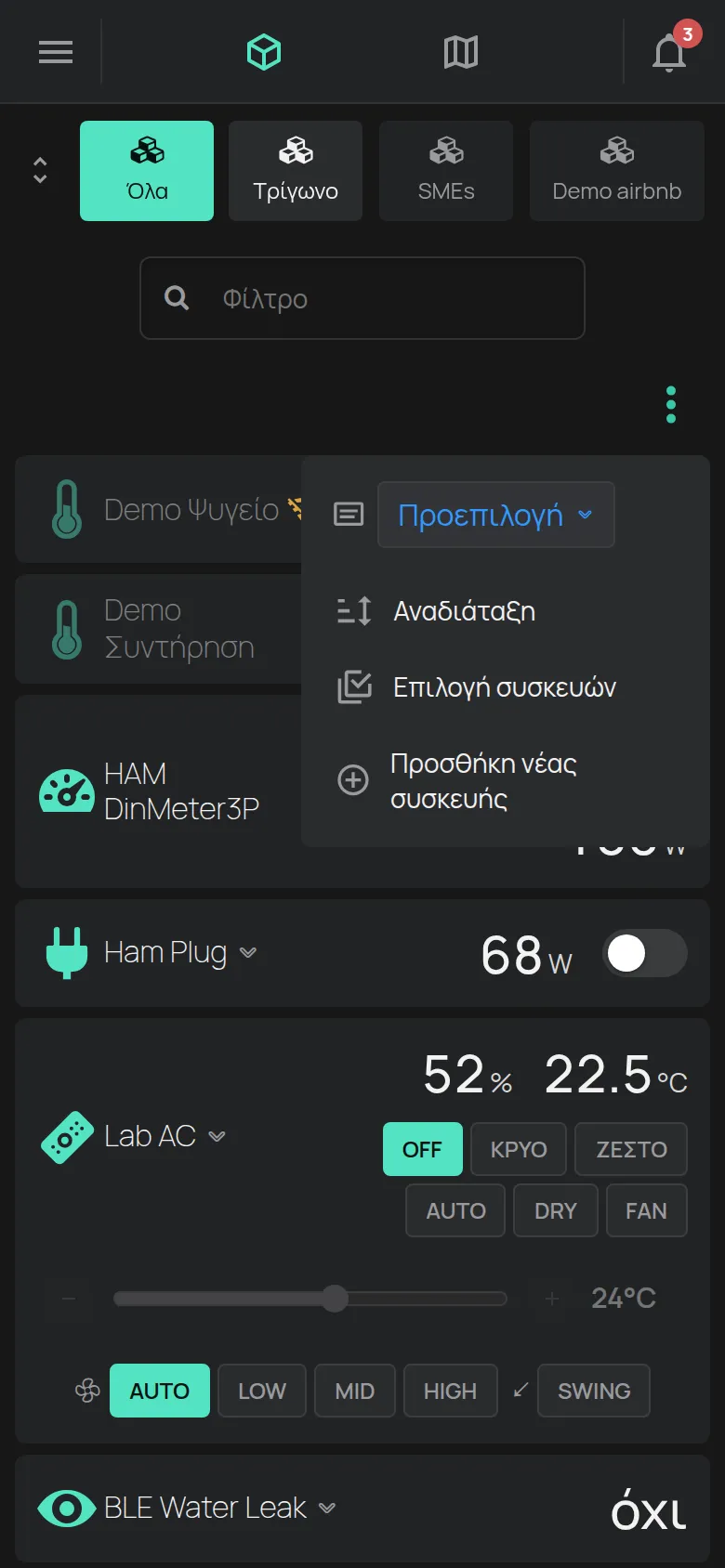
Στη λίστα Συσκευές, πατήστε το μενού ⋮ (Εργαλεία).
-
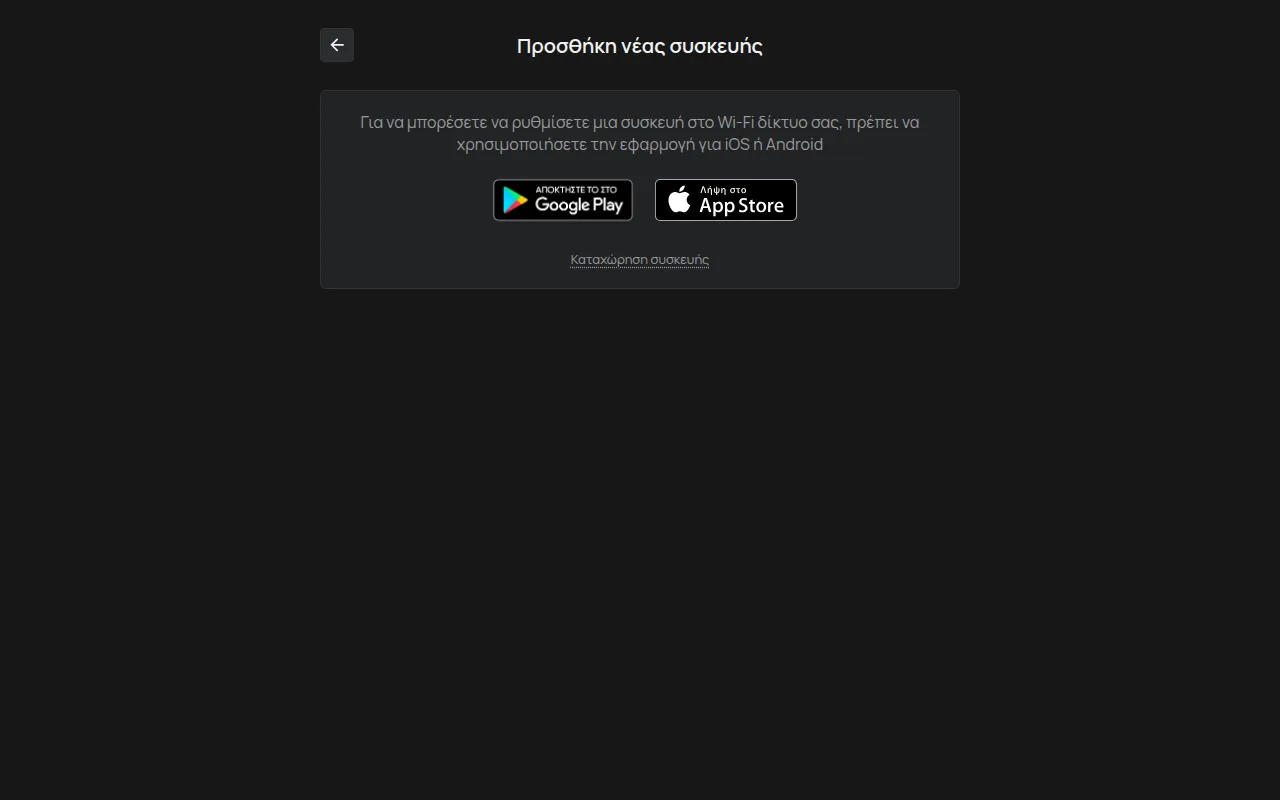
Πατήστε Προσθήκη νέας συσκευής.
3. Στείλτε τα στοιχεία του WiFi στη συσκευή
Ενότητα με τίτλο «3. Στείλτε τα στοιχεία του WiFi στη συσκευή»-
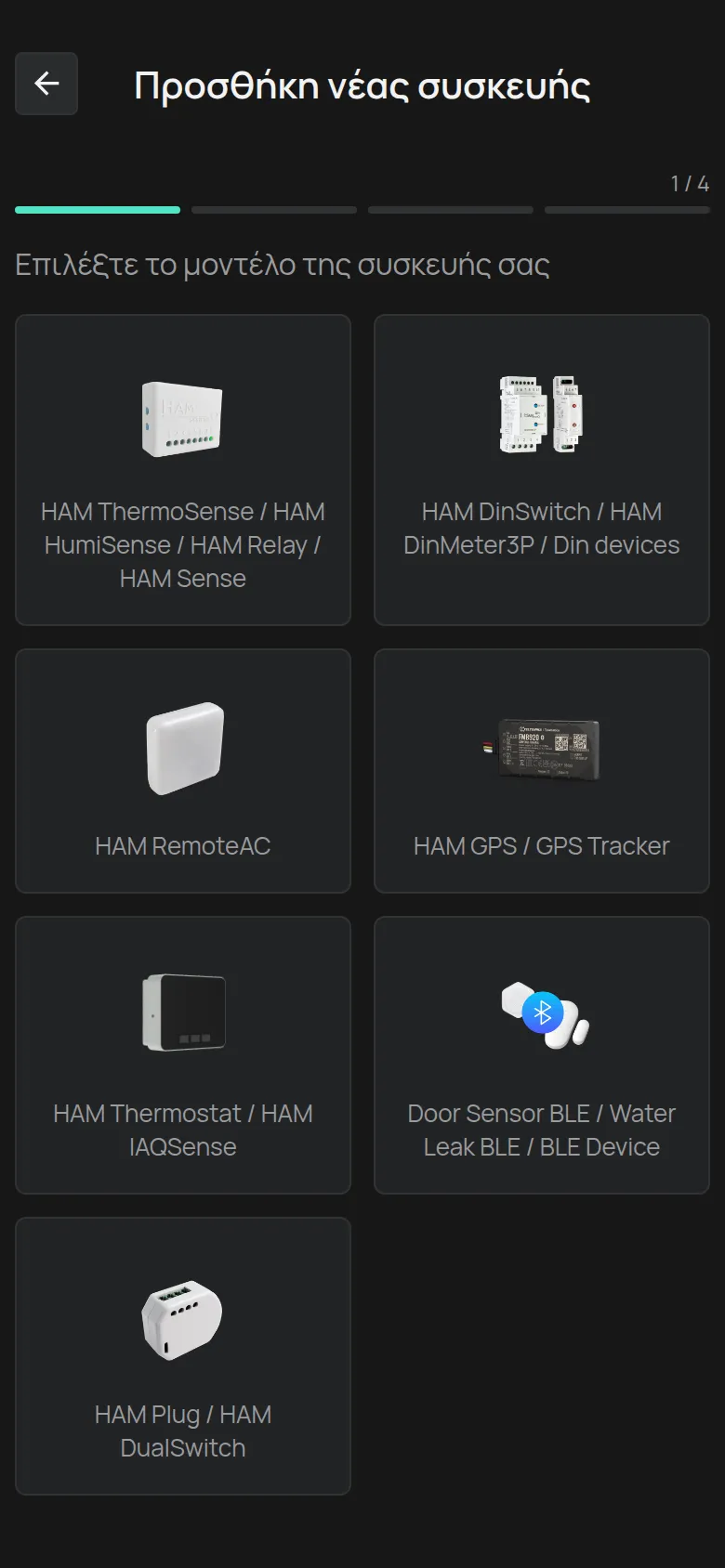
Επιλέξτε το μοντέλο της συσκευής σας από τη λίστα Επιλέξτε το μοντέλο της συσκευής σας.
-
Επιλέξτε το δίκτυό σας στο Δίκτυο WiFi και γράψτε τον Κωδικό.
-
Πατήστε Επόμενο.
-
Βάλτε τη συσκευή σε κατάσταση ρύθμισης, όπως λέει η οθόνη. Για παράδειγμα, κρατήστε πατημένο το κουμπί ρύθμισης μέχρι να αναβοσβήνει το LED.
-
Πατήστε Επόμενο.
Η εφαρμογή στέλνει τα στοιχεία στη συσκευή. Το LED σταματά να αναβοσβήνει όταν η συσκευή τα λάβει.
Τα βήματα με κάθε λεπτομέρεια είναι στη σελίδα Σύνδεση συσκευής στο WiFi.
4. Ελέγξτε το LED
Ενότητα με τίτλο «4. Ελέγξτε το LED»Η εφαρμογή σας ρωτάει τι κάνει το LED της συσκευής: είναι αναμμένο, είναι σβηστό ή αναβοσβήνει.
- είναι αναμμένο: η συσκευή είναι συνδεδεμένη στο internet. Συνεχίστε στο βήμα 5.
- είναι σβηστό: η συσκευή πήρε τα στοιχεία αλλά δεν μπορεί να συνδεθεί. Συνήθως ο κωδικός WiFi είναι λάθος. Πατήστε Πίσω και γράψτε τον ξανά.
- αναβοσβήνει: η συσκευή δεν πήρε τα στοιχεία. Πατήστε Αποστολή για να τα στείλετε ξανά.
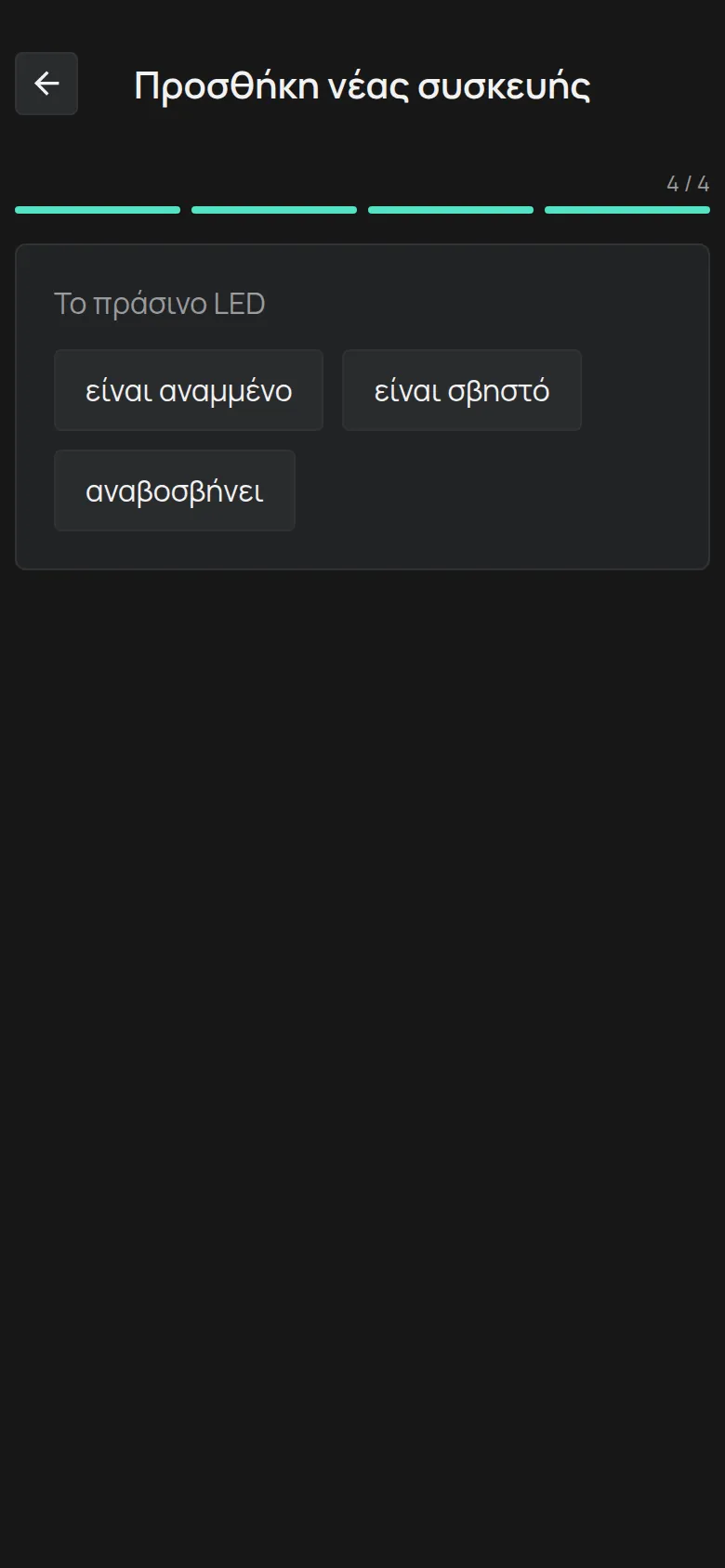
Η σημασία του LED διαφέρει ανάμεσα στα μοντέλα. Δείτε Τι σημαίνουν τα χρώματα του LED.
5. Καταχωρήστε τη συσκευή στον λογαριασμό σας
Ενότητα με τίτλο «5. Καταχωρήστε τη συσκευή στον λογαριασμό σας»-
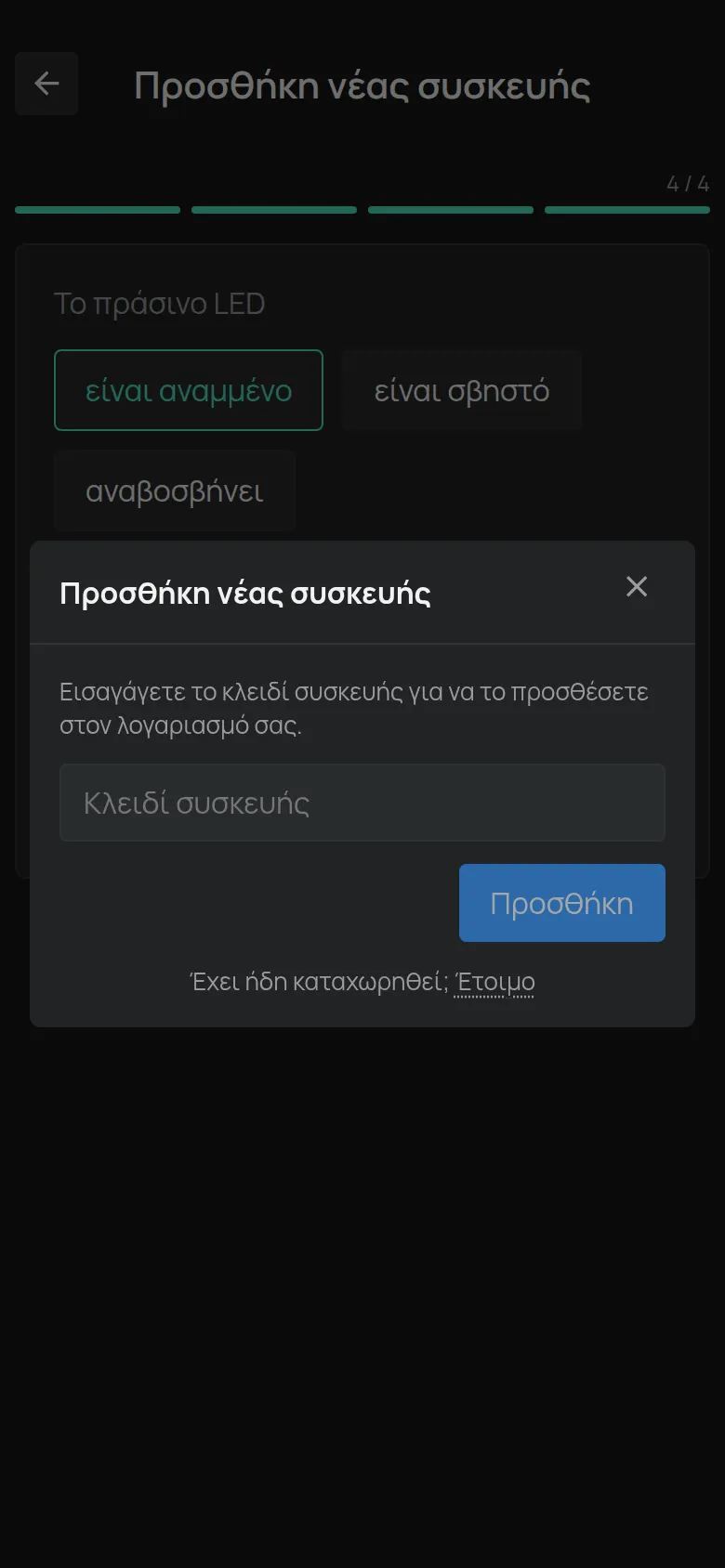
Πατήστε Καταχώρηση συσκευής.
-
Γράψτε το Κλειδί συσκευής από την ετικέτα.
-
Πατήστε Προσθήκη.
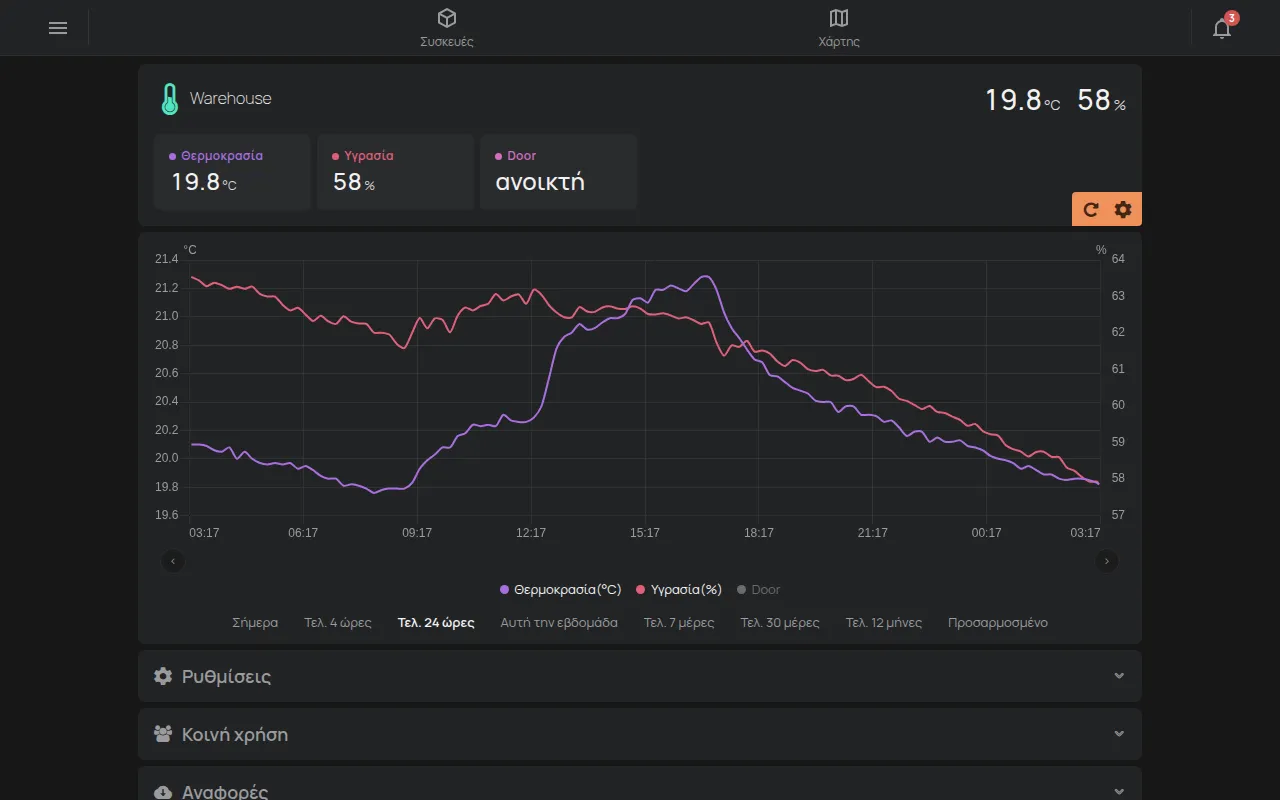
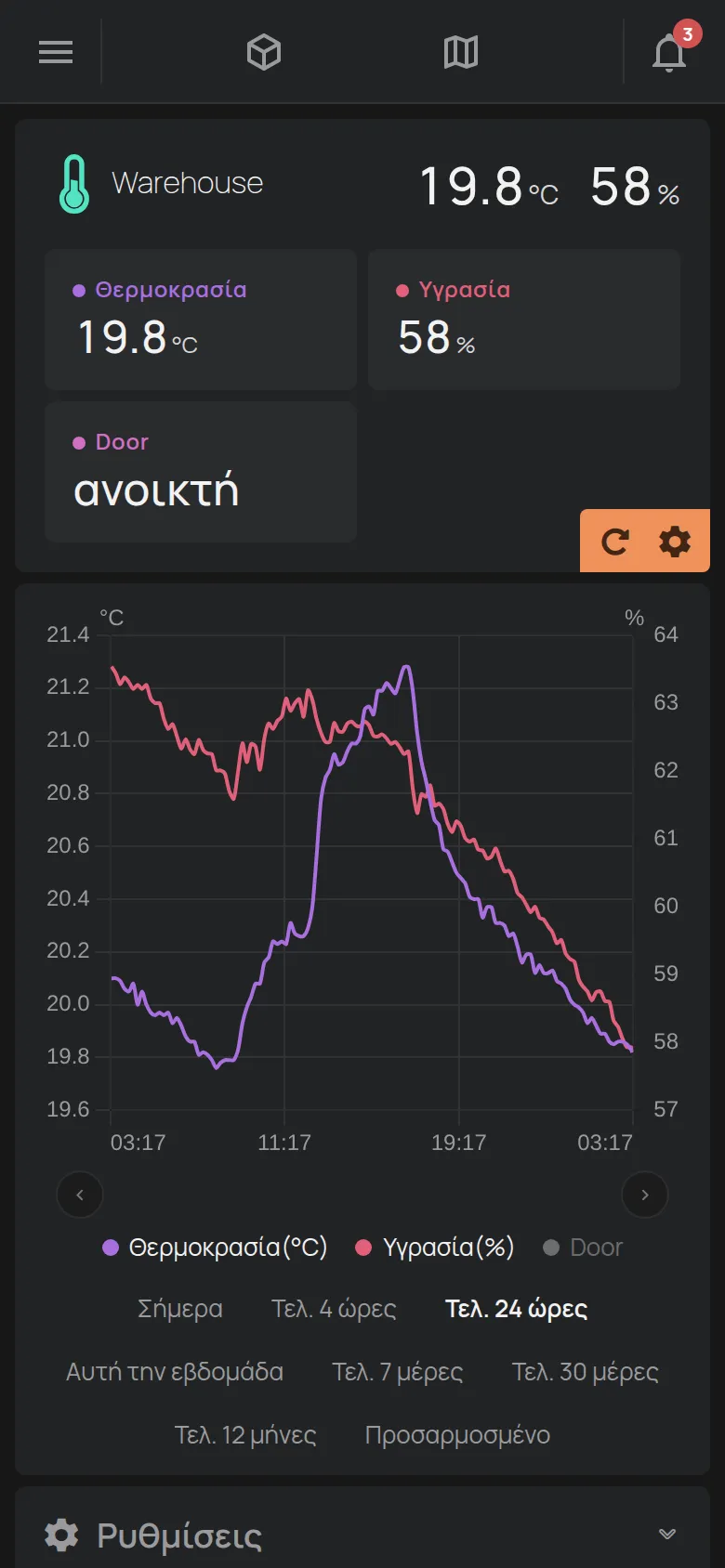
Η εφαρμογή ανοίγει τη σελίδα της νέας συσκευής. Οι πρώτες μετρήσεις εμφανίζονται σε λίγο. Αν δείτε μήνυμα λάθους, δείτε Καταχώρηση συσκευής με Device Key.
6. Δώστε όνομα στη συσκευή
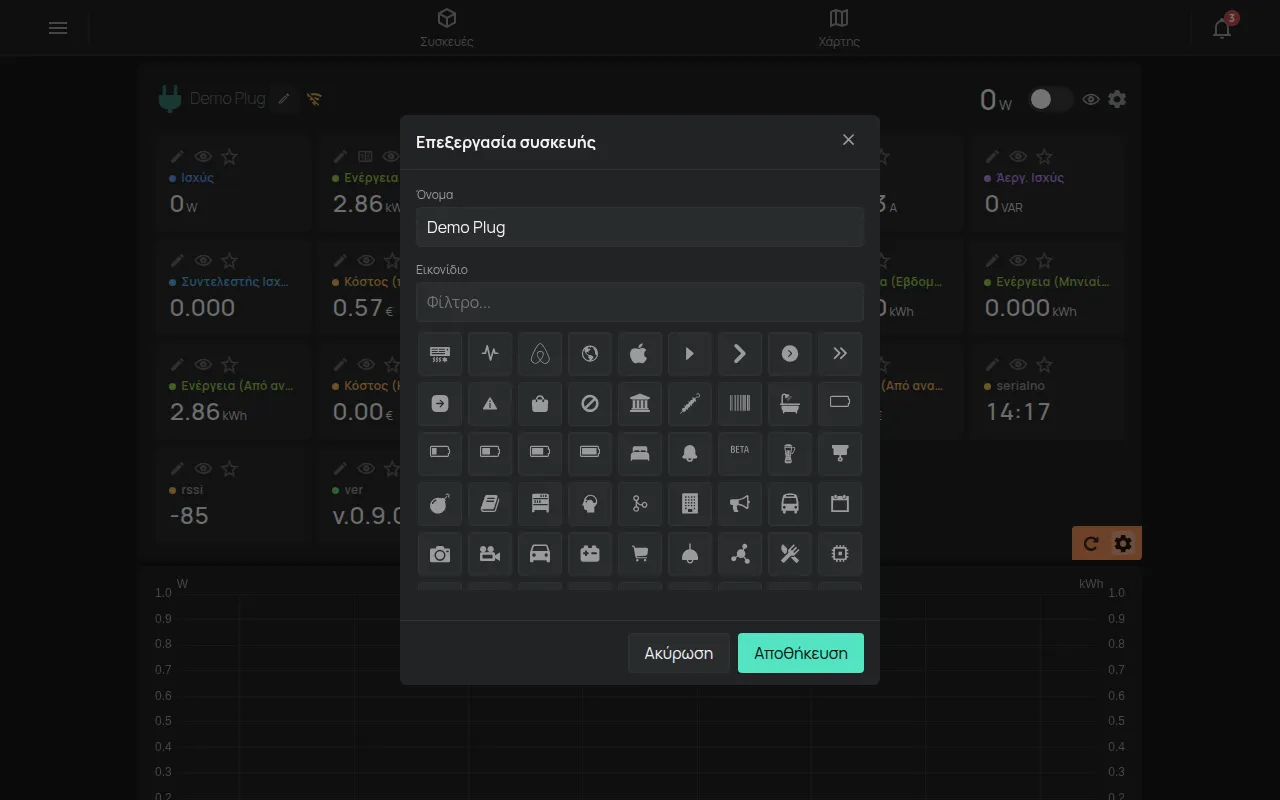
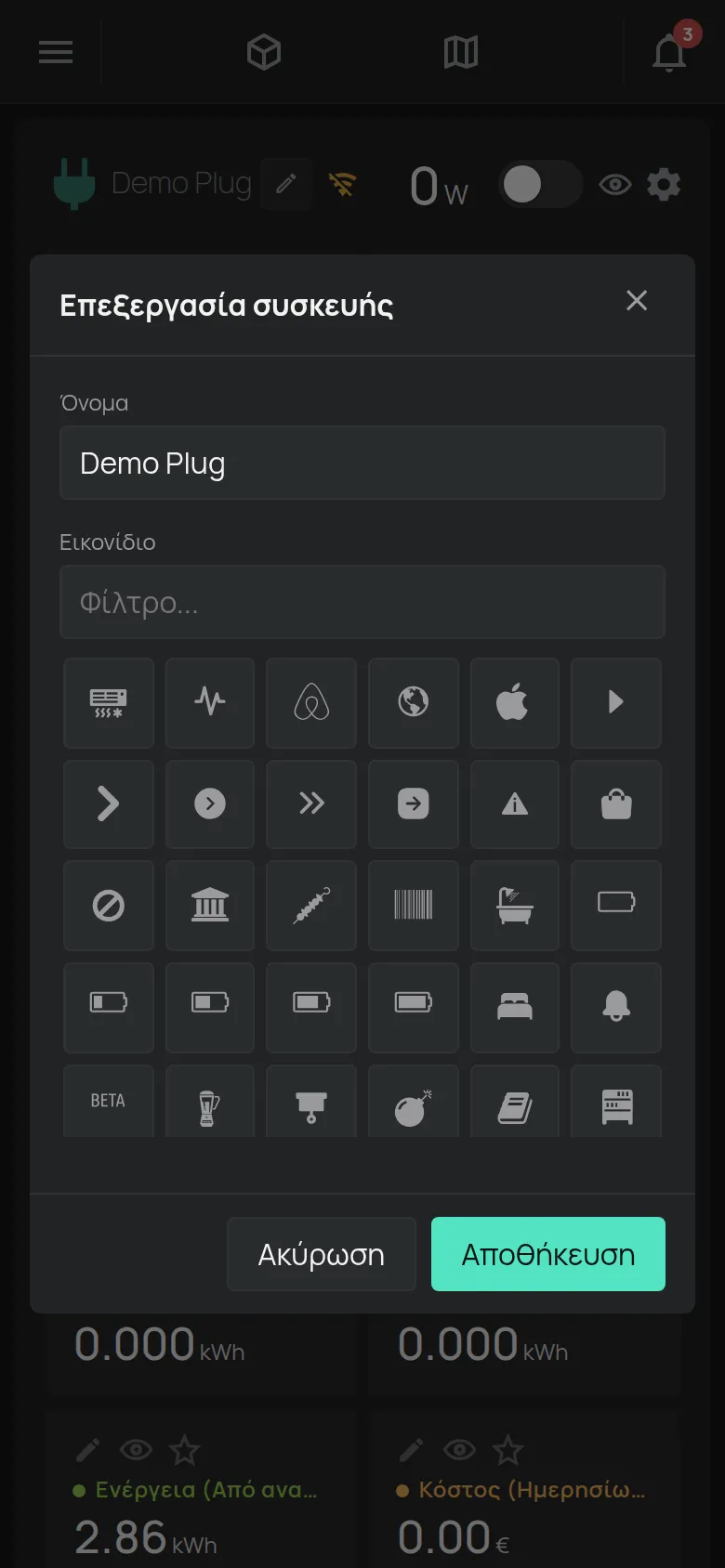
Ενότητα με τίτλο «6. Δώστε όνομα στη συσκευή»Η νέα συσκευή εμφανίζεται με τον σειριακό της αριθμό, για παράδειγμα t5:123. Δώστε της ένα όνομα που λέει πού είναι, για παράδειγμα “Ψυγείο κουζίνας”.
-
Στη σελίδα της συσκευής, πατήστε το γρανάζι Επεξεργασία.
-
Πατήστε το μολύβι δίπλα στο όνομα της συσκευής.
-
Γράψτε το Όνομα. Το όνομα έχει έως 32 χαρακτήρες.
-
Πατήστε Αποθήκευση.
7. Βάλτε την πρώτη σας ειδοποίηση
Ενότητα με τίτλο «7. Βάλτε την πρώτη σας ειδοποίηση»Η συσκευή μετράει τώρα, αλλά δεν σας ειδοποιεί ακόμα. Δείτε Η πρώτη σας ειδοποίηση για να πάρετε ειδοποίηση όταν, για παράδειγμα, ένα ψυγείο ζεσταθεί ή η συσκευή χάσει τη σύνδεση.
Αν η εγκατάσταση δεν ολοκληρωθεί
Ενότητα με τίτλο «Αν η εγκατάσταση δεν ολοκληρωθεί»- Η εφαρμογή δεν στέλνει τα στοιχεία στη συσκευή: δείτε Σύνδεση μέσω hotspot της συσκευής.
- Η συσκευή δεν συνδέεται στο WiFi: δείτε Η σύνδεση στο WiFi αποτυγχάνει.
- Το μήνυμα λέει ότι η συσκευή ανήκει σε άλλον: δείτε Η συσκευή ανήκει ήδη σε άλλο λογαριασμό.