

Χρονοδιαγράμματα και χρονοδιακόπτες
Ένα χρονοδιάγραμμα αλλάζει μια έξοδο σε μια ώρα που ορίζετε, μία φορά ή επαναλαμβανόμενα. Τα χρονοδιαγράμματα βρίσκονται στην ενότητα Ειδοποιήσεις και Αυτοματισμός της σελίδας της συσκευής, στο Χρονοδιάγραμμα.
Χρειάζεστε:
- μια συσκευή με εξόδους που υποστηρίζει χρονοδιαγράμματα, για παράδειγμα το HAM DinSwitchM,
- πρόσβαση Διαχείριση ή ιδιοκτήτη στη συσκευή.
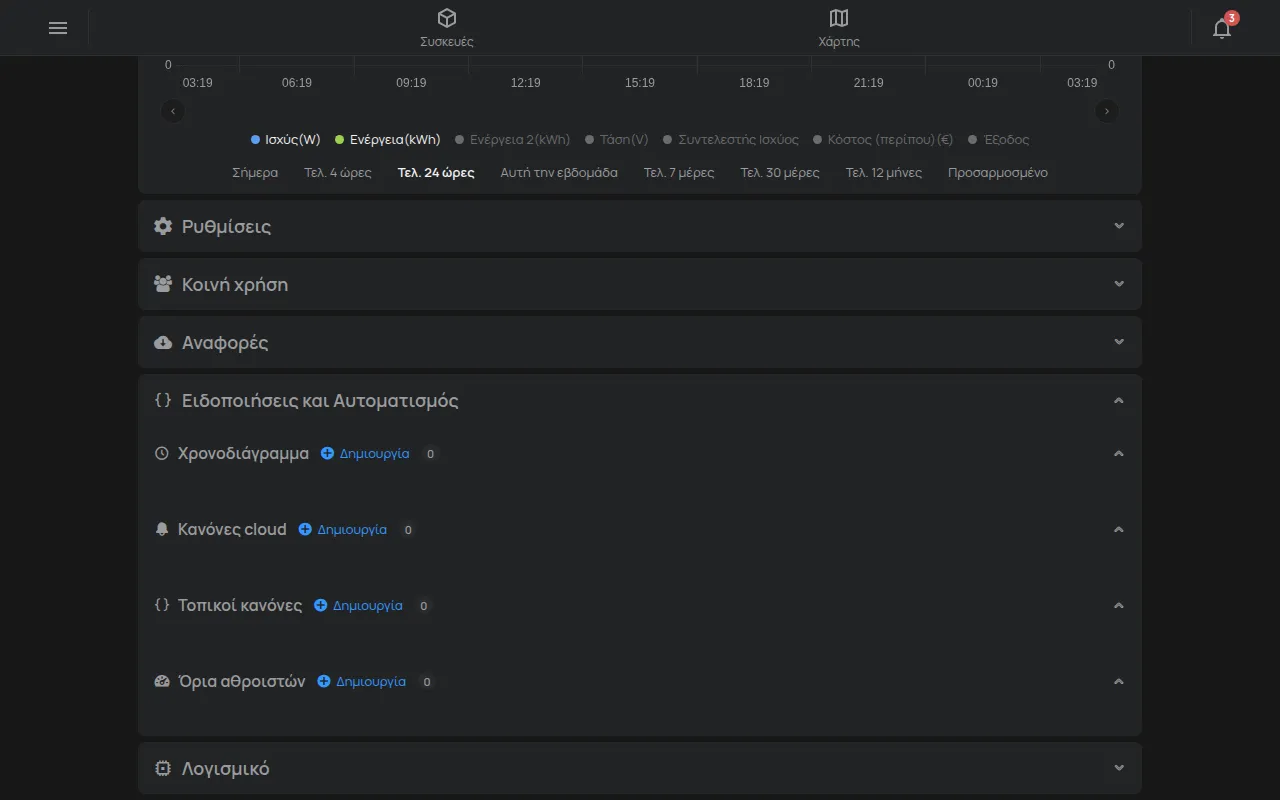
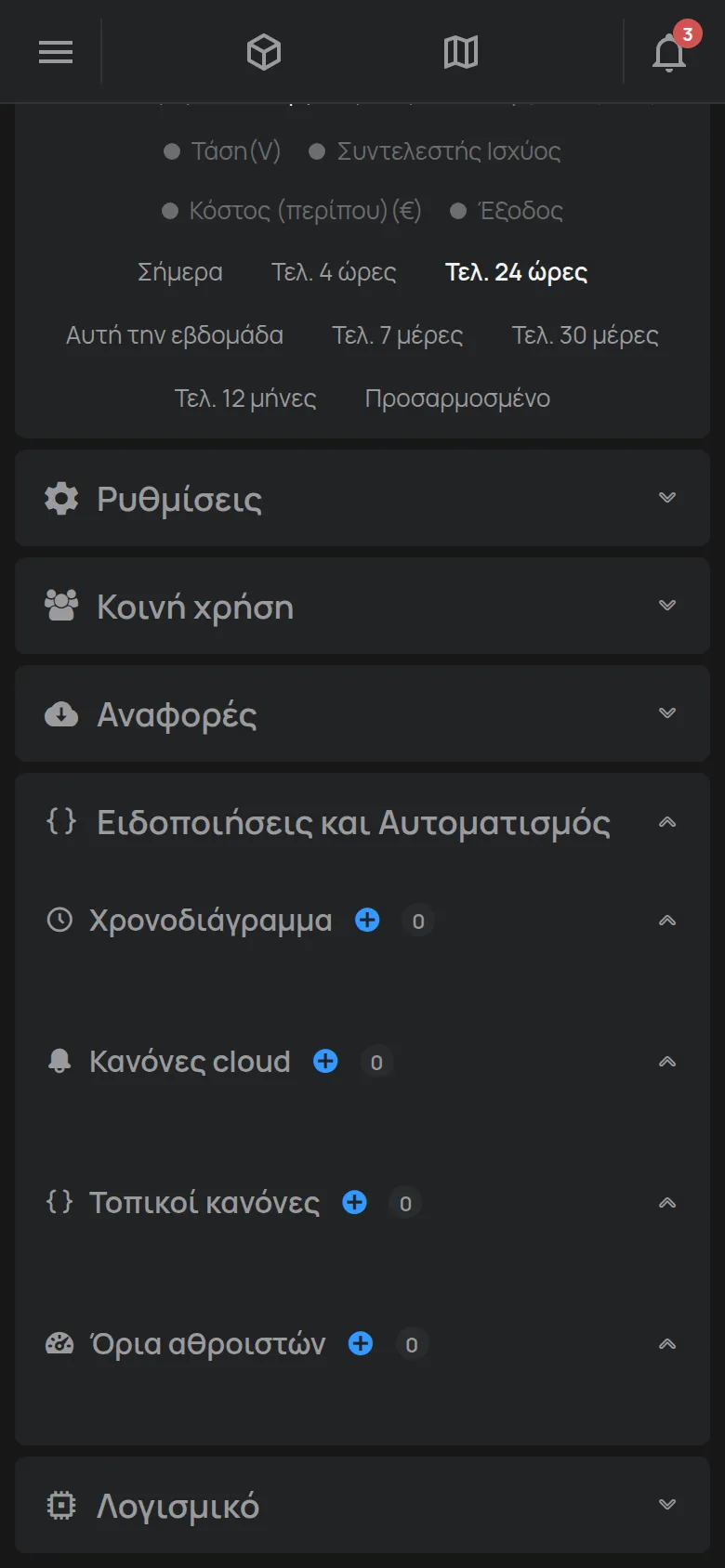
Δημιουργία χρονοδιαγράμματος
Ενότητα με τίτλο «Δημιουργία χρονοδιαγράμματος»- Ανοίξτε τη σελίδα της συσκευής.
- Ανοίξτε την ενότητα Ειδοποιήσεις και Αυτοματισμός.
- Στο Χρονοδιάγραμμα, πατήστε Δημιουργία.
- Αν η συσκευή έχει πολλές εξόδους, επιλέξτε την Έξοδος.
- Επιλέξτε την τιμή της εξόδου, για παράδειγμα ενεργό.
- Στο Έναρξη, επιλέξτε την ημερομηνία και την ώρα.
- Αν θέλετε η έξοδος να επιστρέψει, επιλέξτε την ώρα στο μέχρι.
- Επιλέξτε την επανάληψη.
- Πατήστε Υποβολή.
Το χρονοδιάγραμμα εμφανίζεται στη λίστα με την ενέργεια, την έξοδο, την ώρα και την επανάληψη.
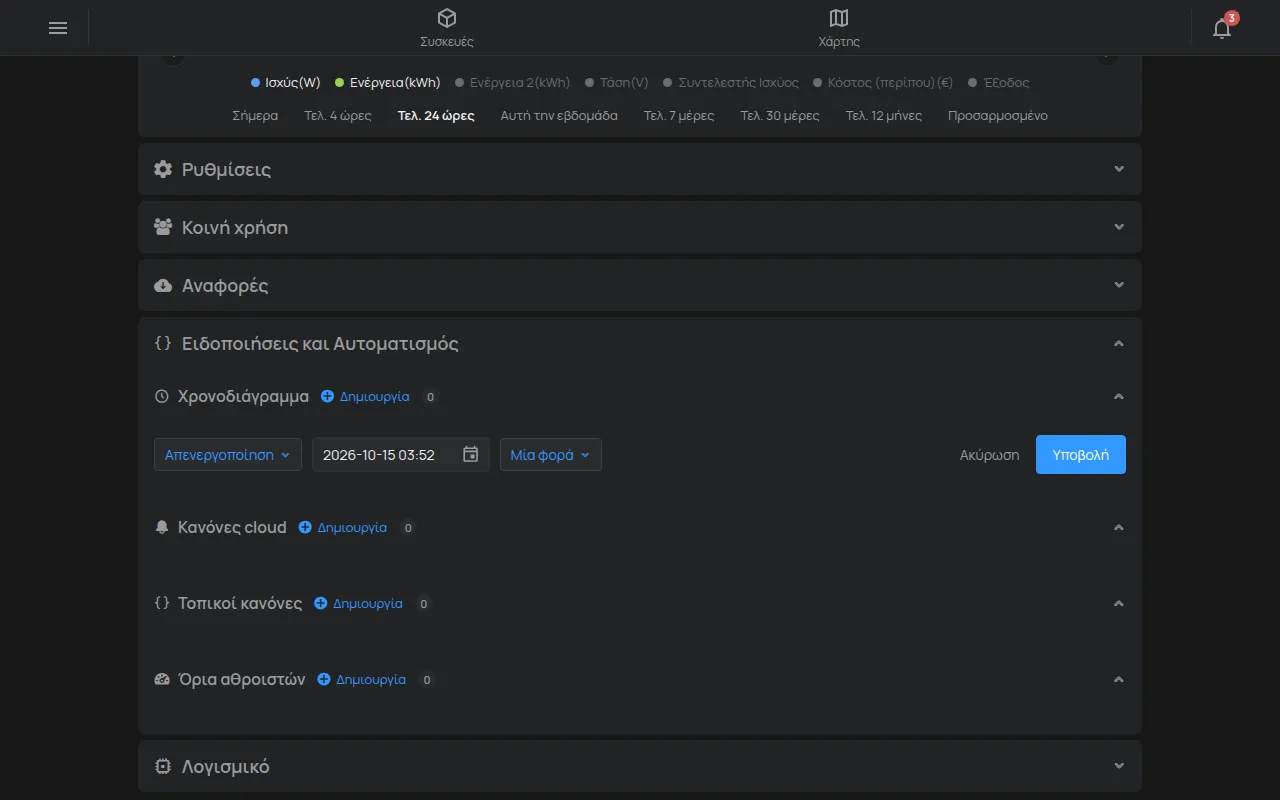
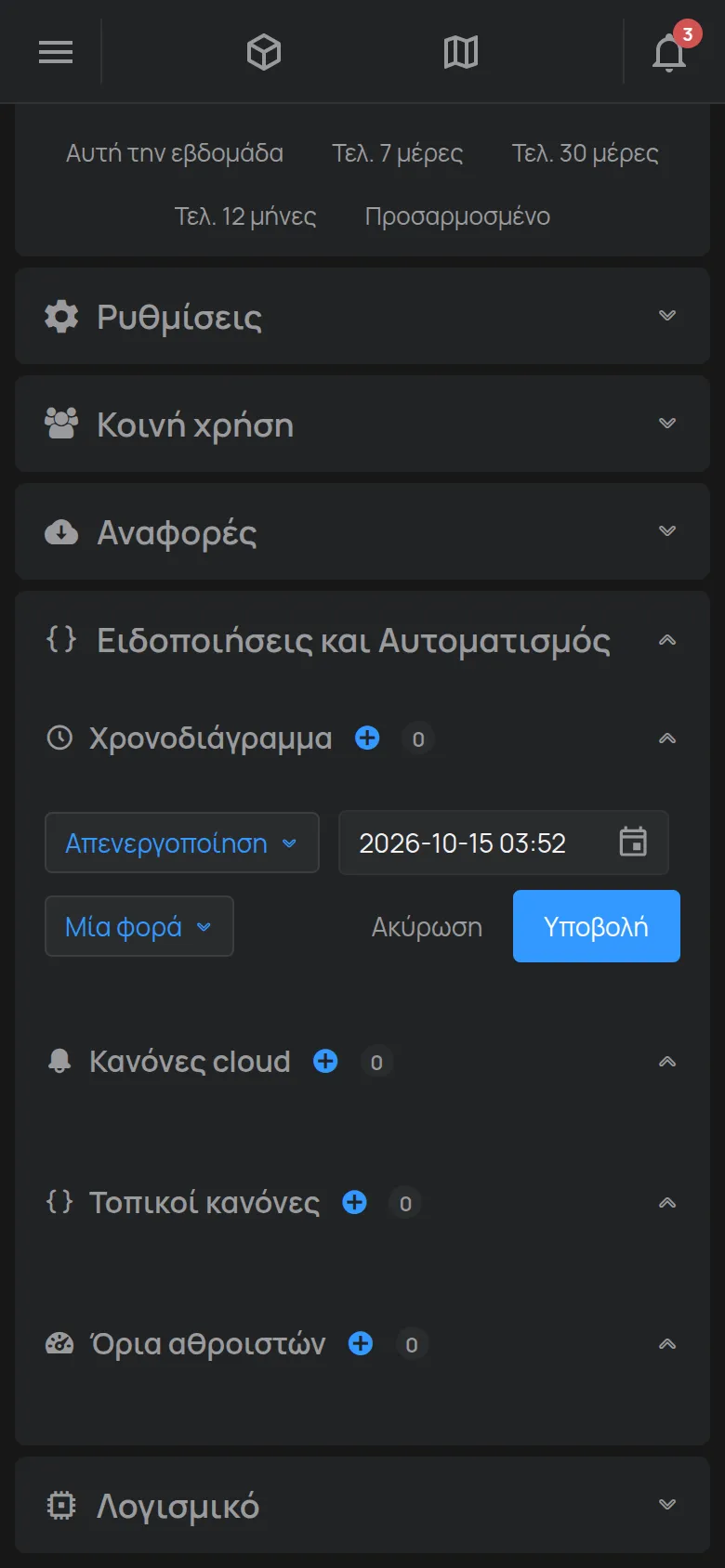
Επανάληψη
Ενότητα με τίτλο «Επανάληψη»- Μία φορά: το χρονοδιάγραμμα εκτελείται μόνο στην ημερομηνία της Έναρξη.
- Εβδομαδιαίως: επιλέξτε τις ημέρες της εβδομάδας.
- Κάθε: το χρονοδιάγραμμα επαναλαμβάνεται κάθε τόσα λεπτά, ώρες, ημέρες ή εβδομάδες.
Όταν η έξοδος σβήνει, το πεδίο μέχρι δεν εμφανίζεται.
Πού εκτελείται το χρονοδιάγραμμα
Ενότητα με τίτλο «Πού εκτελείται το χρονοδιάγραμμα»Η συσκευή αποθηκεύει τα χρονοδιαγράμματα και τα εκτελεί μόνη της, χωρίς το cloud. Η συσκευή χρησιμοποιεί τη ζώνη ώρας του κινητού ή του υπολογιστή από τον οποίο αποθηκεύσατε το χρονοδιάγραμμα.
Κάθε συσκευή έχει περιορισμένο αριθμό θέσεων για χρονοδιαγράμματα. Όταν οι θέσεις γεμίσουν, το κουμπί Δημιουργία δεν λειτουργεί.
Αλλαγή ή διαγραφή
Ενότητα με τίτλο «Αλλαγή ή διαγραφή»Κάθε χρονοδιάγραμμα έχει τρία κουμπιά:
- Αντιγραφή: αντιγράφει το χρονοδιάγραμμα για επικόλληση σε άλλη συσκευή.
- Επεξεργασία: ανοίγει τη φόρμα. Πατήστε Αποθήκευση για να κρατήσετε τις αλλαγές.
- Διαγραφή: η εφαρμογή ρωτά “Διαγραφή αυτού του προγραμματισμού;”.
Αντιγραφή χρονοδιαγραμμάτων σε άλλες συσκευές
Ενότητα με τίτλο «Αντιγραφή χρονοδιαγραμμάτων σε άλλες συσκευές»- Στη συσκευή με τα χρονοδιαγράμματα, πατήστε Αντιγραφή όλων.
- Ανοίξτε τη σελίδα της άλλης συσκευής.
- Στο Χρονοδιάγραμμα, πατήστε Επικόλληση προγραμματισμών.
- Επιβεβαιώστε την ερώτηση.
Με το Αντιγραφή όλων, η επικόλληση αντικαθιστά όλα τα χρονοδιαγράμματα της άλλης συσκευής. Με το Αντιγραφή ενός χρονοδιαγράμματος, η επικόλληση το προσθέτει στα υπάρχοντα.
Για να επικολλήσετε σε πολλές συσκευές μαζί, χρησιμοποιήστε την Επιλογή συσκευών στη λίστα συσκευών. Μετά πατήστε Επικόλληση προγραμματισμών στη μπάρα επιλογής.
Η επικόλληση δεν λειτουργεί αν η άλλη συσκευή δεν έχει τις ίδιες εξόδους.
Χρονοδιαγράμματα ή κανόνες
Ενότητα με τίτλο «Χρονοδιαγράμματα ή κανόνες»Ένα χρονοδιάγραμμα αλλάζει μια έξοδο σε μια ώρα. Ένας κανόνας αλλάζει μια έξοδο ή στέλνει ειδοποίηση από μια μέτρηση, για παράδειγμα όταν η θερμοκρασία ανέβει. Οι κανόνες μπορούν να έχουν και συνθήκη ώρας. Δείτε πώς δουλεύουν οι κανόνες.
Η ίδια ενότητα έχει και το κουμπί Προτεινόμενες ρυθμίσεις. Δείχνει έτοιμες ιδέες για τη συσκευή, για παράδειγμα ένα αυτόματο κλείσιμο ή ένα χρονοδιάγραμμα.