

Διαχείριση από τεχνικό ή συνεργάτη
Ένας τεχνικός ή συνεργάτης μπορεί να διαχειρίζεται τον λογαριασμό σας, αν το αποδεχτείτε. Ο λογαριασμός και οι συσκευές μένουν δικά σας.
Τι μπορεί να κάνει ο διαχειριστής
Ενότητα με τίτλο «Τι μπορεί να κάνει ο διαχειριστής»- Μπαίνει στον λογαριασμό σας οποιαδήποτε στιγμή, χωρίς τον κωδικό σας.
- Ρυθμίζει τις συσκευές, τους κανόνες και τις συνδρομές σας.
- Σας στέλνει μηνύματα στην εφαρμογή.
Αυτό βοηθά όταν ο τεχνικός σας εγκατέστησε τις συσκευές και τις συντηρεί για εσάς.
Όταν λάβετε αίτημα
Ενότητα με τίτλο «Όταν λάβετε αίτημα»Ο διαχειριστής στέλνει αίτημα στο e-mail του λογαριασμού σας. Λαμβάνετε e-mail και ειδοποίηση στο κουδούνι. Η ειδοποίηση ανοίγει τη σελίδα Λογαριασμός.
- Ανοίξτε το πλαϊνό μενού και πατήστε Λογαριασμός.
- Στην ενότητα Αιτήματα διαχείρισης, βρείτε το e-mail του διαχειριστή.
- Πατήστε Αποδοχή. Η εφαρμογή ζητά επιβεβαίωση δύο φορές. Πατήστε OK και στα δύο μηνύματα.
Αν δεν θέλετε διαχειριστή, πατήστε Απόρριψη και επιβεβαιώστε.
Πώς βλέπετε τον διαχειριστή σας
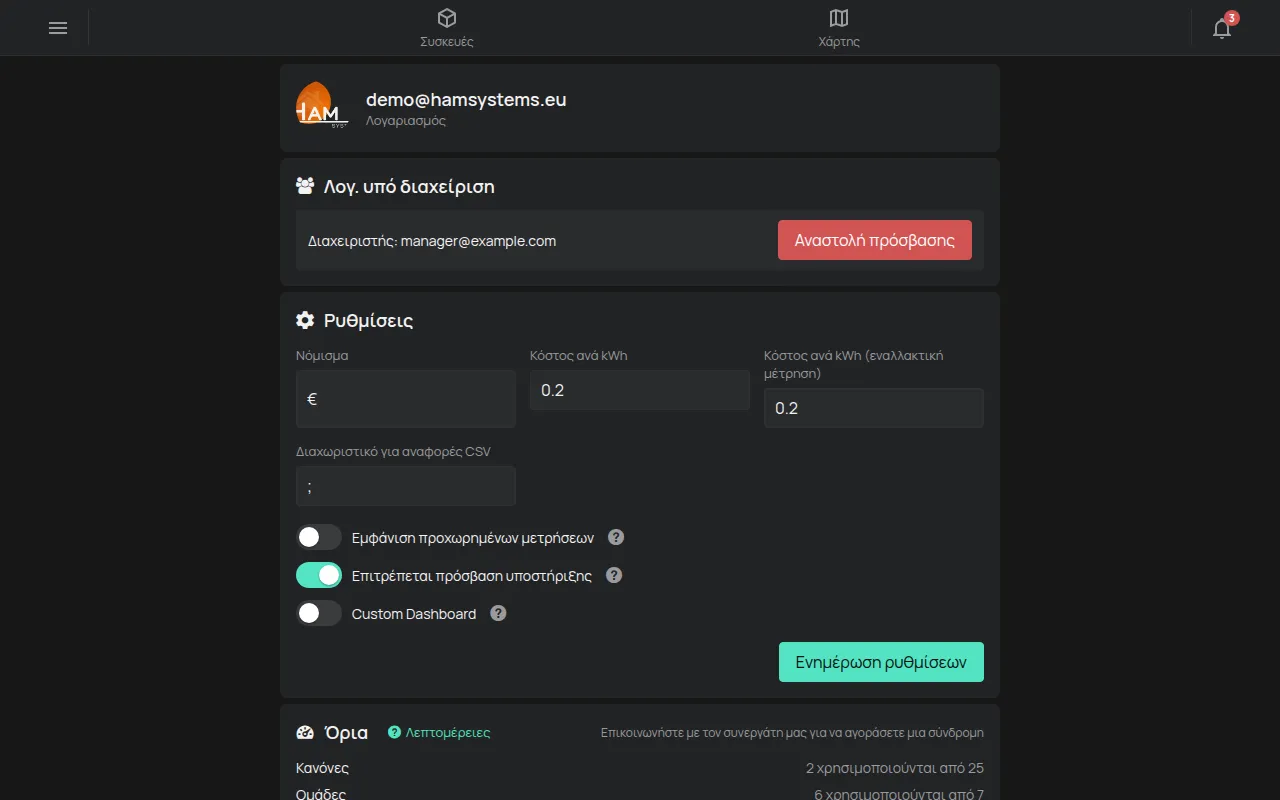
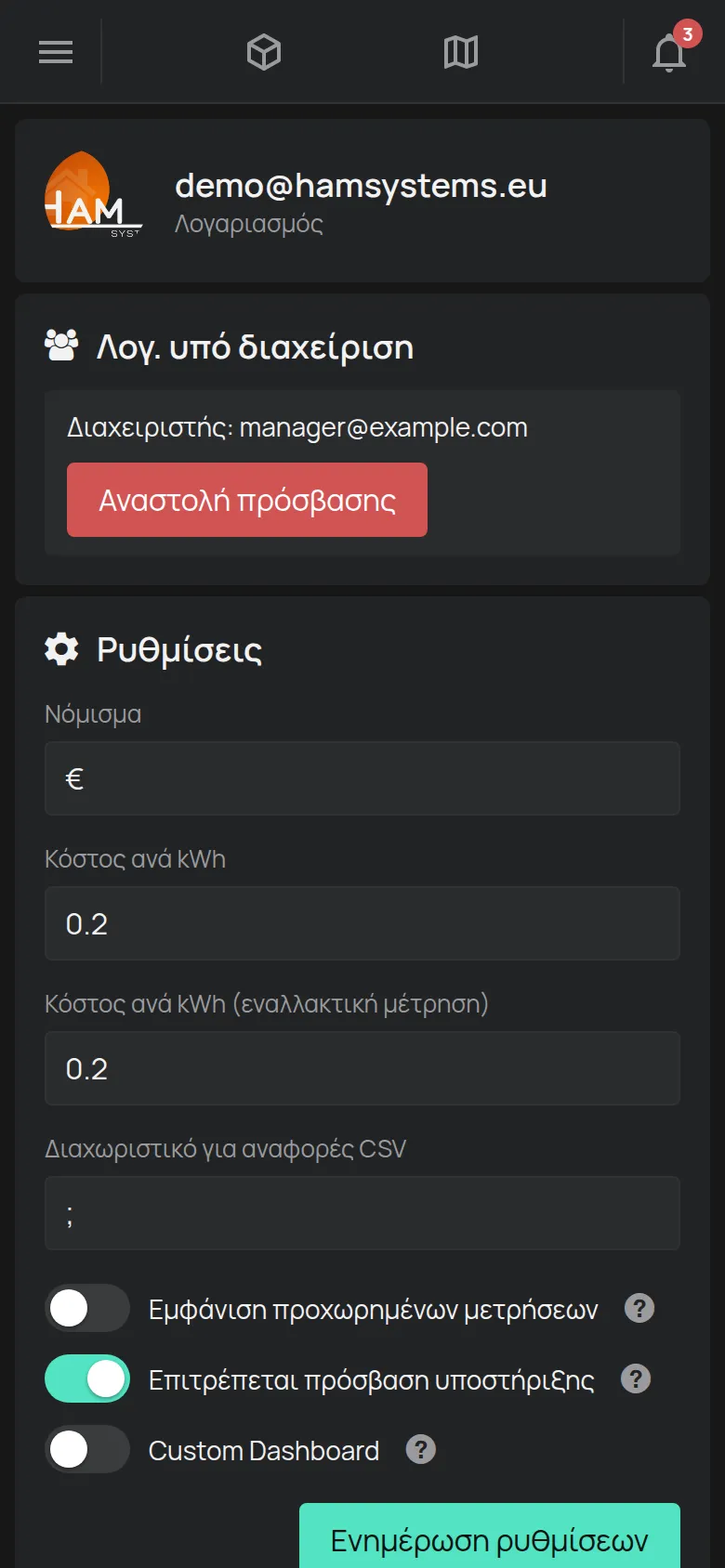
Ενότητα με τίτλο «Πώς βλέπετε τον διαχειριστή σας»Μετά την αποδοχή, η σελίδα Λογαριασμός έχει την ενότητα Λογ. υπό διαχείριση. Η ενότητα δείχνει το e-mail του Διαχειριστής.
Σταματήστε τη διαχείριση
Ενότητα με τίτλο «Σταματήστε τη διαχείριση»- Στη σελίδα Λογαριασμός, πηγαίνετε στην ενότητα Λογ. υπό διαχείριση.
- Πατήστε Αναστολή πρόσβασης.
- Στο μήνυμα επιβεβαίωσης, πατήστε OK.
Ο διαχειριστής χάνει την πρόσβαση στον λογαριασμό σας. Οι συσκευές και οι κανόνες σας μένουν όπως είναι.
Λογαριασμοί με σήμα συνεργάτη
Ενότητα με τίτλο «Λογαριασμοί με σήμα συνεργάτη»Ορισμένοι συνεργάτες δίνουν την εφαρμογή με το δικό τους σήμα. Τότε:
- Η εφαρμογή μπορεί να δείχνει το λογότυπο του συνεργάτη.
- Οι σύνδεσμοι για κατάστημα, υποστήριξη και παραγγελίες μπορεί να λείπουν ή να οδηγούν στον συνεργάτη.
- Αγοράζετε πακέτα και συνδρομές από τον συνεργάτη. Δείτε Τι περιλαμβάνεται δωρεάν.
Για υποστήριξη, επικοινωνήστε πρώτα με τον συνεργάτη σας.
Για τεχνικούς και συνεργάτες
Ενότητα με τίτλο «Για τεχνικούς και συνεργάτες»Αν ο λογαριασμός σας είναι λογαριασμός διαχειριστή, το πλαϊνό μενού έχει τη σελίδα Λογ. υπό διαχείριση. Για να γίνει ο λογαριασμός σας λογαριασμός διαχειριστή, επικοινωνήστε με την υποστήριξη.
- Ανοίξτε τη σελίδα Λογ. υπό διαχείριση.
- Πατήστε +.
- Στο Εισαγωγή email χρήστη, γράψτε το e-mail του λογαριασμού του πελάτη.
- Πατήστε OK. Ο πελάτης λαμβάνει το αίτημα.
Η λίστα Λογαριασμοί που διαχειρίζεστε δείχνει κάθε πελάτη. Ένα ρολόι σημαίνει ότι το αίτημα είναι σε αναμονή. Ένα σημάδι ελέγχου σημαίνει ότι ο πελάτης το αποδέχτηκε.
Για κάθε πελάτη που αποδέχτηκε, έχετε δύο κουμπιά:
- Προσποίηση σας βάζει στον λογαριασμό του πελάτη. Η εφαρμογή ζητά επιβεβαίωση.
- Αποστολή ειδοποίησης στέλνει ένα μήνυμα στον πελάτη.
Ο κάδος διαγράφει το αίτημα ή τη διαχείριση.