

Χάρτης και διαδρομές GPS
Η σελίδα Χάρτης δείχνει όλες τις συσκευές σας που έχουν θέση. Είναι χρήσιμη για ιχνηλάτες GPS και για συσκευές σε πολλά σημεία.
Η καρτέλα Χάρτης εμφανίζεται στην πάνω μπάρα μόνο όταν έχετε τουλάχιστον μία συσκευή GPS ή μία συσκευή με θέση.
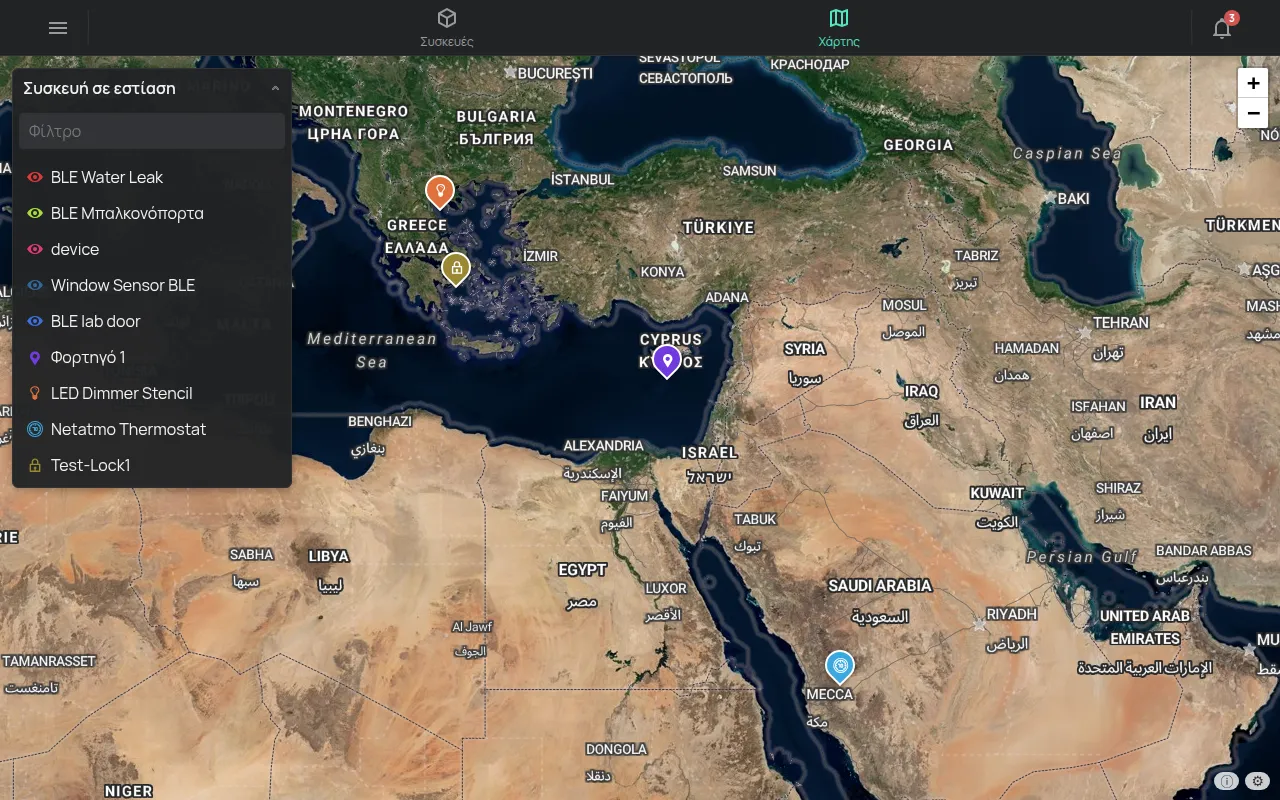
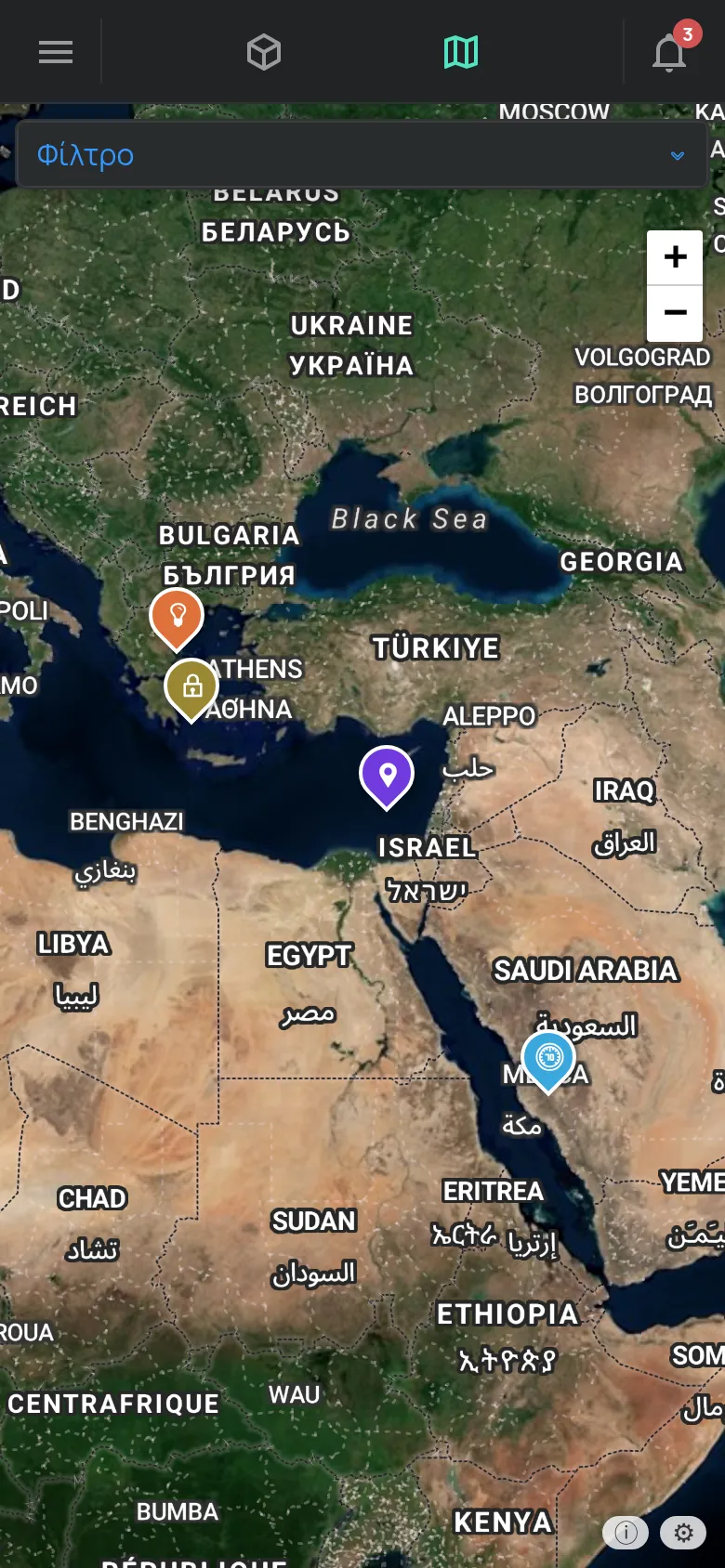
Δείτε μια συσκευή στον χάρτη
Ενότητα με τίτλο «Δείτε μια συσκευή στον χάρτη»- Πατήστε την καρτέλα Χάρτης.
- Στη λίστα Συσκευή σε εστίαση, επιλέξτε τη συσκευή. Το πεδίο Φίλτρο βρίσκει μια συσκευή.
- Ο χάρτης κάνει μεγέθυνση στη συσκευή.
- Για να ανοίξει η σελίδα της συσκευής, πατήστε ξανά το σημάδι της.
Μπορείτε επίσης να πατήσετε το σημάδι μιας συσκευής στον χάρτη.
Όταν επιλέγετε μια συσκευή:
- Ο χάρτης δείχνει τη διαδρομή των τελευταίων 24 ωρών και τις στάσεις.
- Το κάτω πλαίσιο δείχνει τις μετρήσεις και τις εξόδους της συσκευής.
- Ο χάρτης ακολουθεί τη συσκευή όταν αυτή κινείται.
Αν έχετε από 1 έως 5 συσκευές GPS και δεν επιλέξετε καμία, ο χάρτης δείχνει την τελευταία διαδρομή της καθεμιάς.
Αν μετακινήσετε ή μεγεθύνετε τον χάρτη, ο χάρτης σταματά να προσαρμόζεται αυτόματα.
Σημάδια στον χάρτη
Ενότητα με τίτλο «Σημάδια στον χάρτη»- Κάθε συσκευή έχει σημάδι με το εικονίδιό της.
- Ένα βέλος δείχνει μια συσκευή που κινείται, με την κατεύθυνσή της.
- Οι κόκκινοι κύκλοι είναι οι στάσεις.
Πατήστε ένα σημάδι ή μια στάση για να δείτε τις λεπτομέρειες.
Διαδρομές για άλλο διάστημα
Ενότητα με τίτλο «Διαδρομές για άλλο διάστημα»Για διαδρομή άλλης ημέρας, ανοίξτε τη σελίδα της συσκευής GPS. Στο γράφημα, επιλέξτε το διάστημα. Ο χάρτης της συσκευής δείχνει τη διαδρομή για διαστήματα έως 7 ημερών. Δείτε τα γραφήματα.
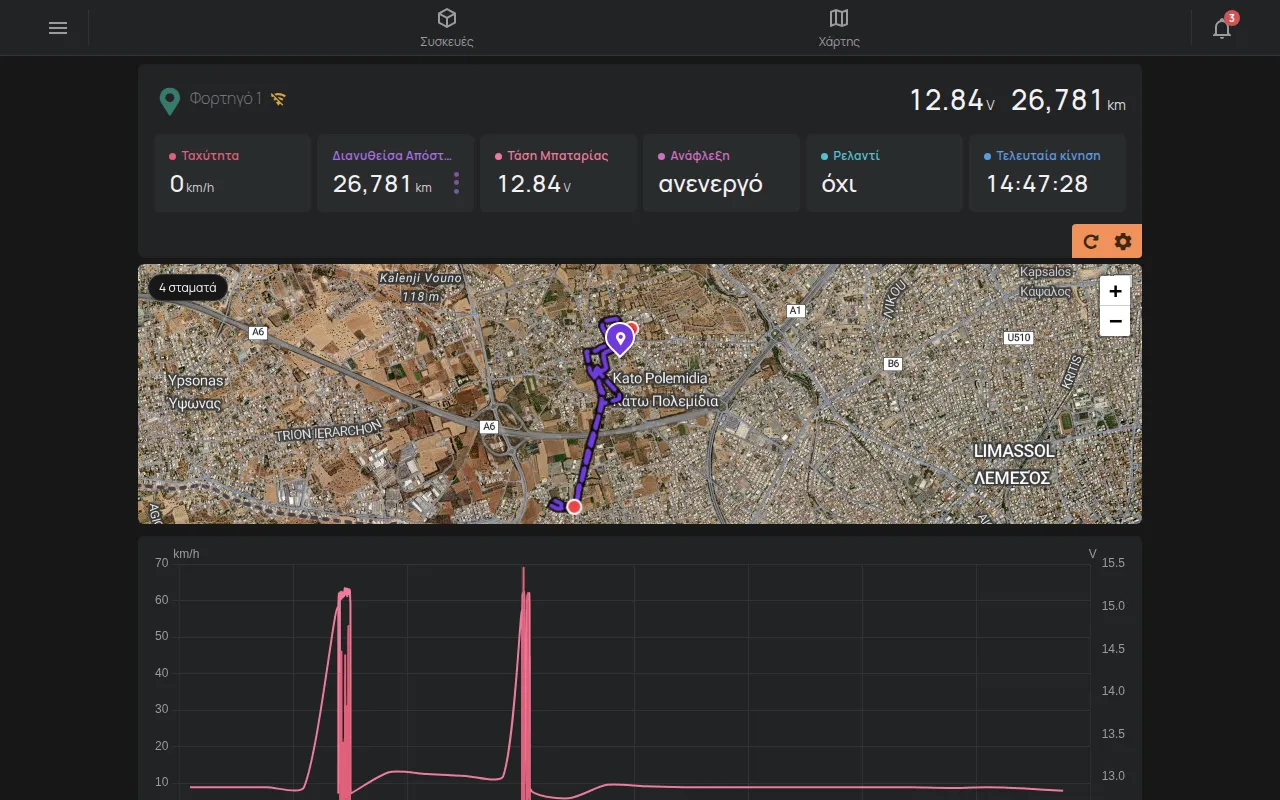
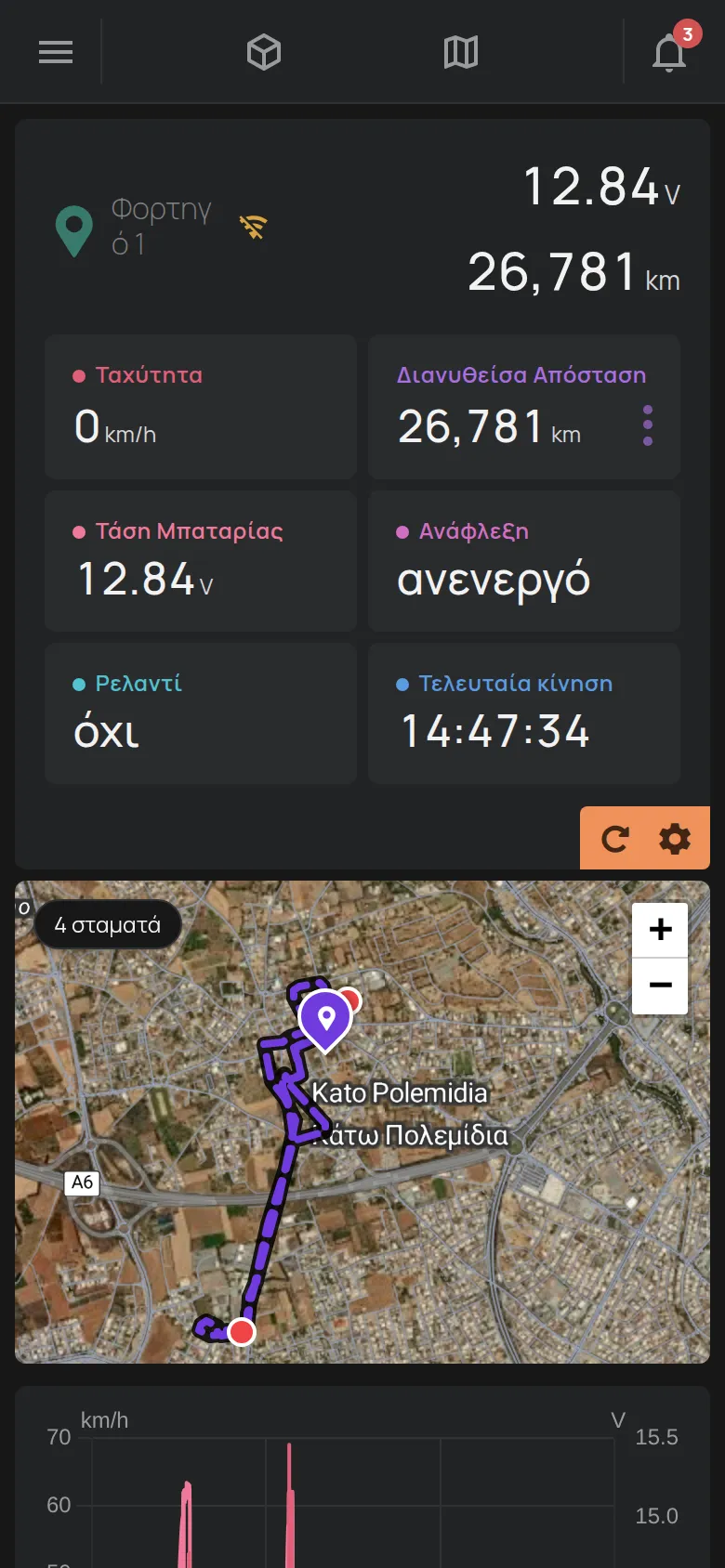
Για λίστα με όλες τις στάσεις, φτιάξτε την αναφορά Στάσεις. Δείτε τις αναφορές.
Δώστε όνομα σε μια τοποθεσία
Ενότητα με τίτλο «Δώστε όνομα σε μια τοποθεσία»Μπορείτε να δώσετε όνομα σε ένα σημείο, για παράδειγμα “Αποθήκη”. Το όνομα εμφανίζεται στις στάσεις σε αυτό το σημείο.
- Κάντε δεξί κλικ στον χάρτη ή σε μια στάση. Στο κινητό, πατήστε παρατεταμένα.
- Στο παράθυρο Ονομασία τοποθεσίας, γράψτε το όνομα στο πεδίο Ετικέτα.
- Πατήστε Αποθήκευση.
Σε μια ανοιχτή στάση, το μολύβι Ονομασία τοποθεσίας ανοίγει το ίδιο παράθυρο.
Στυλ χάρτη
Ενότητα με τίτλο «Στυλ χάρτη»- Πατήστε το γρανάζι κάτω δεξιά στη σελίδα Χάρτης.
- Στο παράθυρο Στυλ Χάρτη, επιλέξτε ένα στυλ.
Τα στυλ είναι:
- Θέμα: ακολουθεί το θέμα της εφαρμογής.
- Σκοτεινό.
- Φωτεινό.
- Δορυφόρος.
Η επιλογή αποθηκεύεται στον λογαριασμό σας.
Συσκευή που δεν εμφανίζεται
Ενότητα με τίτλο «Συσκευή που δεν εμφανίζεται»Ο χάρτης δείχνει μόνο συσκευές με θέση. Μια νέα συσκευή GPS εμφανίζεται μετά την πρώτη θέση της. Αν η συσκευή δεν στέλνει δεδομένα, δείτε συσκευή εκτός σύνδεσης.