

Σύνδεση συσκευής στο WiFi
Μια νέα συσκευή WiFi δεν ξέρει το δίκτυό σας. Ο οδηγός εγκατάστασης στην εφαρμογή HAM στέλνει στη συσκευή το όνομα και τον κωδικό του WiFi. Μετά προσθέτετε τη συσκευή στον λογαριασμό σας.
Η σύνδεση γίνεται μόνο από την εφαρμογή στο κινητό (Android ή iPhone). Τα στοιχεία του WiFi πηγαίνουν από το κινητό απευθείας στη συσκευή. Δεν περνούν από τους servers της HAM.
Τα GPS οχημάτων και οι συσκευές Bluetooth (BLE) δεν χρειάζονται αυτή τη σελίδα. Δείτε Εγκατάσταση GPS σε όχημα και Συσκευές Bluetooth (BLE).
Πριν ξεκινήσετε
Ενότητα με τίτλο «Πριν ξεκινήσετε»- Το δίκτυο είναι 2.4 GHz και έχει πρόσβαση στο internet.
- Το κινητό σας είναι συνδεδεμένο στο ίδιο δίκτυο.
- Το Bluetooth του κινητού είναι ανοιχτό.
- Η συσκευή είναι στο σημείο όπου θα μείνει και έχει τροφοδοσία.
- Έχετε την ετικέτα με το Κλειδί συσκευής.
Ο πλήρης έλεγχος είναι στη σελίδα Πριν την εγκατάσταση.
Βήμα 1: Επιλέξτε το μοντέλο
Ενότητα με τίτλο «Βήμα 1: Επιλέξτε το μοντέλο»-
Ανοίξτε την εφαρμογή HAM.
-
Στη λίστα Συσκευές, πατήστε το μενού ⋮ (Εργαλεία).
-
Πατήστε Προσθήκη νέας συσκευής.
-
Στο Επιλέξτε το μοντέλο της συσκευής σας, πατήστε την επιλογή που περιέχει τη συσκευή σας.
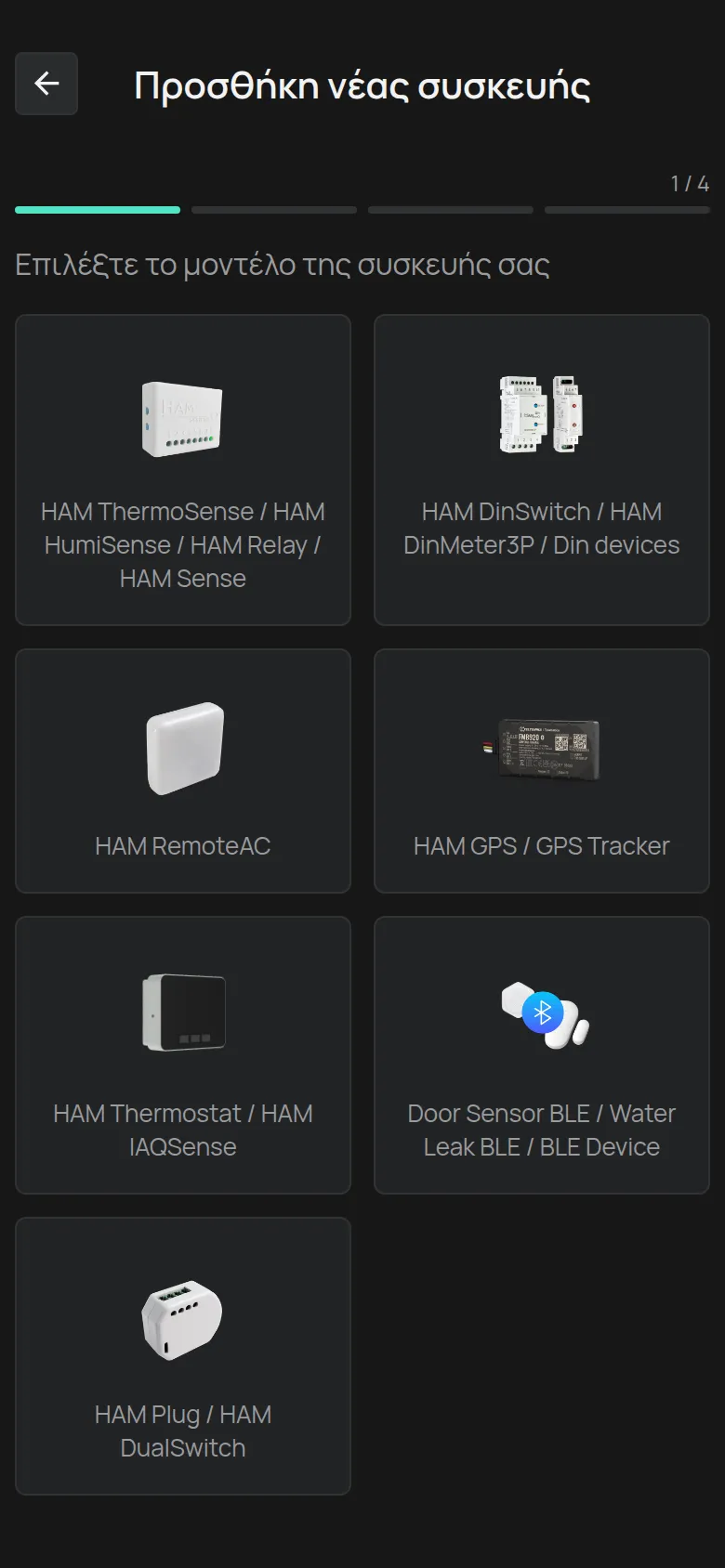
Κάθε επιλογή καλύπτει συσκευές με τον ίδιο τρόπο ρύθμισης:
| Επιλογή στη λίστα | Πώς μπαίνει η συσκευή σε κατάσταση ρύθμισης |
|---|---|
| HAM ThermoSense / HAM HumiSense / HAM Relay / HAM Sense | Κρατήστε πατημένο το κουμπί ρύθμισης για μερικά δευτερόλεπτα, μέχρι να αναβοσβήνει το πράσινο LED. |
| HAM DinSwitch / Din devices (HAM DinSwitch, HAM DinSwitchM) | Κρατήστε πατημένο το κουμπί on/off για μερικά δευτερόλεπτα, μέχρι να αναβοσβήνει το LED. |
| HAM DinMeter3P | Κρατήστε πατημένο το κουμπί SETUP για μερικά δευτερόλεπτα, μέχρι να αναβοσβήνει το πράσινο LED. |
| HAM RemoteAC | Κρατήστε πατημένο το κουμπί ρύθμισης για μερικά δευτερόλεπτα, μέχρι να αναβοσβήνει το πράσινο LED. |
| HAM Thermostat / HAM IAQSense | Κρατήστε πατημένο το μεσαίο κουμπί για μερικά δευτερόλεπτα, μέχρι να αναβοσβήνει το εικονίδιο WiFi. |
| HAM Plug / HAM DualSwitch | Η συσκευή δεν έχει κουμπί ρύθμισης. Περιμένετε μέχρι να αναβοσβήνει το LED. |
| HAM GPS / GPS Tracker | Δεν χρειάζεται WiFi. Η εφαρμογή ανοίγει αμέσως την καταχώρηση. |
| Door Sensor BLE / Water Leak BLE / BLE Device | Δεν χρειάζεται WiFi. Η εφαρμογή ανοίγει αμέσως την καταχώρηση. |
Δεν βρίσκετε τη συσκευή σας; Δείτε την ενότητα Εγκατάσταση στη σελίδα της συσκευής, στον κατάλογο συσκευών. Για παράδειγμα, η HAM SonicSense έχει το ίδιο κουτί με τις HAM Sense. Αν δεν είστε σίγουροι, επικοινωνήστε με την υποστήριξη.
Βήμα 2: Γράψτε τα στοιχεία του WiFi
Ενότητα με τίτλο «Βήμα 2: Γράψτε τα στοιχεία του WiFi»-
Στο Δίκτυο WiFi, επιλέξτε το δίκτυό σας.
Αν δεν το βλέπετε, πατήστε το κουμπί Επανασάρωση δίπλα στη λίστα. Για κρυφό δίκτυο, επιλέξτε Άλλο… και γράψτε το όνομα στο Όνομα δικτύου Wi-Fi.
-
Γράψτε τον κωδικό του WiFi στο Κωδικός.
-
Πατήστε Επόμενο.
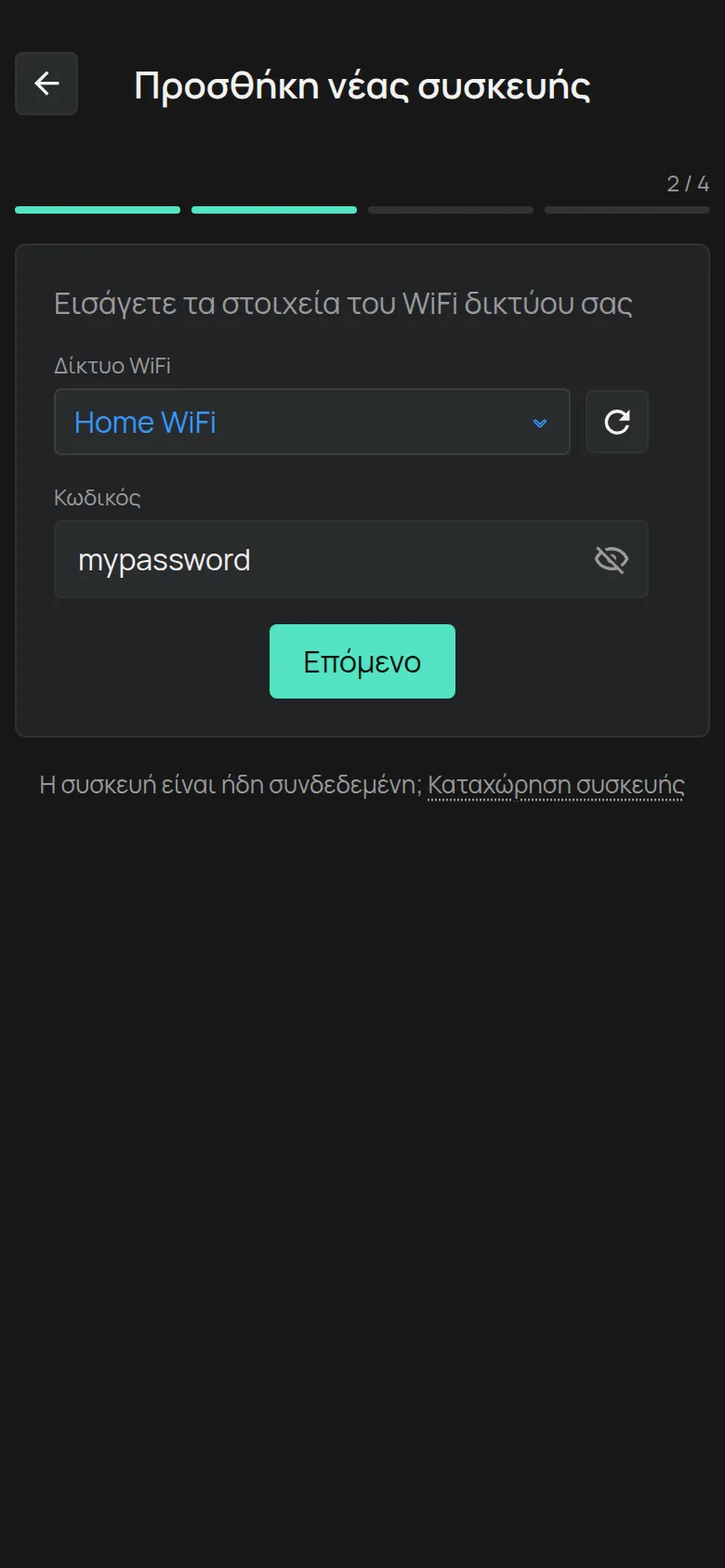
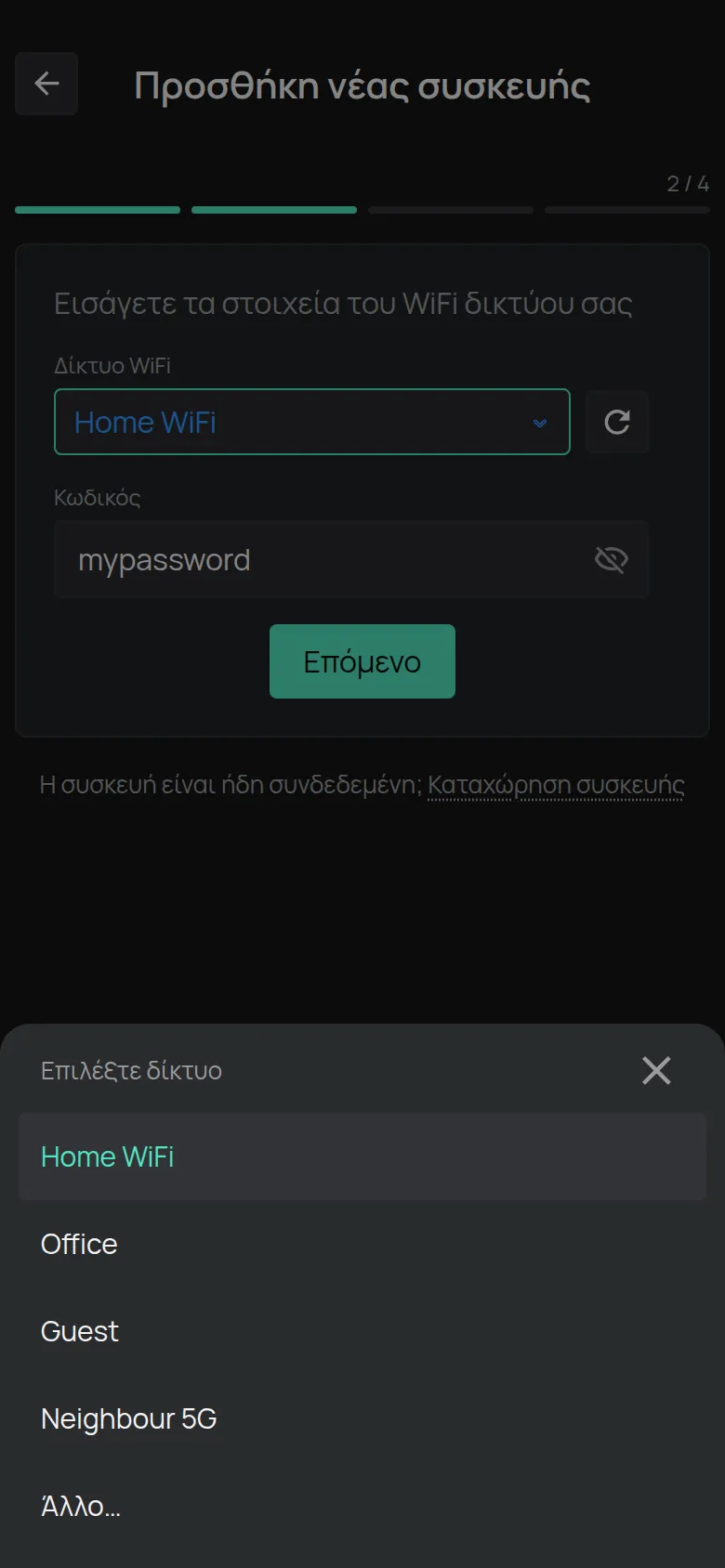
Ο κωδικός φαίνεται καθαρά, για να τον ελέγξετε. Πατήστε το μάτι για να τον κρύψετε. Η εφαρμογή θυμάται τον κωδικό για κάθε δίκτυο. Την επόμενη φορά τον συμπληρώνει μόνη της.
Στο Android, η λίστα δικτύων χρειάζεται την άδεια τοποθεσίας. Αν η λίστα δεν εμφανίζεται, γράψτε το όνομα του δικτύου με το χέρι.
Βήμα 3: Βάλτε τη συσκευή σε κατάσταση ρύθμισης
Ενότητα με τίτλο «Βήμα 3: Βάλτε τη συσκευή σε κατάσταση ρύθμισης»-
Διαβάστε την οδηγία στην οθόνη. Η οδηγία αλλάζει ανάλογα με το μοντέλο.
-
Κάντε αυτό που λέει η οδηγία. Για παράδειγμα, κρατήστε πατημένο το κουμπί ρύθμισης μέχρι να αναβοσβήνει το LED.
-
Πατήστε Επόμενο.
Το κουμπί ενεργοποιείται μετά από 2 δευτερόλεπτα. Μέχρι τότε γράφει Παρακαλώ περιμένετε...
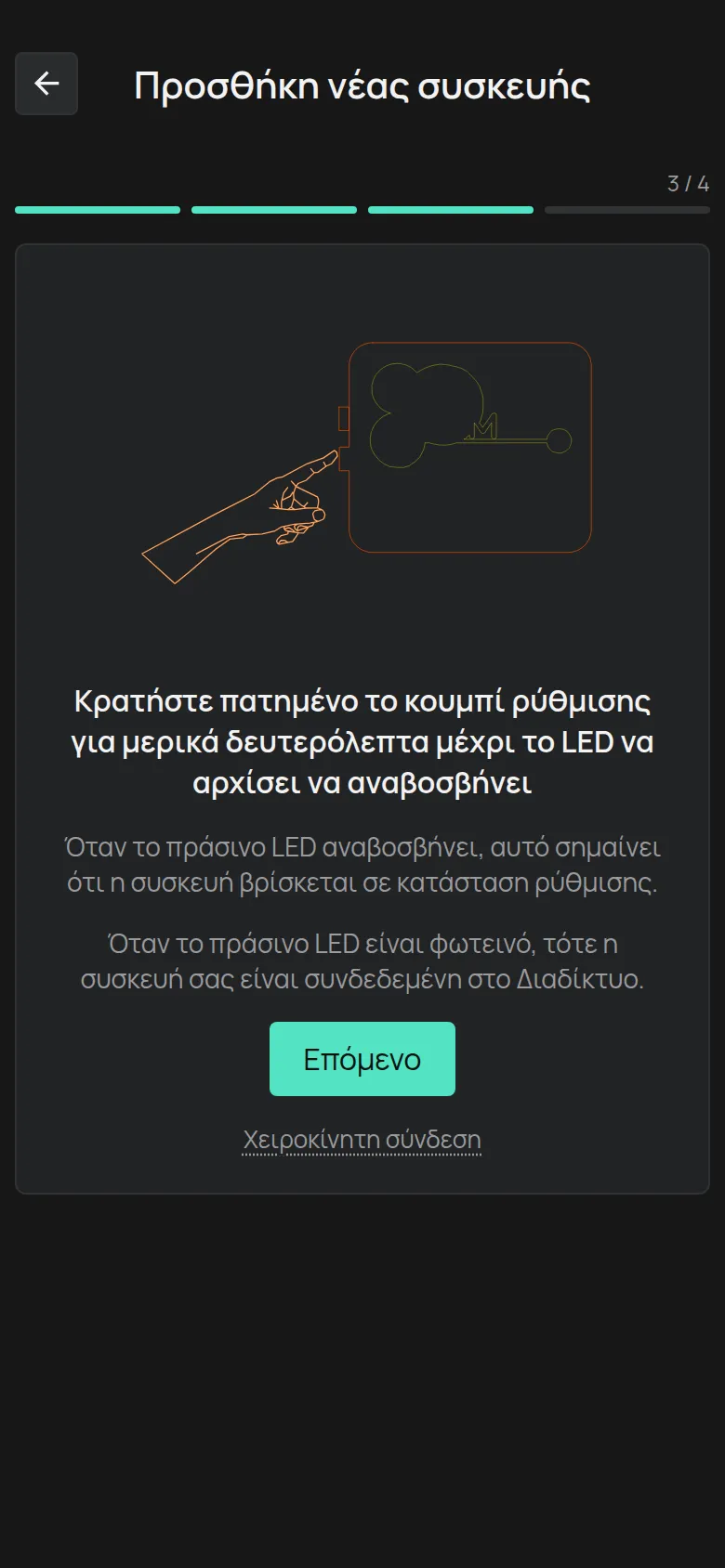
Αν δείτε Παρακαλούμε ενεργοποιήστε το Bluetooth, ανοίξτε το Bluetooth του κινητού.
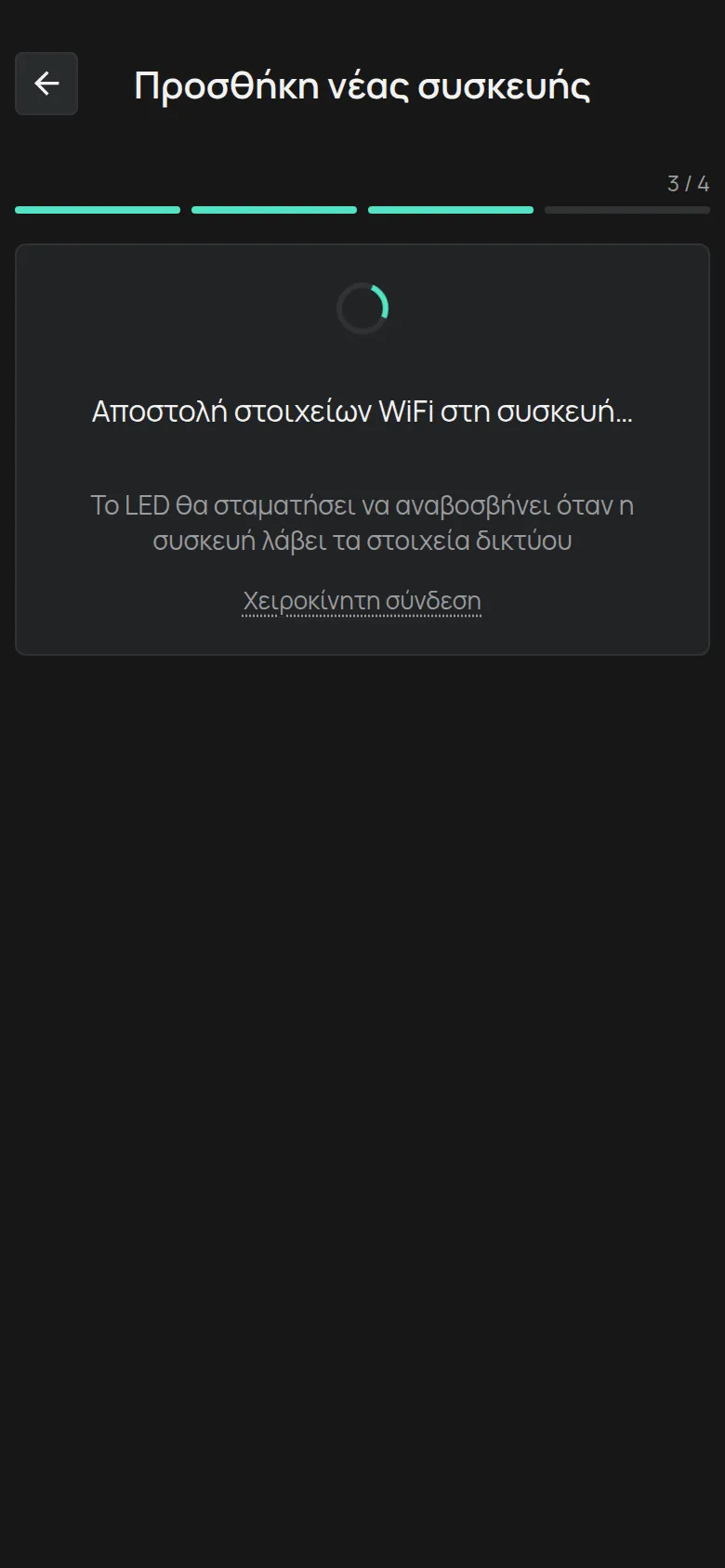
Η εφαρμογή στέλνει τα στοιχεία στη συσκευή μέσω WiFi και μέσω Bluetooth μαζί. Βλέπετε το μήνυμα Αποστολή στοιχείων WiFi στη συσκευή…. Το LED σταματά να αναβοσβήνει όταν η συσκευή λάβει τα στοιχεία.
Βήμα 4: Ελέγξτε το LED
Ενότητα με τίτλο «Βήμα 4: Ελέγξτε το LED»Η εφαρμογή σας ρωτάει τι κάνει Το πράσινο LED. Περιμένετε λίγα δευτερόλεπτα και πατήστε την απάντηση.
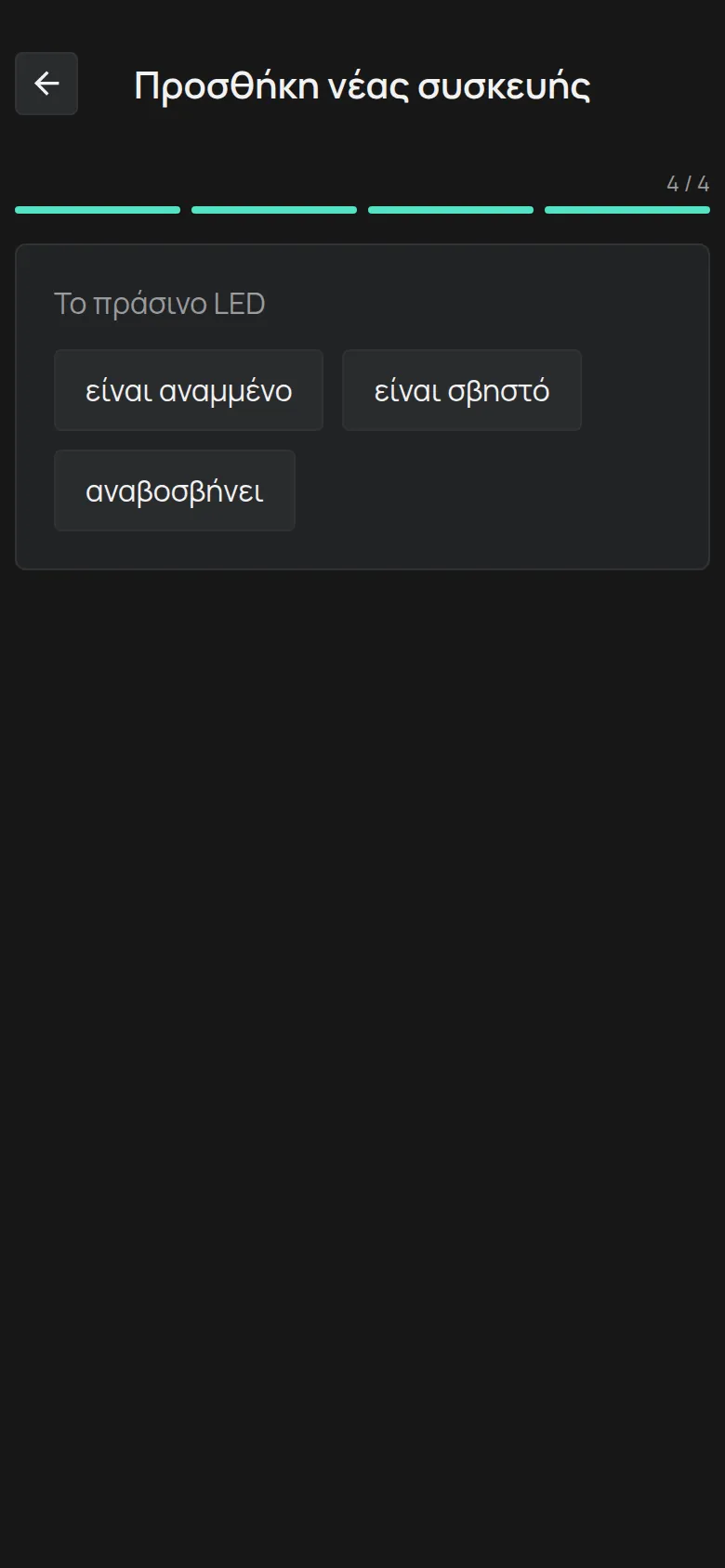
είναι αναμμένο
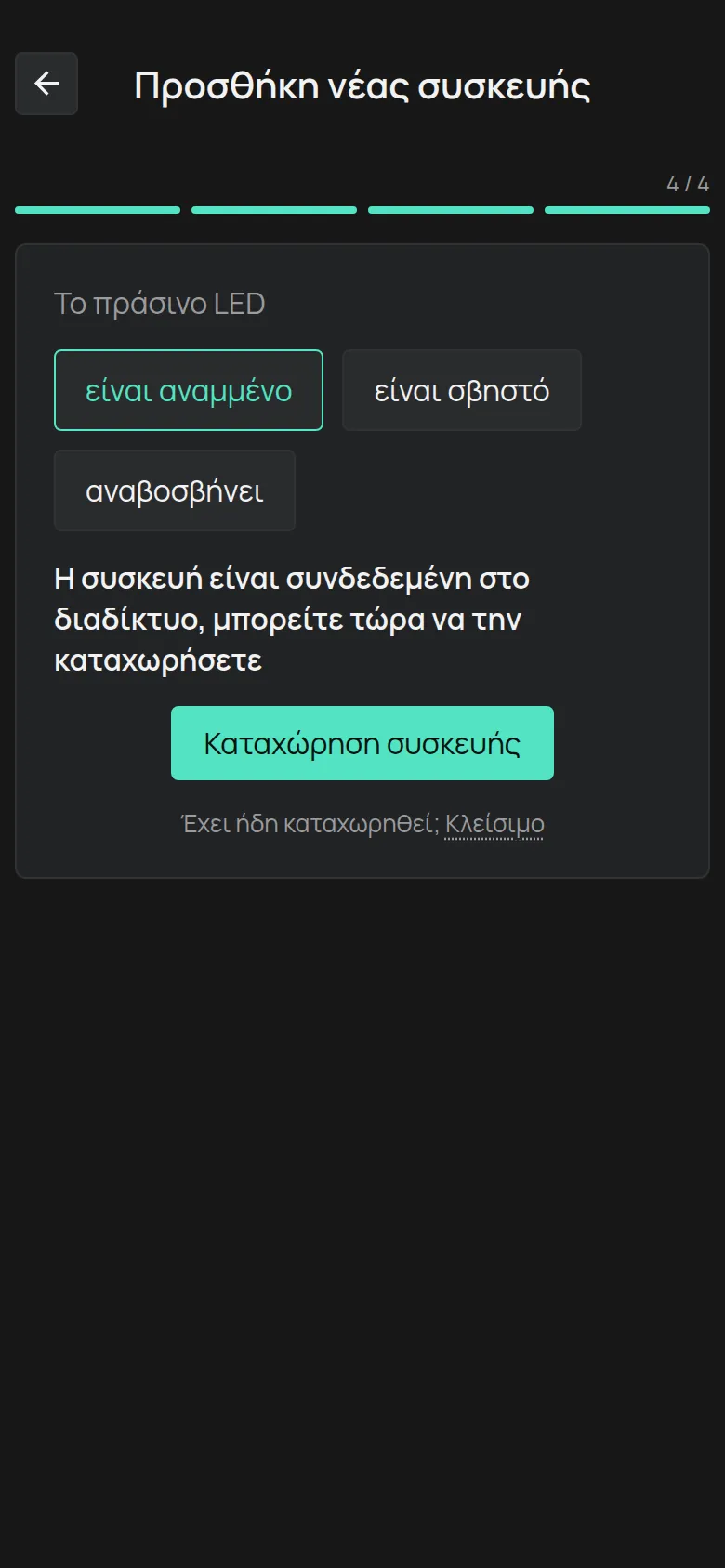
Ενότητα με τίτλο «είναι αναμμένο»Η συσκευή είναι συνδεδεμένη στο internet. Συνεχίστε στο βήμα 5.
είναι σβηστό
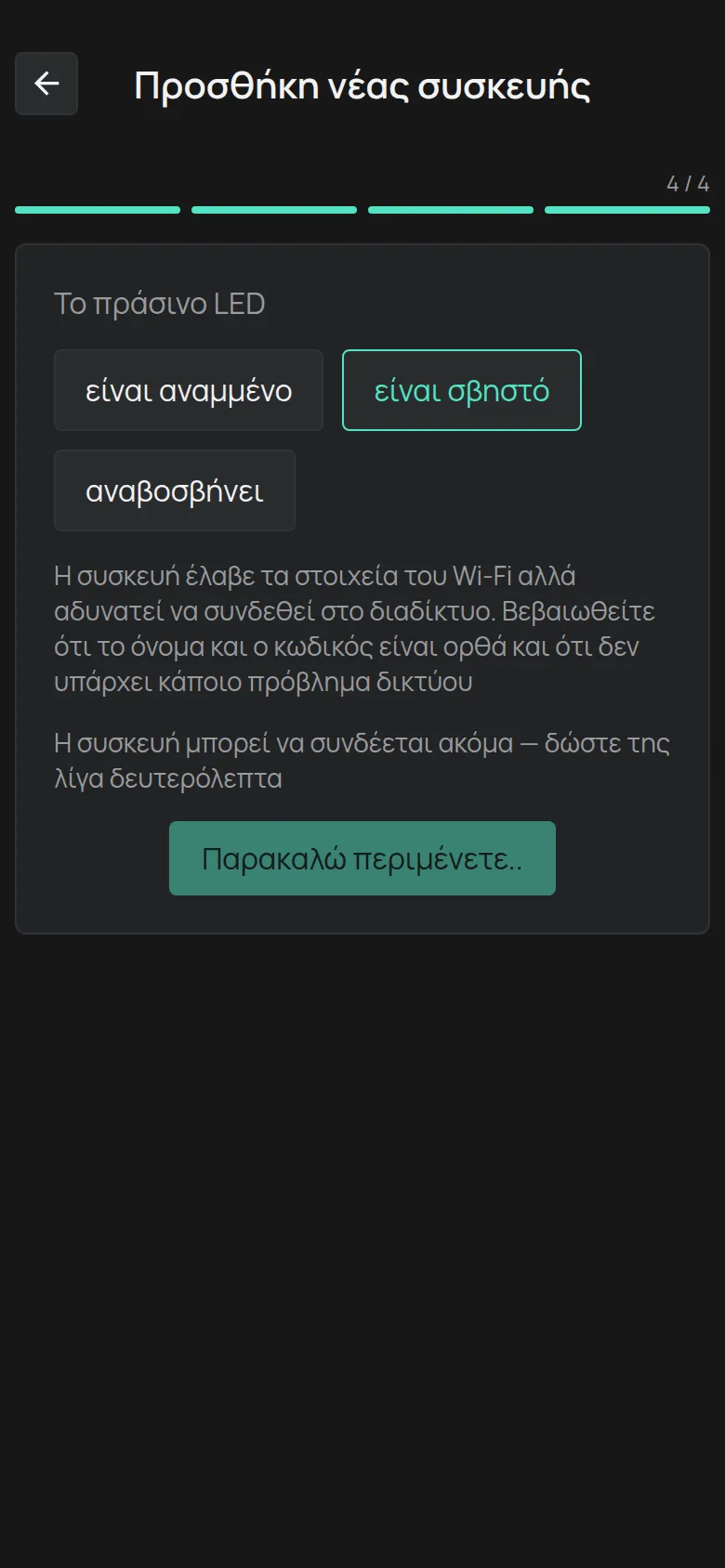
Ενότητα με τίτλο «είναι σβηστό»Η συσκευή πήρε τα στοιχεία του WiFi, αλλά δεν μπορεί να συνδεθεί στο internet.
-
Περιμένετε λίγα δευτερόλεπτα. Η συσκευή μπορεί να συνδέεται ακόμα.
-
Πατήστε Πίσω. Το κουμπί ενεργοποιείται μετά από 5 δευτερόλεπτα.
-
Ελέγξτε το όνομα και τον κωδικό του WiFi.
-
Ξεκινήστε ξανά από το βήμα 3.
Αν το LED μένει σβηστό, δείτε Η σύνδεση στο WiFi αποτυγχάνει.
αναβοσβήνει
Ενότητα με τίτλο «αναβοσβήνει»Η συσκευή δεν πήρε τα στοιχεία του WiFi.
-
Βάλτε ξανά τη συσκευή σε κατάσταση ρύθμισης, όπως λέει η οθόνη.
-
Πατήστε Αποστολή.
-
Αν το LED αναβοσβήνει ακόμα, πατήστε Χειροκίνητη σύνδεση και ακολουθήστε τη Σύνδεση μέσω hotspot της συσκευής.
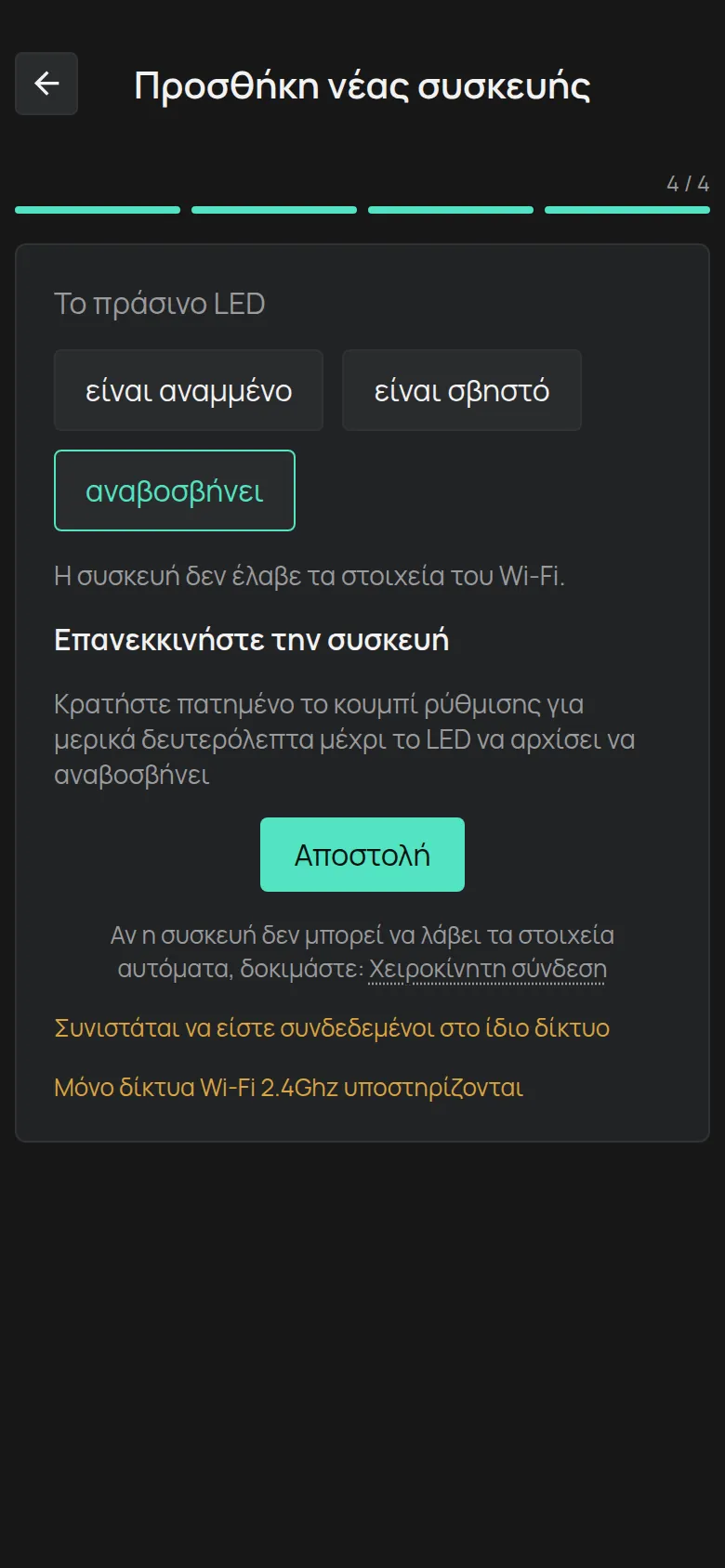
Η οθόνη σας θυμίζει δύο κανόνες: Συνιστάται να είστε συνδεδεμένοι στο ίδιο δίκτυο και Μόνο δίκτυα Wi-Fi 2.4Ghz υποστηρίζονται.
Βήμα 5: Καταχωρήστε τη συσκευή
Ενότητα με τίτλο «Βήμα 5: Καταχωρήστε τη συσκευή»-
Πατήστε Καταχώρηση συσκευής.
-
Γράψτε το Κλειδί συσκευής από την ετικέτα.
-
Πατήστε Προσθήκη.
Η εφαρμογή ανοίγει τη σελίδα της νέας συσκευής.
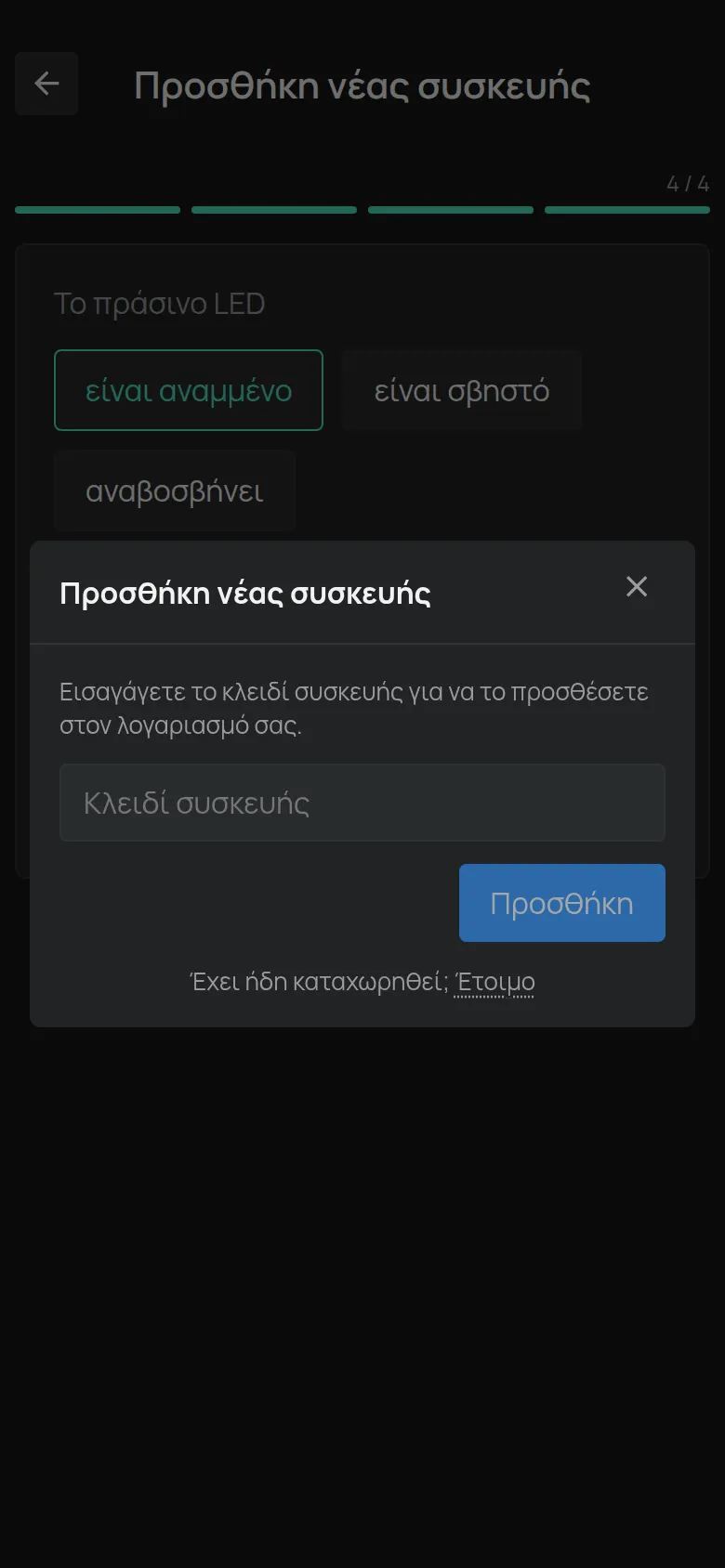
Αν η συσκευή είναι ήδη στον λογαριασμό σας, για παράδειγμα επειδή αλλάξατε router, δεν χρειάζεται νέα καταχώρηση. Πατήστε Κλείσιμο δίπλα στο Έχει ήδη καταχωρηθεί;.
Για τα μηνύματα λάθους δείτε Καταχώρηση συσκευής με Device Key.
Αν κάτι δεν πάει καλά
Ενότητα με τίτλο «Αν κάτι δεν πάει καλά»- Η εφαρμογή δεν μπορεί να στείλει τα στοιχεία: Σύνδεση μέσω hotspot της συσκευής.
- Το LED δεν ανάβει: Η σύνδεση στο WiFi αποτυγχάνει.
- Η συσκευή συνδέθηκε, αλλά μετά εμφανίζεται εκτός σύνδεσης: Η συσκευή εμφανίζεται εκτός σύνδεσης.