

Η λίστα συσκευών
Η λίστα συσκευών είναι η αρχική σελίδα της εφαρμογής. Ανοίγει από την καρτέλα Συσκευές στην πάνω μπάρα.
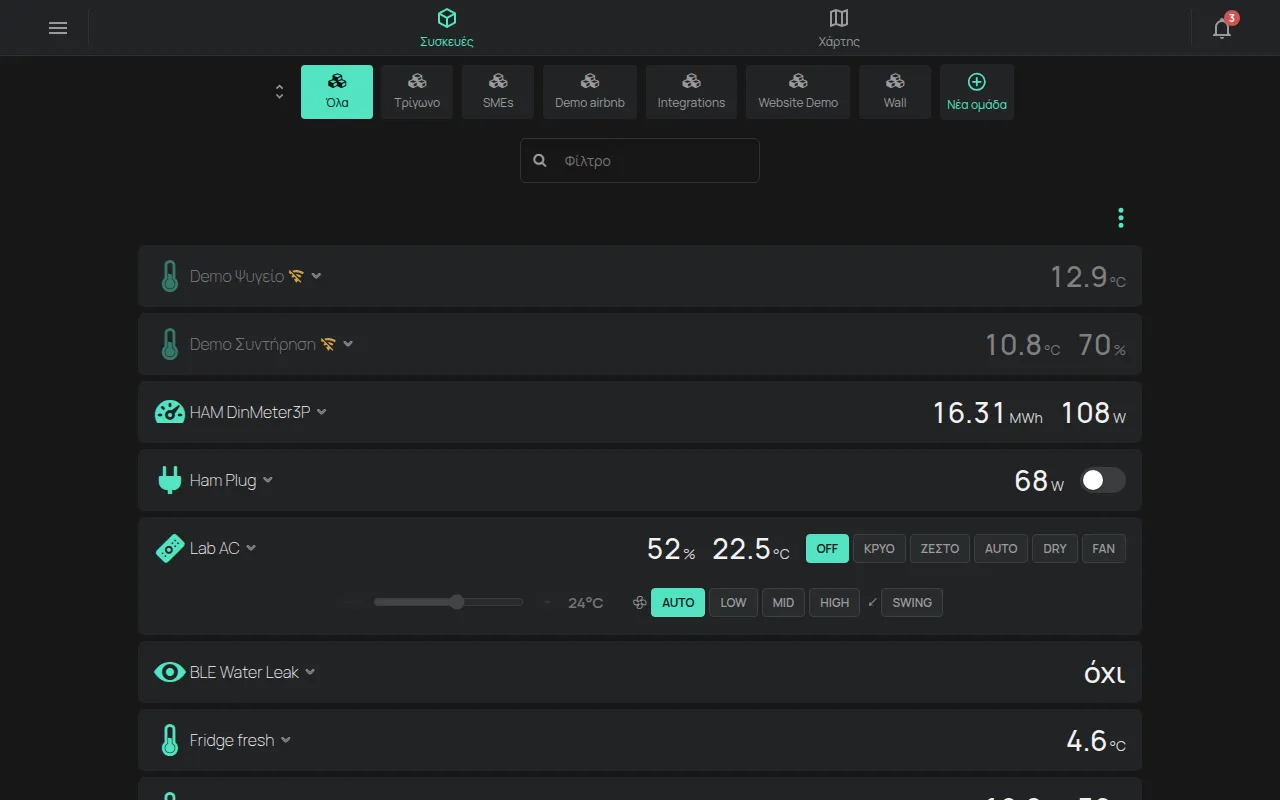
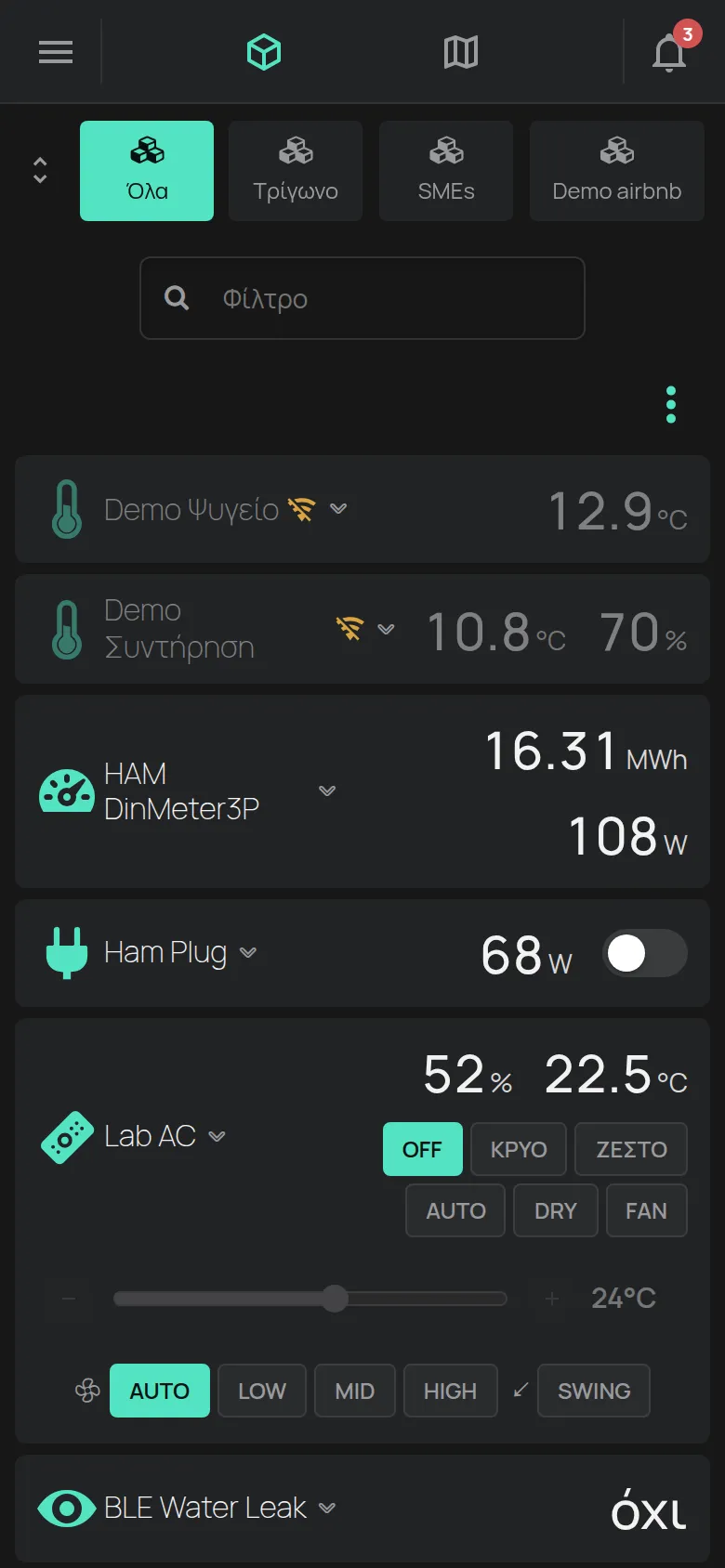
Η κάρτα της συσκευής
Ενότητα με τίτλο «Η κάρτα της συσκευής»Κάθε συσκευή έχει μία κάρτα. Η κάρτα δείχνει:
- το εικονίδιο και το όνομα της συσκευής,
- την κύρια μέτρηση, για παράδειγμα τη θερμοκρασία ή την ισχύ,
- τις εξόδους, για παράδειγμα έναν διακόπτη. Οι έξοδοι λειτουργούν από την κάρτα.
Πατήστε την επικεφαλίδα της κάρτας για να δείτε όλες τις μετρήσεις. Πατήστε ξανά για να κλείσει.
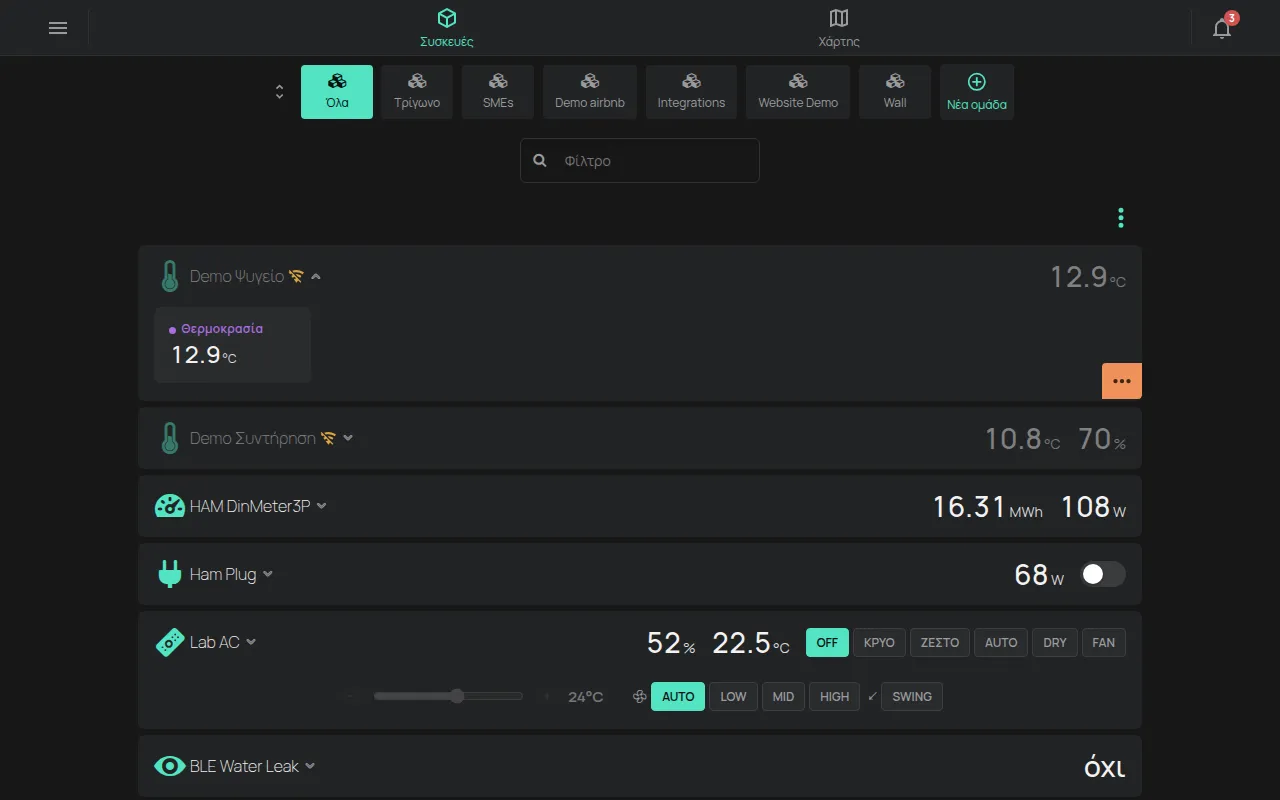
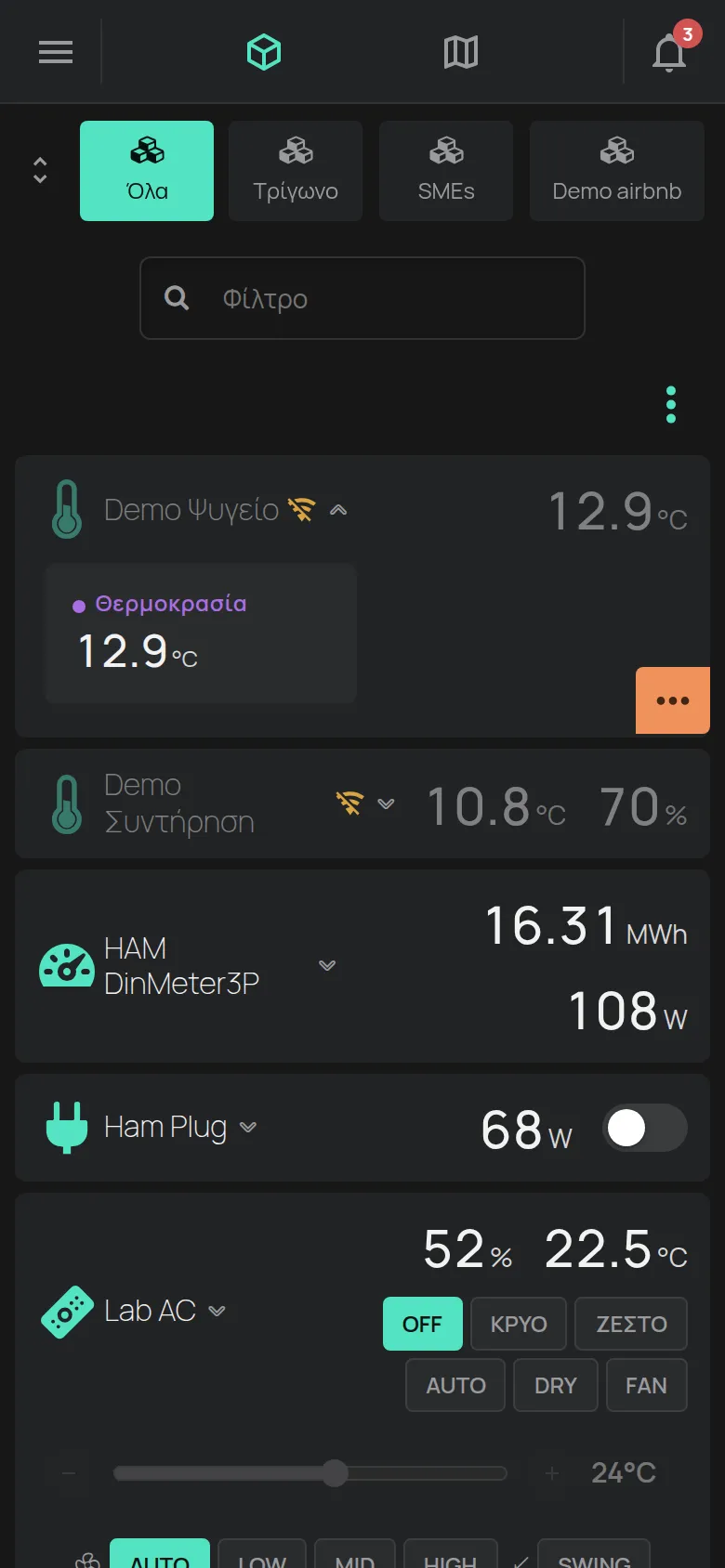
Για να ανοίξετε τη σελίδα της συσκευής, πατήστε τις τρεις τελείες στην ανοιχτή κάρτα και επιλέξτε Άνοιγμα συσκευής.
Σήματα στην κάρτα
Ενότητα με τίτλο «Σήματα στην κάρτα»- Το σήμα WiFi με γραμμή σημαίνει ότι η συσκευή είναι εκτός σύνδεσης. Πατήστε το για να δείτε την Τελευταία σύνδεση και το Δίκτυο. Δείτε τι κάνετε όταν μια συσκευή είναι εκτός σύνδεσης.
- Ένα εικονίδιο προειδοποίησης ή συναγερμού δείχνει ένα πρόβλημα στη συσκευή.
- Το κείμενο “Ενημέρωση firmware” εμφανίζεται όταν η συσκευή ενημερώνει το λογισμικό της.
Πάνω από τη λίστα υπάρχουν οι ομάδες:
- Όλα: όλες οι συσκευές σας.
- Μία επιλογή για κάθε ομάδα σας.
- Τοπική: οι συσκευές στο ίδιο τοπικό δίκτυο με εσάς.
- Νέα ομάδα: δημιουργεί μια ομάδα.
Δείτε τις ομάδες συσκευών.
Αναζήτηση συσκευής
Ενότητα με τίτλο «Αναζήτηση συσκευής»Το πεδίο Φίλτρο εμφανίζεται όταν μια ομάδα έχει περισσότερες από 4 συσκευές. Γράψτε μέρος του ονόματος ή του σειριακού αριθμού, για παράδειγμα e12:57. Στον υπολογιστή, το πλήκτρο f μεταφέρει τον κέρσορα στο πεδίο.
Το μενού Εργαλεία
Ενότητα με τίτλο «Το μενού Εργαλεία»Πατήστε τις τρεις τελείες δεξιά, πάνω από τις κάρτες, για να ανοίξει το μενού Εργαλεία.
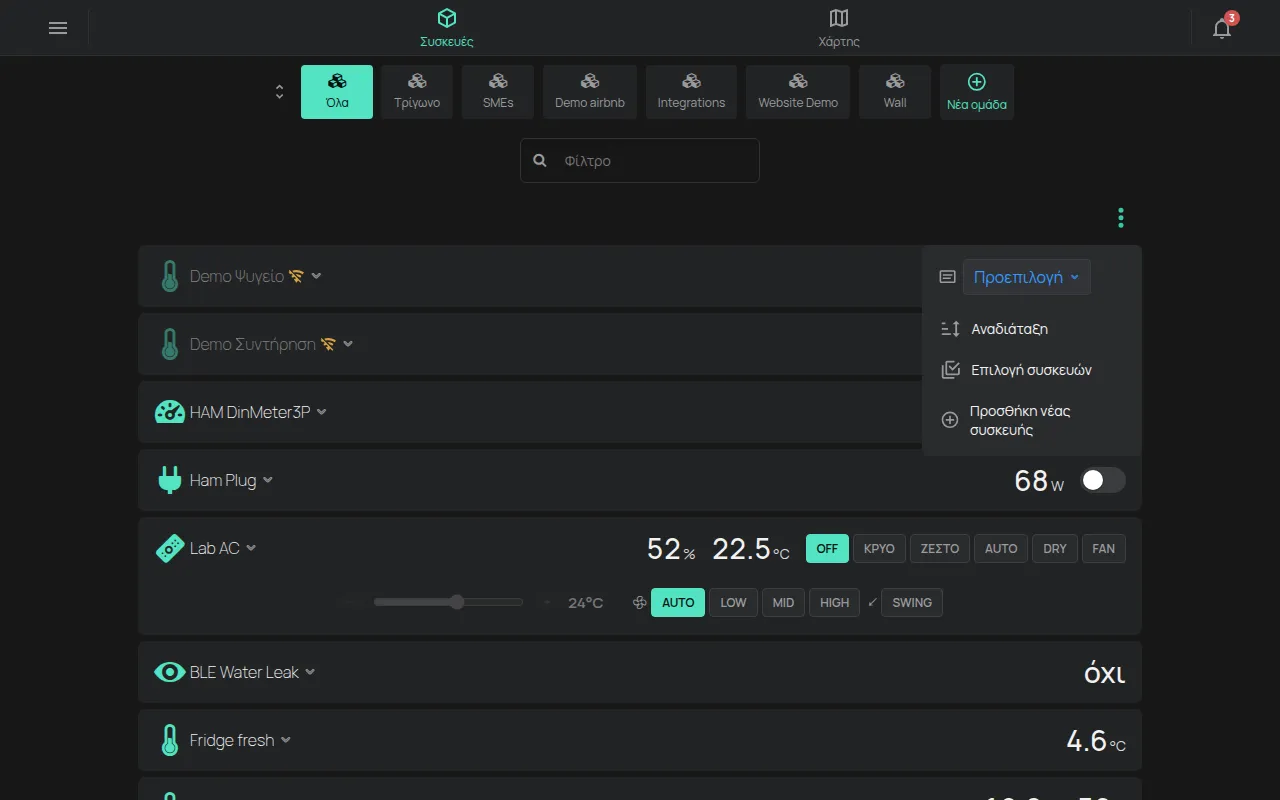
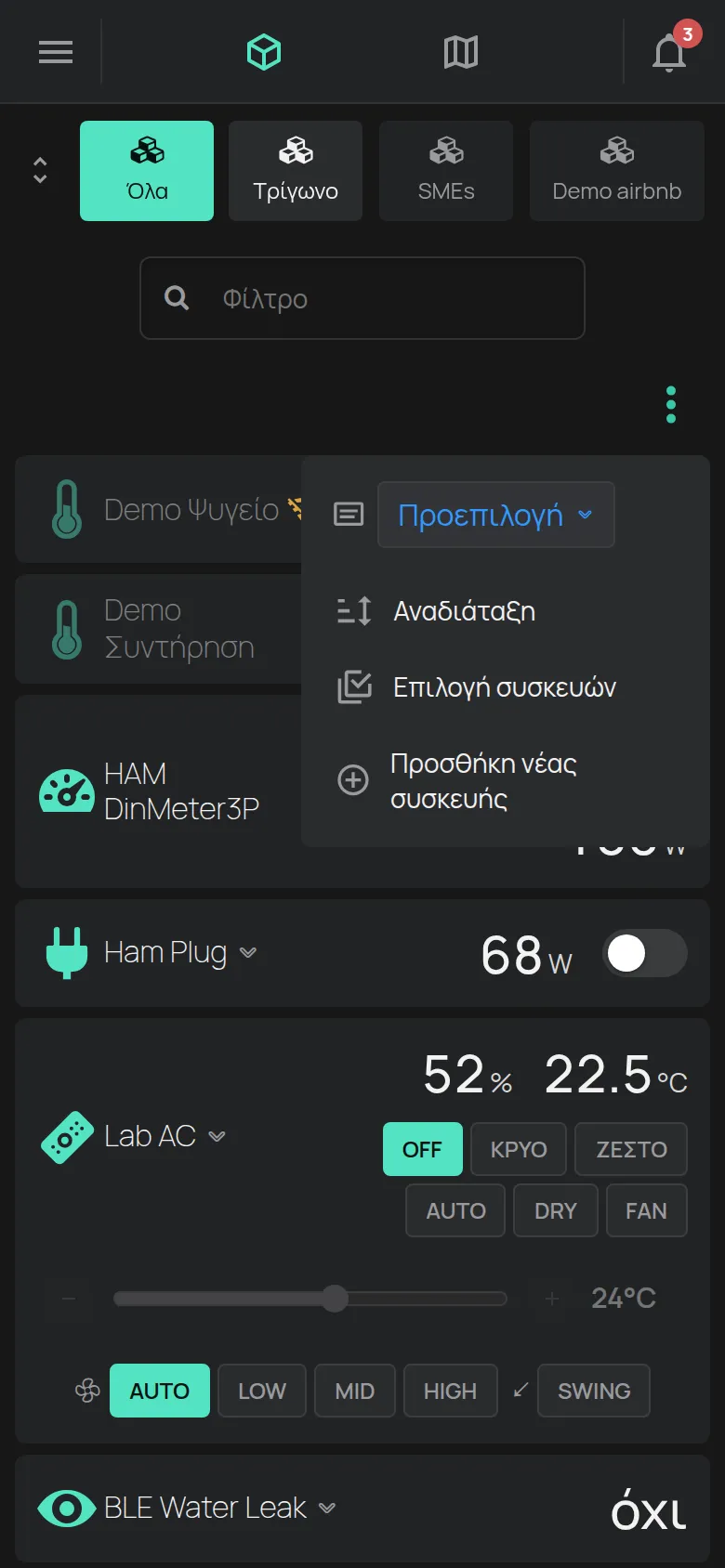
- Εμφάνιση στην κάρτα: η μέτρηση που δείχνουν όλες οι κάρτες. Η επιλογή Προεπιλογή δείχνει την κύρια μέτρηση κάθε συσκευής. Η επιλογή ισχύει μόνο σε αυτόν τον browser ή αυτό το κινητό.
- Αναδιάταξη: αλλάζει τη σειρά των συσκευών.
- Επιλογή συσκευών: επιλέγει πολλές συσκευές μαζί.
- Προσθήκη νέας συσκευής: ξεκινά τη ρύθμιση μιας νέας συσκευής. Δείτε την πρώτη σας συσκευή.
Αλλαγή της σειράς
Ενότητα με τίτλο «Αλλαγή της σειράς»- Ανοίξτε το μενού Εργαλεία.
- Πατήστε Αναδιάταξη.
- Σύρετε μια κάρτα από τη λαβή της στη νέα θέση.
Η νέα σειρά αποθηκεύεται μόλις αφήσετε την κάρτα. Κάθε ομάδα κρατά τη δική της σειρά.
Ενέργειες σε πολλές συσκευές
Ενότητα με τίτλο «Ενέργειες σε πολλές συσκευές»- Ανοίξτε το μενού Εργαλεία.
- Πατήστε Επιλογή συσκευών.
- Επιλέξτε τις συσκευές. Το κουτάκι στη μπάρα επιλογής επιλέγει όλες τις συσκευές.
- Πατήστε μια ενέργεια στη μπάρα επιλογής.
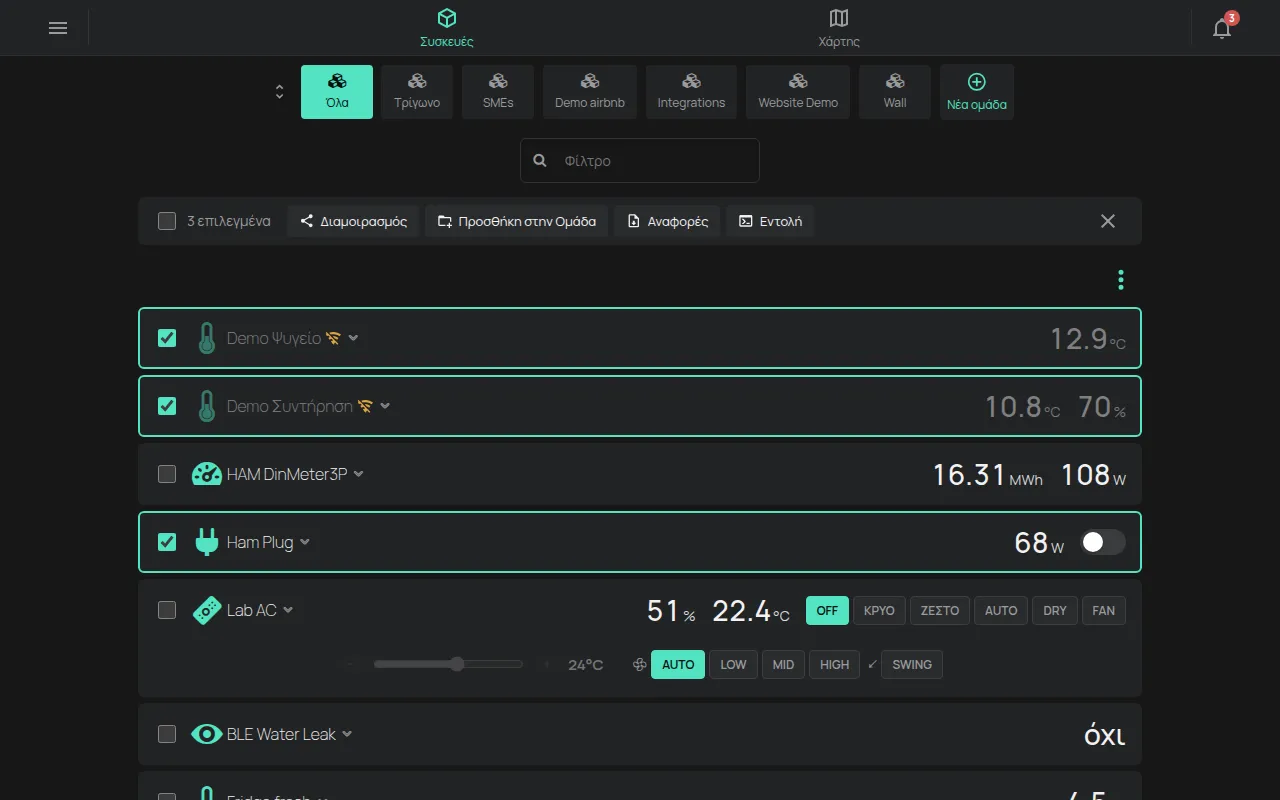
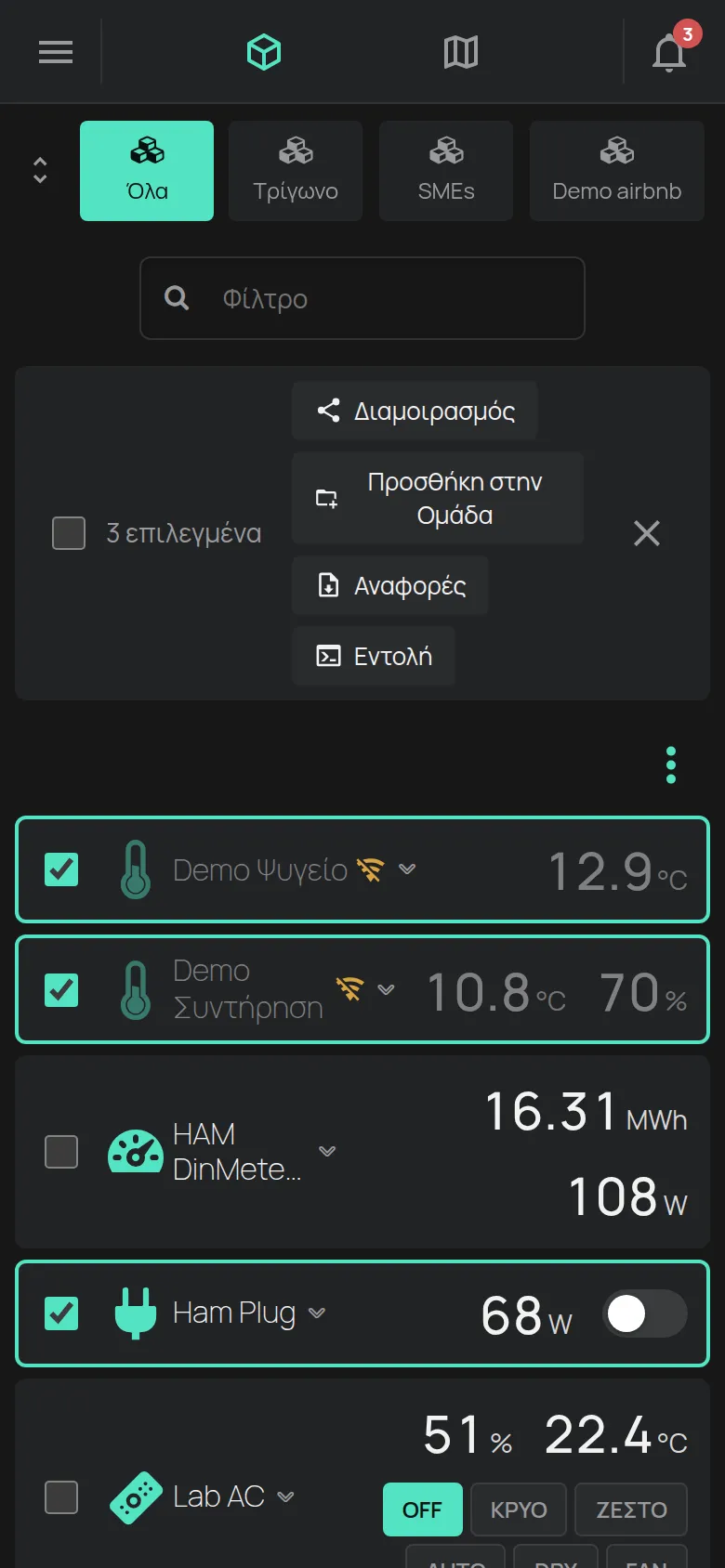
Οι ενέργειες της μπάρας επιλογής:
- Διαμοιρασμός: δίνει πρόσβαση στις συσκευές σε έναν άλλο χρήστη. Δείτε την κοινή χρήση.
- Προσθήκη στην Ομάδα: βάζει τις συσκευές σε μια ομάδα.
- Αφαίρεση από την ομάδα: βγάζει τις συσκευές από την ομάδα που βλέπετε. Εμφανίζεται μόνο μέσα σε μια ομάδα.
- Αναφορές: φτιάχνει μία αναφορά για όλες τις συσκευές. Δείτε τις αναφορές.
- Επικόλληση προγραμματισμών: αντιγράφει χρονοδιαγράμματα στις συσκευές. Δείτε τα χρονοδιαγράμματα.
Σενάρια
Ενότητα με τίτλο «Σενάρια»Αν έχετε σενάρια, τα κουμπιά τους εμφανίζονται πάνω από τις κάρτες. Ένα πάτημα εκτελεί το σενάριο. Δείτε τα σενάρια.
Προτεινόμενα για εσάς
Ενότητα με τίτλο «Προτεινόμενα για εσάς»Στο κάτω μέρος της λίστας, η ενότητα Προτεινόμενα για εσάς μπορεί να δείχνει ένα προϊόν που ταιριάζει με τις συσκευές σας. Πατήστε Απόρριψη για να κρύψετε την πρόταση. Η απόρριψη ισχύει μόνο σε αυτόν τον browser ή αυτό το κινητό.
Όταν η λίστα είναι άδεια
Ενότητα με τίτλο «Όταν η λίστα είναι άδεια»Το μήνυμα “Δεν υπάρχουν ακόμη συσκευές” σημαίνει ότι ο λογαριασμός δεν έχει συσκευές. Για να προσθέσετε μια συσκευή, δείτε την πρώτη σας συσκευή. Το μήνυμα “Δεν υπάρχουν συσκευές” σημαίνει ότι η ομάδα ή το φίλτρο δεν έχει συσκευές.