

Δημιουργία λογαριασμού
Για να δείτε τις συσκευές σας χρειάζεστε έναν λογαριασμό HAM. Ο ίδιος λογαριασμός λειτουργεί στο app.hamsystems.eu και στην εφαρμογή του κινητού.
Νέος λογαριασμός
Ενότητα με τίτλο «Νέος λογαριασμός»-
Ανοίξτε την εφαρμογή HAM στο κινητό ή το app.hamsystems.eu.
-
Πατήστε Δημιουργία λογαριασμού.
-
Γράψτε το e-mail σας στο πεδίο Email.
-
Γράψτε έναν κωδικό στο πεδίο Κωδικός. Ο κωδικός έχει 8 έως 64 χαρακτήρες.
-
Γράψτε ξανά τον ίδιο κωδικό στο πεδίο Επαναπληκτρολόγηση κωδικού.
-
Πατήστε Εγγραφή.
Η εφαρμογή δημιουργεί τον λογαριασμό, σας συνδέει και ανοίγει τη λίστα συσκευών. Η λίστα είναι άδεια μέχρι να προσθέσετε την πρώτη σας συσκευή.
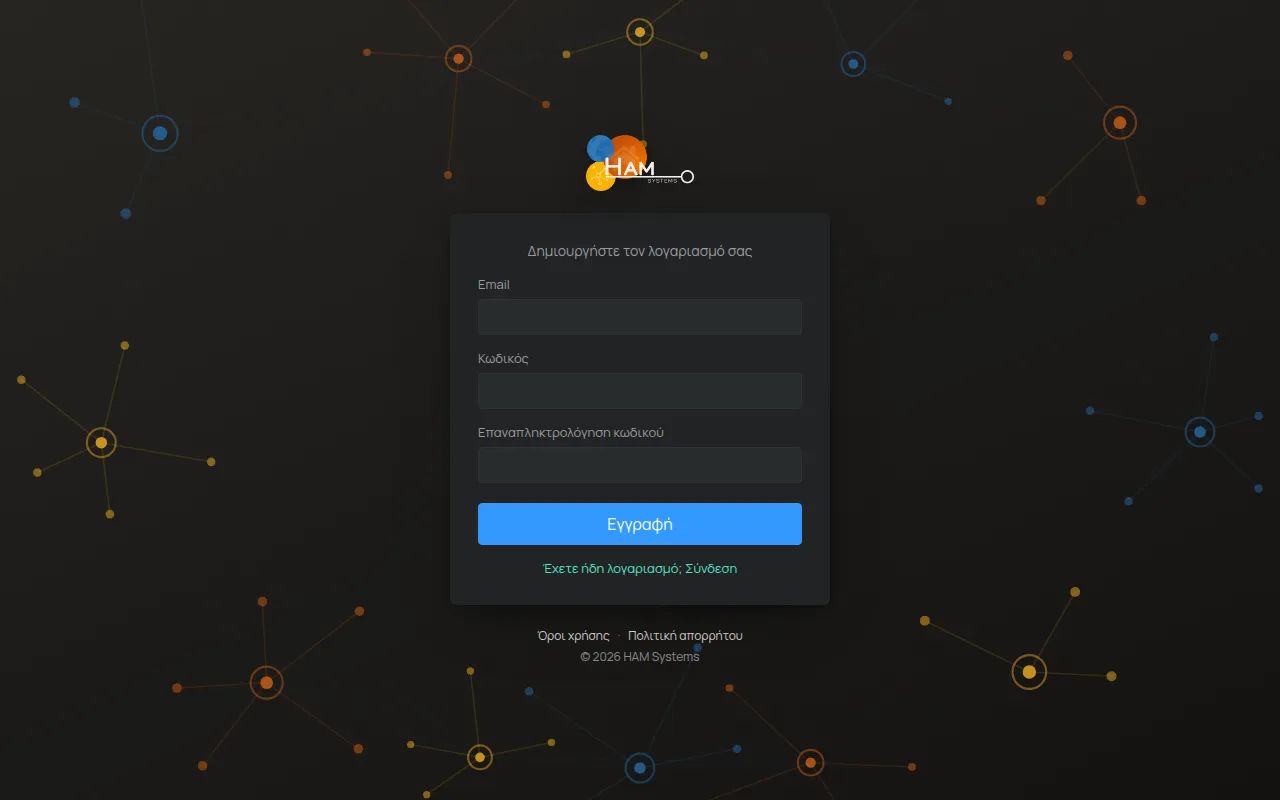
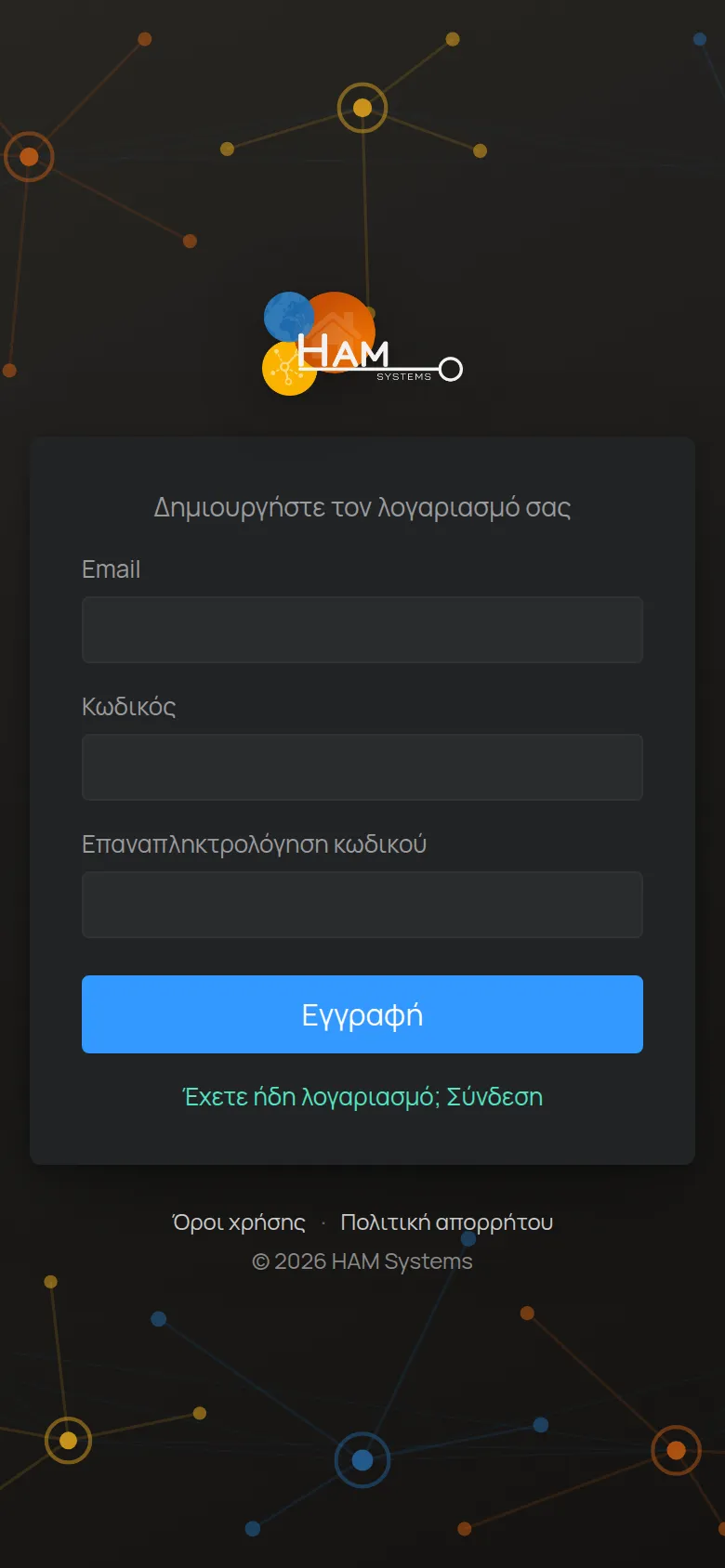
Αν δείτε το μήνυμα Οι κωδικοί δεν είναι οι ίδιοι, γράψτε ξανά τον κωδικό και στα δύο πεδία. Αν δείτε Η δημιουργία λογαριασμού απέτυχε, ελέγξτε το e-mail. Ίσως υπάρχει ήδη λογαριασμός με αυτό το e-mail. Τότε πατήστε Έχετε ήδη λογαριασμό; Σύνδεση.
Σύνδεση
Ενότητα με τίτλο «Σύνδεση»-
Ανοίξτε την εφαρμογή HAM ή το app.hamsystems.eu.
-
Γράψτε το Email και τον Κωδικό σας.
-
Πατήστε Είσοδος.
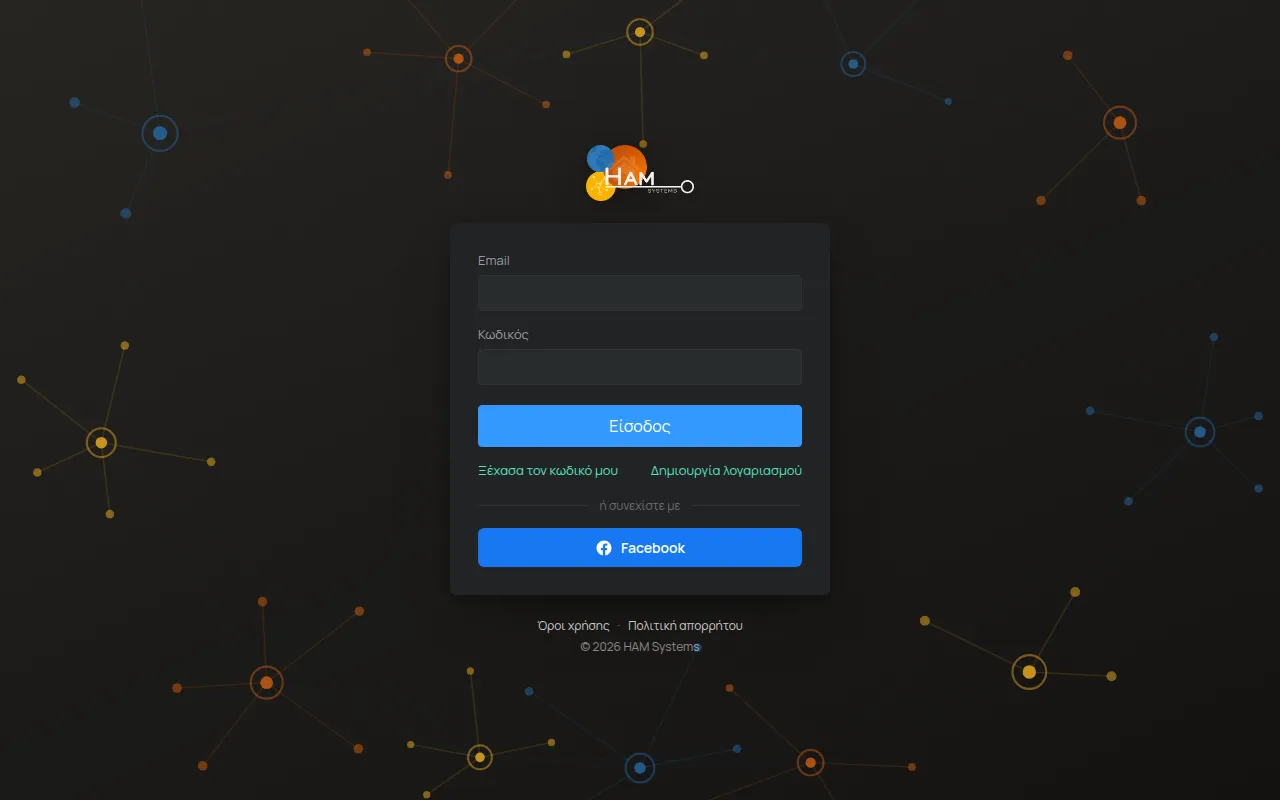
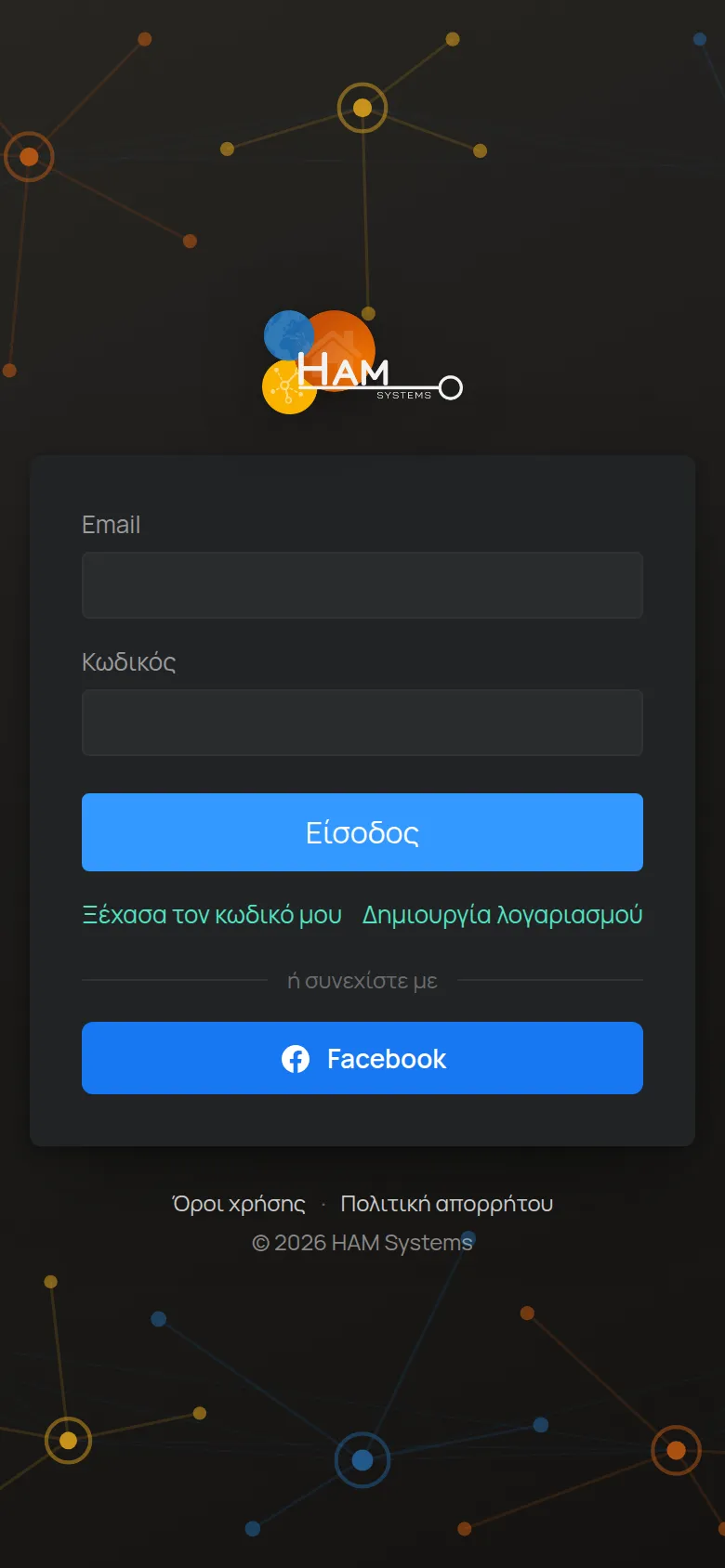
Μπορείτε επίσης να συνδεθείτε με Facebook, από την περιοχή ή συνεχίστε με. Στο iPhone υπάρχει και το κουμπί Είσοδος με Apple.
Αν βάλετε λάθος κωδικό πολλές φορές, η σελίδα μπορεί να σας ζητήσει να επιβεβαιώσετε ότι δεν είστε ρομπότ (reCAPTCHA).
Ξεχάσατε τον κωδικό σας
Ενότητα με τίτλο «Ξεχάσατε τον κωδικό σας»-
Στην οθόνη σύνδεσης, πατήστε Ξέχασα τον κωδικό μου.
-
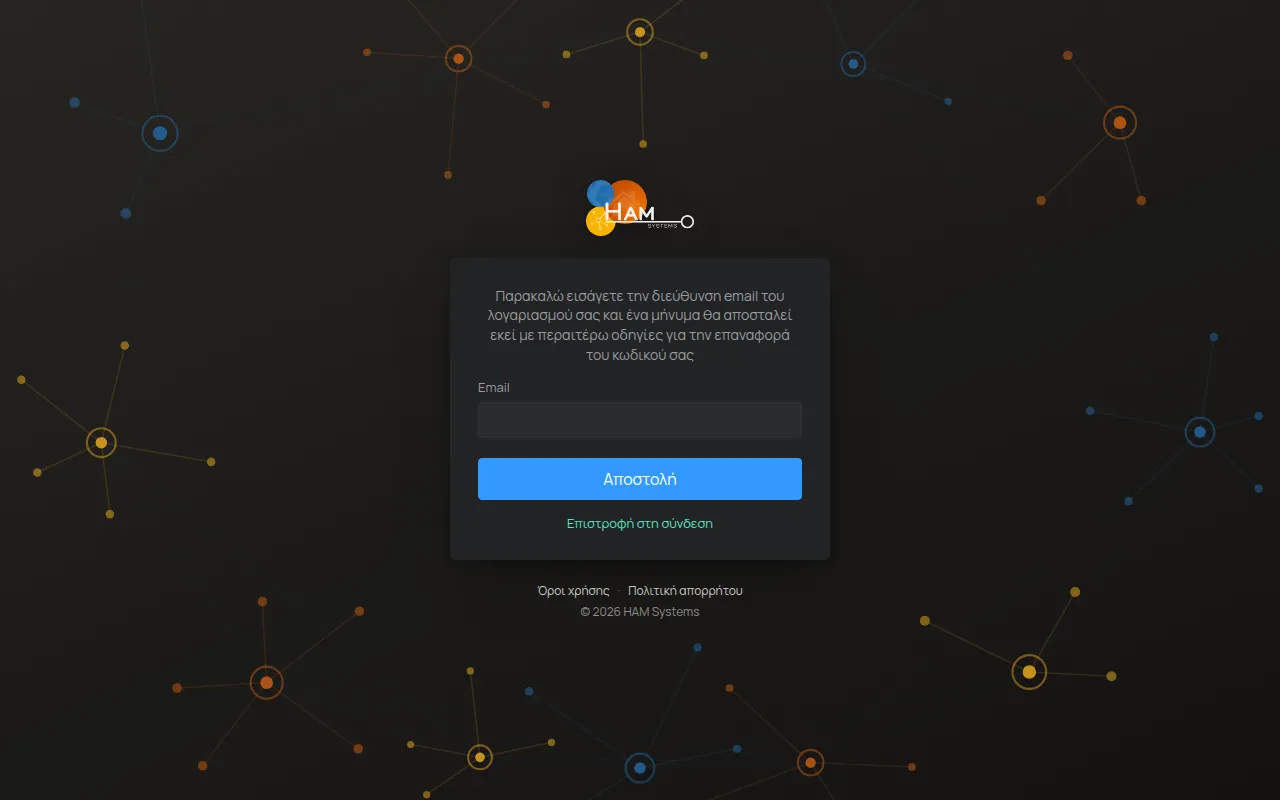
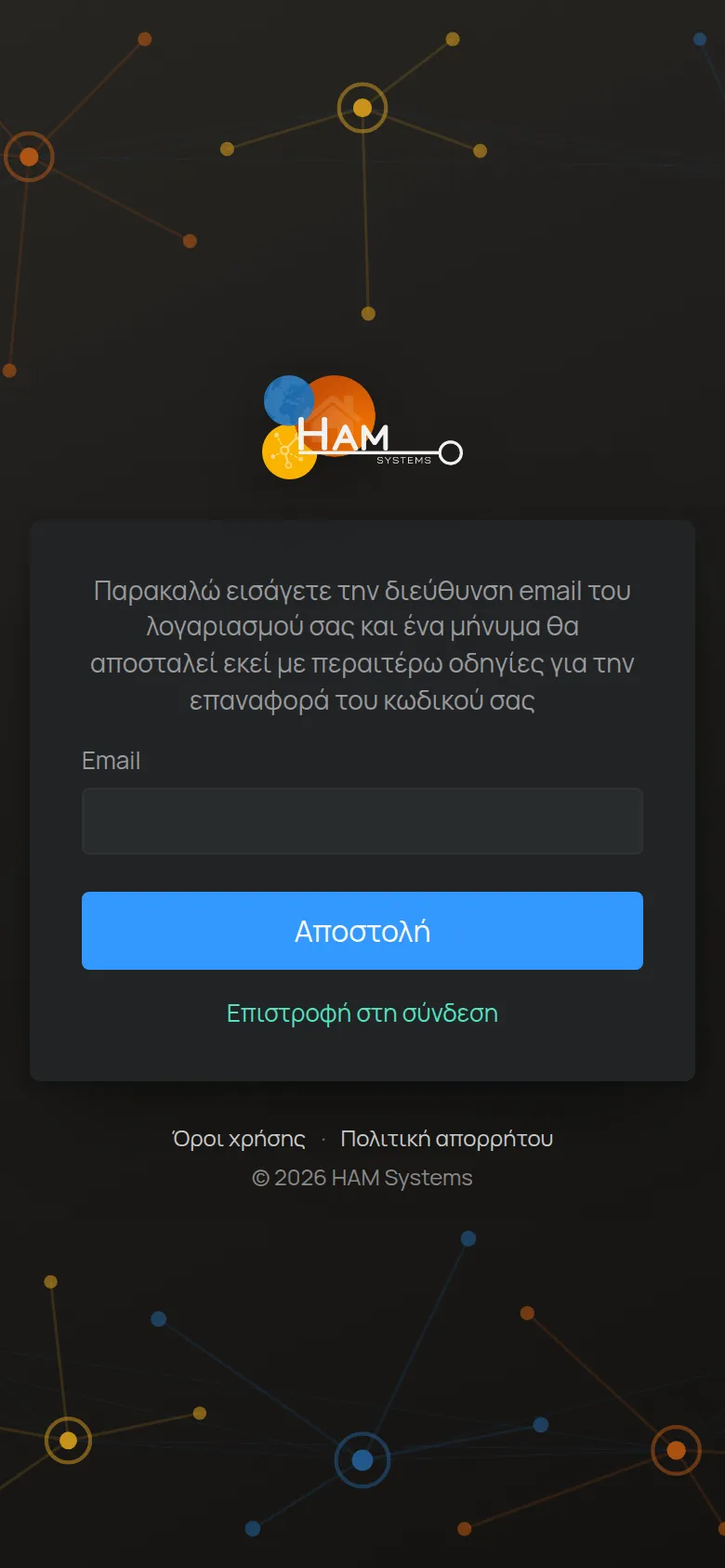
Γράψτε το e-mail του λογαριασμού σας.
-
Πατήστε Αποστολή.
Βλέπετε το μήνυμα Παρακαλώ ελέγξτε το email σας για περαιτέρω οδηγίες.
-
Ανοίξτε το e-mail από τη HAM Systems και πατήστε τον σύνδεσμο.
Ανοίγει η σελίδα Επαναφορά κωδικού. Το πεδίο token από email είναι ήδη συμπληρωμένο.
-
Γράψτε τον νέο κωδικό στο Νέος Κωδικός και ξανά στο Επαναπληκτρολόγηση κωδικού.
-
Πατήστε Υποβολή.
Η εφαρμογή αποθηκεύει τον νέο κωδικό και σας συνδέει.
Αν δεν βρείτε το e-mail, ελέγξτε τον φάκελο ανεπιθύμητης αλληλογραφίας (spam). Αν δεν ήρθε, επικοινωνήστε με την υποστήριξη.