

Invités et utilisateurs
Vous donnez accès à vos appareils de deux façons : à un utilisateur avec un compte HAM, ou à un invité sans compte.
| Utilisateur | Invité | |
|---|---|---|
| Compte HAM | Oui, avec son propre e-mail | Non |
| Comment il entre | Avec son e-mail et son mot de passe | Avec un lien ou un code QR |
| Durée | Jusqu’à ce que vous retiriez l’accès | Jusqu’à l’expiration du lien |
| Voit | Les appareils que vous partagez, au niveau que vous donnez | Seulement les appareils que vous partagez. Pas de règles, de données ni de compte. |
| Limite | Pas de limite | Le quota d’invités du compte |
Un invité convient pour une chambre d’hôtel, une maison louée ou du personnel qui a besoin d’un accès pour quelques jours.
Partager avec un utilisateur
Section intitulée « Partager avec un utilisateur »L’autre utilisateur doit avoir un compte HAM. Sur la page de l’appareil, ouvrez la section Accès et partage, saisissez son e-mail et choisissez un niveau d’accès. L’utilisateur reçoit une invitation et l’accepte.
Pour toutes les étapes et les niveaux d’accès, voir Partager des appareils.
Ouvrez le menu latéral. Dans le groupe Compte, touchez Invités.
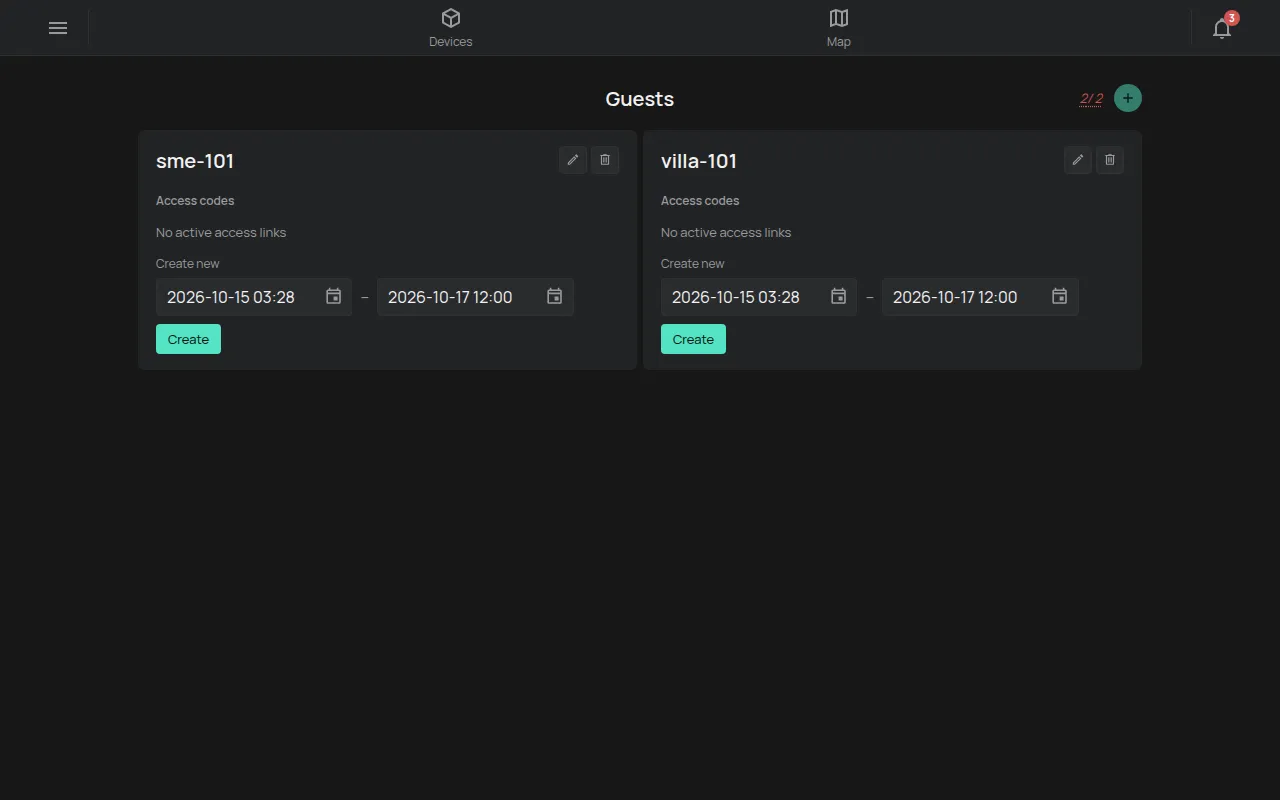
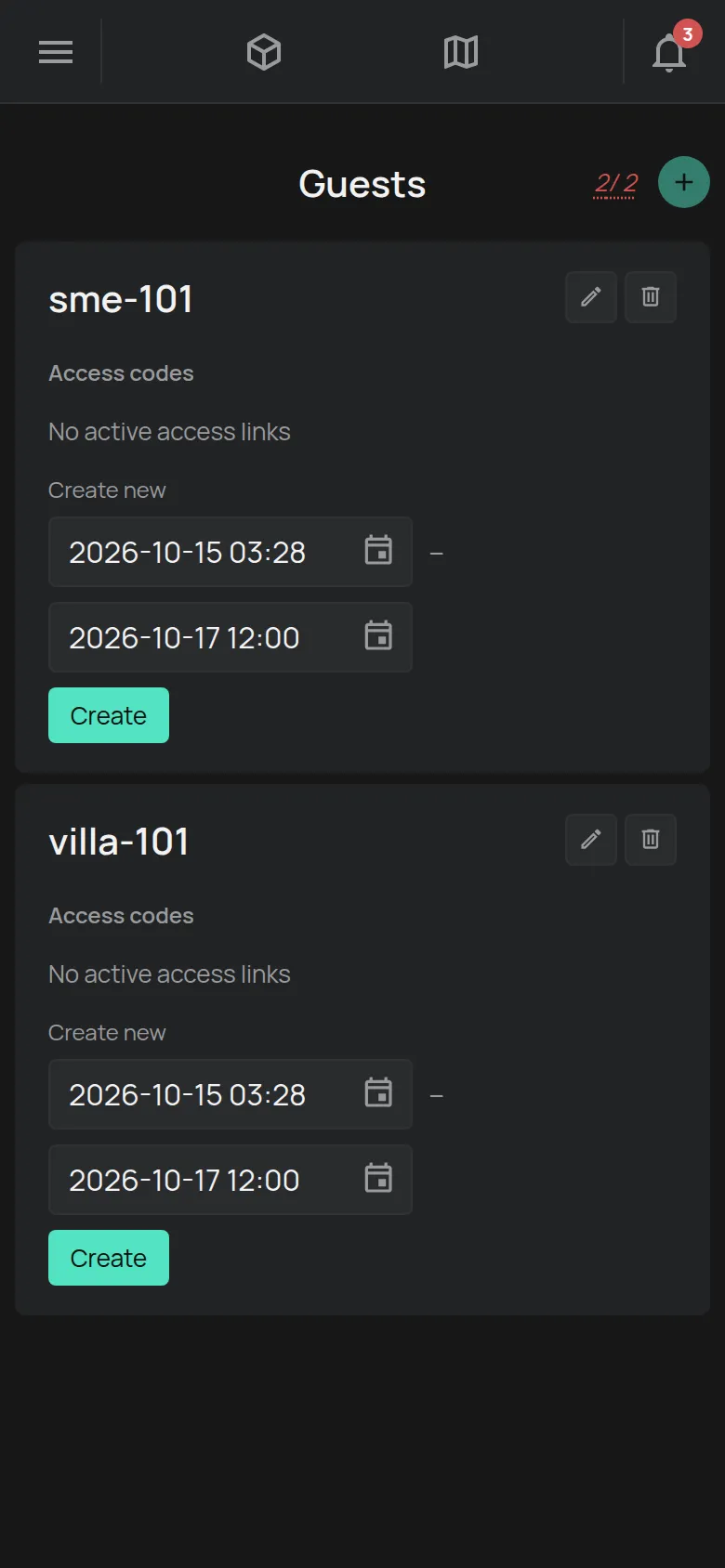
Le compteur à côté de + montre combien d’invités vous avez sur combien vous pouvez en avoir. Voir Ce qui est inclus gratuitement.
1. Créer l’invité
Section intitulée « 1. Créer l’invité »- Sur la page Invités, touchez +. La fenêtre Créer un nouvel invité s’ouvre.
- Saisissez un nom, par exemple le numéro de la chambre. Le nom a un maximum de 32 caractères.
- Touchez Créer un nouvel invité. L’invité apparaît dans la liste.
Si l’application affiche Limite atteinte, supprimez un invité dont vous n’avez pas besoin. Vous pouvez aussi acheter un forfait.
2. Donner des appareils à l’invité
Section intitulée « 2. Donner des appareils à l’invité »- Ouvrez l’appareil que vous voulez donner.
- Ouvrez la section Accès et partage.
- Dans le champ E-mail / Nom de l’invité, saisissez le nom de l’invité.
- Choisissez le niveau d’accès. Lecture permet seulement de voir. Commande permet aussi de commander, par exemple d’allumer une lumière.
- Touchez Partager.
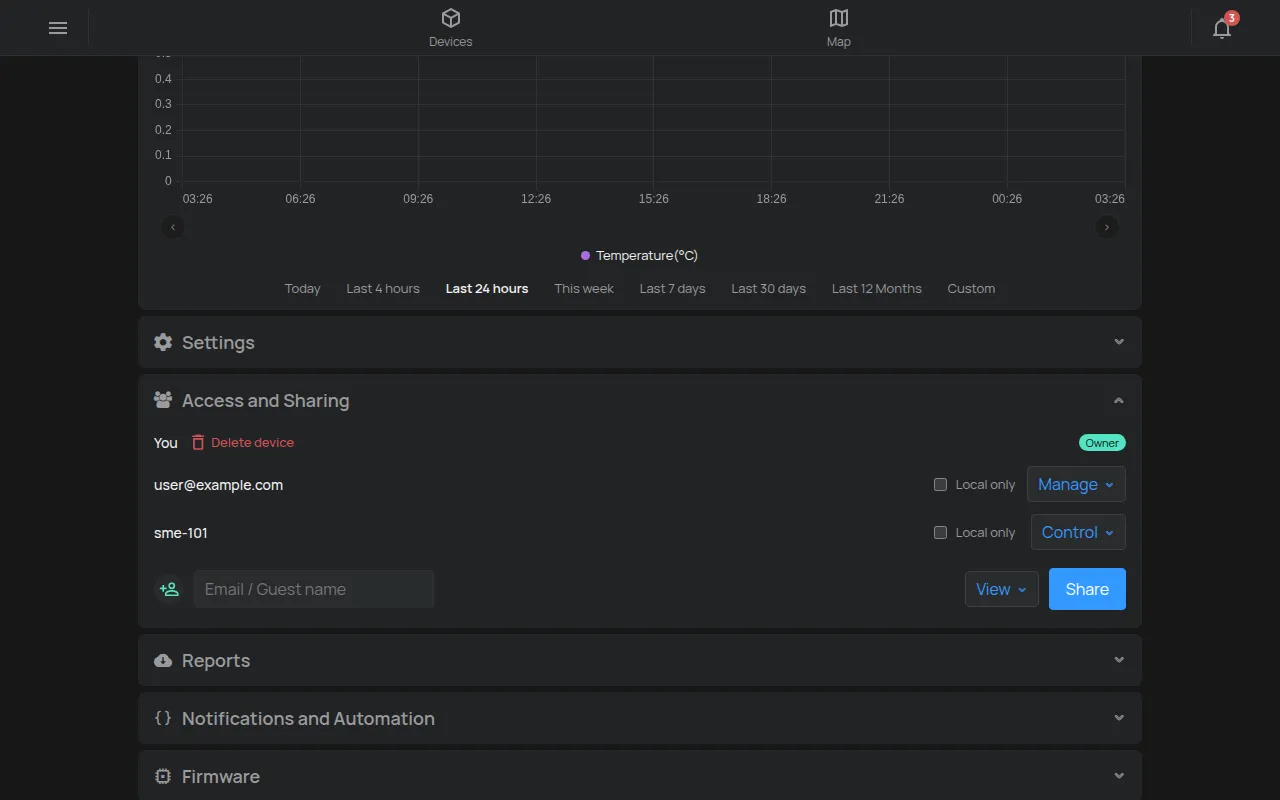
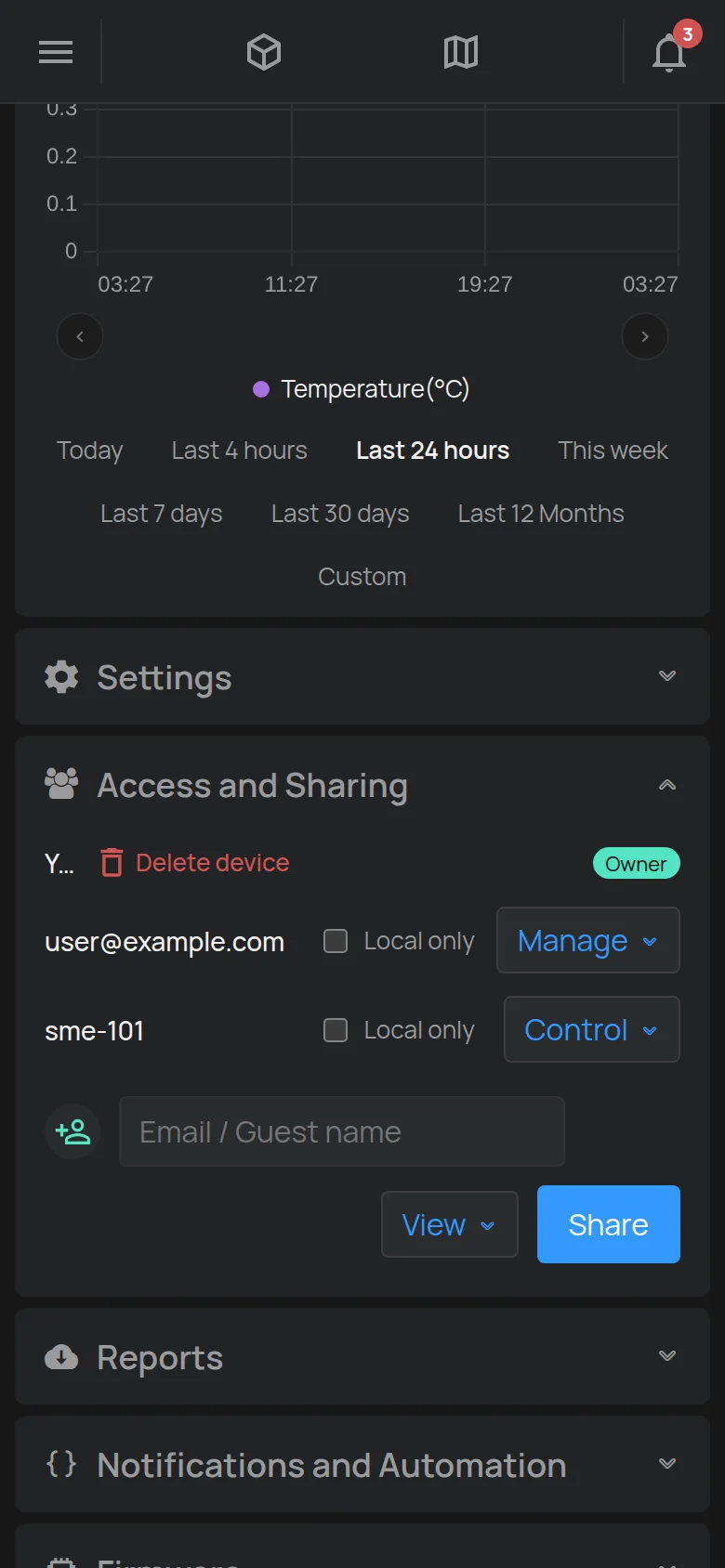
Répétez cette étape pour chaque appareil.
3. Créer le lien d’accès
Section intitulée « 3. Créer le lien d’accès »- Sur la page Invités, trouvez la carte de l’invité.
- Dans Créer, réglez le début et la fin de la période du lien. Par défaut, la période va de maintenant jusqu’à 12:00, deux jours plus tard.
- Touchez Créer. Le lien apparaît sous Codes d’accès, avec l’heure où il expire le.
4. Envoyer le lien
Section intitulée « 4. Envoyer le lien »- Touchez Copier le lien et envoyez le lien dans un message.
- Ou touchez QR/Lien pour voir un code QR. Touchez Télécharger pour l’enregistrer ou l’imprimer.
L’invité ouvre le lien sur son téléphone et voit les appareils immédiatement. Il n’a besoin d’aucune application, e-mail ou mot de passe.
Mettre fin à l’accès
Section intitulée « Mettre fin à l’accès »Le lien cesse de fonctionner à son expiration. Pour mettre fin à l’accès plus tôt :
- Sur la carte de l’invité, touchez Supprimer le jeton à côté du lien. Confirmez.
- Touchez Déconnecter les invités. Confirmez. Toutes les personnes qui ont déjà ouvert le lien sont déconnectées.
Pour l’invité suivant dans la même chambre, créez un nouveau lien. L’invité et ses appareils restent les mêmes.
Modifier ou supprimer un invité
Section intitulée « Modifier ou supprimer un invité »Chaque carte d’invité a deux boutons en haut à droite :
- Le crayon, Modifier le nom, change le nom.
- La corbeille, Supprimer l’invité, supprime l’invité. L’application vous demande de confirmer.