

Créer une règle
Vous créez une règle depuis la page Règles ou depuis la page d’un appareil. La règle fonctionne seulement après que vous appuyez sur Enregistrer.
Le moyen le plus simple de commencer est Configurations recommandées sur la page de l’appareil. Voir Votre première alerte.
Vous avez besoin de :
- Au moins un appareil dans votre compte.
- Un emplacement de règle libre. Le compteur en haut à droite de la page Règles indique combien de règles vous avez, sur combien vous pouvez en avoir.
Créer une règle
Section intitulée « Créer une règle »- Ouvrez le menu latéral.
- Dans le groupe Outils, touchez Règles cloud. La page Règles s’ouvre.
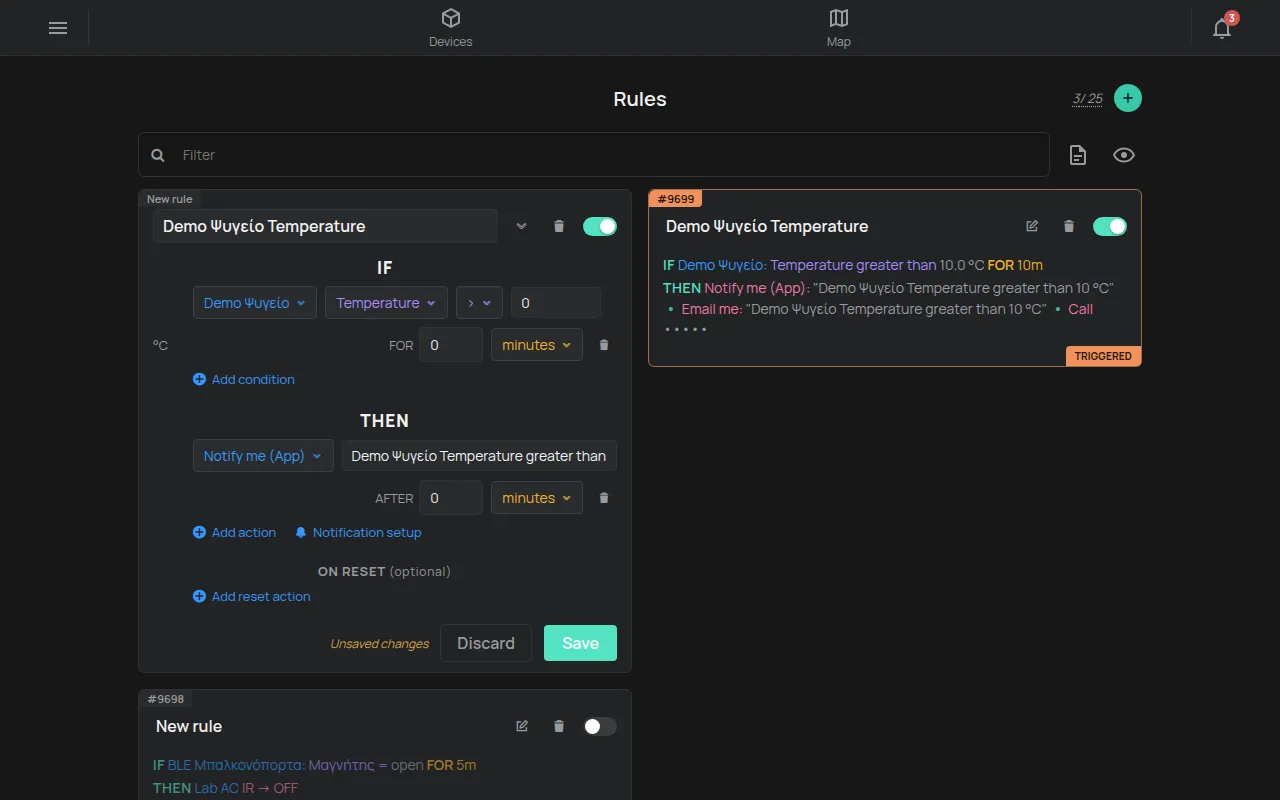
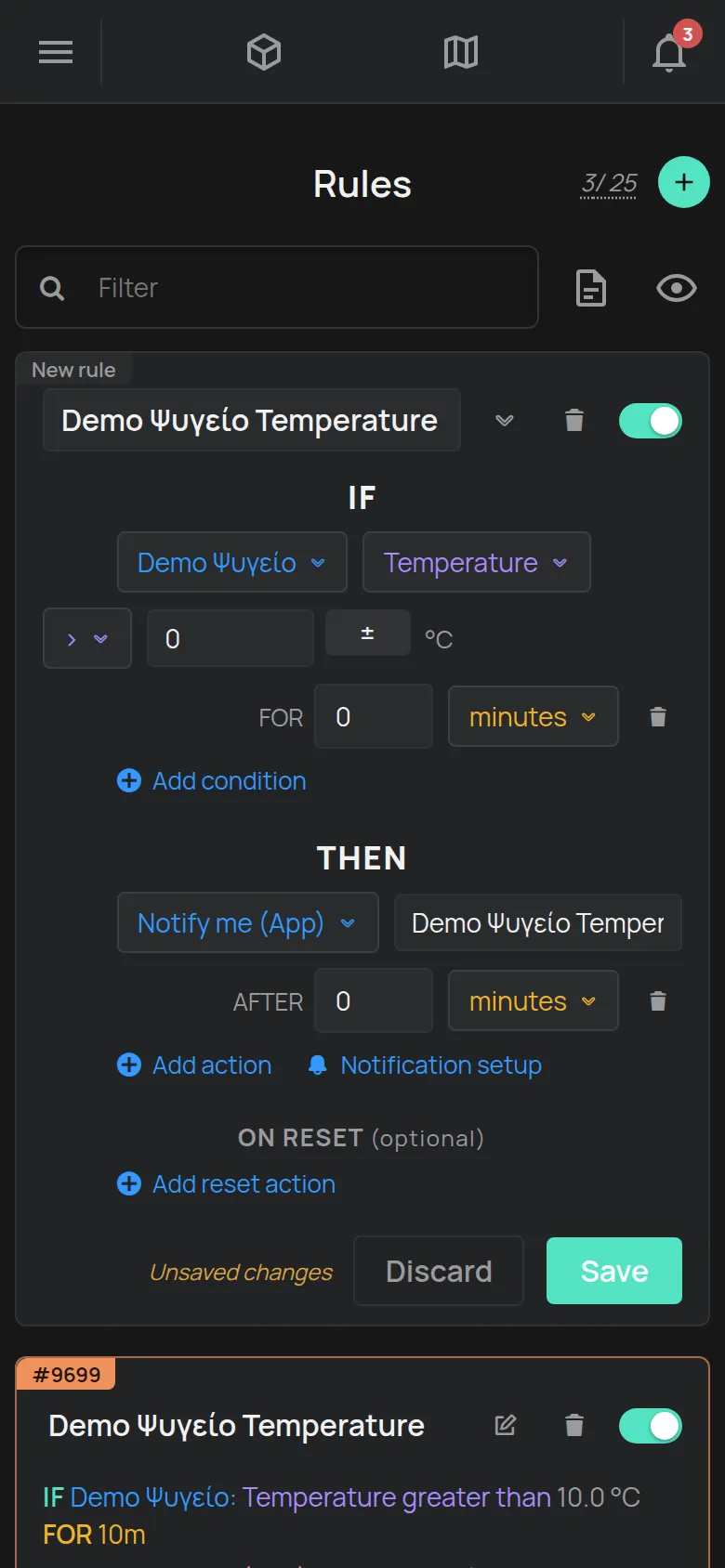
- Touchez le bouton + en haut à droite. Une nouvelle carte avec l’étiquette Nouvelle règle apparaît.
- Sous SI, sélectionnez l’appareil, la mesure et la comparaison, par exemple >.
- Saisissez la valeur limite. Utilisez l’unité que l’application affiche, par exemple °C.
- Sous PENDANT, saisissez combien de temps la condition doit rester vraie. Sélectionnez l’unité, par exemple minutes.
- Pour plus de conditions, touchez Ajouter une condition.
- Sous ALORS, sélectionnez l’action, par exemple Me notifier (appli). L’application écrit un message. Vous pouvez le changer.
- Pour plus d’actions, touchez Ajouter une action.
- Si vous voulez un message quand le problème se termine, touchez Ajouter une action de réinitialisation.
- Saisissez un nom dans le champ Nom de la règle. Si vous le laissez vide, la règle prend le nom de l’appareil.
- Touchez Enregistrer.
La carte se ferme et affiche la règle en une phrase, par exemple : SI Réfrigérateur : Température est supérieure à 8.0 °C PENDANT 15m ALORS Me notifier (appli).
Si vous voyez le message Vous ne pouvez pas créer davantage de règles, votre compte est à sa limite. Voir Ce qui est inclus gratuitement.
Depuis la page de l’appareil
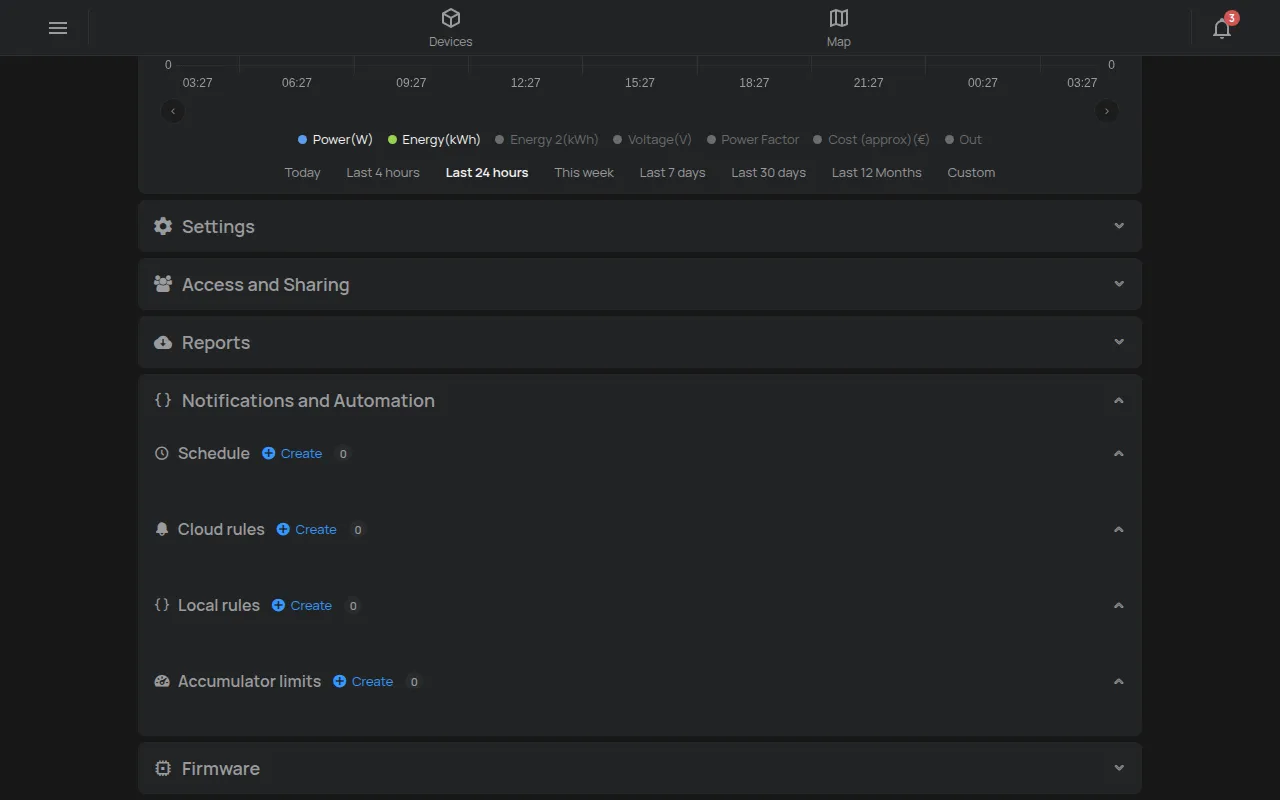
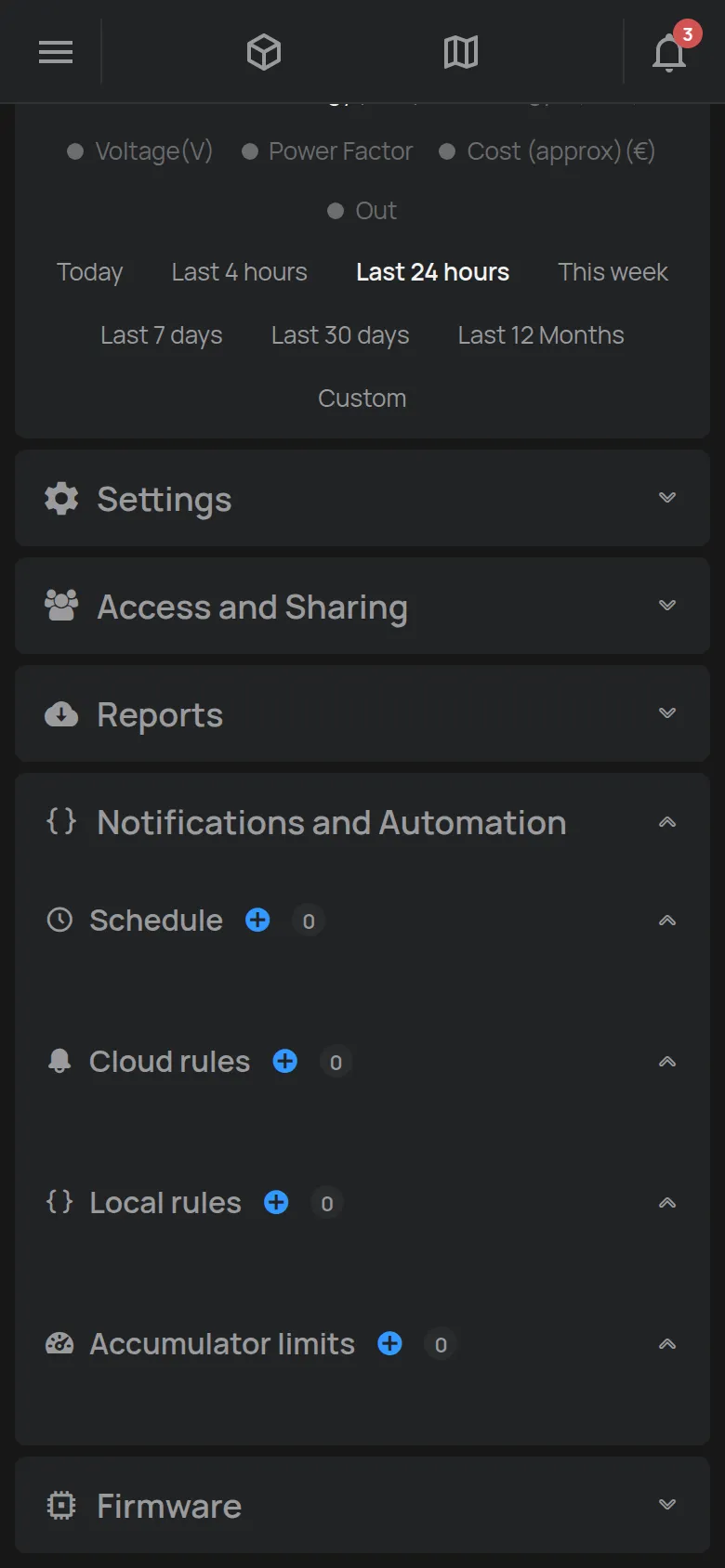
Section intitulée « Depuis la page de l’appareil »- Ouvrez l’appareil.
- Ouvrez la section Notifications et automatisation.
- Dans Règles cloud, touchez Créer. La première condition contient déjà cet appareil.
- Continuez à partir de l’étape 4 ci-dessus.
Configurations recommandées
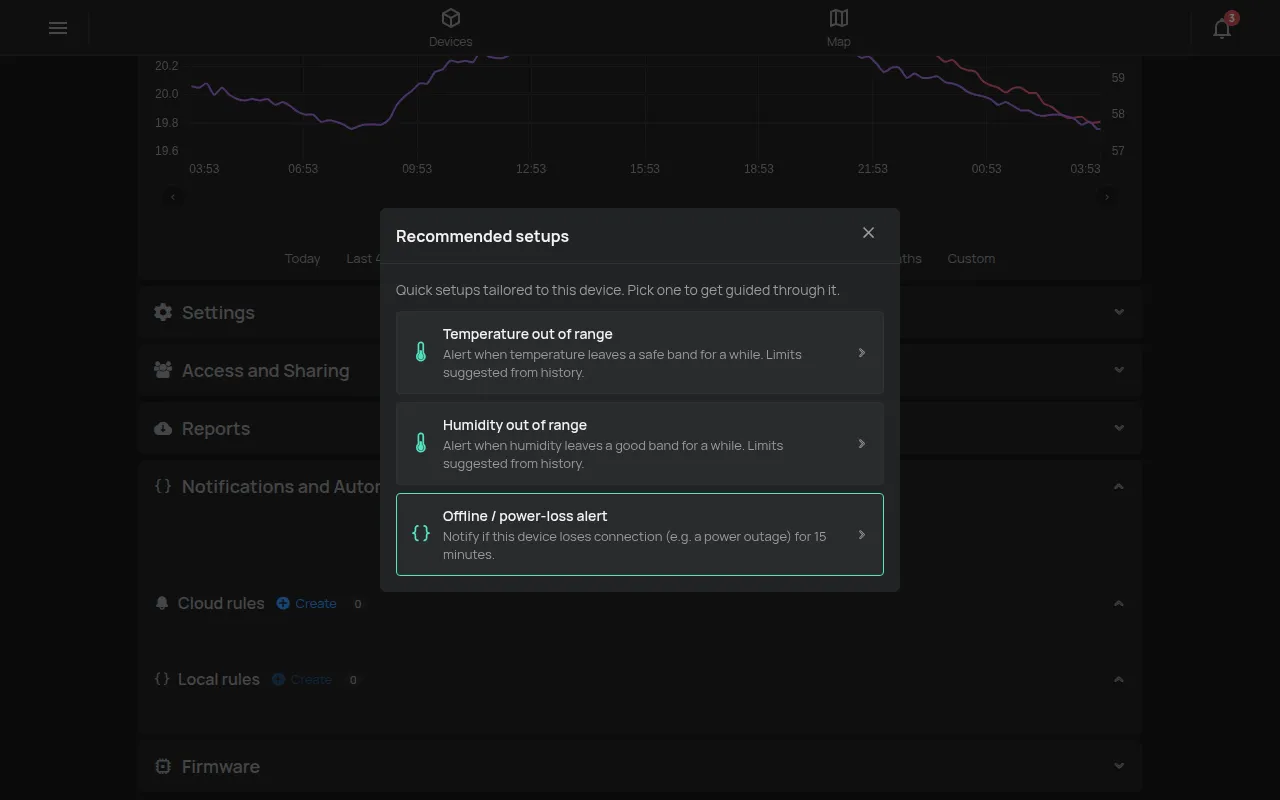
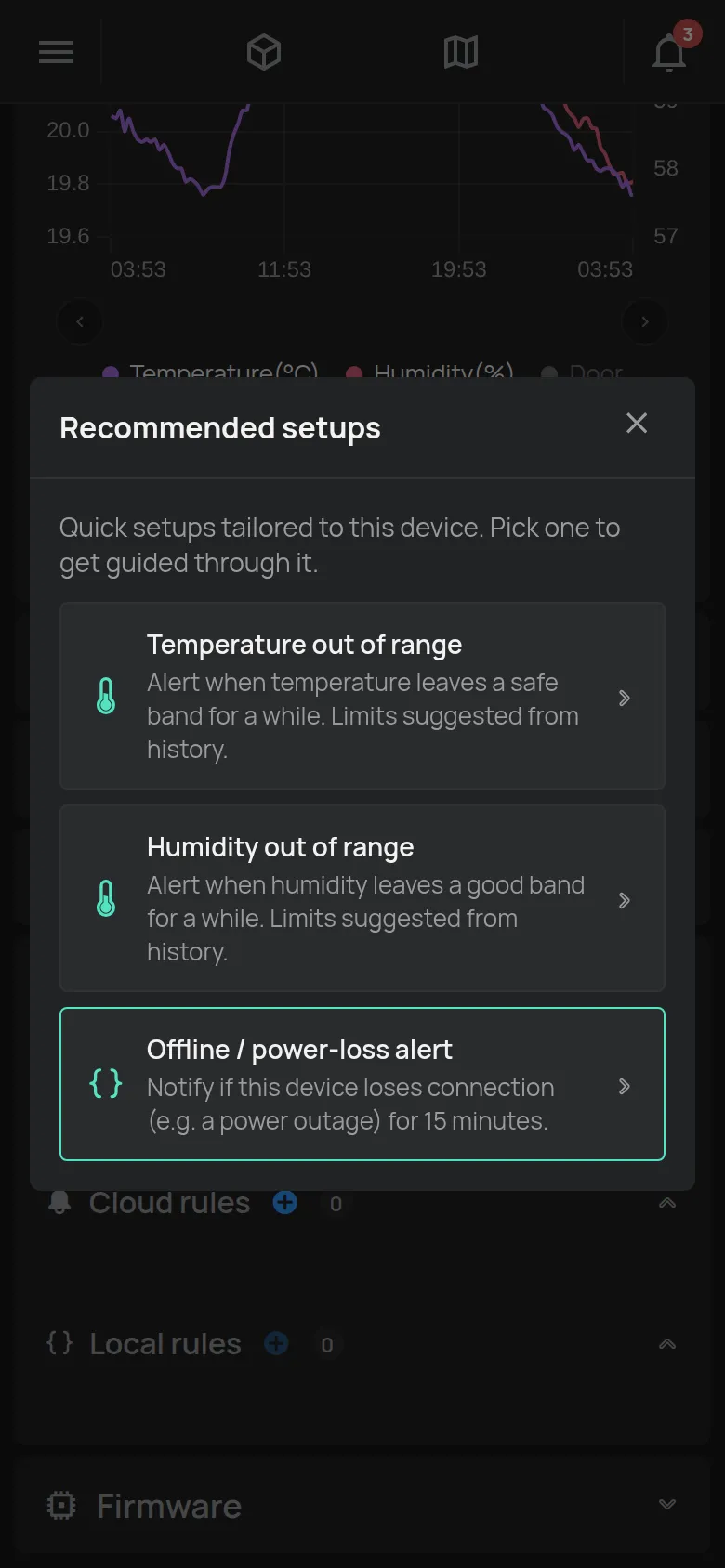
Section intitulée « Configurations recommandées »Pour de nombreux appareils, l’application suggère des règles prêtes. Sur la page de l’appareil, ouvrez la section Notifications et automatisation. Touchez le bouton avec l’ampoule, Configurations recommandées. Le bouton s’affiche seulement quand il y a des suggestions pour l’appareil. Exemples :
- Une alerte quand l’appareil arrête d’envoyer des données pendant 15 minutes.
- Une alerte quand la température ou l’humidité sort de la plage. L’application suggère des limites à partir des 7 derniers jours d’historique.
Touchez une suggestion, par exemple Température hors plage. Remplissez Alerter lorsque inférieur à, ou au-dessus et pendant au moins. Dans Notifier via, sélectionnez comment vous voulez recevoir l’alerte. Touchez Créer une règle. L’application ouvre une nouvelle règle avec ces valeurs. Vérifiez-la et touchez Enregistrer.
Une suggestion se cache quand vous avez déjà une règle semblable pour l’appareil.
Changer une règle
Section intitulée « Changer une règle »- Sur la carte de la règle, touchez l’icône Modifier (crayon).
- Faites les changements.
- Touchez Enregistrer. Pour garder l’ancienne règle, touchez Annuler.
Tant qu’il y a des changements non enregistrés, la carte affiche Modifications non enregistrées.
Désactiver une règle
Section intitulée « Désactiver une règle »Une règle désactivée reste enregistrée, mais le cloud ne la vérifie pas et elle n’envoie rien.
- Sur la carte de la règle, touchez l’interrupteur. L’étiquette devient Désactivé et la carte s’ouvre.
- Touchez Enregistrer.
Pour masquer les règles désactivées de la liste, touchez l’icône en forme d’œil (Masquer les désactivés).
Supprimer une règle
Section intitulée « Supprimer une règle »- Sur la carte de la règle, touchez l’icône de la corbeille.
- À la question Supprimer cette règle ?, touchez OK.
Tester une règle
Section intitulée « Tester une règle »L’application n’a pas de bouton de test. Pour vérifier que les alertes vous atteignent :
- Créez une règle temporaire avec une condition vraie maintenant. Par exemple, température supérieure à 0 °C, avec PENDANT 0 minute.
- Sous ALORS, ajoutez les mêmes actions que votre vraie règle.
- Touchez Enregistrer.
- Attendez la prochaine mesure de l’appareil. Vérifiez la cloche, votre e-mail ou votre téléphone.
- Supprimez la règle temporaire.
Si aucune alerte n’est arrivée, voir Une alerte n’est pas arrivée.
Rapport de notifications
Section intitulée « Rapport de notifications »La page Règles crée un rapport des alertes envoyées. Touchez l’icône de document (Rapport de notifications). Sélectionnez une période et le format PDF ou CSV. Touchez Générer.