

Enregistrer un appareil avec sa Device Key
Un appareil s’affiche dans votre compte seulement après que vous l’enregistrez avec sa Clé d’appareil (D/K). La clé prouve que vous avez l’appareil en main. L’application nomme cette étape Enregistrer l’appareil.
Un appareil en ligne mais non enregistré ne s’affiche nulle part. Il envoie des mesures, mais aucun compte ne les voit.
Quand vous avez besoin de cette page
Section intitulée « Quand vous avez besoin de cette page »- Après la configuration WiFi. L’assistant de configuration vous envoie ici à la fin. Voir Votre premier appareil, pas à pas.
- Pour les traceurs GPS et les appareils Bluetooth (BLE). Ils n’ont pas besoin du WiFi. Vous les enregistrez avec la clé seulement.
- Pour un appareil déjà en ligne, par exemple si votre installateur l’a configuré.
Vous installez pour des clients ?
Section intitulée « Vous installez pour des clients ? »Enregistrez l’appareil sur le compte du client dès le début. Vous n’avez alors pas besoin de le déplacer plus tard. Pour configurer et maintenir les appareils du client, demandez à gérer le compte du client. Voir Gestion par un installateur ou un partenaire.
Si vous avez déjà enregistré l’appareil sur votre propre compte, voir Déplacer un appareil vers un autre endroit ou un autre compte.
Où trouver la Clé d’appareil
Section intitulée « Où trouver la Clé d’appareil »La clé est imprimée sur les étiquettes fournies avec l’appareil. Une étiquette se trouve en général au dos de l’appareil. Une autre se trouve sur la première page des instructions. Le numéro de série (S/N) est à côté de la clé.
Enregistrer depuis le téléphone
Section intitulée « Enregistrer depuis le téléphone »-
Ouvrez l’application HAM.
-
Dans la liste Appareils, touchez le menu ⋮ (Outils) puis Ajouter un nouvel appareil.
-
Ouvrez la boîte de dialogue d’enregistrement de l’une de ces façons :
- Pour un traceur GPS ou un appareil BLE, touchez votre modèle dans la liste. La boîte de dialogue s’ouvre immédiatement.
- Pour un appareil WiFi déjà en ligne, sélectionnez votre modèle. Sur l’écran WiFi, touchez Enregistrer l’appareil à côté de Appareil déjà en ligne ?.
-
Saisissez la clé dans le champ Clé d’appareil.
-
Touchez Ajouter.
L’application ouvre la page de l’appareil.

Enregistrer depuis un ordinateur
Section intitulée « Enregistrer depuis un ordinateur »-
Ouvrez app.hamsystems.eu.
-
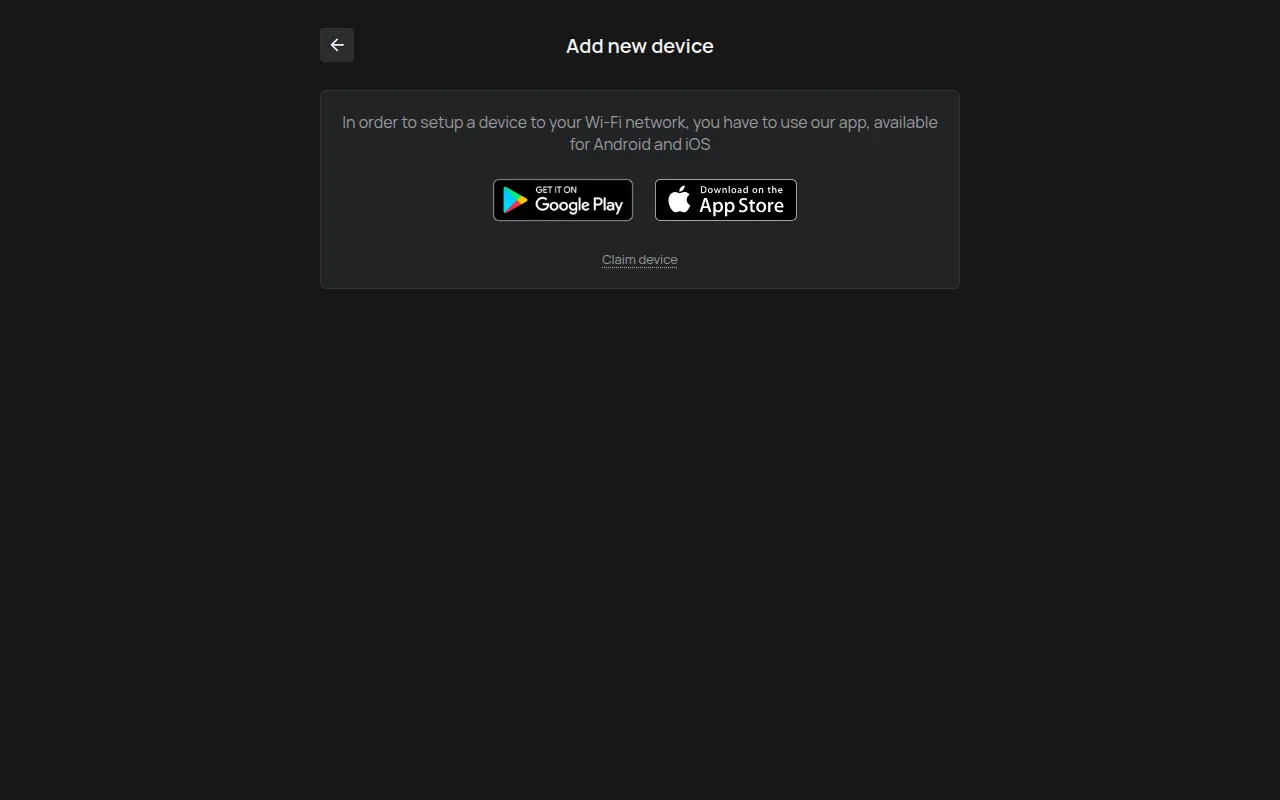
Dans la liste Appareils, touchez le menu ⋮ (Outils) puis Ajouter un nouvel appareil.
-
Touchez le lien Enregistrer l’appareil sous les boutons Google Play et App Store.
-
Saisissez la clé dans le champ Clé d’appareil.
-
Touchez Ajouter.
Messages d’erreur
Section intitulée « Messages d’erreur »| Message | Signification | Action |
|---|---|---|
| Clé invalide | La clé ne correspond à aucun appareil. | Saisissez de nouveau la clé. Faites attention aux lettres et aux chiffres qui se ressemblent, comme O et 0. |
| L’appareil appartient déjà à quelqu’un d’autre. | Un autre compte a déjà enregistré l’appareil. | Voir L’appareil appartient à un autre compte. |
| Vous possédez déjà cet appareil. | L’appareil est déjà sur votre compte. | Vous n’avez rien à faire. Trouvez-le dans la liste Appareils. |
| Trop de tentatives. Veuillez réessayer plus tard. | Vous avez essayé beaucoup de clés en peu de temps. | Attendez un peu et réessayez avec la bonne clé. |
| Impossible d’ajouter l’appareil | L’enregistrement n’a pas abouti. | Vérifiez votre connexion Internet et réessayez. Si le message reste, contactez le support. |
Vous avez perdu la Clé d’appareil
Section intitulée « Vous avez perdu la Clé d’appareil »Le support peut vous aider si vous avez le numéro de série (S/N). Vous le trouvez :
- sur l’étiquette au dos de l’appareil,
- sur la première page des instructions,
- dans le nom du réseau WiFi que l’appareil crée en mode de configuration (par exemple, le réseau
HAMe12_57correspond au numéro de sériee12:57), - dans la section Micrologiciel de la page de l’appareil, si l’appareil était déjà sur votre compte.
Envoyez le numéro de série au support.
L’appareil est enregistré, mais il n’affiche aucune mesure
Section intitulée « L’appareil est enregistré, mais il n’affiche aucune mesure »L’enregistrement ne connecte pas l’appareil au WiFi. Si l’appareil n’est pas encore en ligne, suivez Connecter un appareil au WiFi. S’il était en ligne et s’est arrêté, voir L’appareil s’affiche hors ligne.