

Plans d'étage
Un plan d’étage est une image de votre bâtiment avec vos appareils à leurs positions. Chaque appareil affiche ses mesures en direct. Les plans d’étage sont dans le tableau de bord personnalisé de l’application, sous forme de widget.
Vous avez besoin de :
- une image du plan d’étage en PNG, JPEG ou GIF, jusqu’à 1 Mo,
- des plans d’étage libres dans votre compte. La limite s’affiche sur la page Compte, dans Plans d’étage. Voir ce qui est inclus.
Étape 1. Activez le tableau de bord personnalisé
Section intitulée « Étape 1. Activez le tableau de bord personnalisé »- Ouvrez le menu latéral.
- Cliquez sur Compte.
- Dans Paramètres, activez Tableau de bord personnalisé.
- Cliquez sur Mettre à jour les paramètres.
Un nouvel onglet pour le tableau de bord s’affiche dans la barre supérieure. Son nom est Tableau de bord jusqu’à ce que vous le changiez.
Étape 2. Ajoutez un plan d’étage au tableau de bord
Section intitulée « Étape 2. Ajoutez un plan d’étage au tableau de bord »- Cliquez sur l’onglet du tableau de bord.
- Cliquez sur le crayon Modifier.
- Cliquez sur le + Ajouter un widget.
- Sélectionnez Plan d’étage.
- Cliquez sur Nouveau plan d’étage.
- Saisissez le Nom du plan d’étage.
- Pour afficher les noms des appareils, activez Afficher les noms des appareils.
- Cliquez sur Appliquer.
Le tableau de bord enregistre les changements automatiquement.
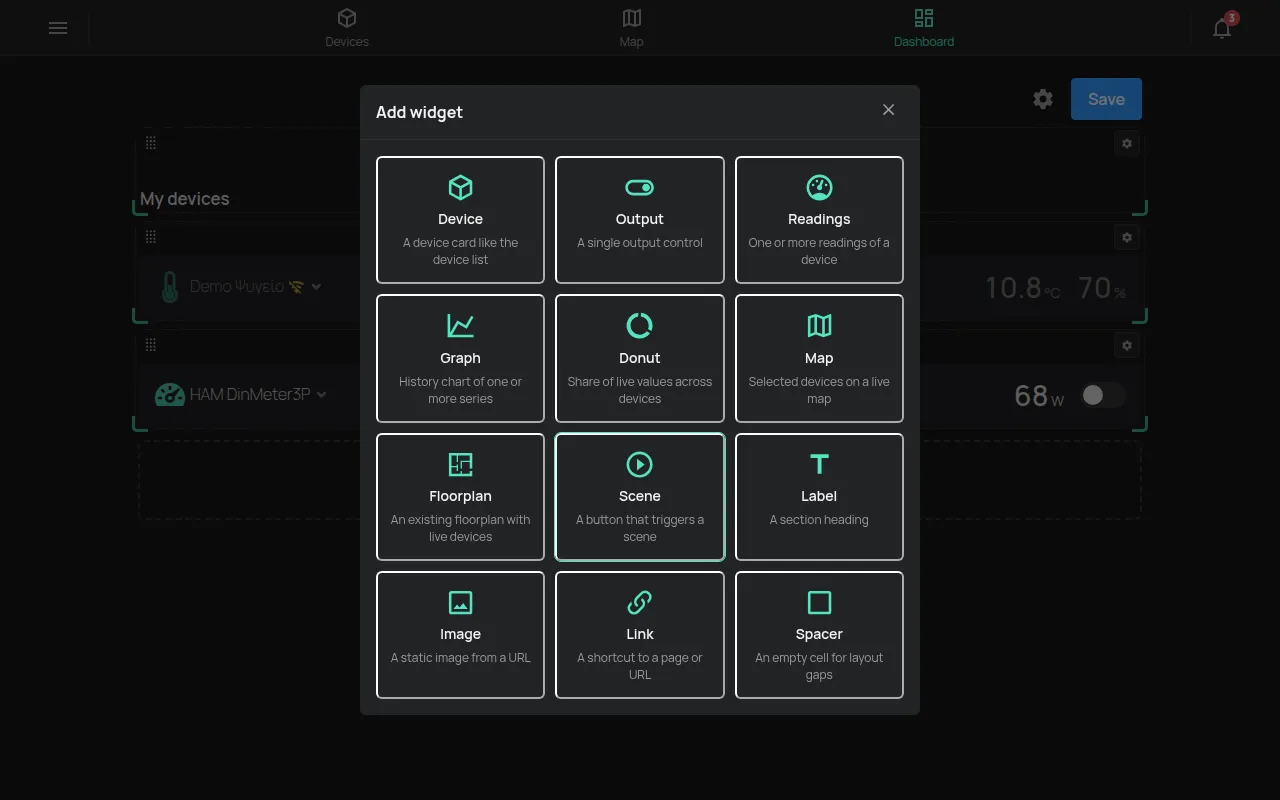
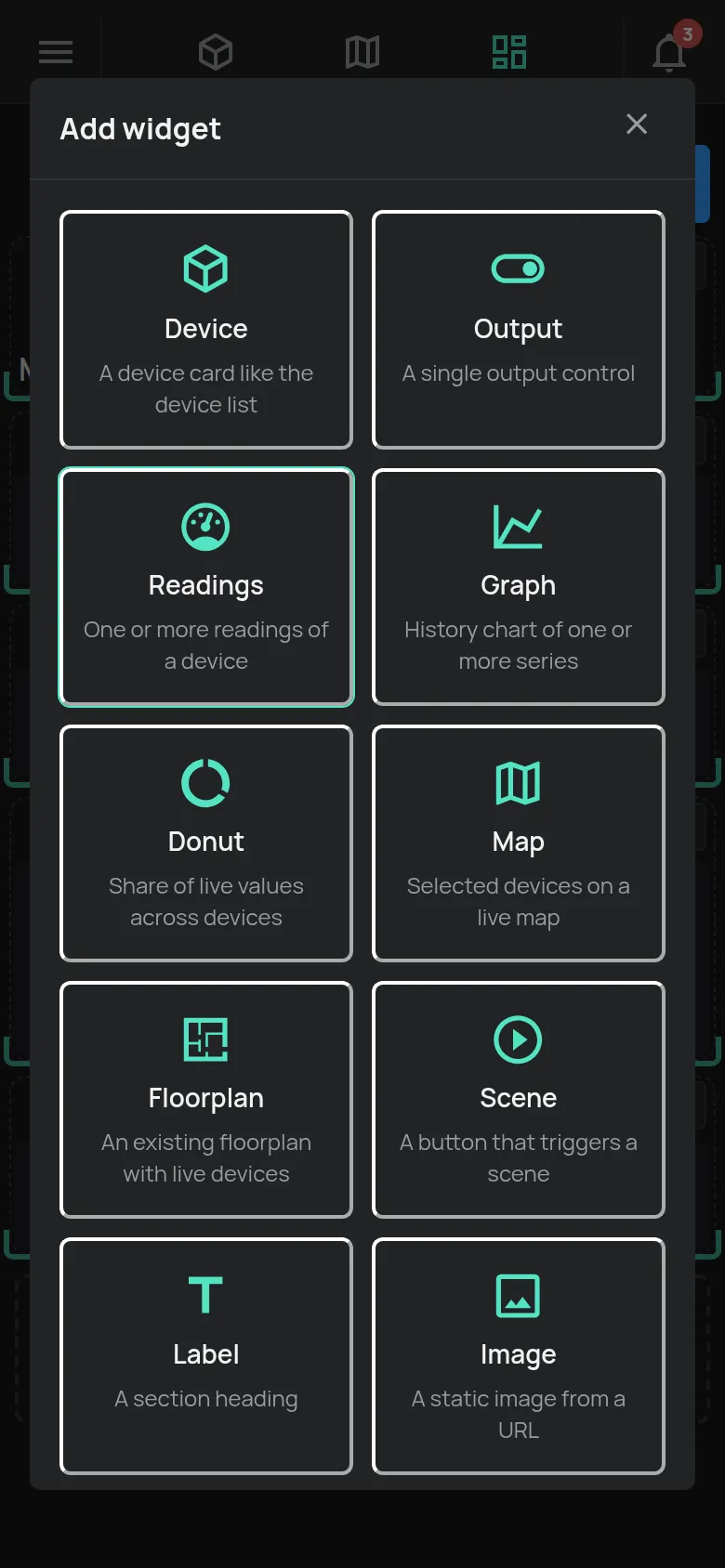
Étape 3. Chargez l’image et placez les appareils dessus
Section intitulée « Étape 3. Chargez l’image et placez les appareils dessus »- Sur le widget du plan d’étage, cliquez sur le crayon Modifier le plan d’étage.
- Cliquez sur Remplacer l’image et sélectionnez l’image du plan d’étage.
- Cliquez sur Ajouter un appareil… et sélectionnez un appareil.
- Faites glisser l’appareil à sa position sur l’image.
- Répétez pour chaque appareil.
Les positions s’enregistrent automatiquement. Pour retirer un appareil, cliquez sur le × Retirer du plan d’étage sur l’appareil et confirmez.
Si l’image dépasse 1 Mo, l’application affiche « L’image doit faire moins de 1 Mo ». Réduisez l’image et réessayez.
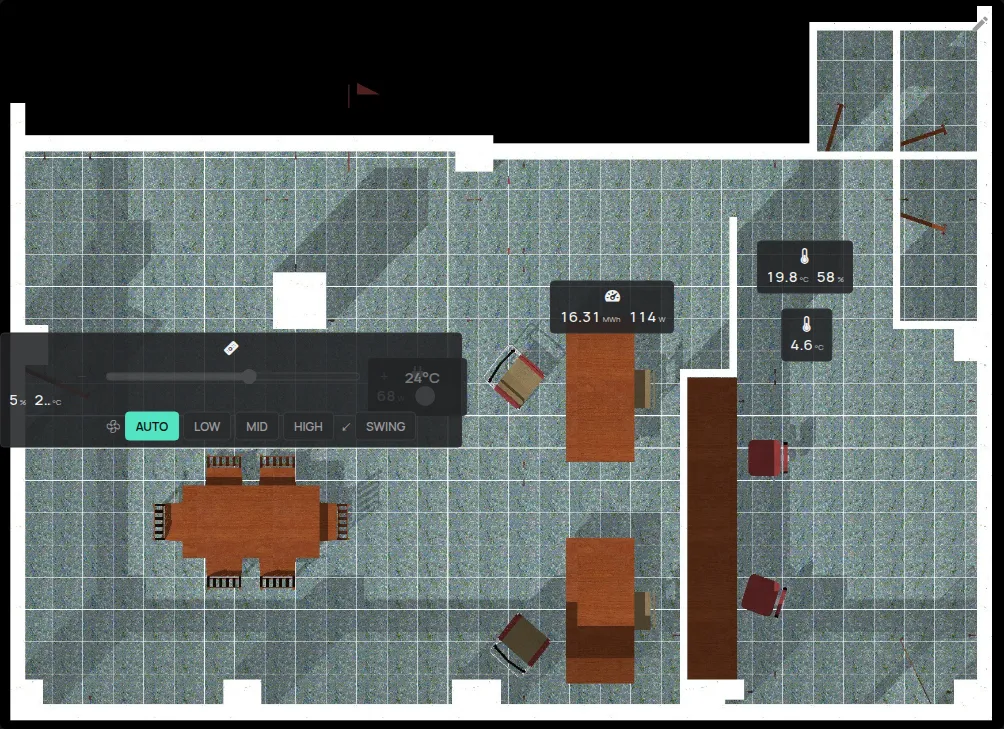
Utiliser le plan d’étage
Section intitulée « Utiliser le plan d’étage »- Chaque appareil affiche 2 mesures et sa sortie principale.
- La sortie fonctionne depuis le plan d’étage si vous avez l’accès Commande ou supérieur.
- Cliquez sur un appareil pour ouvrir la page de l’appareil.
Pour changer le plan d’étage, vous avez besoin de l’accès Gérer ou propriétaire.
Autres widgets du tableau de bord
Section intitulée « Autres widgets du tableau de bord »Le tableau de bord personnalisé a aussi d’autres widgets, par exemple Appareil, Sortie, Mesures, Graphique, Carte, Scène, Étiquette et Image. En mode édition, le bouton Paramètres d’un widget change sa largeur et sa hauteur.
La roue Paramètres du tableau de bord change le nom, l’icône, la largeur et l’espacement du tableau de bord. Télécharger le JSON télécharge une copie du tableau de bord.
Une règle peut changer les sorties de tous les appareils d’un plan d’étage, comme pour un groupe. Voir actions de règle.