

Gestion par un installateur ou un partenaire
Un installateur ou un partenaire peut gérer votre compte si vous l’acceptez. Le compte et les appareils restent à vous.
Ce que le gestionnaire peut faire
Section intitulée « Ce que le gestionnaire peut faire »- Entrer dans votre compte à tout moment, sans votre mot de passe.
- Configurer vos appareils, vos règles et vos abonnements.
- Vous envoyer des messages dans l’application.
Cela aide quand votre installateur a posé les appareils et les entretient pour vous.
Quand vous recevez une demande
Section intitulée « Quand vous recevez une demande »Le gestionnaire envoie une demande à l’e-mail de votre compte. Vous recevez un e-mail et une alerte dans la cloche. L’alerte ouvre la page Compte.
- Ouvrez le menu latéral et touchez Compte.
- Dans la section Demandes de gestion, trouvez l’e-mail du gestionnaire.
- Touchez Accepter. L’application vous demande de confirmer deux fois. Touchez OK dans les deux messages.
Si vous ne voulez pas de gestionnaire, touchez Refuser et confirmez.
Comment voir votre gestionnaire
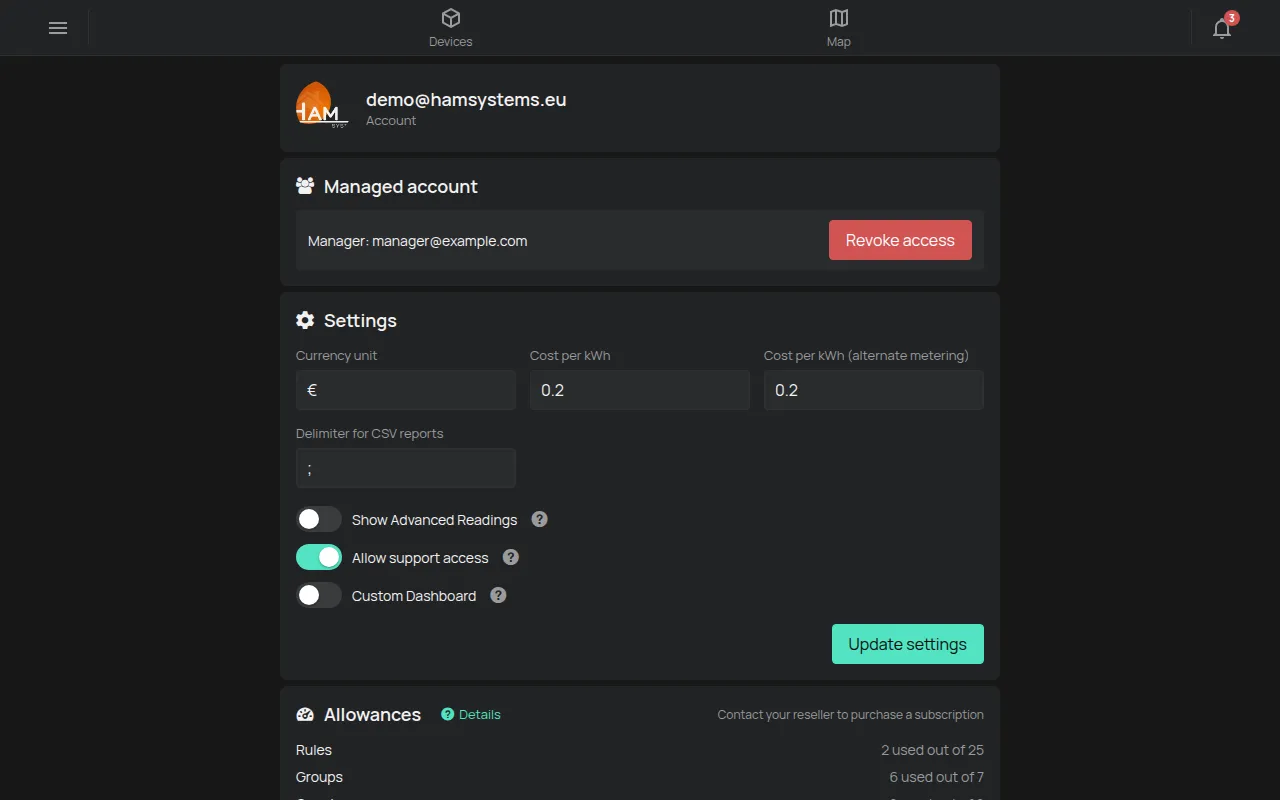
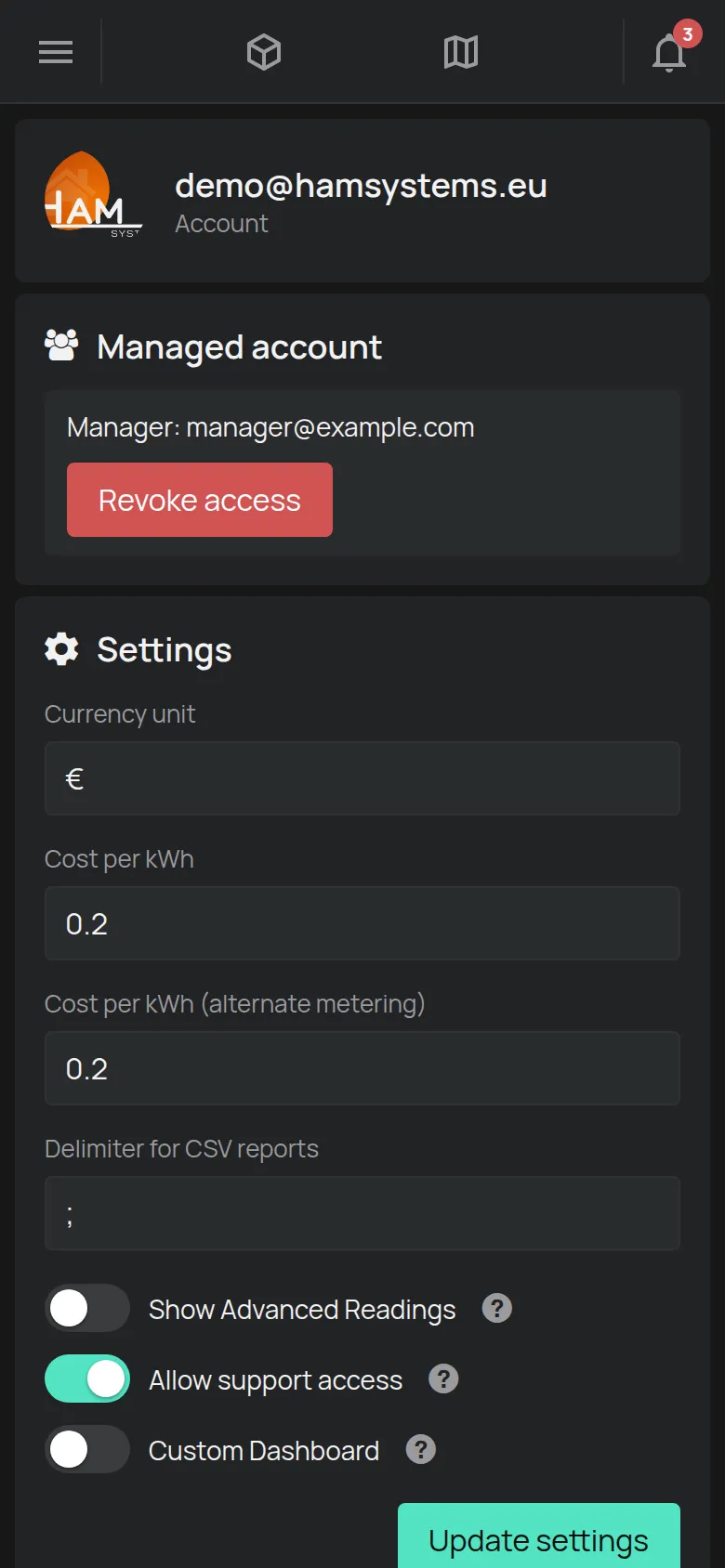
Section intitulée « Comment voir votre gestionnaire »Après votre acceptation, la page Compte a la section Compte géré. La section montre l’e-mail du Gestionnaire.
Arrêter la gestion
Section intitulée « Arrêter la gestion »- Sur la page Compte, allez à la section Compte géré.
- Touchez Révoquer l’accès.
- Dans le message de confirmation, touchez OK.
Le gestionnaire perd l’accès à votre compte. Vos appareils et vos règles restent comme ils sont.
Comptes avec une marque de partenaire
Section intitulée « Comptes avec une marque de partenaire »Certains partenaires fournissent l’application avec leur propre marque. Dans ce cas :
- L’application peut montrer le logo du partenaire.
- Les liens vers la boutique, le support et les commandes peuvent être absents ou mener au partenaire.
- Vous achetez les forfaits et les abonnements chez le partenaire. Voir Ce qui est inclus gratuitement.
Pour le support, contactez d’abord votre partenaire.
Pour les installateurs et les partenaires
Section intitulée « Pour les installateurs et les partenaires »Si votre compte est un compte gestionnaire, le menu latéral a la page Comptes gérés. Pour faire de votre compte un compte gestionnaire, contactez le support.
- Ouvrez la page Comptes gérés.
- Touchez +.
- Dans Saisir l’email de l’utilisateur, saisissez l’e-mail du compte du client.
- Touchez OK. Le client reçoit la demande.
La liste Comptes que vous gérez montre chaque client. Une horloge signifie que la demande est en attente. Une coche signifie que le client l’a acceptée.
Pour chaque client qui a accepté, vous avez deux boutons :
- Se connecter en tant que vous place dans le compte du client. L’application vous demande de confirmer.
- Envoyer une notification envoie un message au client.
La corbeille supprime la demande ou la gestion.