

La liste des appareils
La liste des appareils est la page d’accueil de l’application. Elle s’ouvre depuis l’onglet Appareils de la barre supérieure.
La carte de l’appareil
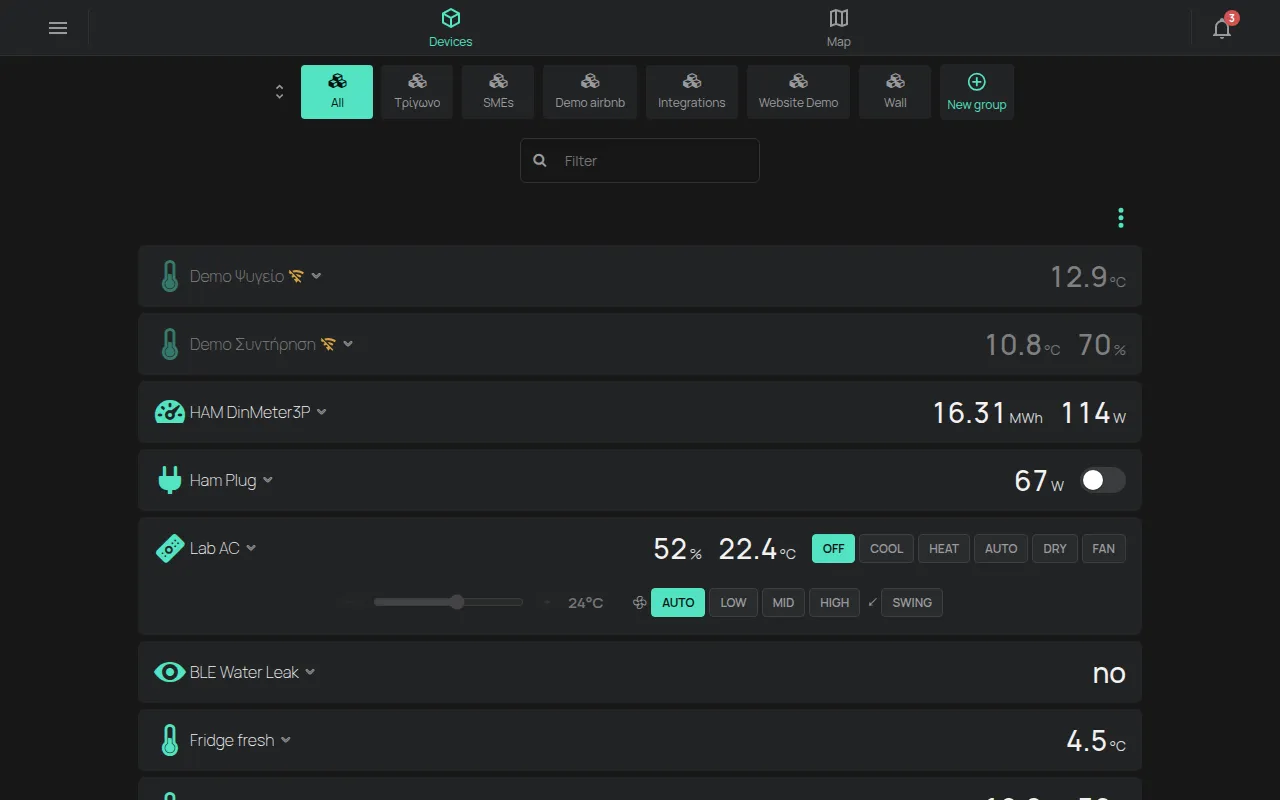
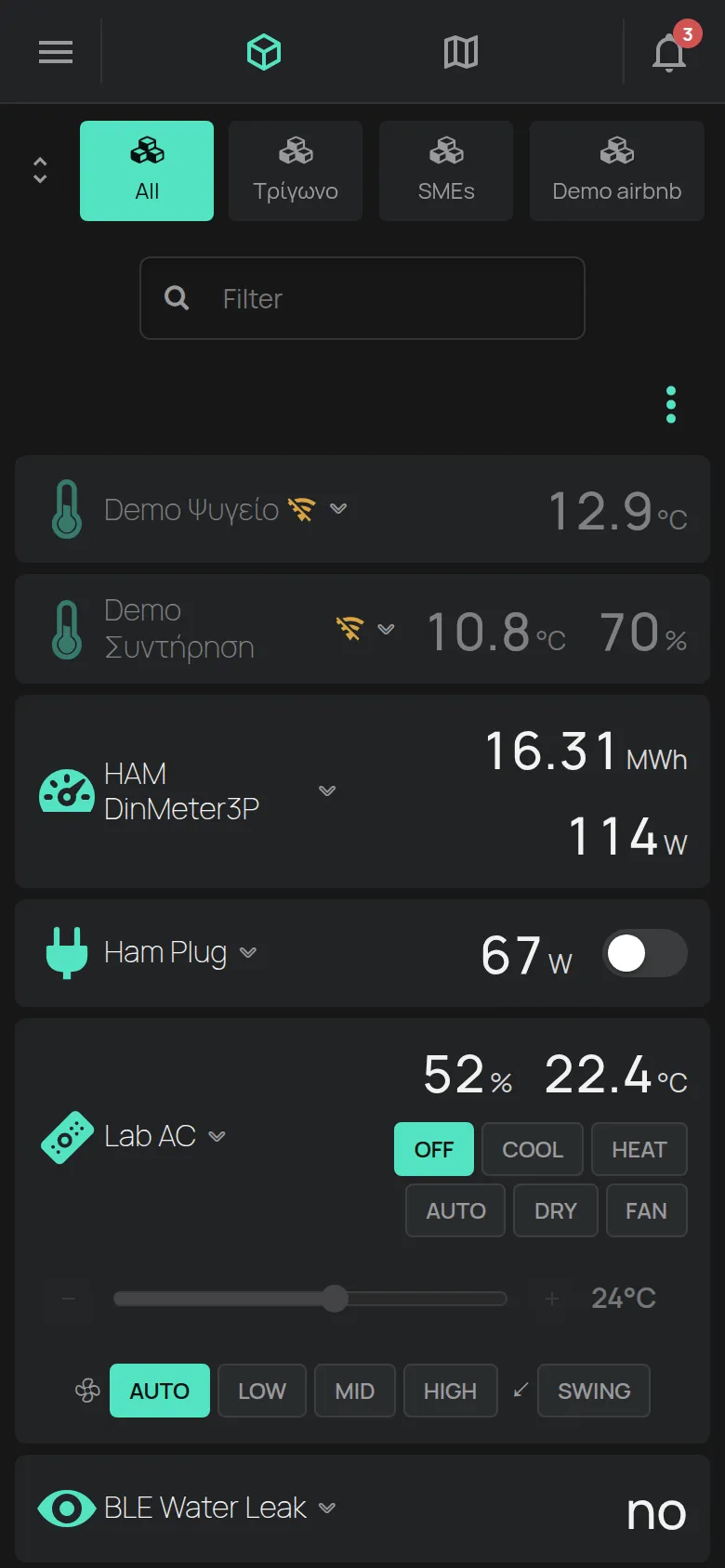
Section intitulée « La carte de l’appareil »Chaque appareil a une carte. La carte affiche :
- l’icône et le nom de l’appareil,
- la mesure principale, par exemple la température ou la puissance,
- les sorties, par exemple un interrupteur. Les sorties fonctionnent depuis la carte.
Cliquez sur l’en-tête de la carte pour voir toutes les mesures. Cliquez de nouveau pour la fermer.
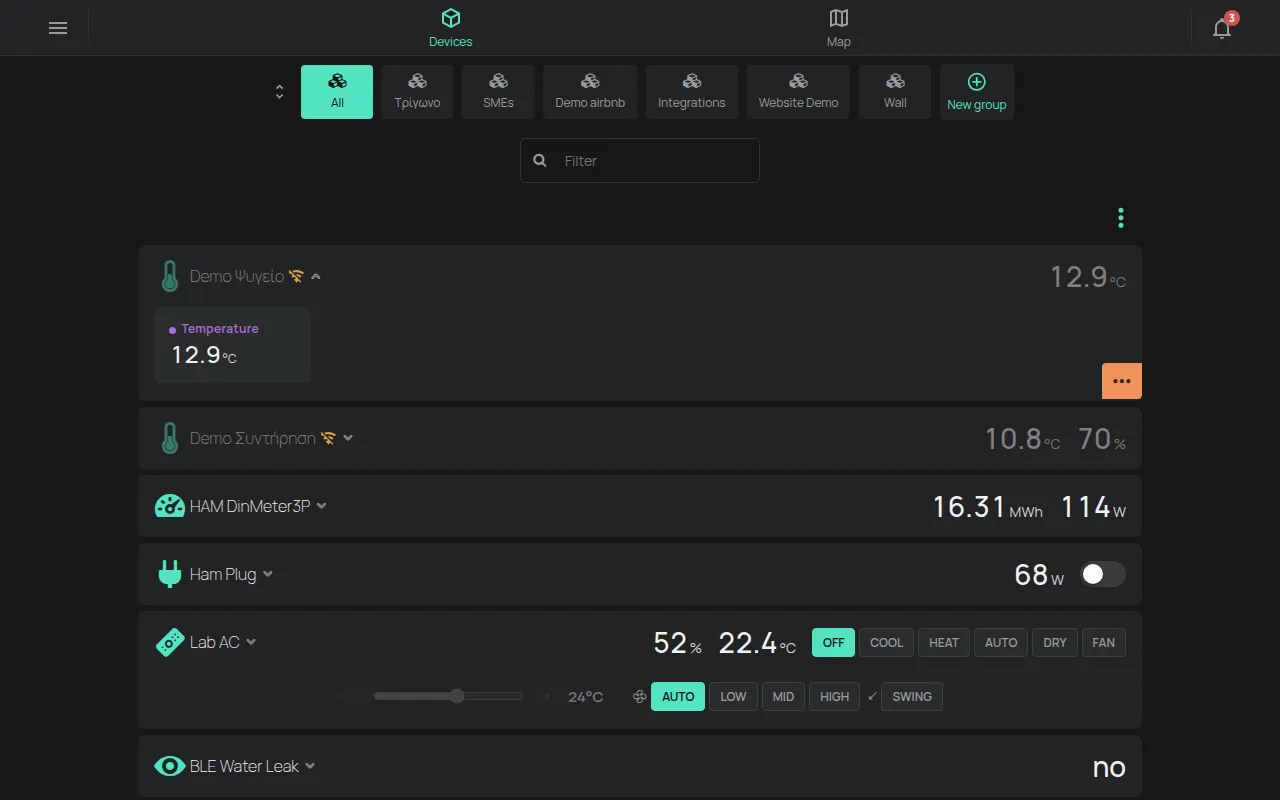
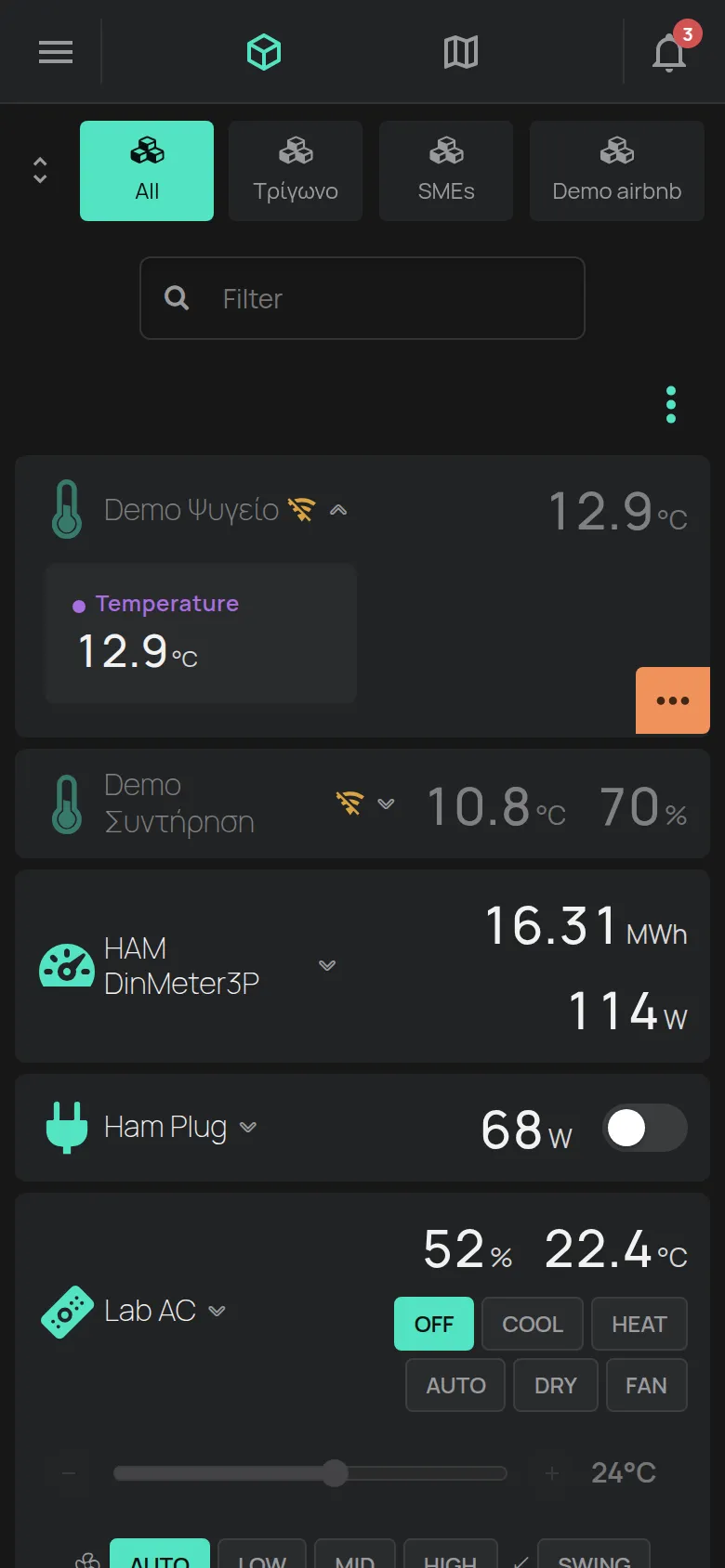
Pour ouvrir la page de l’appareil, cliquez sur les trois points de la carte ouverte et sélectionnez Ouvrir l’appareil.
Indicateurs sur la carte
Section intitulée « Indicateurs sur la carte »- Un signe WiFi barré indique que l’appareil est hors ligne. Cliquez dessus pour voir la Dernière connexion et le Réseau. Voir que faire quand un appareil est hors ligne.
- Une icône d’avertissement ou d’alarme indique un problème sur l’appareil.
- Le texte « Mise à jour du micrologiciel » s’affiche pendant que l’appareil met à jour son logiciel.
Les groupes sont au-dessus de la liste :
- Tout : tous vos appareils.
- Un élément pour chacun de vos groupes.
- Local : les appareils sur le même réseau local que vous.
- Nouveau groupe : crée un nouveau groupe.
Voir groupes d’appareils.
Rechercher un appareil
Section intitulée « Rechercher un appareil »Le champ Filtre s’affiche quand un groupe a plus de 4 appareils. Saisissez une partie du nom ou du numéro de série, par exemple e12:57. Sur un ordinateur, la touche f place le curseur dans le champ.
Le menu Outils
Section intitulée « Le menu Outils »Cliquez sur les trois points à droite, au-dessus des cartes, pour ouvrir le menu Outils.
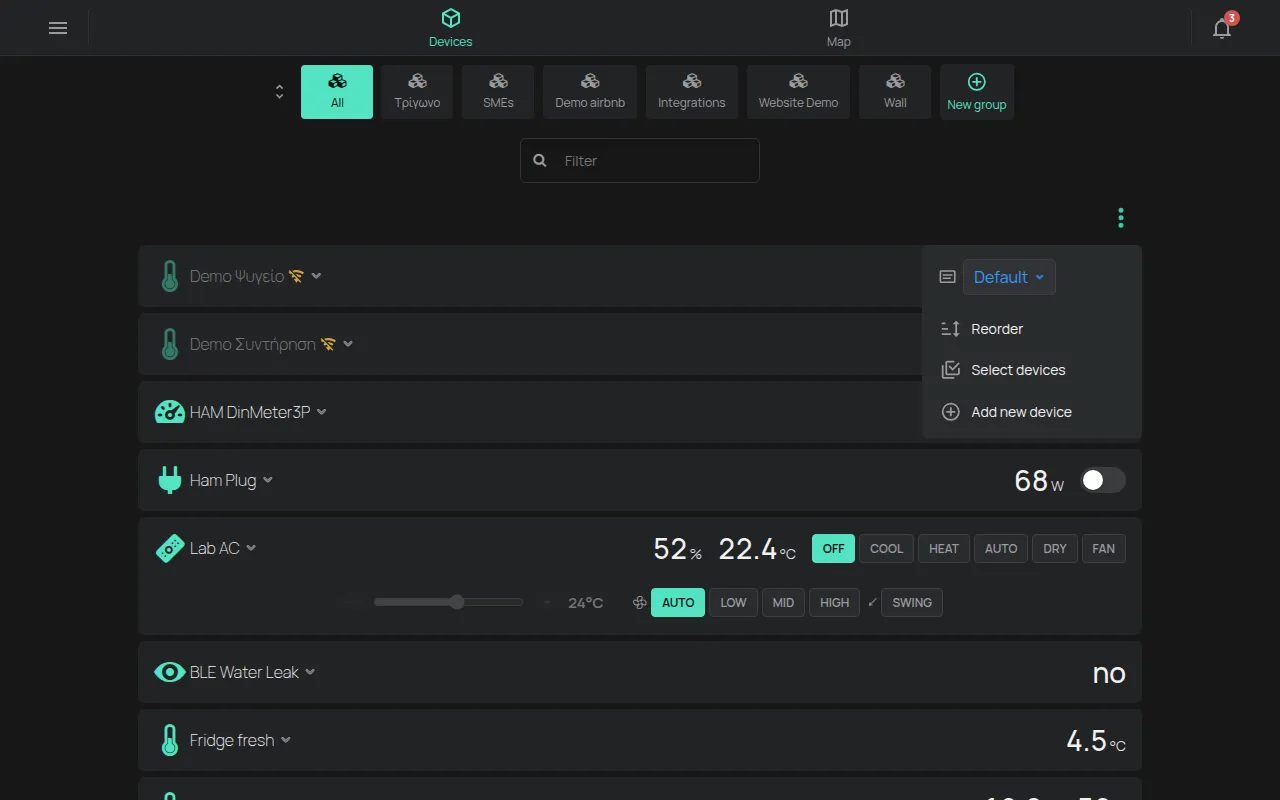
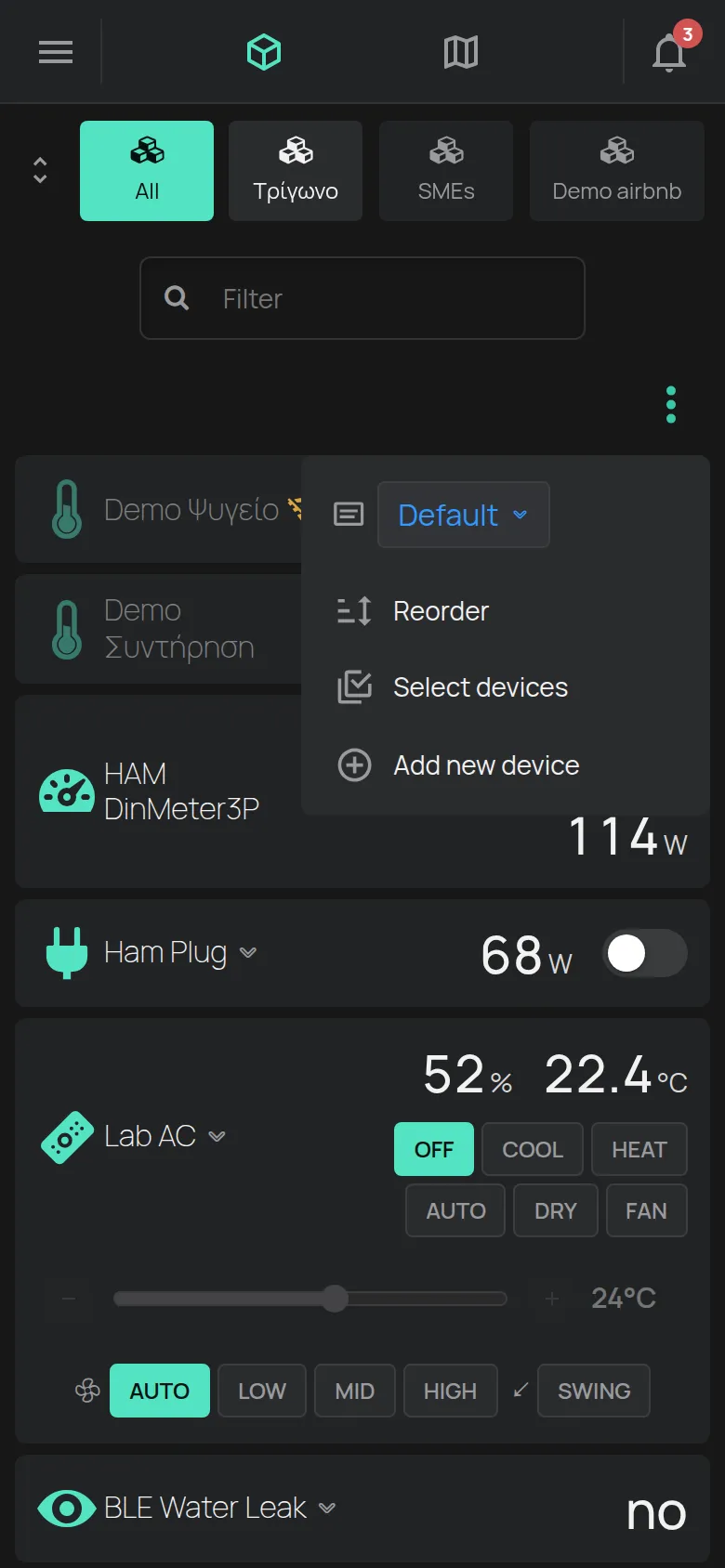
- Afficher sur la carte : la mesure que toutes les cartes affichent. L’option Par défaut affiche la mesure principale de chaque appareil. Ce choix s’applique seulement dans ce navigateur ou sur ce téléphone.
- Réorganiser : change l’ordre des appareils.
- Sélectionner des appareils : sélectionne plusieurs appareils en même temps.
- Ajouter un nouvel appareil : démarre la configuration d’un nouvel appareil. Voir votre premier appareil.
Changer l’ordre
Section intitulée « Changer l’ordre »- Ouvrez le menu Outils.
- Cliquez sur Réorganiser.
- Faites glisser une carte par sa poignée vers la nouvelle position.
Le nouvel ordre est enregistré quand vous déposez la carte. Chaque groupe garde son propre ordre.
Actions sur plusieurs appareils
Section intitulée « Actions sur plusieurs appareils »- Ouvrez le menu Outils.
- Cliquez sur Sélectionner des appareils.
- Sélectionnez les appareils. La case à cocher dans la barre de sélection sélectionne tous les appareils.
- Cliquez sur une action dans la barre de sélection.
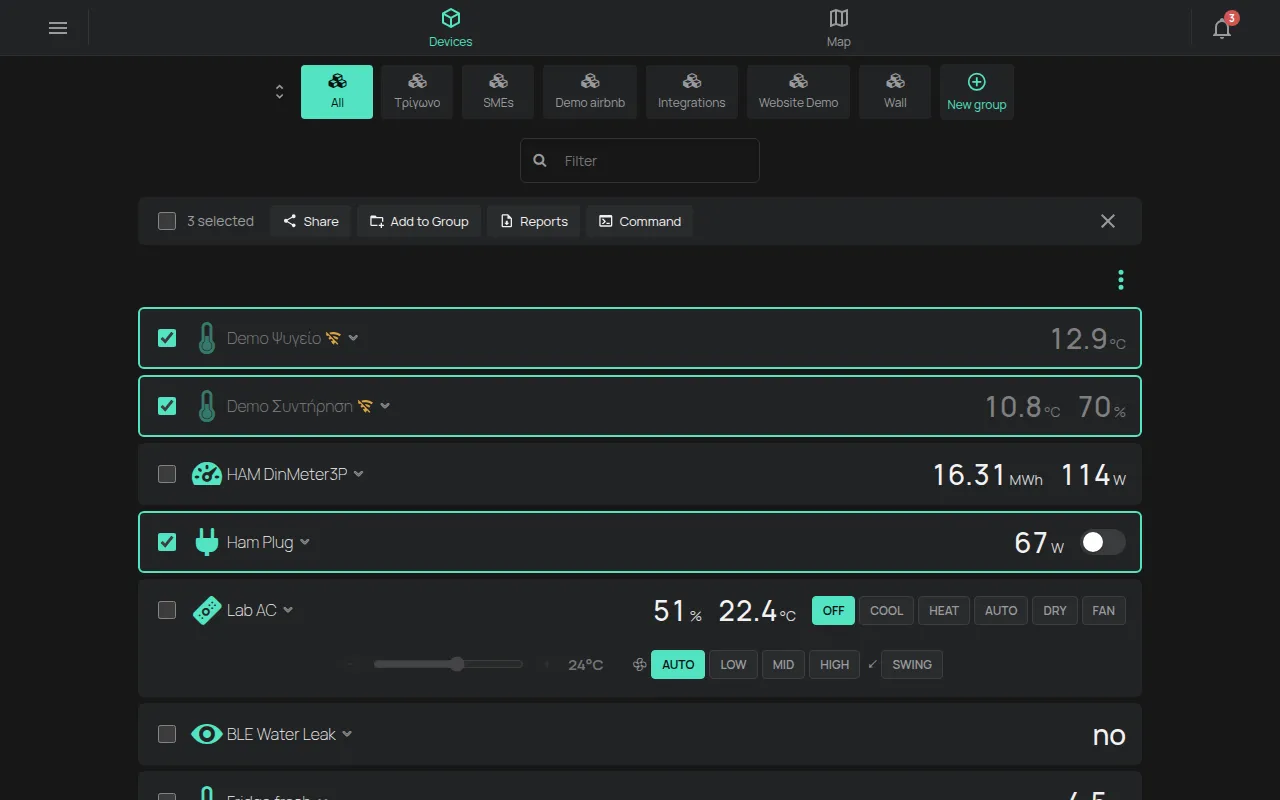
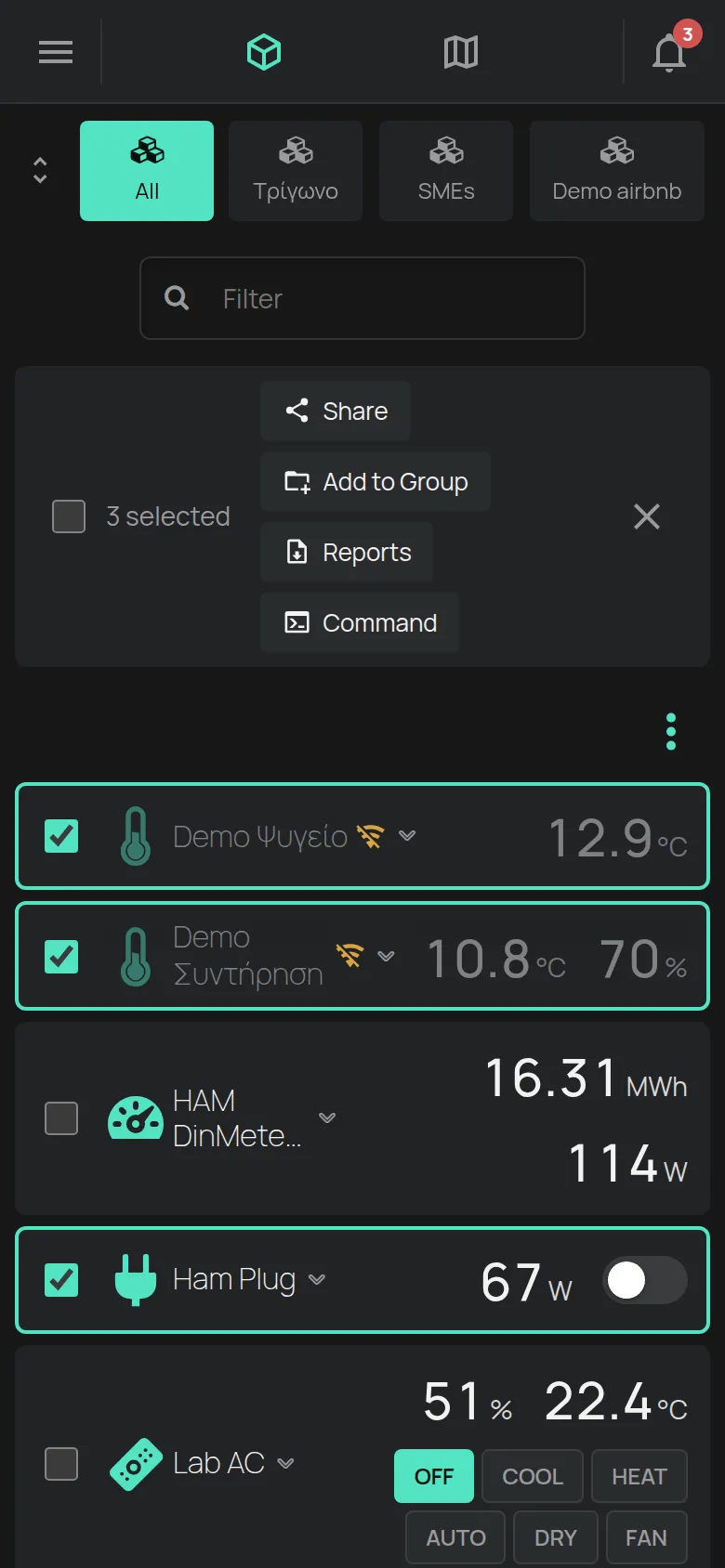
Les actions de la barre de sélection :
- Partager : donne à un autre utilisateur l’accès aux appareils. Voir partage.
- Ajouter au groupe : place les appareils dans un groupe.
- Retirer du groupe : retire les appareils du groupe à l’écran. Elle s’affiche seulement dans un groupe.
- Rapports : crée un seul rapport pour tous les appareils. Voir rapports.
- Coller les programmations : copie les programmations vers les appareils. Voir programmations.
Si vous avez des scènes, leurs boutons s’affichent au-dessus des cartes. Un clic lance la scène. Voir scènes.
Suggéré pour vous
Section intitulée « Suggéré pour vous »En bas de la liste, la section Suggéré pour vous peut afficher un produit qui correspond à vos appareils. Cliquez sur Ignorer pour masquer la suggestion. Ce choix s’applique seulement dans ce navigateur ou sur ce téléphone.
Quand la liste est vide
Section intitulée « Quand la liste est vide »Le message « Pas encore d’appareils » indique que le compte n’a pas d’appareils. Pour ajouter un appareil, voir votre premier appareil. Le message « Aucun appareil » indique que le groupe ou le filtre n’a pas d’appareils.