

Carte et itinéraires GPS
La page Carte affiche tous vos appareils qui ont une position. Elle est utile pour les traceurs GPS et pour les appareils en plusieurs endroits.
L’onglet Carte s’affiche dans la barre supérieure seulement si vous avez au moins un appareil GPS ou un appareil avec une position.
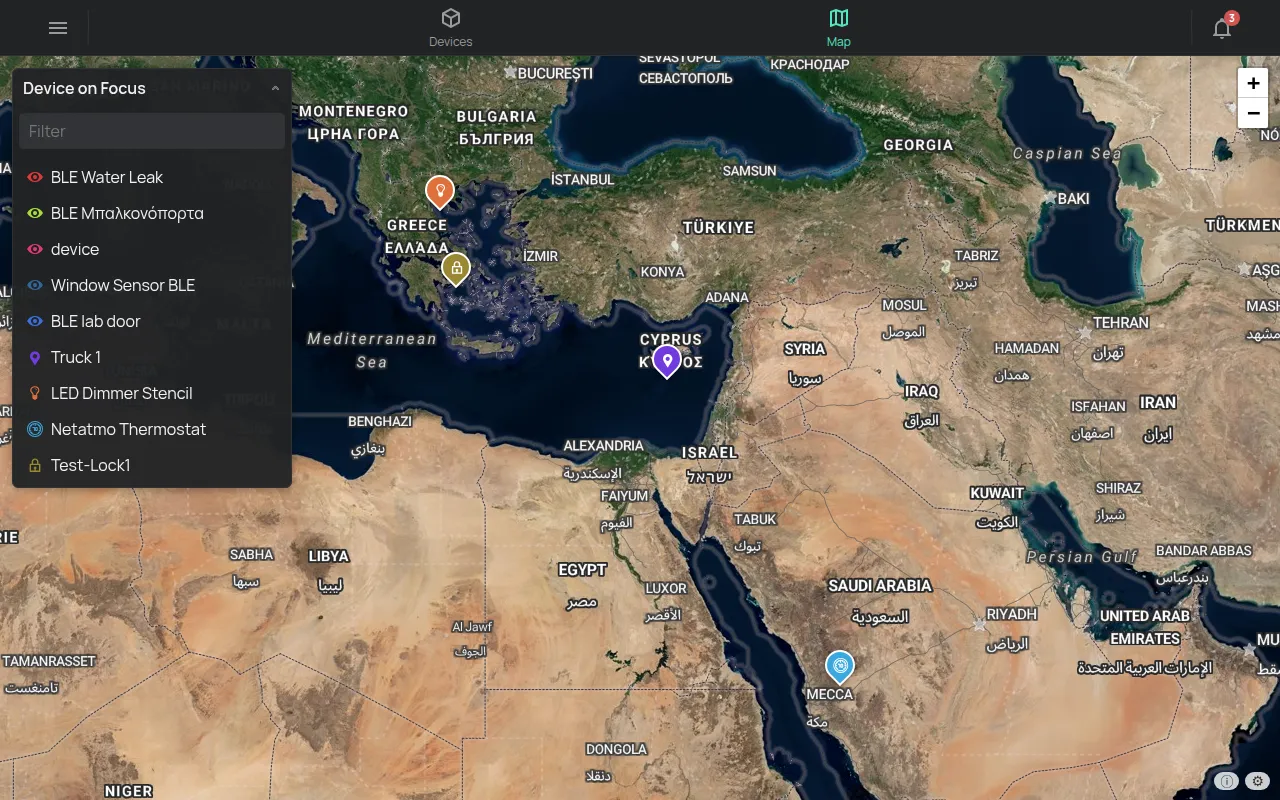
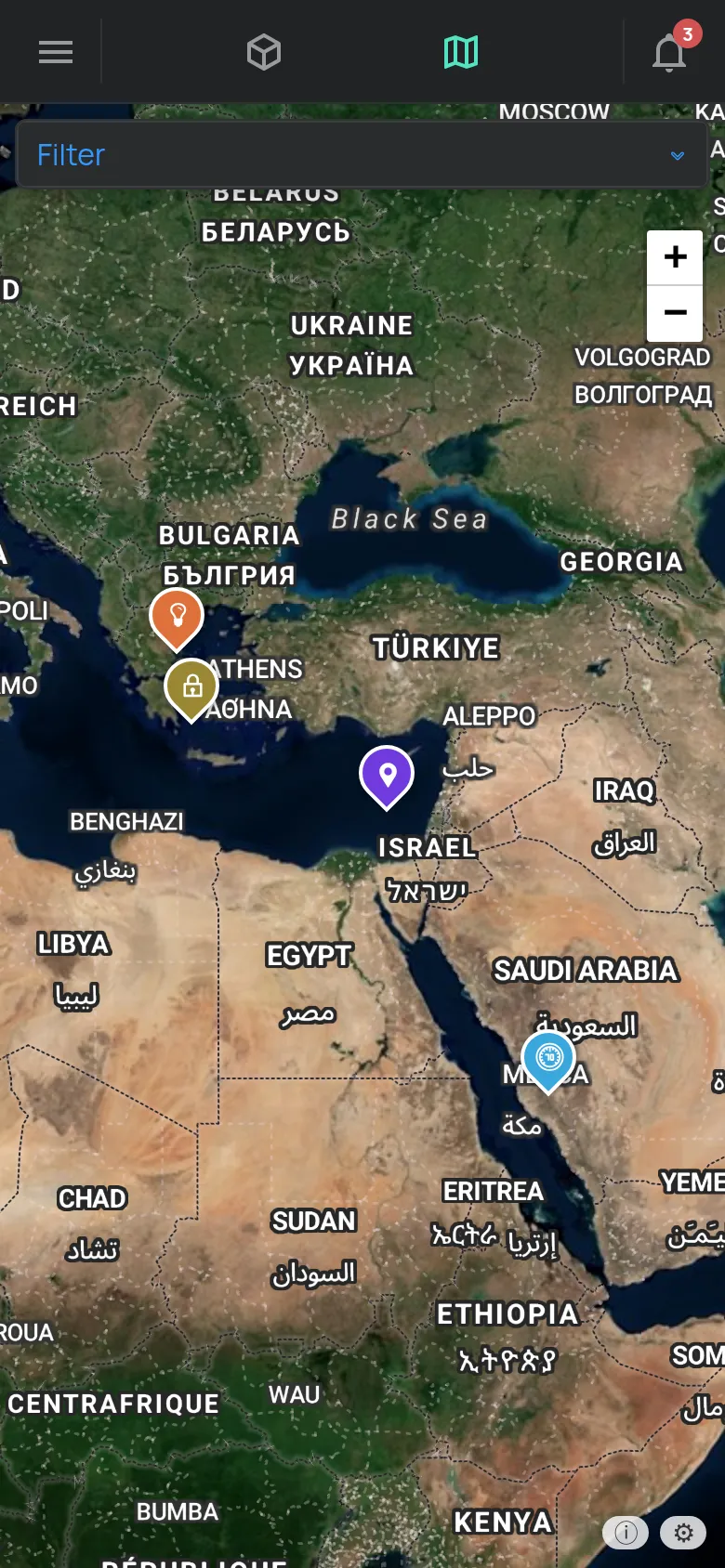
Voir un appareil sur la carte
Section intitulée « Voir un appareil sur la carte »- Cliquez sur l’onglet Carte.
- Dans la liste Appareil en focus, sélectionnez l’appareil. Le champ Filtre trouve un appareil.
- La carte zoome sur l’appareil.
- Pour ouvrir la page de l’appareil, cliquez de nouveau sur le marqueur de l’appareil.
Vous pouvez aussi cliquer sur le marqueur d’un appareil sur la carte.
Quand vous sélectionnez un appareil :
- La carte affiche l’itinéraire des dernières 24 heures et les arrêts.
- Le panneau du bas affiche les mesures et les sorties de l’appareil.
- La carte suit l’appareil quand il se déplace.
Si vous avez 1 à 5 appareils GPS et que vous n’en sélectionnez pas, la carte affiche le dernier trajet de chacun.
Si vous déplacez ou zoomez la carte, la carte arrête de s’ajuster automatiquement.
Marqueurs sur la carte
Section intitulée « Marqueurs sur la carte »- Chaque appareil a un marqueur avec son icône.
- Une flèche indique un appareil en mouvement, avec sa direction.
- Les cercles rouges sont les arrêts.
Cliquez sur un marqueur ou sur un arrêt pour voir les détails.
Itinéraires pour une autre plage
Section intitulée « Itinéraires pour une autre plage »Pour l’itinéraire d’un autre jour, ouvrez la page de l’appareil GPS. Dans le graphique, sélectionnez la plage. La carte de l’appareil affiche l’itinéraire pour des plages jusqu’à 7 jours. Voir graphiques.
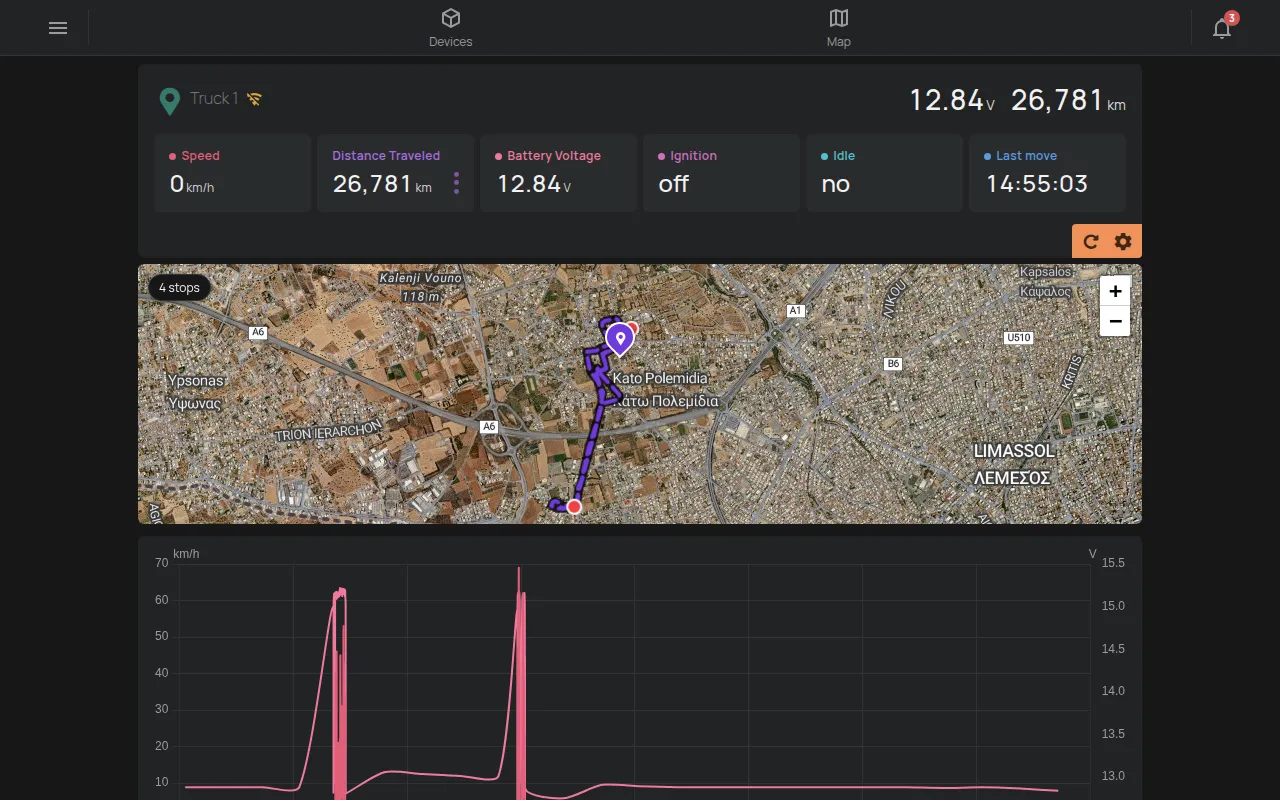
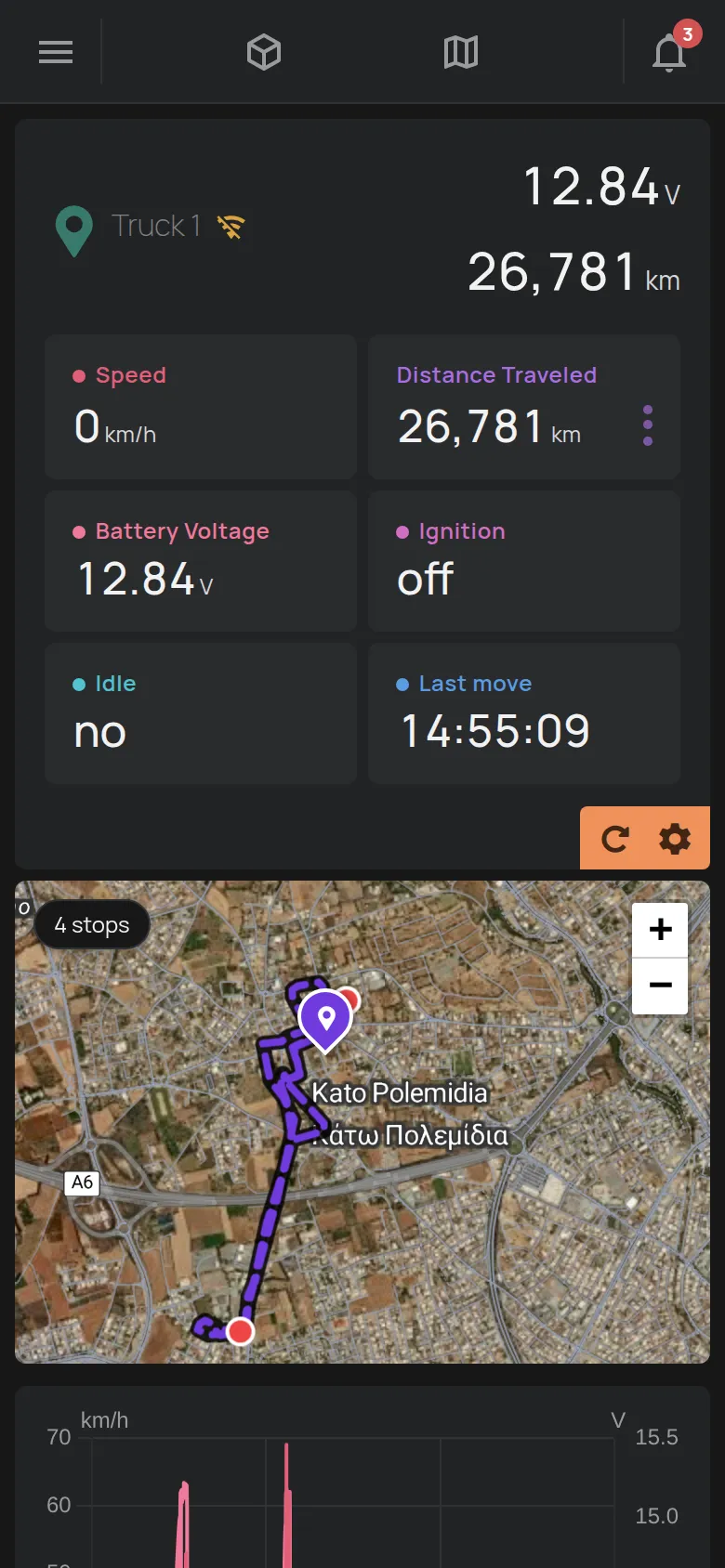
Pour la liste de tous les arrêts, créez le rapport Arrêts. Voir rapports.
Donner un nom à un emplacement
Section intitulée « Donner un nom à un emplacement »Vous pouvez donner un nom à un lieu, par exemple « Entrepôt ». Le nom s’affiche sur les arrêts à ce lieu.
- Faites un clic droit sur la carte ou sur un arrêt. Sur un téléphone, touchez et maintenez.
- Dans la fenêtre Nommez cet emplacement, saisissez le nom dans le champ Étiquette.
- Cliquez sur Enregistrer.
Sur un arrêt ouvert, le crayon Nommez cet emplacement ouvre la même fenêtre.
Style de carte
Section intitulée « Style de carte »- Cliquez sur la roue en bas à droite de la page Carte.
- Dans la fenêtre Style de carte, sélectionnez un style.
Les styles sont :
- Thème : suit le thème de l’application.
- Sombre.
- Clair.
- Satellite.
La sélection est enregistrée dans votre compte.
Un appareil ne s’affiche pas
Section intitulée « Un appareil ne s’affiche pas »La carte affiche seulement les appareils avec une position. Un nouvel appareil GPS s’affiche après sa première position. Si l’appareil n’envoie pas de données, voir appareil hors ligne.