

La page de l'appareil
La page de l’appareil affiche toutes les mesures, les sorties, le graphique et les paramètres d’un appareil. Pour l’ouvrir, cliquez sur Ouvrir l’appareil sur sa carte dans la liste des appareils.
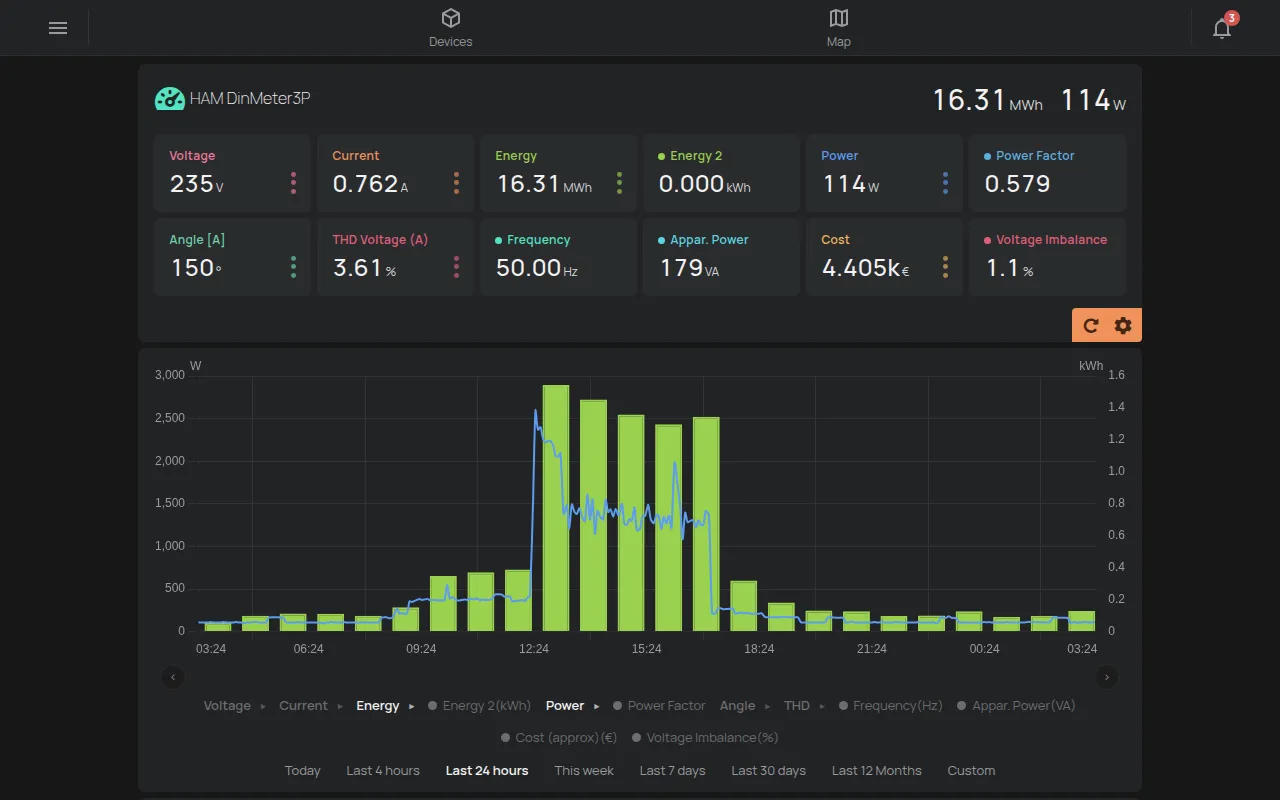
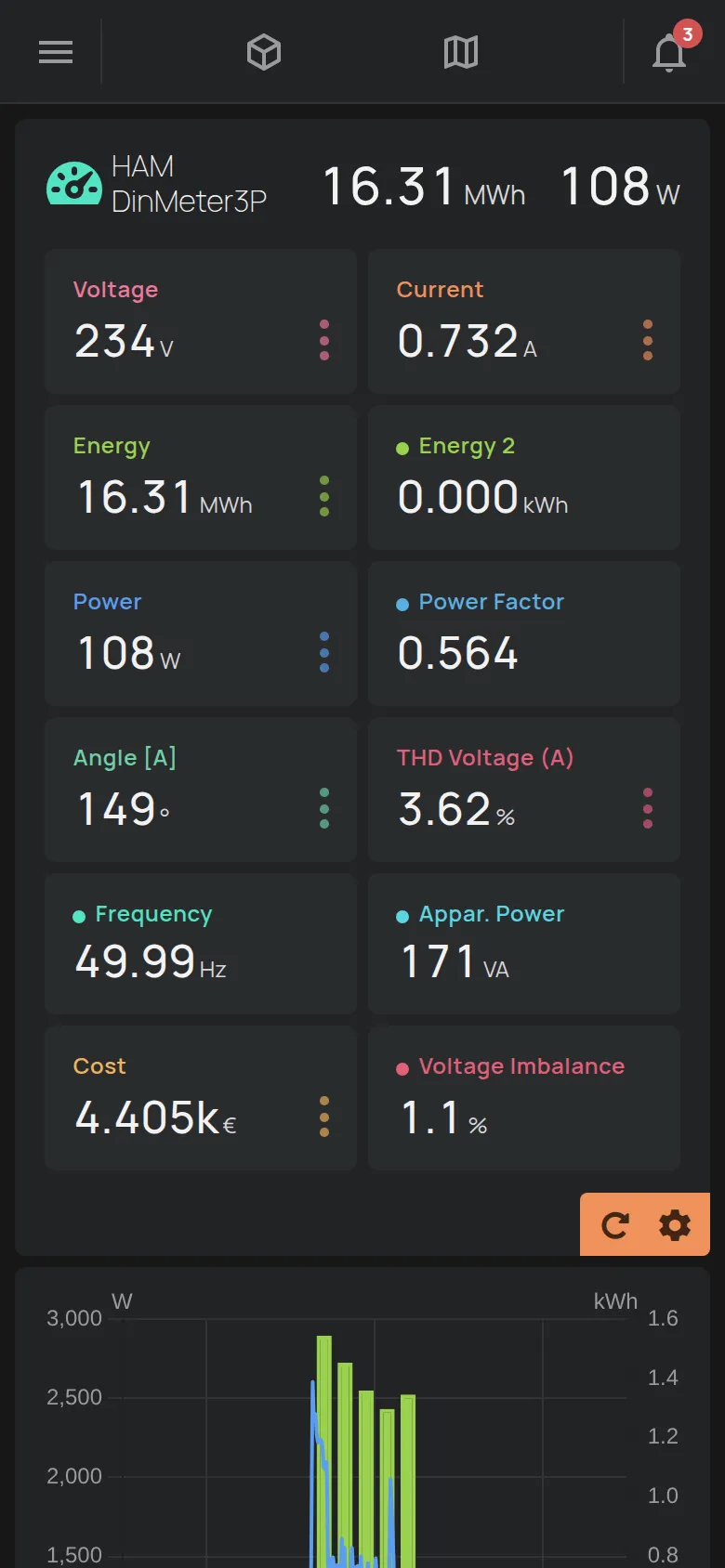
L’en-tête
Section intitulée « L’en-tête »- L’icône et le nom de l’appareil. Si l’appareil n’a pas de nom, le numéro de série s’affiche, par exemple
e12:57. - Une ou deux mesures principales, à droite.
- Les sorties de l’appareil, s’il en a. Voir commandes de sortie.
- Des indicateurs pour la connexion, les avertissements et les alarmes.
Avertissements et alarmes
Section intitulée « Avertissements et alarmes »L’icône Avertissements indique un problème que la plateforme a détecté sur l’appareil. Cliquez dessus pour voir le problème. Cliquez sur En savoir plus pour plus d’informations.
L’icône Alarme de l’appareil indique que l’appareil est en état d’alarme. Cliquez dessus pour voir la liste Alarmes actives. Un utilisateur avec l’accès Gérer ou le propriétaire peut cliquer sur Effacer les alarmes.
Les mesures
Section intitulée « Les mesures »Sous l’en-tête, chaque mesure a une cellule. Les cellules se mettent à jour en temps réel.
Certaines mesures ont aussi des valeurs par période, par exemple l’énergie par jour, par semaine et par mois. Ces valeurs sont réunies dans une cellule avec trois points. Cliquez sur la cellule pour voir toutes les valeurs.
L’application masque deux types de mesures :
- les informations techniques, par exemple le numéro de série, l’IP et la force du signal,
- les mesures qui n’ont pas encore de valeur.
Pour afficher une mesure masquée, utilisez le mode édition.
Actualiser les mesures
Section intitulée « Actualiser les mesures »Il y a deux boutons dans le coin de la section. Actualiser demande à l’appareil d’envoyer ses mesures maintenant. La roue Modifier ouvre le mode édition.
Mode édition
Section intitulée « Mode édition »Le mode édition change le nom de l’appareil et la façon dont les mesures s’affichent.
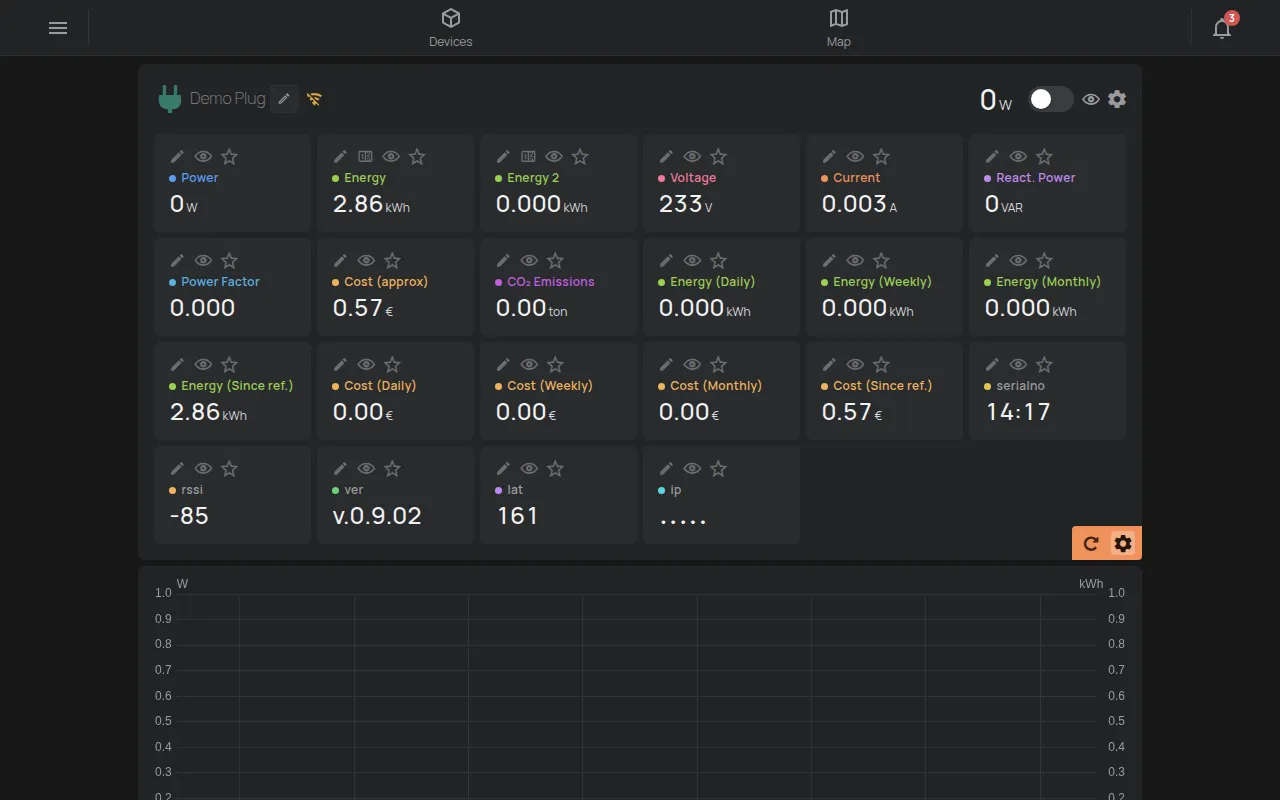
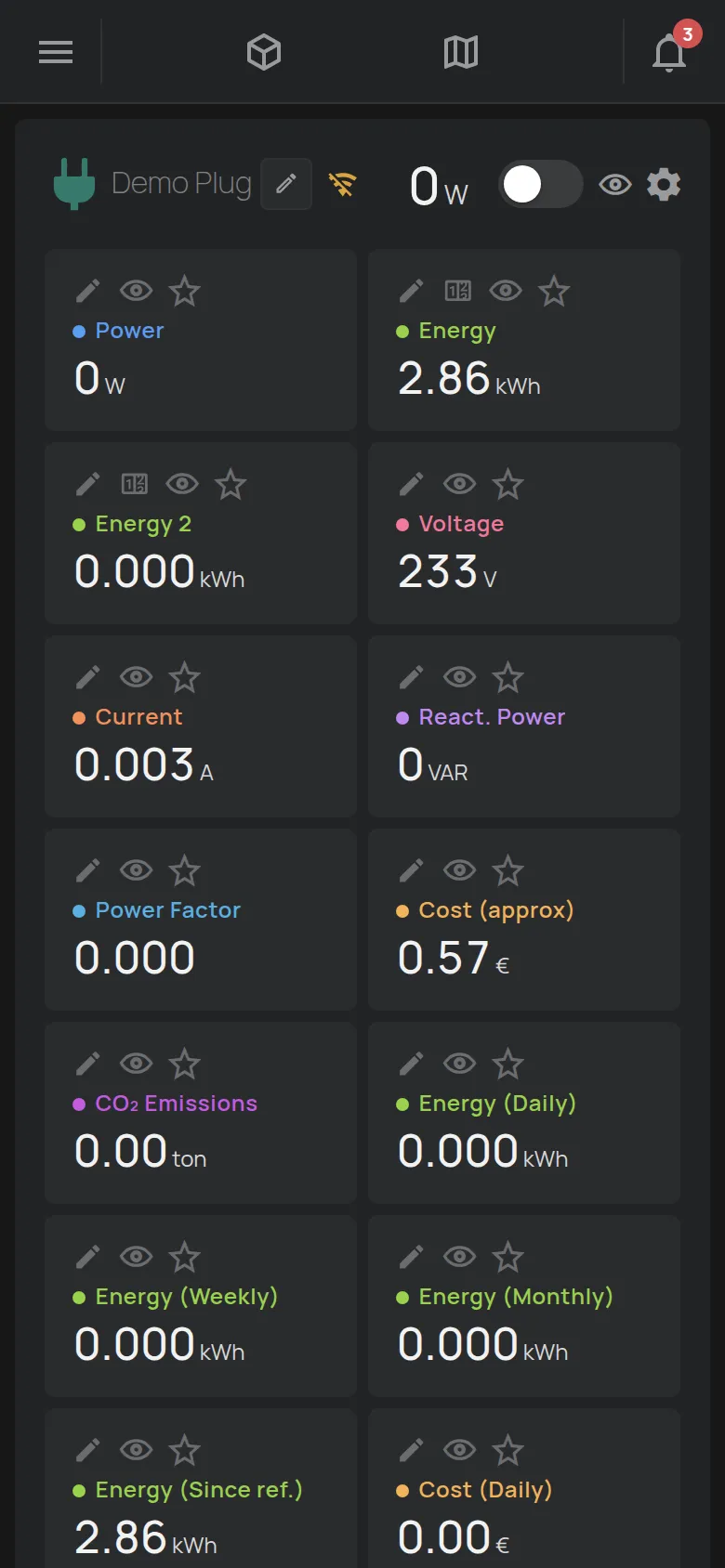
- Cliquez sur la roue Modifier dans le coin des mesures.
- Faites les changements avec les outils de chaque cellule.
- Cliquez sur Terminé pour quitter le mode édition.
Les outils de chaque cellule :
- Crayon Renommer : change le nom de la mesure.
- Œil : change la visibilité de la mesure entre par défaut, masquée et affichée.
- Étoile : place la mesure dans l’en-tête et sur la carte de la liste. Vous pouvez sélectionner jusqu’à 2 mesures. Si vous en sélectionnez une troisième, la plus ancienne sélection est retirée.
- Modifier la valeur : règle la valeur d’un compteur, par exemple l’énergie. Il concerne seulement les mesures cumulatives, et seulement pour l’accès Gérer ou le propriétaire.
Pour les entrées numériques, un outil change les noms des états, par exemple « fermé » et « ouvert ». Pour les cartes NFC et les étiquettes BLE, l’outil Nommer cet UID donne un nom à une carte ou à une étiquette.
Changer le nom et l’icône
Section intitulée « Changer le nom et l’icône »- Cliquez sur la roue Modifier dans le coin des mesures.
- Cliquez sur le crayon à côté du nom de l’appareil.
- Saisissez le nouveau Nom. Le nom comporte jusqu’à 32 caractères.
- Sélectionnez une Icône. Le champ Filtrer… trouve une icône.
- Cliquez sur Enregistrer.


Le message « Enregistré » confirme le changement.
Les sections sous le graphique
Section intitulée « Les sections sous le graphique »Sous le graphique, des sections s’ouvrent en un clic :
- Paramètres : voir paramètres de l’appareil.
- Accès et partage : voir partage.
- Rapports : voir rapports.
- Notifications et automatisation : voir programmations et créer une règle.
- Micrologiciel : la version du micrologiciel et la connexion de l’appareil. C’est toujours la dernière section.
Le micrologiciel de l’appareil
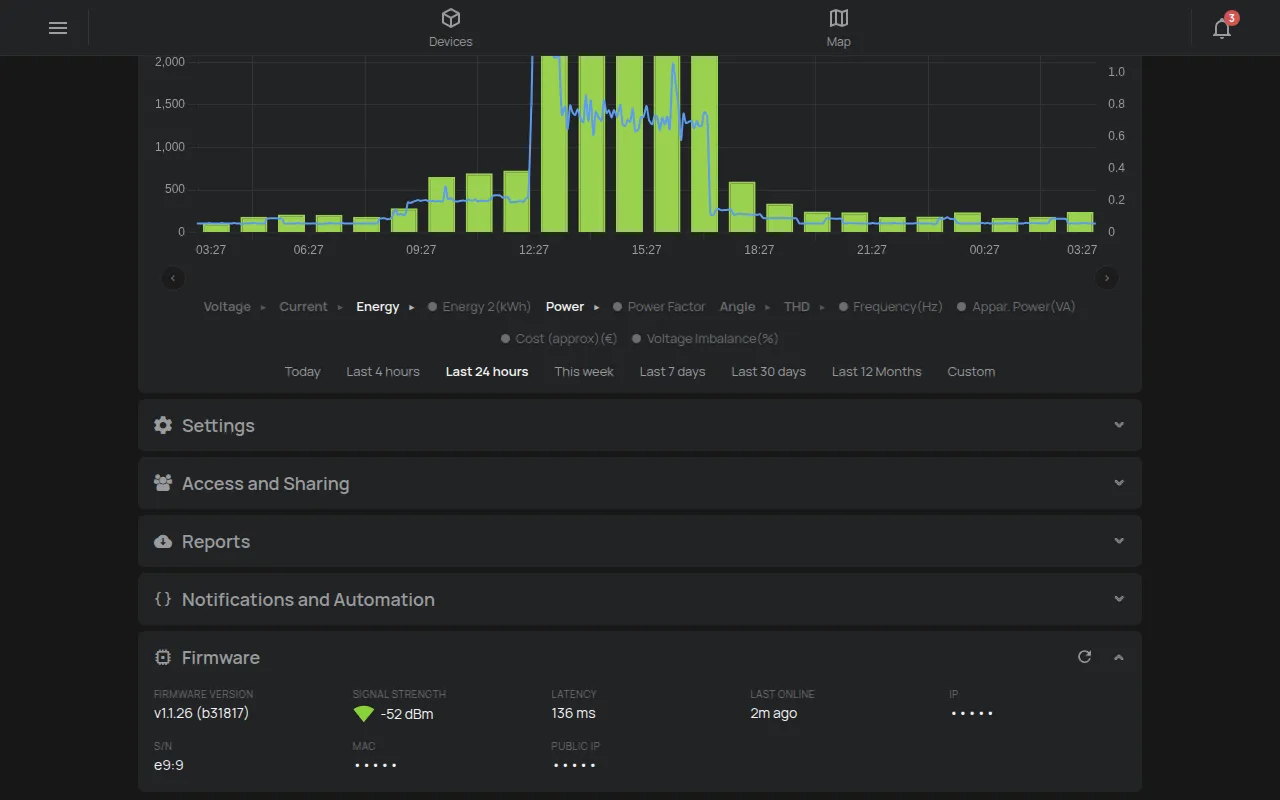
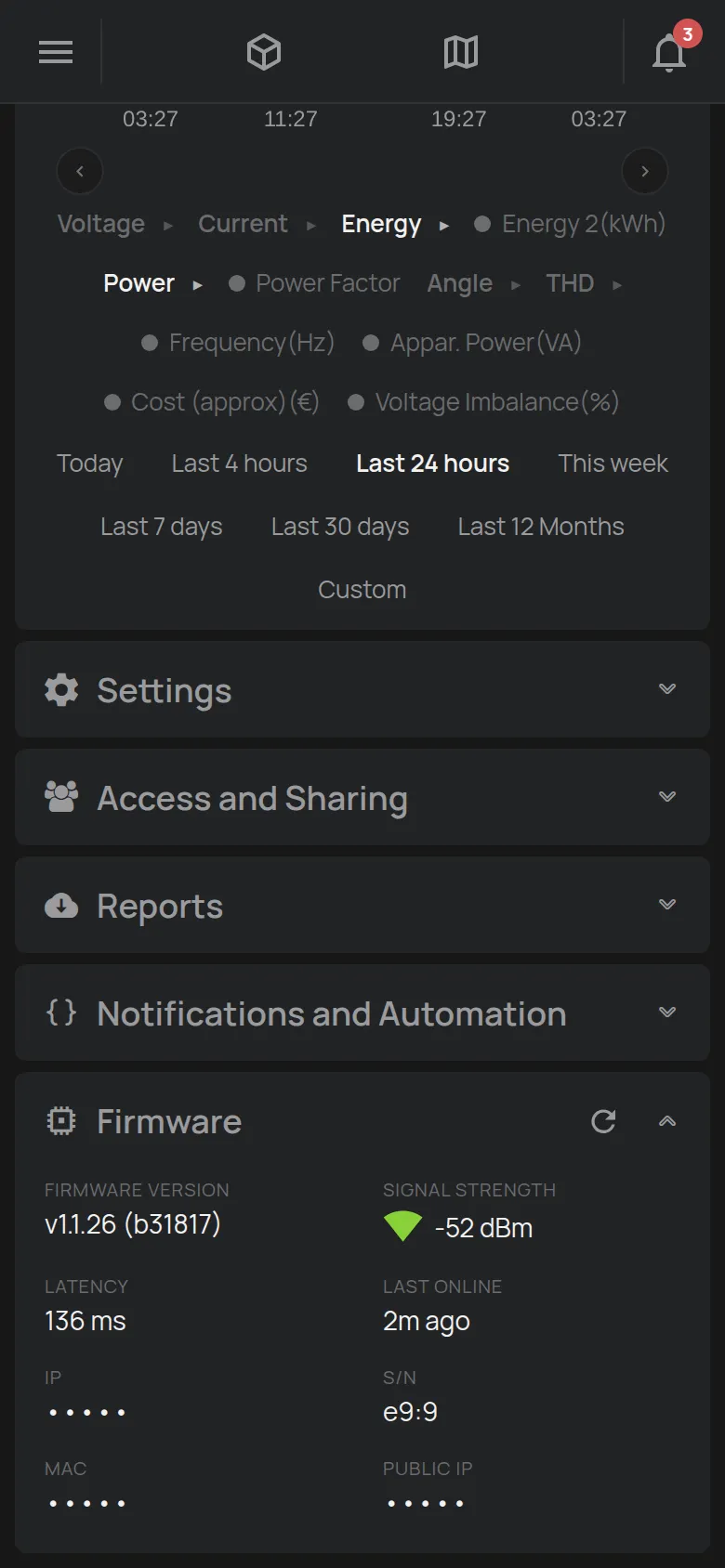
Section intitulée « Le micrologiciel de l’appareil »La section Micrologiciel affiche des informations sur le micrologiciel et la connexion de l’appareil.
- Version du micrologiciel : la version sur l’appareil.
- Force du signal : la puissance du WiFi en dBm. Plus de barres vertes indiquent un meilleur signal. Une barre rouge indique un signal faible.
- Latence : le temps de réponse de l’appareil.
- Dernière connexion : la dernière connexion de l’appareil.
- L’adresse IP et le numéro de série (S/N).
- L’adresse MAC et l’IP publique, seulement pour l’accès Gérer ou le propriétaire.
Les appareils avec une carte SIM affichent aussi les détails de la carte SIM et l’opérateur réseau.
L’application n’a pas de bouton de mise à jour du micrologiciel. HAM Systems met à jour le micrologiciel à distance (OTA) dans deux cas :
- Quand vous le demandez.
- Quand un correctif de sécurité est nécessaire. HAM Systems se met d’abord d’accord avec vous.
L’appareil n’est pas disponible pendant quelques minutes pendant la mise à jour. La carte de l’appareil affiche alors « Mise à jour du micrologiciel ». Pour une mise à jour ou pour des questions sur la version, contactez le support.
La page pour chaque type d’appareil
Section intitulée « La page pour chaque type d’appareil »La page change selon l’appareil. Les mesures, les sorties et les paramètres viennent du produit. Voici des exemples.
Compteur d’énergie
Section intitulée « Compteur d’énergie »Le compteur affiche la puissance, l’énergie, la tension, le courant et le coût. Dans le graphique, l’énergie s’affiche en barres et la puissance en ligne. Voir DinMeter3P.
Prise ou interrupteur
Section intitulée « Prise ou interrupteur »La prise affiche la puissance et a un interrupteur pour la sortie.
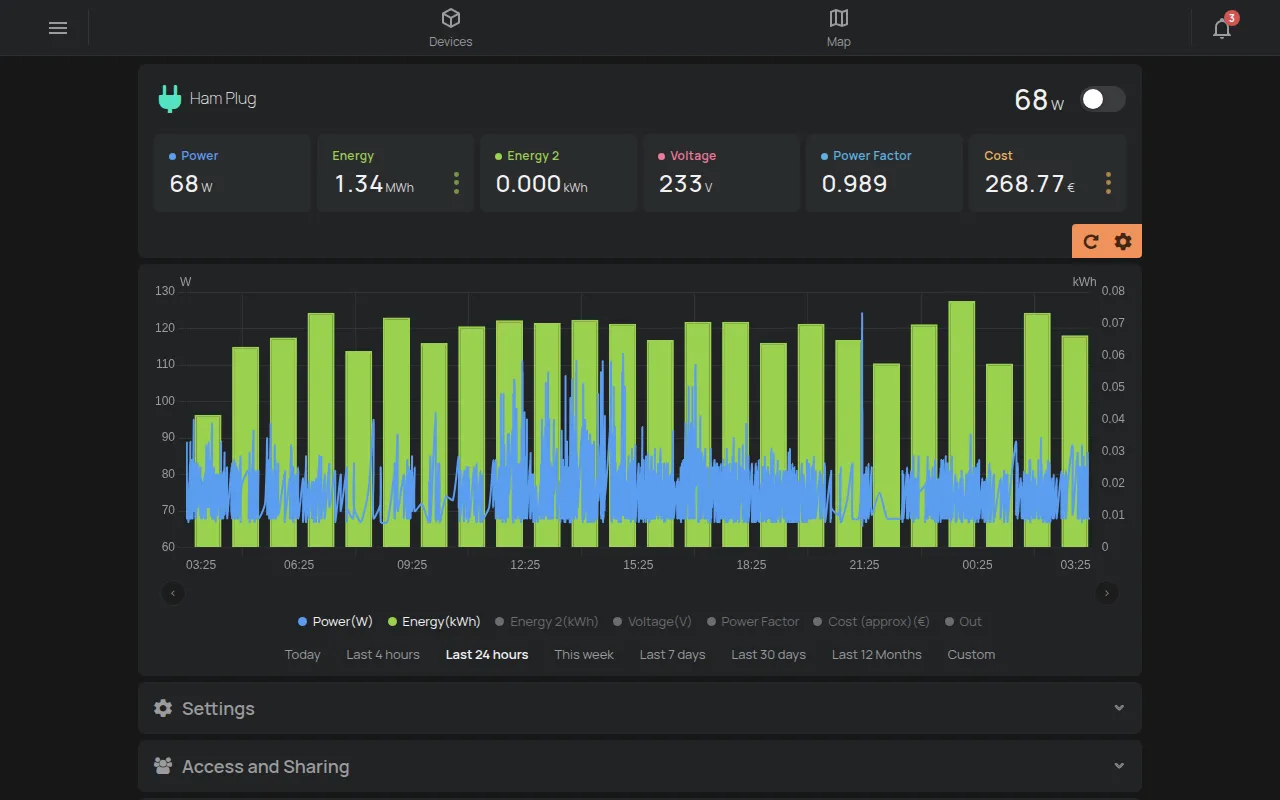
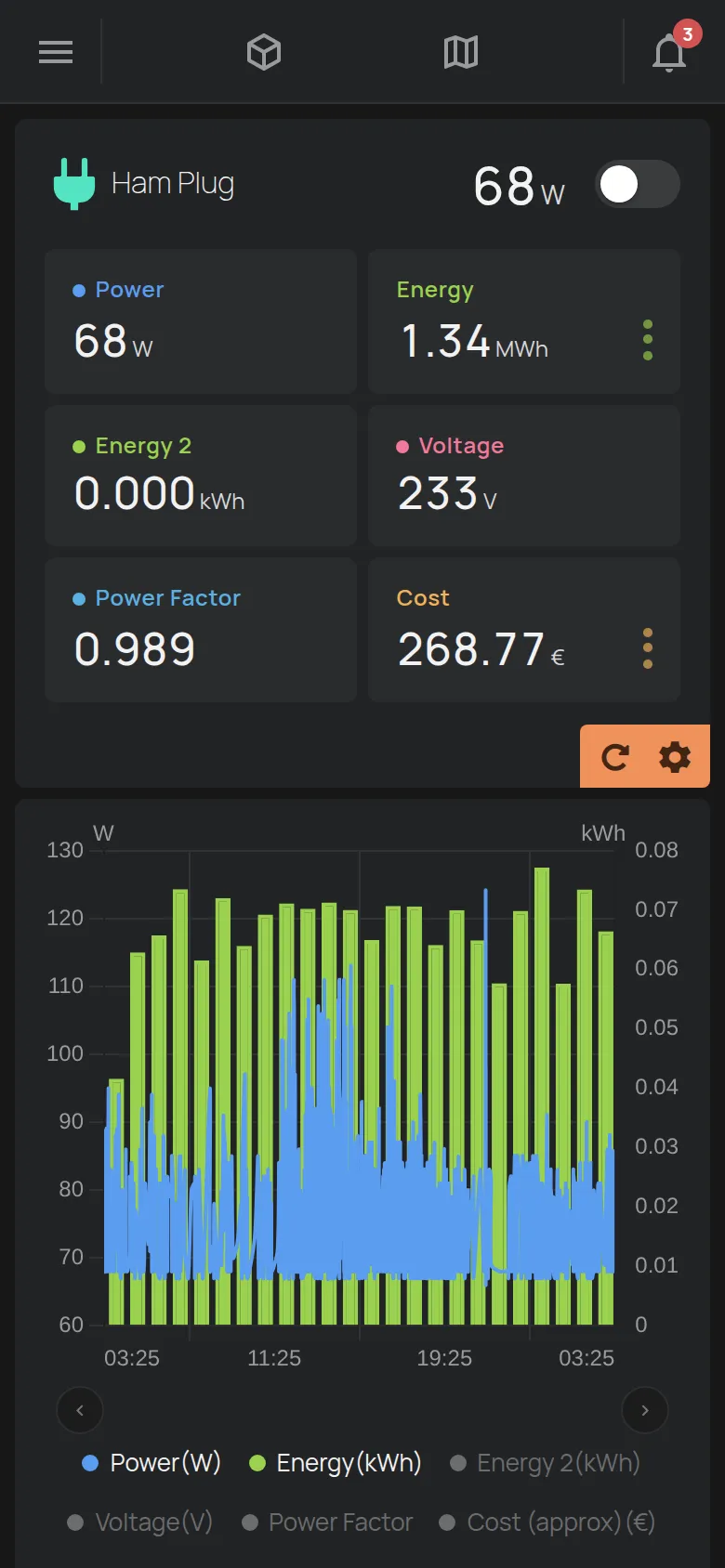
Voir HAM Plug et commandes de sortie.
Capteur de température
Section intitulée « Capteur de température »Le capteur affiche la température et, sur certains produits, l’humidité. Il n’a pas de sorties.


Voir le catalogue des appareils.
Thermostat
Section intitulée « Thermostat »Le thermostat a des boutons pour le mode, par exemple OFF, FROID, CHAUD et AUTO. Le curseur avec les boutons − et + règle la température cible.
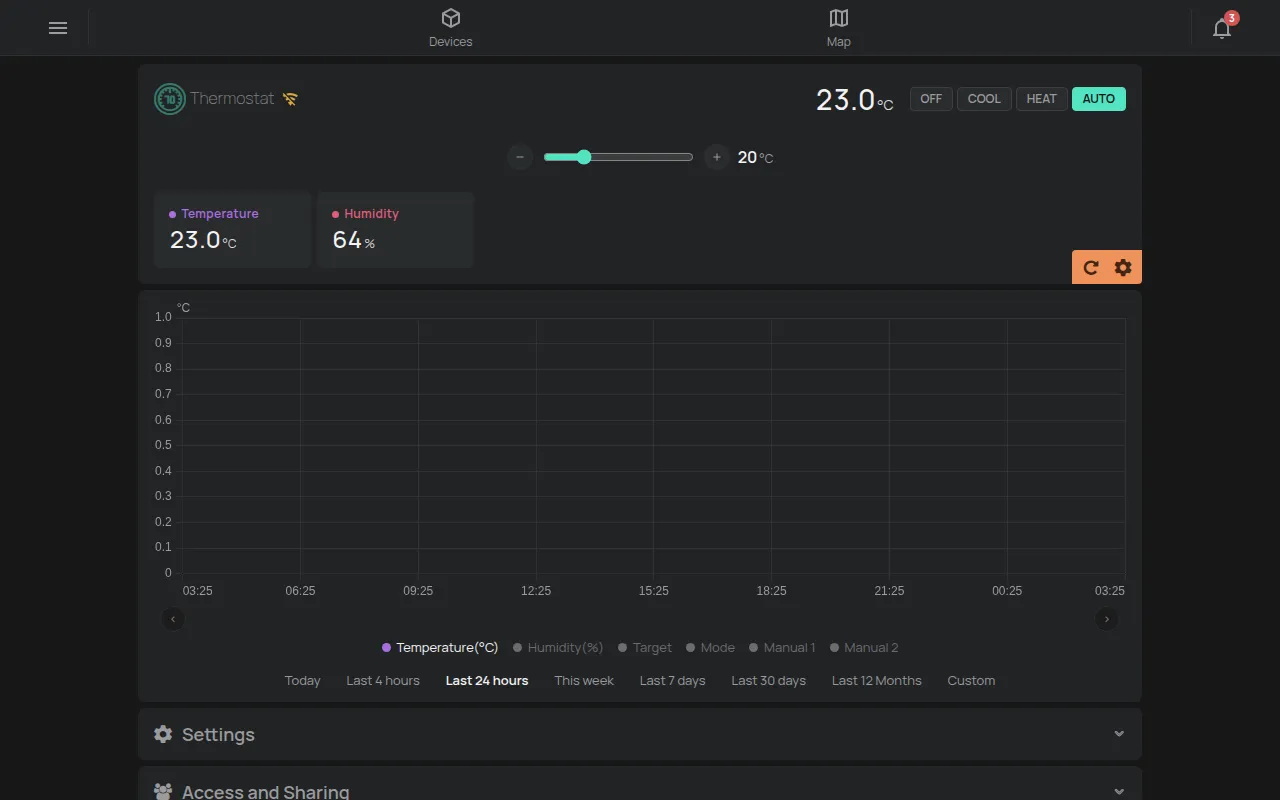
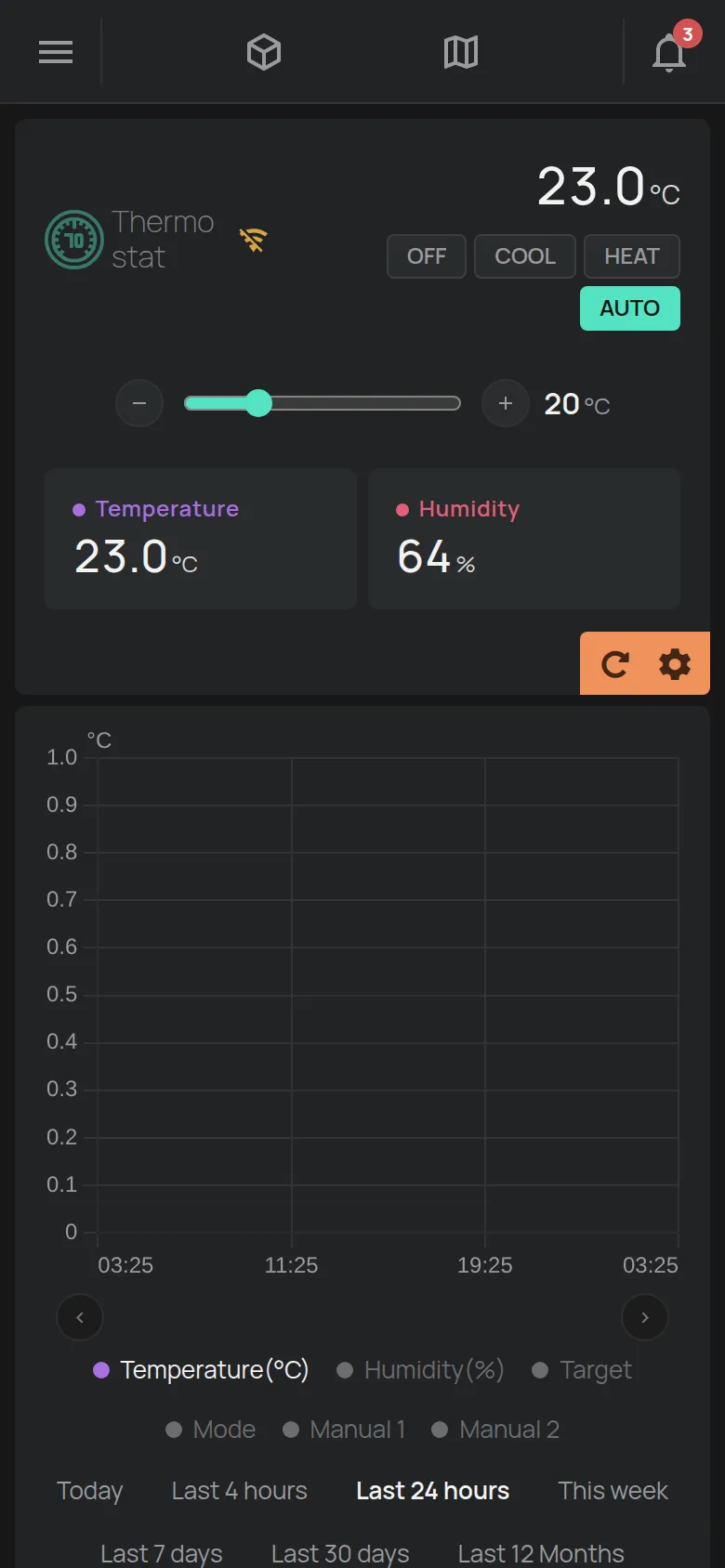
Voir Thermostat.
Climatiseur
Section intitulée « Climatiseur »RemoteAC commande un climatiseur par infrarouge. La page a des boutons pour le mode, la température, le ventilateur et l’oscillation.
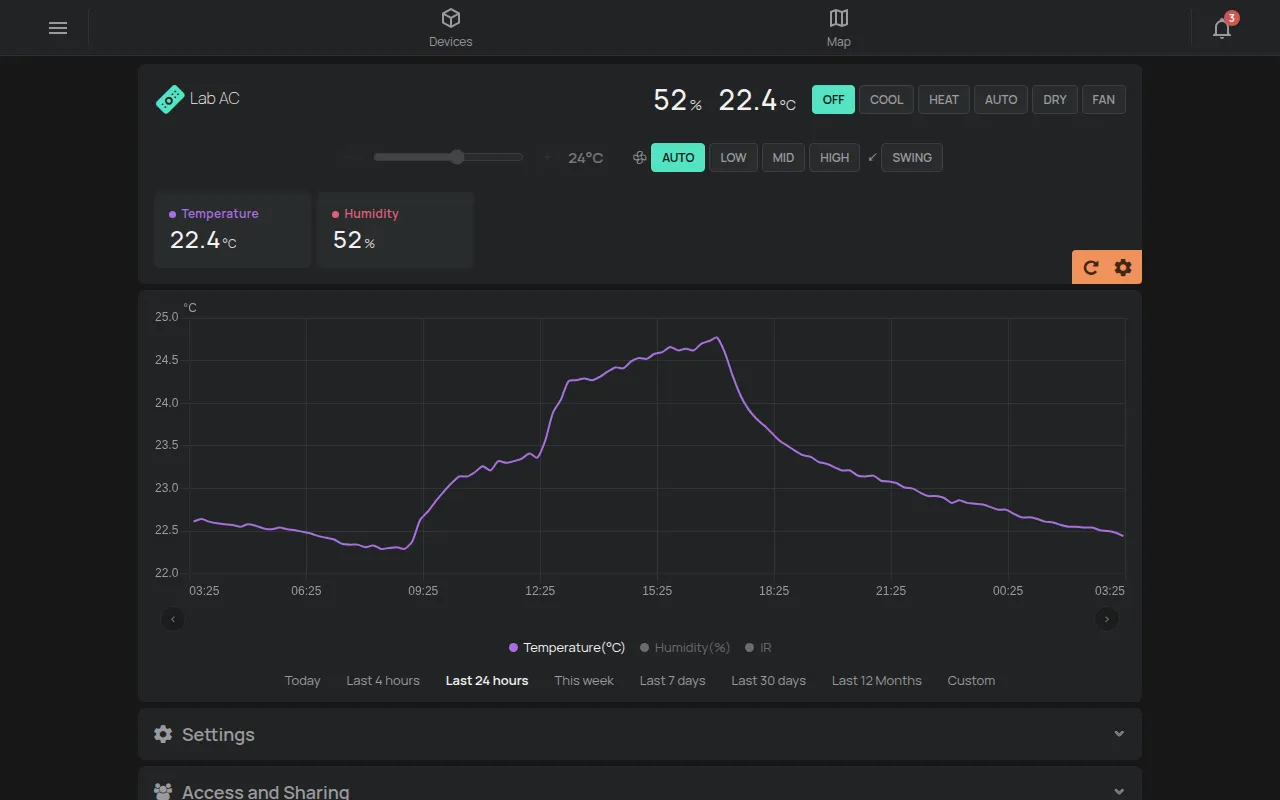
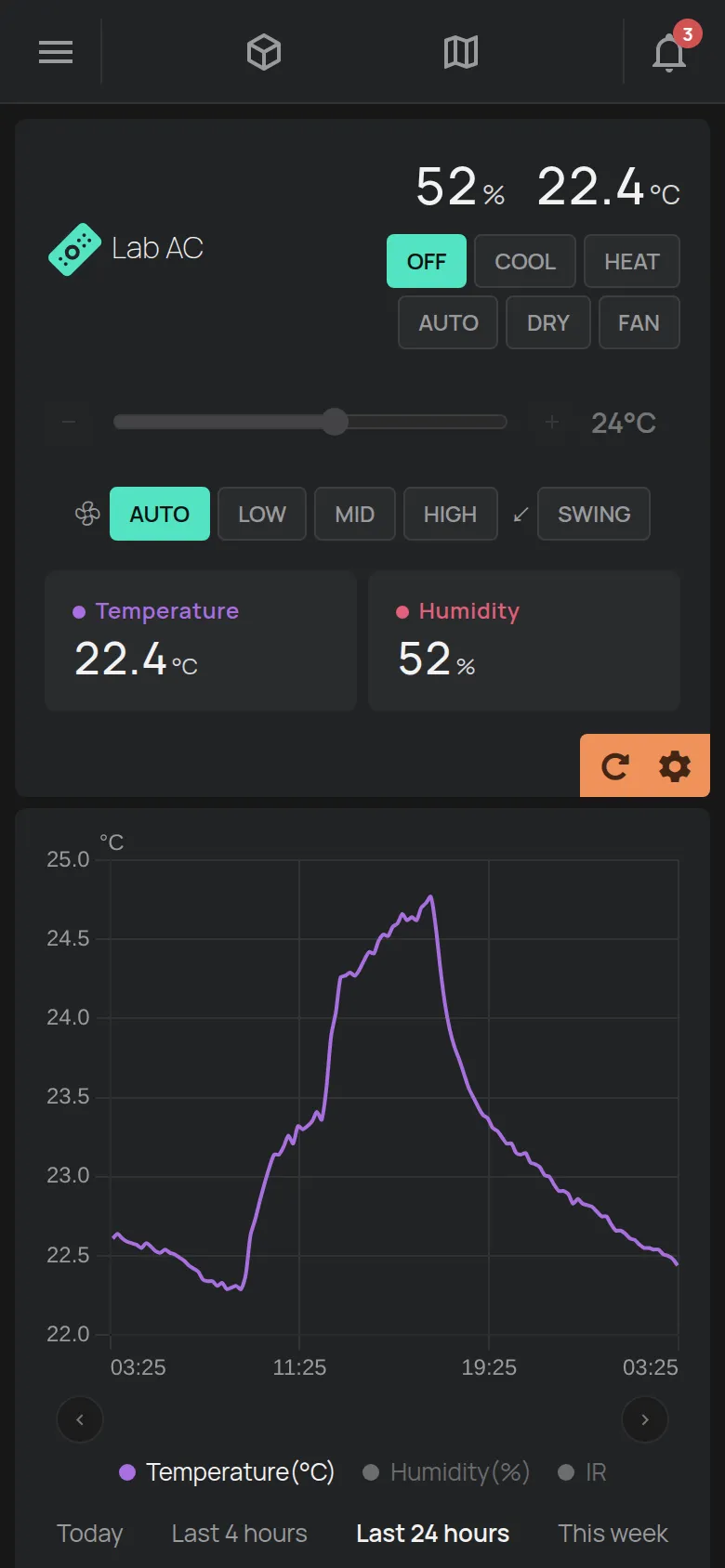
Voir RemoteAC et commandes de sortie.
Traceur GPS
Section intitulée « Traceur GPS »La page d’un traceur GPS a une carte avec l’itinéraire et les arrêts du véhicule. Elle affiche aussi la vitesse, la distance, la tension de la batterie et l’allumage.
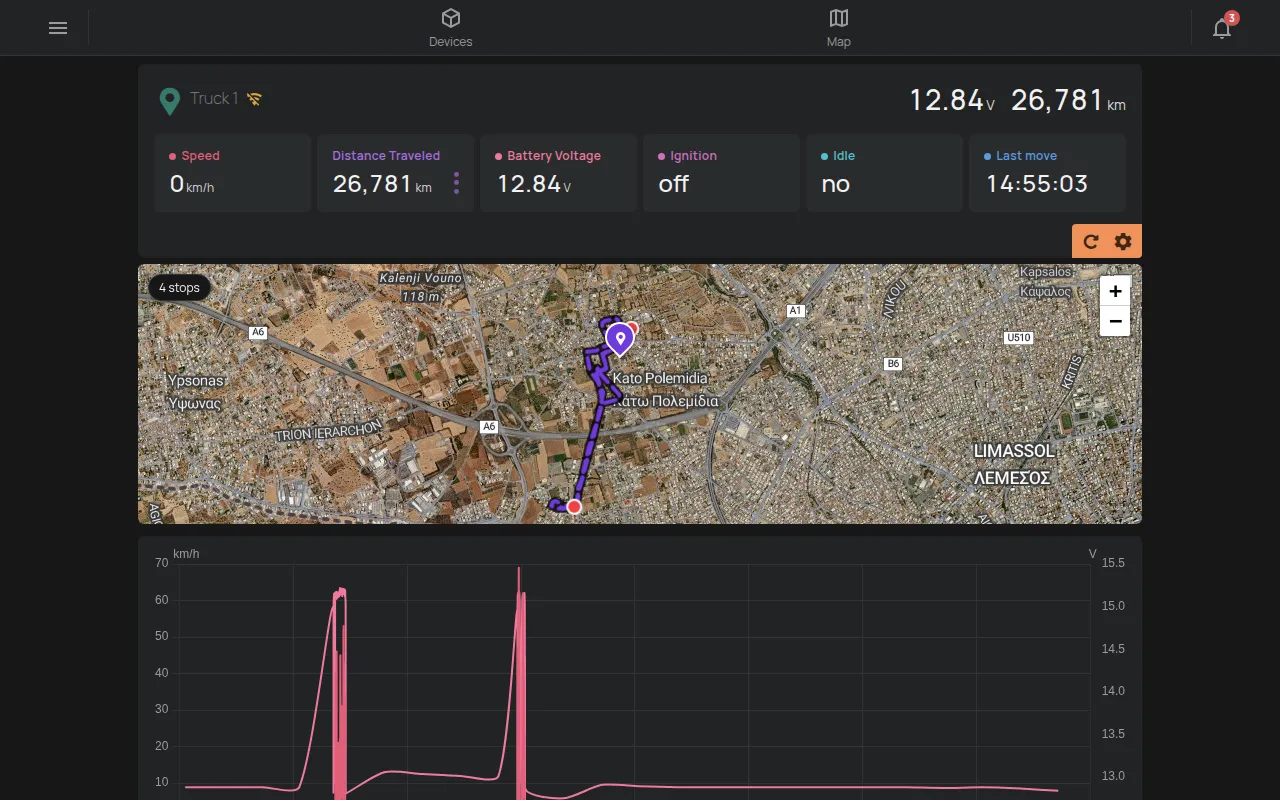
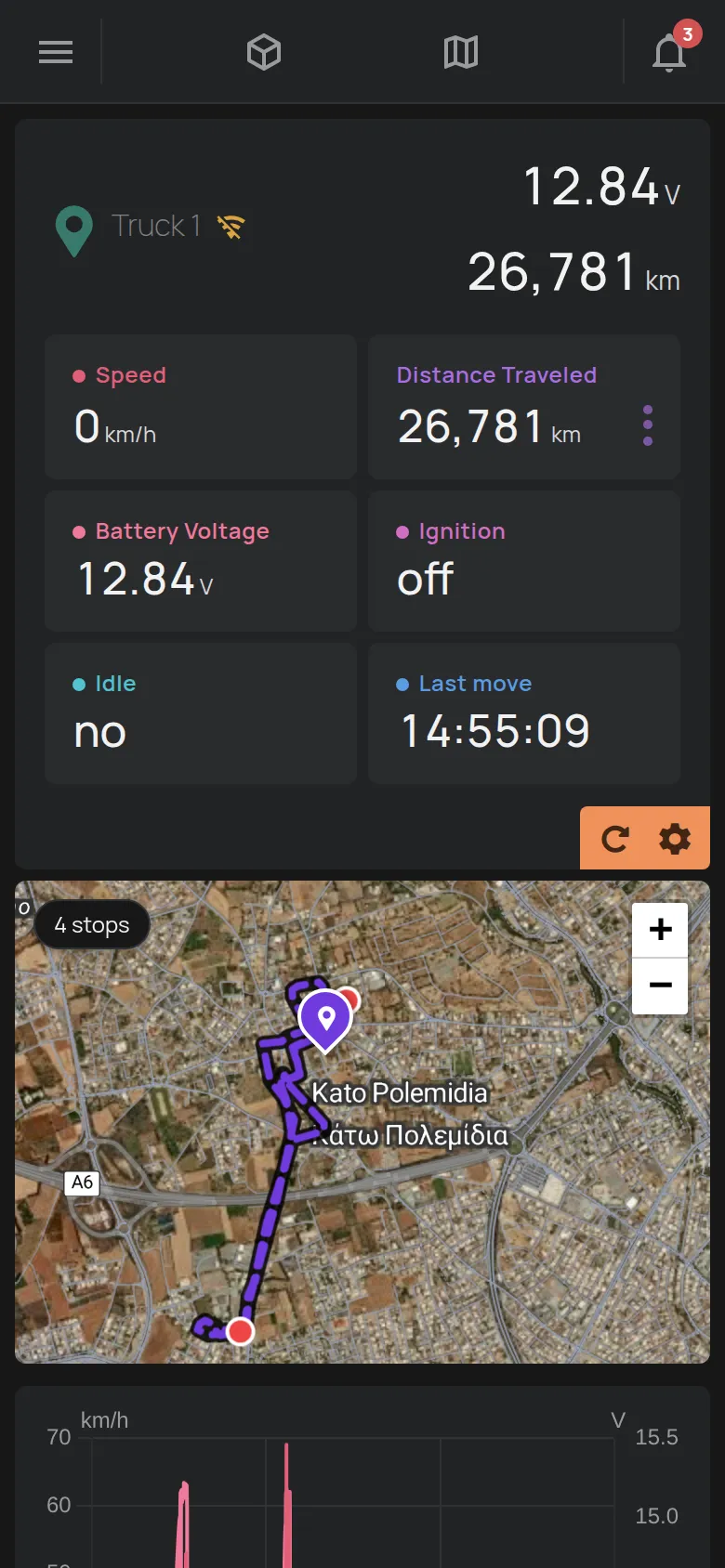
Voir carte et itinéraires GPS et traceurs GPS.
Appareil hors ligne
Section intitulée « Appareil hors ligne »Quand l’appareil est hors ligne, le nom est gris et un signe WiFi barré s’affiche à côté. Les valeurs sont les dernières que l’appareil a envoyées.
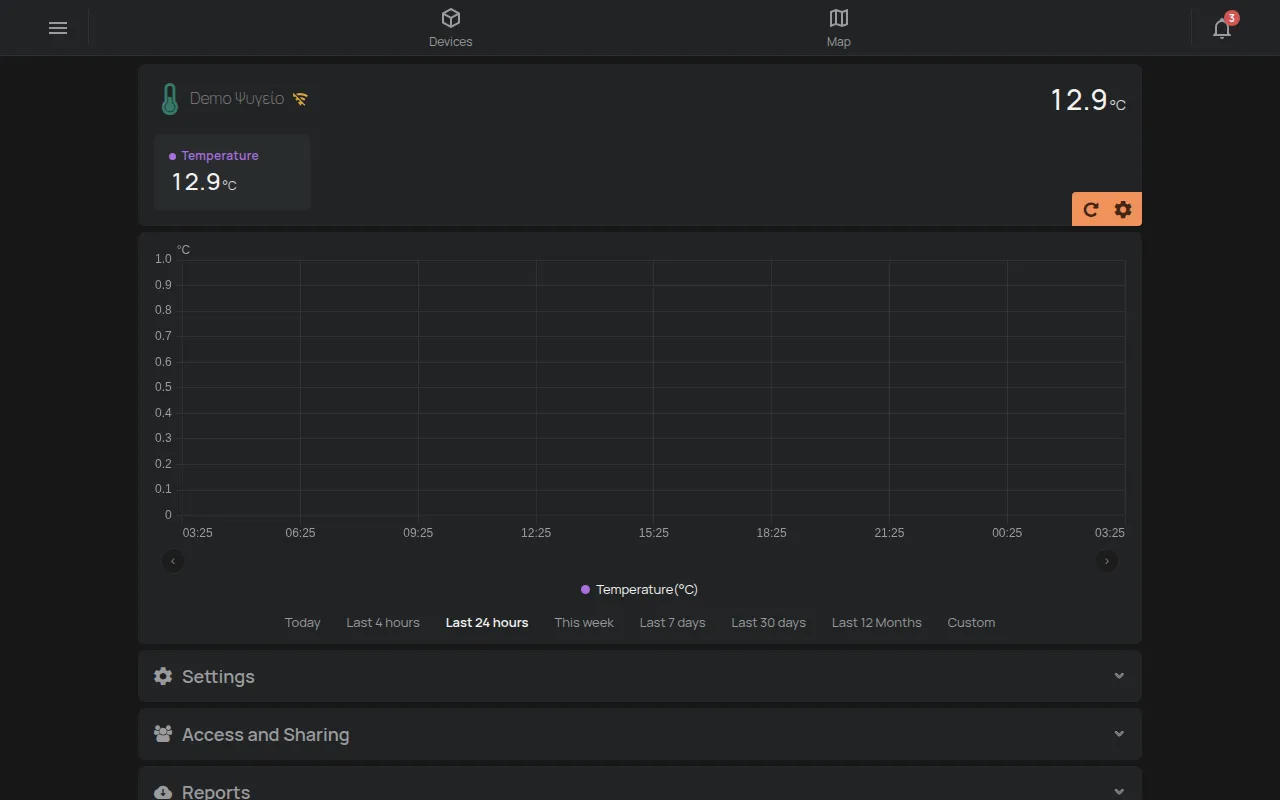
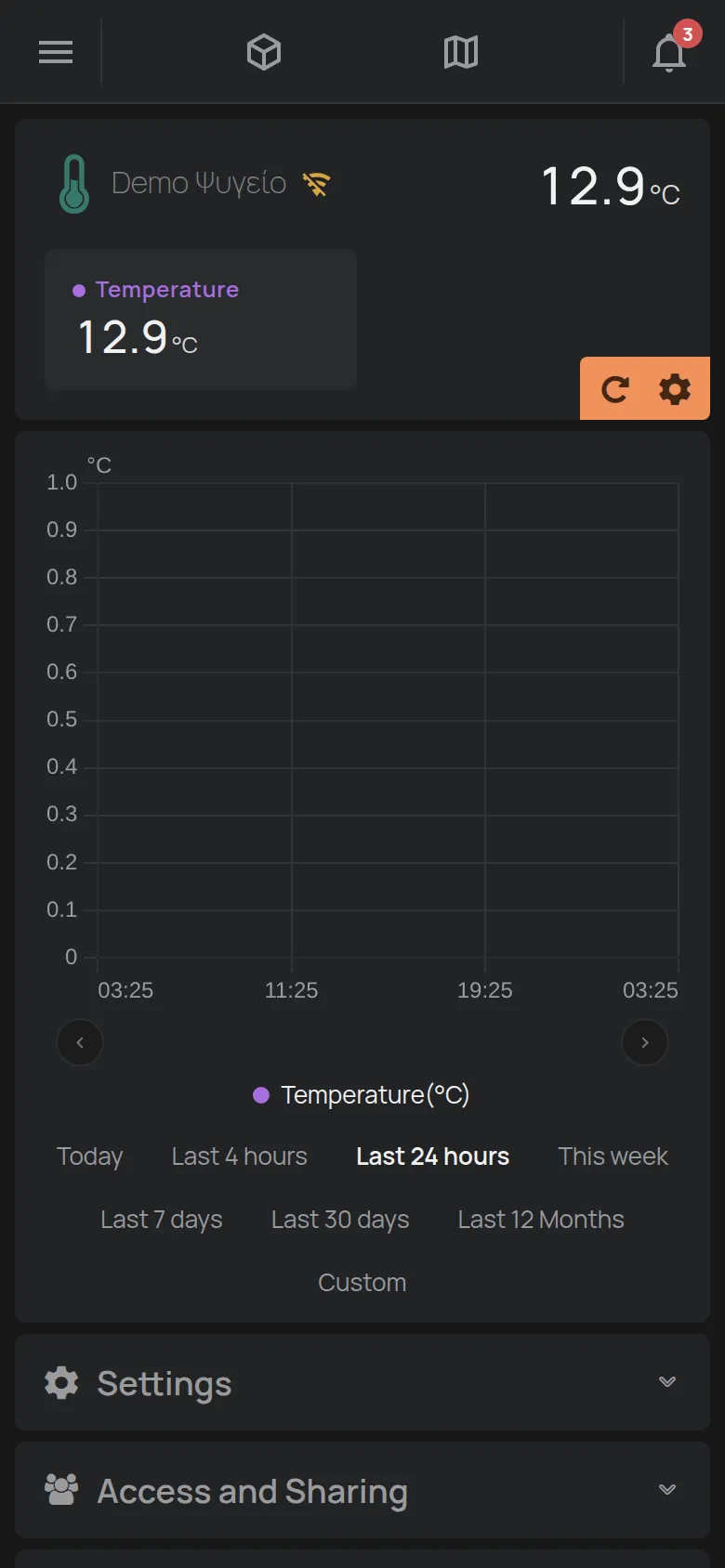
Cliquez sur le signe pour voir la Dernière connexion et le Réseau WiFi. Voir que faire quand un appareil est hors ligne.