

Graphiques et historique
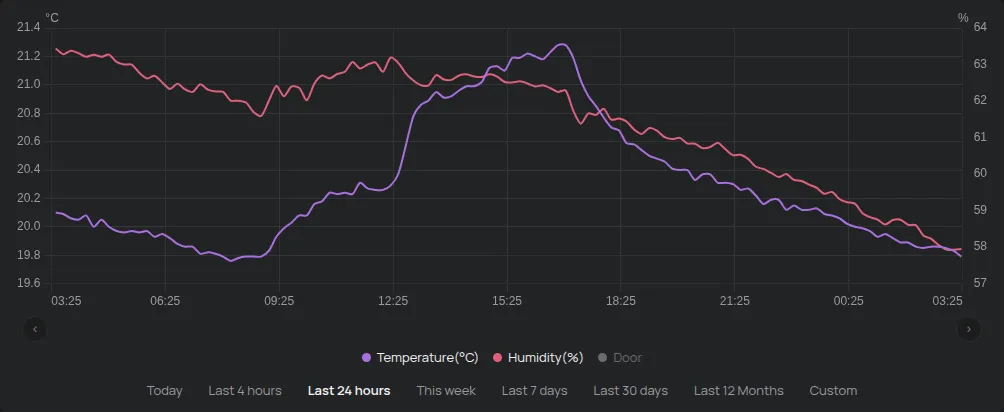
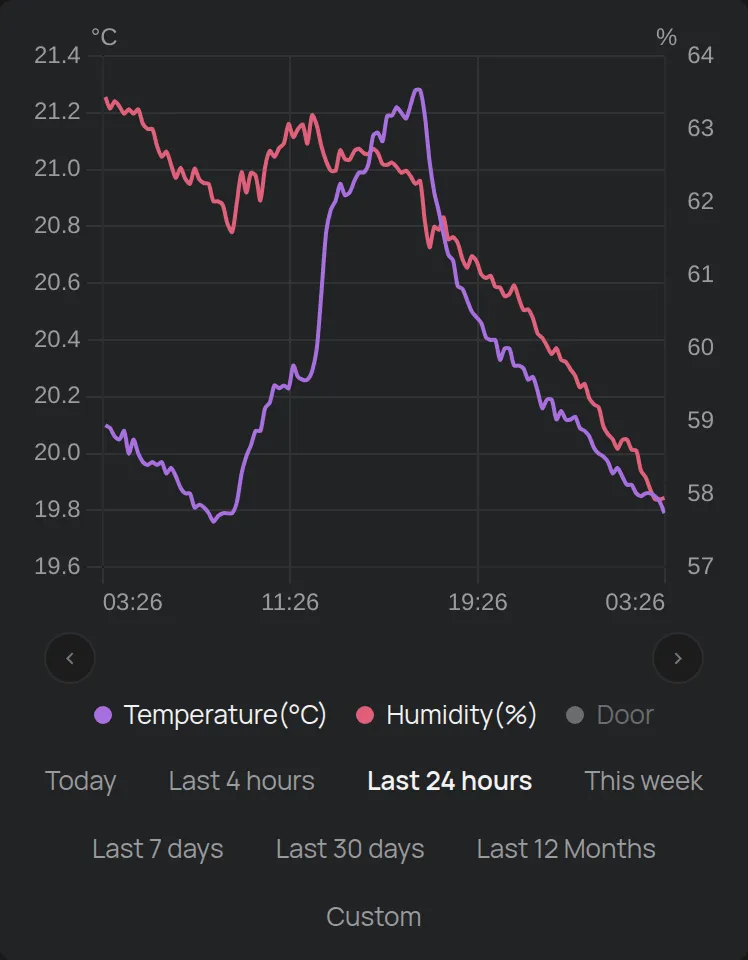
Chaque appareil a un graphique avec l’historique de ses mesures. Le graphique se trouve sur la page de l’appareil, sous les mesures.
Changer la plage de temps
Section intitulée « Changer la plage de temps »Sous le graphique, cliquez sur une plage :
- Aujourd’hui, 4 dernières heures ou 24 dernières heures,
- Cette semaine ou 7 derniers jours,
- 30 derniers jours ou 12 derniers mois,
- Personnalisé : sélectionnez le début et la fin.
Le graphique s’ouvre avec 24 dernières heures. Les flèches à gauche et à droite sous le graphique déplacent la plage plus tôt ou plus tard.
Plage personnalisée
Section intitulée « Plage personnalisée »- Cliquez sur Personnalisé.
- Sélectionnez la date et l’heure de début.
- Sélectionnez la date et l’heure de fin. Maintenant insère l’heure actuelle.
- Cliquez sur Terminé.
Faites glisser la souris ou votre doigt sur le graphique pour agrandir une partie. Cliquez sur Zoom arrière pour revenir. Cliquez sur un point du graphique pour voir les valeurs à ce moment.
La légende
Section intitulée « La légende »Sous le graphique, la légende affiche les mesures. Cliquez sur une mesure pour l’afficher ou la masquer.
- Le graphique affiche jusqu’à 2 unités en même temps, par exemple °C et %. Si vous sélectionnez une troisième unité, la première est masquée.
- Une mesure reste toujours visible.
- Les mesures cumulatives, par exemple l’énergie, s’affichent en barres par heure ou par jour. Les autres mesures s’affichent en ligne.
- Les sorties s’affichent en orange, allumées ou éteintes.
- Un ▸ à côté d’une mesure indique un groupe de mesures liées. Cliquez dessus pour voir les mesures du groupe.
Quand la plage atteint le présent, le graphique ajoute les nouvelles valeurs en temps réel.
Détail des données
Section intitulée « Détail des données »- Jusqu’à 7 jours : le graphique affiche toutes les mesures.
- Jusqu’à 5 mois : le graphique affiche une valeur par jour.
- Plus de 5 mois : le graphique affiche une valeur par mois.
Pour les valeurs exactes d’une longue plage, créez un rapport. Si le graphique a des trous, voir trous dans les graphiques.
Graphique GPS
Section intitulée « Graphique GPS »Sur les traceurs GPS, la légende a aussi Carte. La carte affiche l’itinéraire seulement pour les plages jusqu’à 7 jours. Voir carte et itinéraires GPS.
Comparer plusieurs appareils : la page Données
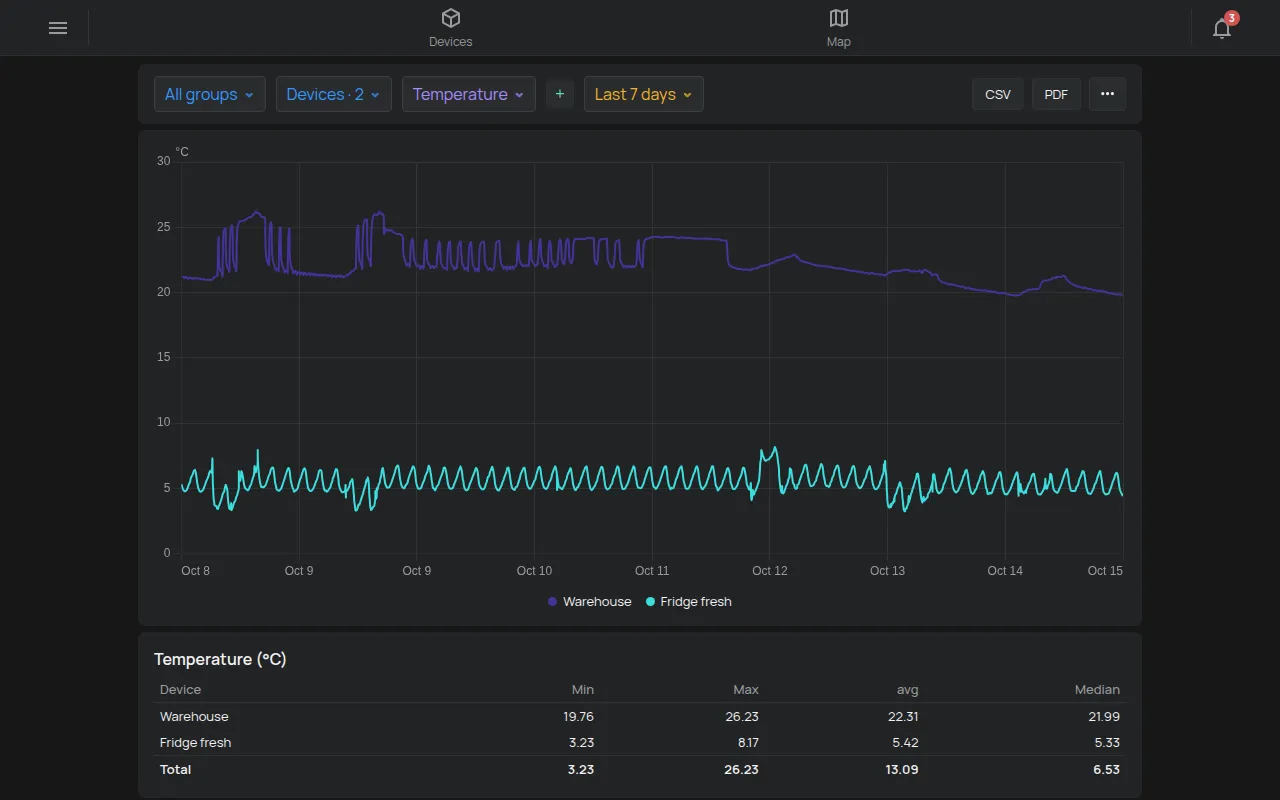
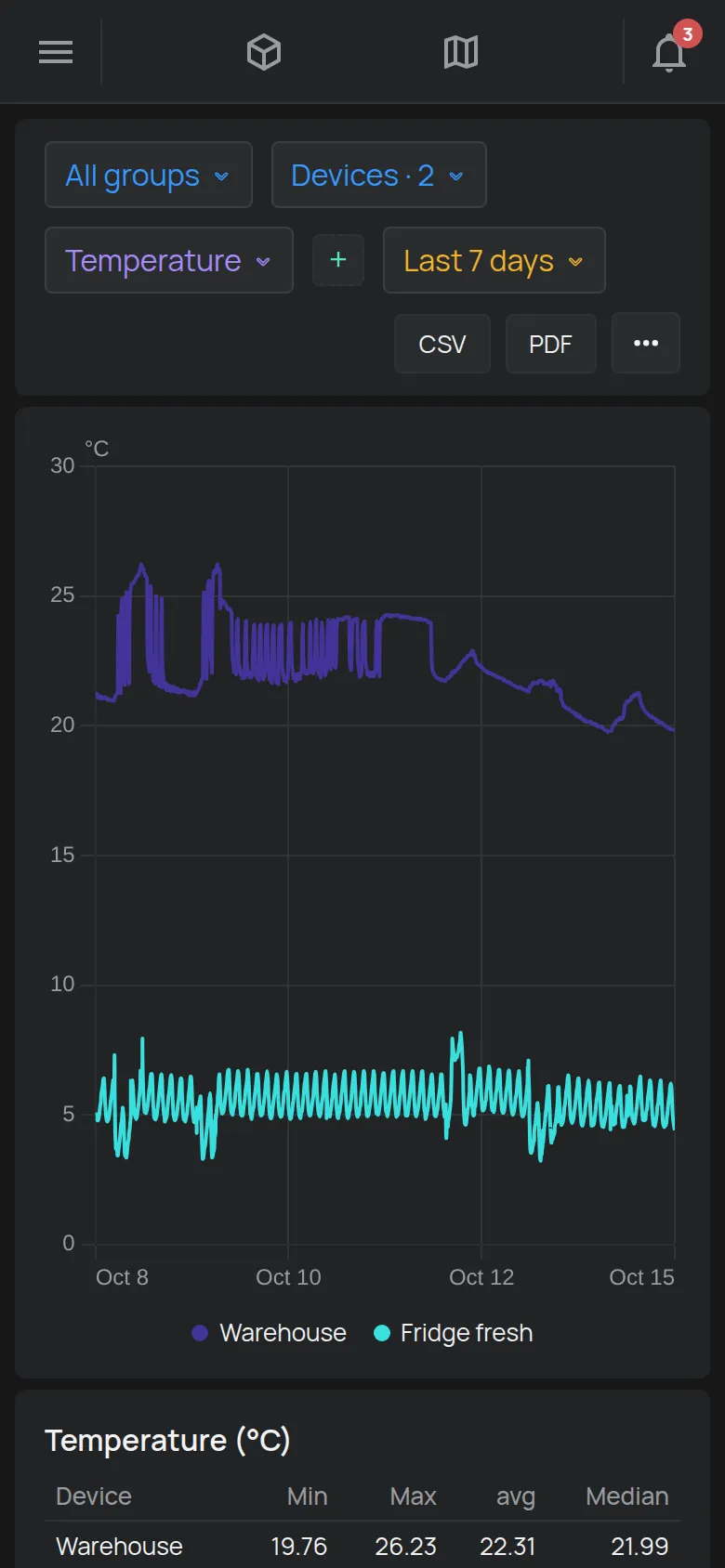
Section intitulée « Comparer plusieurs appareils : la page Données »La page Données affiche la même mesure de plusieurs appareils dans un seul graphique. Par exemple, elle affiche la température de tous vos réfrigérateurs.
- Ouvrez le menu latéral.
- Cliquez sur Outils > Données.
- Dans Groupe, sélectionnez un groupe ou tous les groupes.
- Dans Appareils, sélectionnez les appareils. Tout sélectionner sélectionne tous les appareils.
- Sélectionnez la mesure. Le bouton + ajoute une deuxième mesure.
- Sélectionnez la Plage.
Le graphique affiche une ligne pour chaque appareil. Cliquez sur un appareil dans la légende pour le masquer.
Sous le graphique, un tableau affiche pour chaque appareil :
- le total, pour les mesures cumulatives, par exemple l’énergie,
- les valeurs Min, Max, moy et Médiane, pour les autres mesures.
Pour les plages de plus de 7 jours, les valeurs du tableau sont approximatives et ont un *. Pour les valeurs exactes, créez un rapport.
Les boutons CSV et PDF téléchargent les données. Le bouton avec les trois points ouvre le Rapport combiné. Voir rapports.
La page Données n’est pas disponible pour les invités.