

Rapports de mesures (PDF, CSV)
Un rapport est un fichier avec les mesures d’un appareil dans une plage de temps. Vous le créez dans la section Rapports de la page de l’appareil.
Le rapport de température en PDF est le fichier que vous donnez à un contrôle sanitaire (HACCP). Les mesures ont une date et une heure, et l’application les conserve.
Rapport pour plusieurs appareils
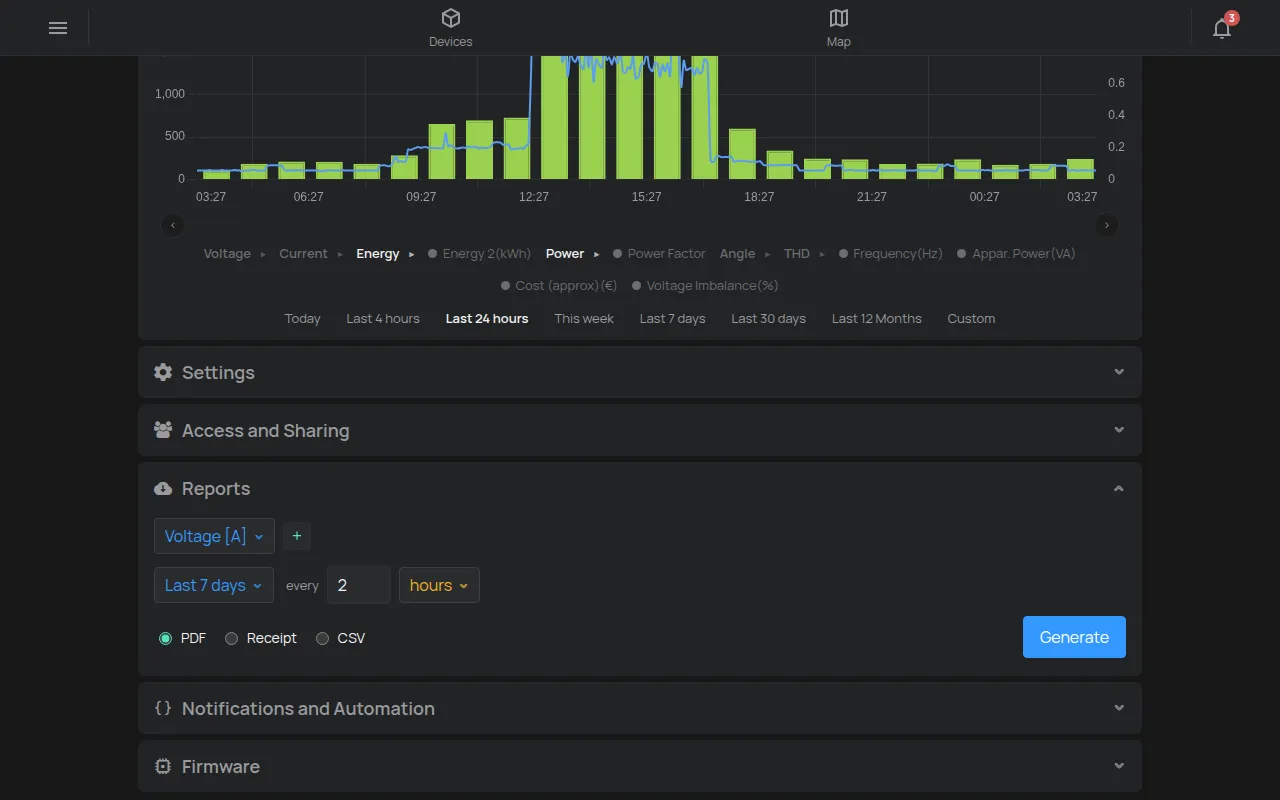
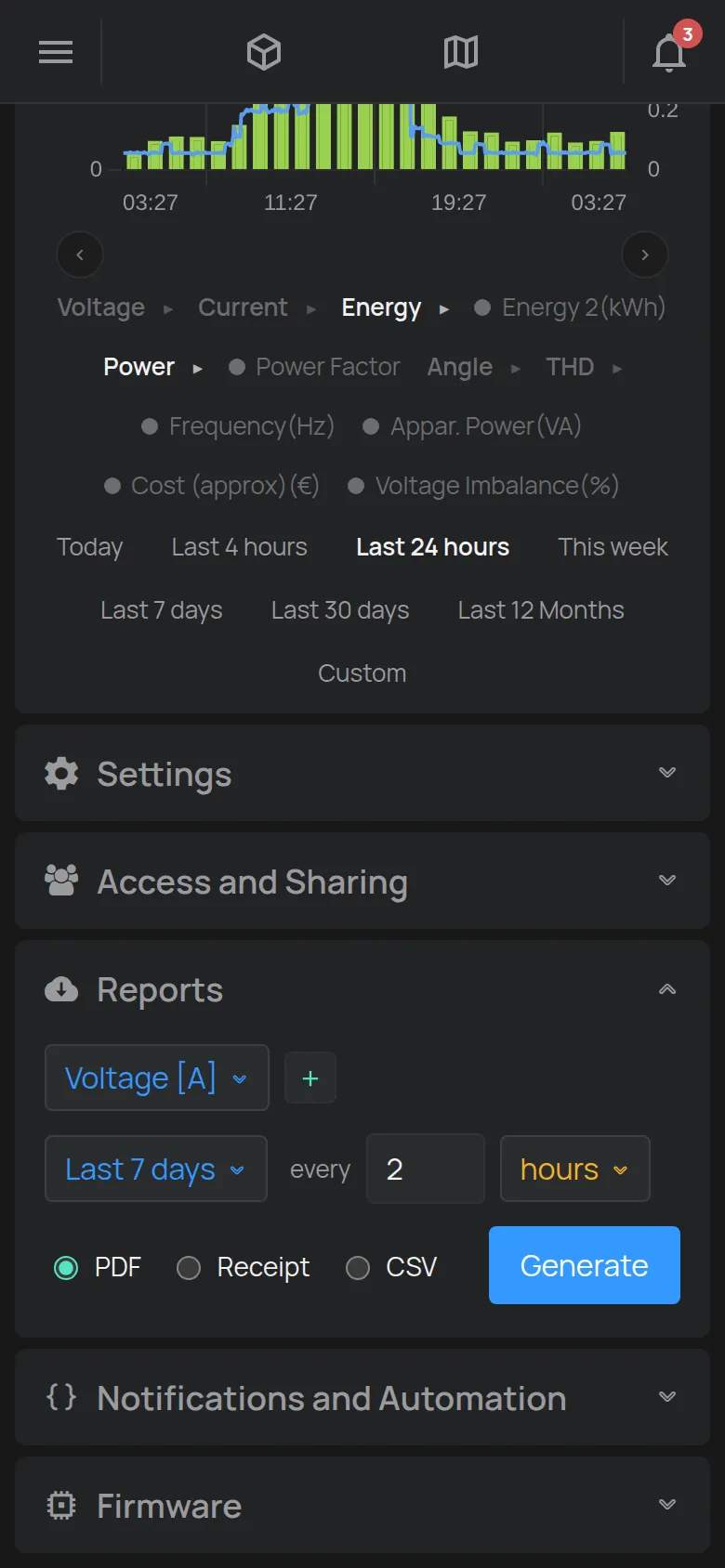
Section intitulée « Rapport pour plusieurs appareils »Le Rapport combiné crée un seul fichier pour plusieurs appareils en même temps. Pour le contrôle de plusieurs réfrigérateurs, c’est le rapport le plus rapide.
- Dans la liste des appareils, ouvrez le menu Outils.
- Cliquez sur Sélectionner des appareils.
- Sélectionnez les appareils.
- Cliquez sur Rapports dans la barre de sélection.
- Sélectionnez la mesure, la plage, le pas et le format.
- Pour un fichier par appareil, activez Fichier séparé par appareil (ZIP).
- Cliquez sur Générer.
Le rapport s’ouvre avec 7 derniers jours, un pas de 1 jour et le format PDF. Les appareils sans mesure dans la plage ne s’affichent pas dans le fichier.
Le Rapport combiné s’ouvre aussi depuis la page Données, avec le bouton des trois points.
Rapport pour un appareil
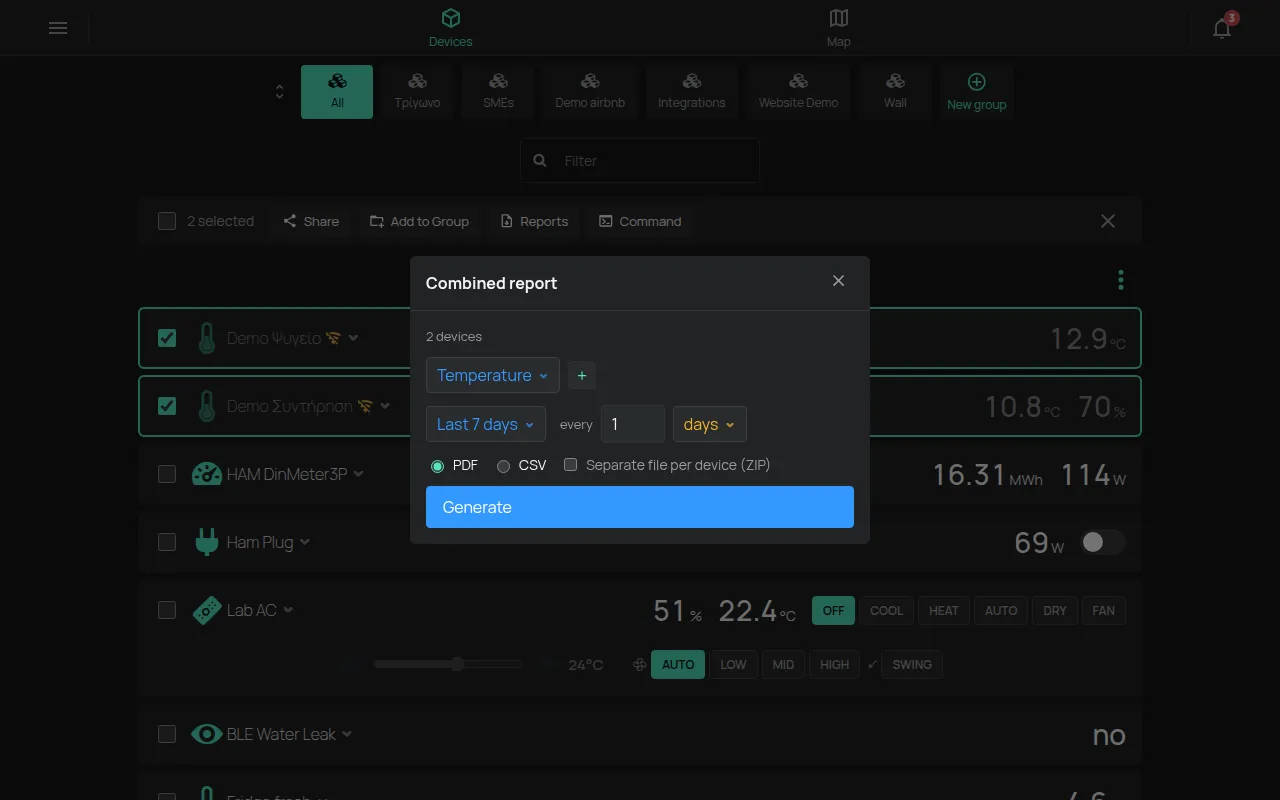
Section intitulée « Rapport pour un appareil »- Ouvrez la page de l’appareil.
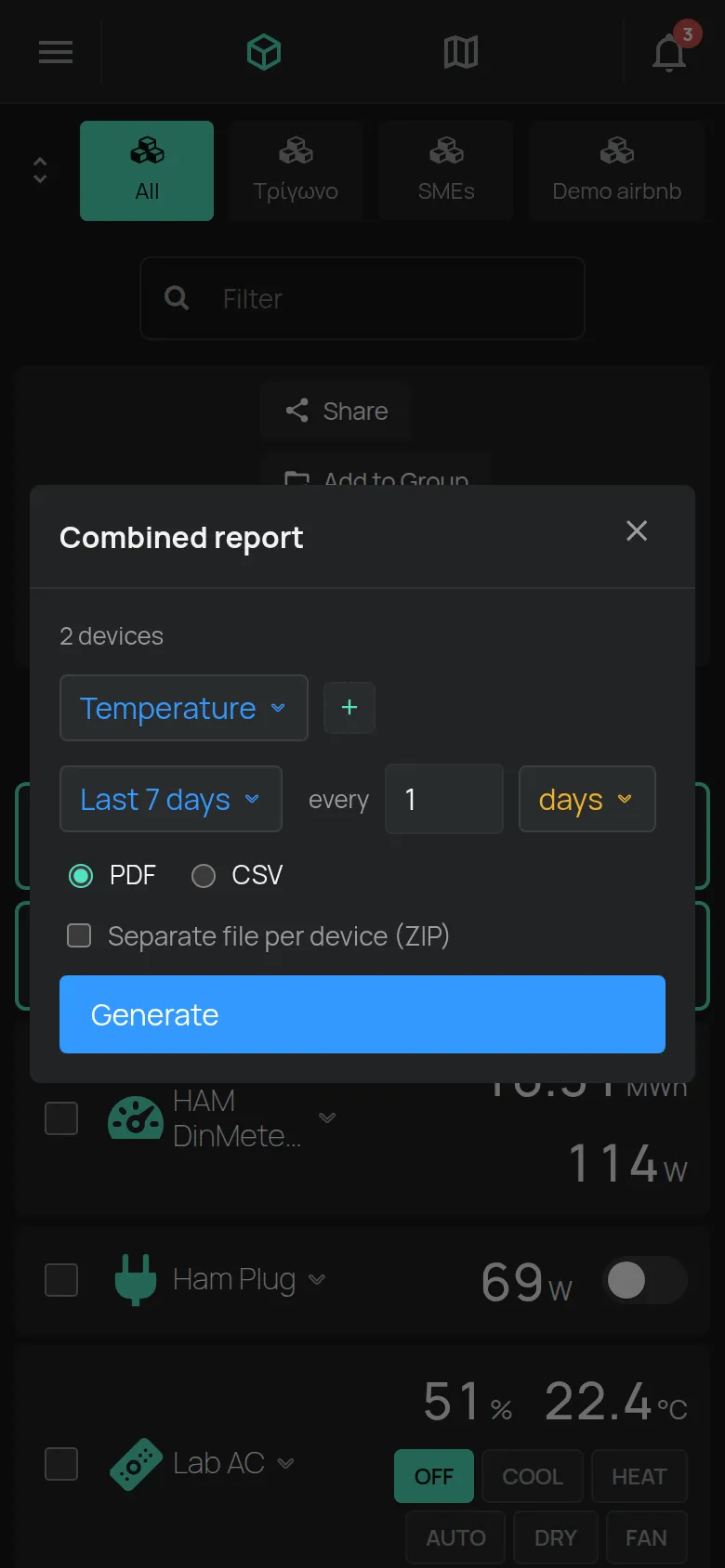
- Ouvrez la section Rapports.
- Sélectionnez la mesure. Le bouton + ajoute une autre mesure.
- Sélectionnez la plage, par exemple 7 derniers jours.
- Dans tous les, sélectionnez le pas, par exemple 2 heures.
- Sélectionnez le format : PDF, Reçu ou CSV.
- Cliquez sur Générer.
L’application télécharge le fichier. S’il n’y a pas de mesure, l’application affiche « Aucune donnée pour cette plage ».
- Plage : de Aujourd’hui à 12 derniers mois. Personnalisé règle un début et une fin.
- tous les : le rapport affiche une valeur pour chaque pas, par exemple une valeur toutes les 2 heures.
- Brut : dans la liste des pas. Le rapport affiche chaque mesure que l’appareil a envoyée, sans pas. Le fichier a beaucoup plus de lignes. Utilisez-le pour quelques jours, par exemple pour voir ce qui s’est passé pendant une panne.
- Basé sur un événement : pour les mesures de marche et d’arrêt, par exemple une porte. Le rapport affiche seulement les changements.
Rapport pour le dernier mois
Section intitulée « Rapport pour le dernier mois »- Dans la plage, sélectionnez Personnalisé. Deux champs s’affichent : début et fin.
- Dans le champ de début, cliquez sur le calendrier. Sélectionnez le 1er jour du dernier mois et l’heure 00:00. Cliquez sur Terminé.
- Dans le champ de fin, sélectionnez le dernier jour du même mois et l’heure 23:59. Cliquez sur Terminé.
- Cliquez sur Générer.
Vous pouvez aussi saisir la date dans le champ, par exemple 2026-09-01 00:00 et 2026-09-30 23:59. Pour le mois en cours, sélectionnez Ce mois-ci.
Rapports spéciaux
Section intitulée « Rapports spéciaux »La liste des mesures a aussi des rapports spéciaux :
- Activité : quand et comment les sorties ont changé, par exemple depuis l’application, depuis une règle, depuis une programmation ou depuis le bouton de l’appareil. Seulement pour l’accès Gérer ou propriétaire.
- Arrêts : les arrêts d’un traceur GPS.
- Suivi : où étaient les étiquettes BLE. La plage va jusqu’à 92 jours.
Formats de fichier
Section intitulée « Formats de fichier »- PDF : pour l’impression et les archives. Il a le logo, le numéro de série, le nom, la Description de l’appareil, le fuseau horaire, des statistiques, un graphique et un tableau avec les valeurs.
- Reçu : un PDF étroit pour une imprimante thermique de 58 mm.
- CSV : pour Excel ou un autre programme. Le délimiteur est la virgule
,.
Les statistiques du PDF sont le minimum, le maximum, la moyenne et la somme ou la médiane.
Export rapide depuis la page Données
Section intitulée « Export rapide depuis la page Données »La page Données a les boutons CSV et PDF. Ils téléchargent les mesures que vous voyez dans le graphique. Un appareil que vous avez masqué dans la légende reste dans le fichier CSV. Voir graphiques.
L’historique complet
Section intitulée « L’historique complet »Pour exporter toutes les données du compte, voir vos données. Pour le téléchargement automatique depuis un autre système, voir télécharger l’historique.