

La connexion WiFi échoue
Ce que vous voyez
Section intitulée « Ce que vous voyez »À la dernière étape de la configuration, l’application demande ce que fait la LED : La LED verte est allumée, éteinte ou clignotante. Votre réponse montre le problème.
| La LED verte est | Ce que cela signifie | Que faire |
|---|---|---|
| allumée | L’appareil est connecté. | Continuez et ajoutez l’appareil à votre compte. |
| clignotante | L’appareil n’a pas reçu le nom et le mot de passe du WiFi. | Voir La LED clignote. |
| éteinte | L’appareil a reçu les informations, mais il ne peut pas se connecter à internet. | Voir La LED est éteinte. |
Certains appareils montrent la connexion d’une autre façon. Par exemple, sur le HAM RemoteAC, la LED bleue s’éteint. Le thermostat affiche une icône de connexion fixe. Voir Ce que signifient les couleurs de la LED et la page de votre appareil.
La LED clignote
Section intitulée « La LED clignote »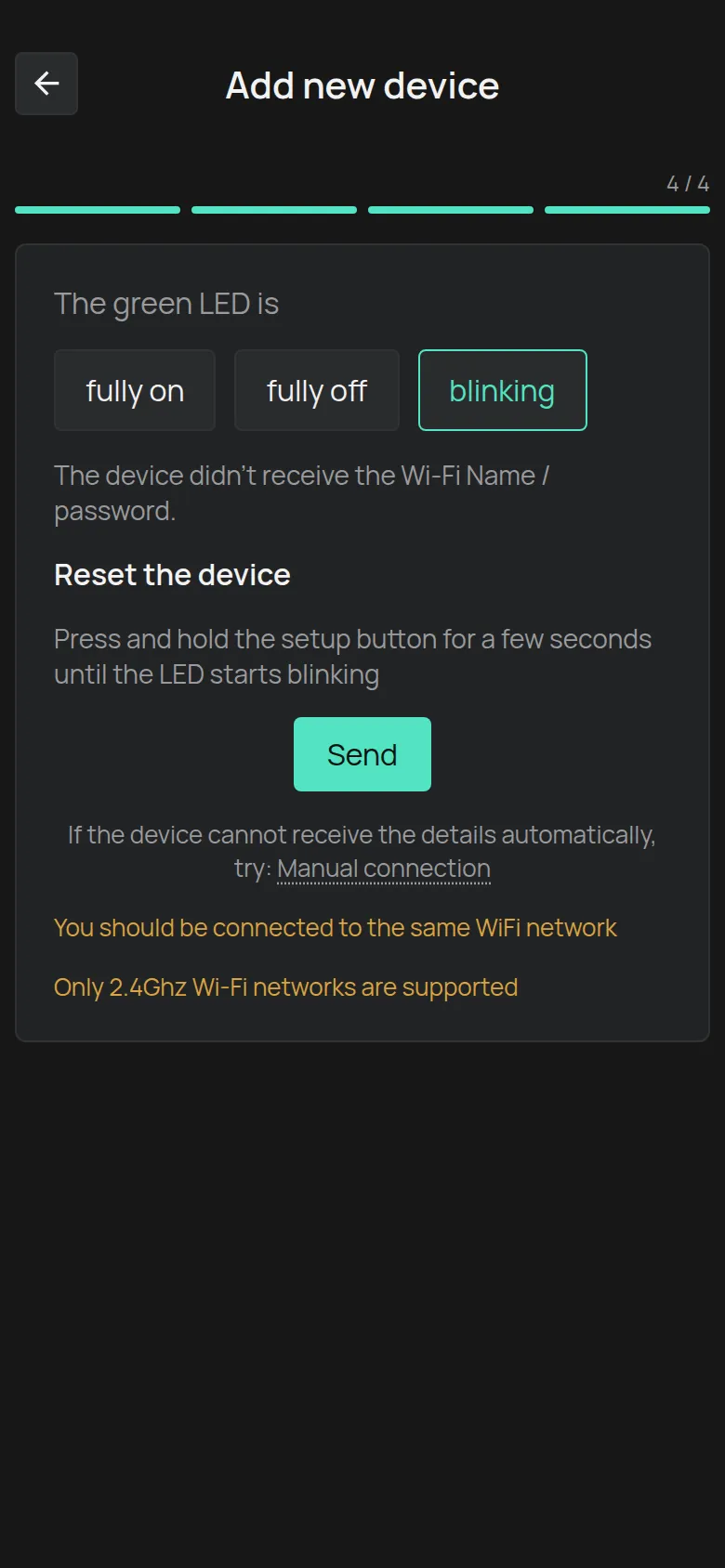
L’appareil n’a pas reçu les informations du WiFi. Cela arrive souvent au premier essai.
- Maintenez le bouton de configuration de l’appareil jusqu’à ce que la LED commence à clignoter.
- Touchez Envoyer. En général, le deuxième essai réussit.
- S’il ne réussit pas, touchez Connexion manuelle. Voir la section suivante.
Lisez aussi les deux messages en bas de l’écran :
- Seuls les réseaux Wi-Fi 2,4 GHz sont pris en charge. Les appareils HAM ne se connectent pas à un réseau 5 GHz.
- Vous devez être connecté au même réseau WiFi. Connectez votre téléphone au WiFi que l’appareil doit utiliser.
Connexion manuelle
Section intitulée « Connexion manuelle »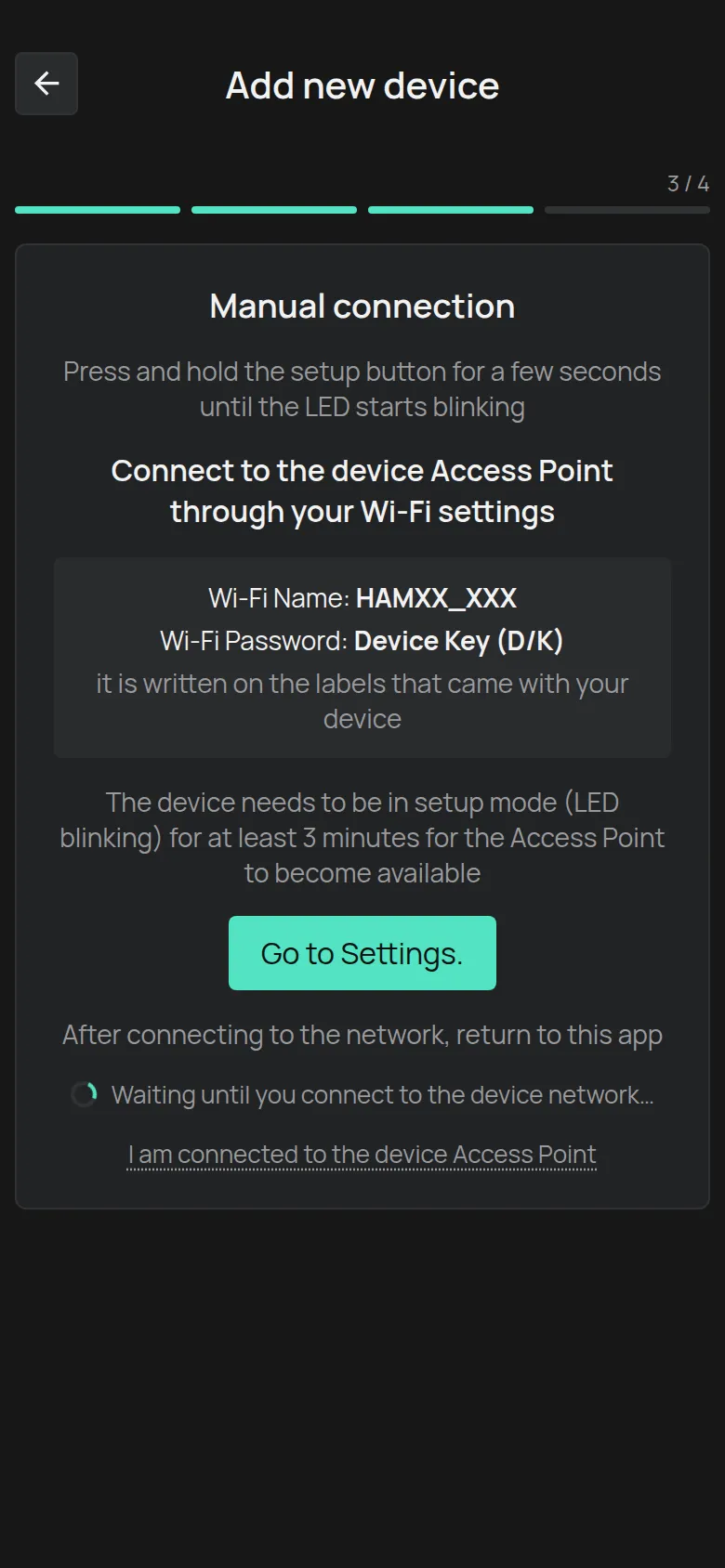
Avec cette méthode, votre téléphone se connecte directement au réseau WiFi de l’appareil.
- Mettez l’appareil en mode de configuration. La LED clignote.
- Attendez au moins 3 minutes. Après ce temps, l’appareil affiche son propre réseau WiFi.
- Touchez Aller aux paramètres. pour ouvrir les réglages WiFi de votre téléphone.
- Connectez-vous au réseau avec un nom comme
HAMXX_XXX. Le mot de passe est la Clé d’appareil (D/K), qui est sur l’étiquette de l’appareil. - Retournez dans l’application. Quand l’application trouve l’appareil, elle continue seule. Si elle ne continue pas, touchez Je suis connecté au point d’accès de l’appareil.
Voir aussi Se connecter par le point d’accès de l’appareil.
La LED est éteinte
Section intitulée « La LED est éteinte »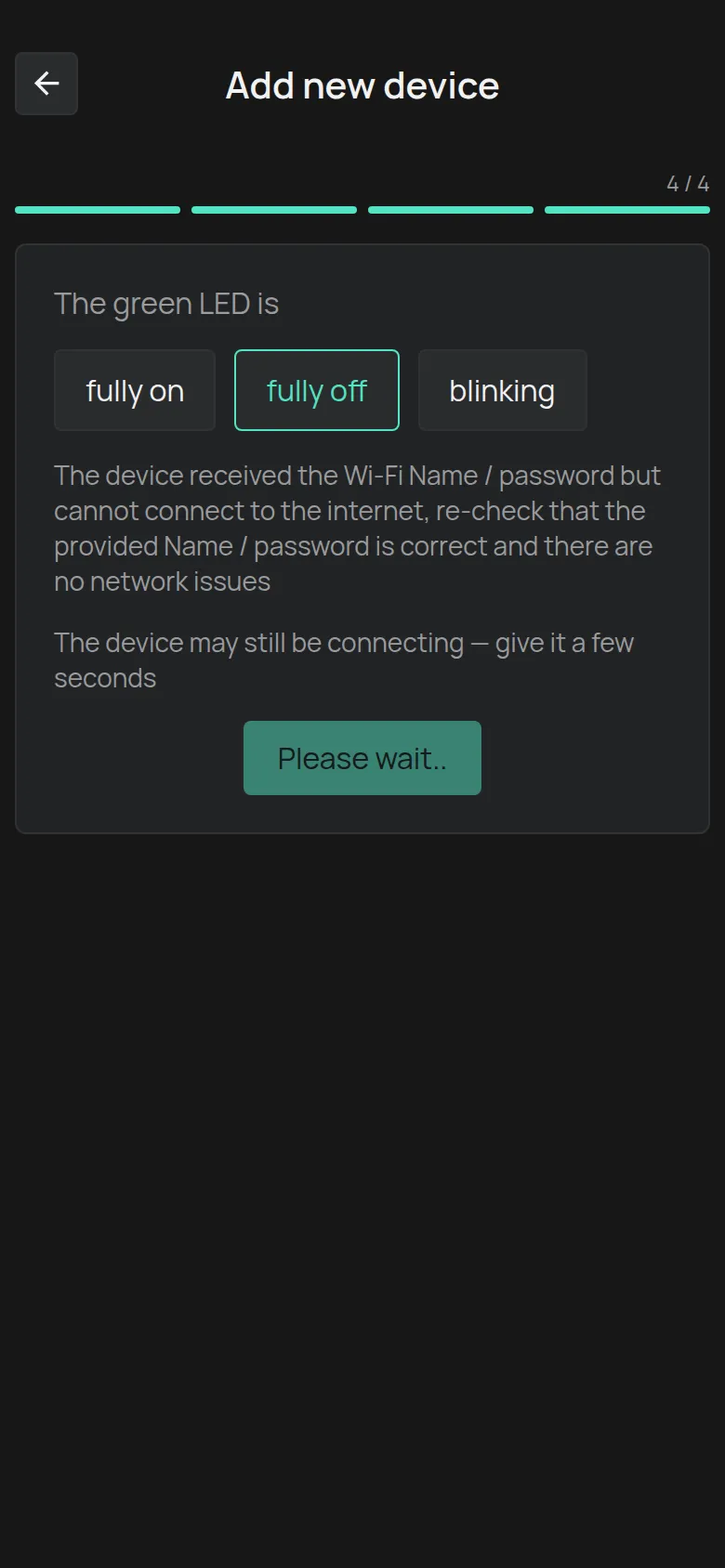
L’appareil a reçu le nom et le mot de passe, mais il ne peut pas se connecter à internet. Vérifiez ces points dans cet ordre.
1. Le mot de passe ou le nom du réseau est faux
Section intitulée « 1. Le mot de passe ou le nom du réseau est faux »C’est la cause la plus fréquente. Saisissez à nouveau le nom et le mot de passe. Une seule espace à la fin du mot de passe suffit pour arrêter la connexion. Vérifiez les majuscules et les minuscules.
2. Le réseau n’est pas en 2,4 GHz
Section intitulée « 2. Le réseau n’est pas en 2,4 GHz »Tous les appareils WiFi HAM fonctionnent seulement en 2,4 GHz. Beaucoup de routeurs ont un seul nom pour le 2,4 GHz et le 5 GHz ensemble. Dans ce cas, l’appareil peut ne pas se connecter.
Solution : Donnez un nom différent au réseau 2,4 GHz dans les réglages du routeur. Voir Réglages du routeur.
Si le routeur donne seulement un réseau 5 GHz, activez le réseau 2,4 GHz ou créez un deuxième réseau (SSID) pour le 2,4 GHz seulement. Si le routeur n’a pas de 2,4 GHz, ajoutez un point d’accès 2,4 GHz.
3. La largeur de canal n’est pas de 20 MHz (anciens appareils)
Section intitulée « 3. La largeur de canal n’est pas de 20 MHz (anciens appareils) »Les anciens appareils, avec un numéro de série qui commence par un chiffre (par exemple 25:), se connectent seulement à un canal 2,4 GHz d’une largeur de 20 MHz. Les nouveaux appareils, avec un numéro de série qui commence par e (par exemple e13:), n’ont pas cette limite.
Solution : Vérifiez la largeur de canal avec une application d’analyse WiFi, par exemple WiFiman. Réglez 20 MHz dans les réglages du routeur.
4. Le signal à l’appareil est faible
Section intitulée « 4. Le signal à l’appareil est faible »Vérifiez le signal à l’endroit où se trouve l’appareil, pas à l’endroit où vous êtes. Les panneaux métalliques, les réfrigérateurs et les murs diminuent beaucoup le signal.
5. Le routeur n’a pas internet
Section intitulée « 5. Le routeur n’a pas internet »Ouvrez une page web depuis un autre appareil sur le même WiFi.
6. Les réglages de sécurité du routeur bloquent l’appareil
Section intitulée « 6. Les réglages de sécurité du routeur bloquent l’appareil »Vérifiez ces points sur le routeur :
- Le niveau du pare-feu. Essayez un niveau plus bas.
- Le filtre d’adresses MAC. Désactivez-le, ou ajoutez l’appareil à la liste.
- L’isolation des clients. Désactivez-la.
- Le filtrage DNS. Désactivez-le.
- La page de connexion (portail captif). L’appareil ne peut pas se connecter sur une page web. Demandez au service informatique un réseau WPA2-PSK sans page de connexion.
- La sécurité du réseau. Utilisez WPA2. Les réseaux WPA3 seulement et les réseaux d’entreprise avec un nom d’utilisateur ne sont pas pris en charge.
- L’adresse IP. L’appareil reçoit une adresse seulement du DHCP du routeur.
Sur un réseau d’entreprise, donnez à votre service informatique les Exigences réseau (pour l’informatique).
7. iPhone : l’accès au réseau local est désactivé
Section intitulée « 7. iPhone : l’accès au réseau local est désactivé »Sur l’iPhone, ouvrez Réglages > application HAM et activez Réseau local.
Autres messages
Section intitulée « Autres messages »- Veuillez activer le Bluetooth : Activez le Bluetooth sur votre téléphone.
- Sur Android, l’application a besoin de l’autorisation de localisation pour afficher les réseaux WiFi. Donnez l’autorisation quand l’application la demande.
Quand contacter le support
Section intitulée « Quand contacter le support »- L’appareil ne passe pas en mode de configuration.
- Le réseau
HAMXX_XXXn’apparaît jamais, même pas après 3 minutes. - Vous avez vérifié tous les points ci-dessus et la LED reste éteinte.
Contactez le support et donnez le numéro de série, le modèle du routeur et ce que vous avez essayé.