

Détails du compte et mot de passe
Tous les détails de votre compte sont sur la page Compte. Ouvrez le menu latéral et touchez Compte.
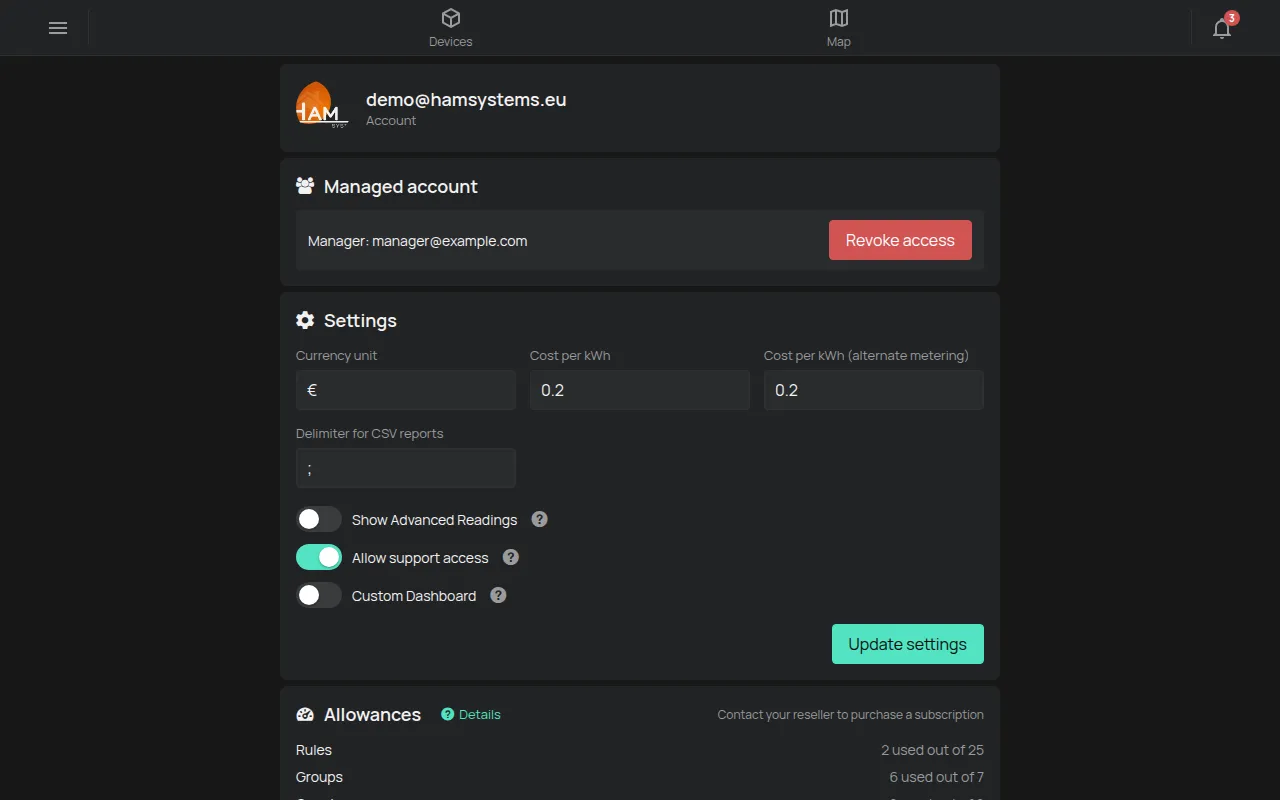
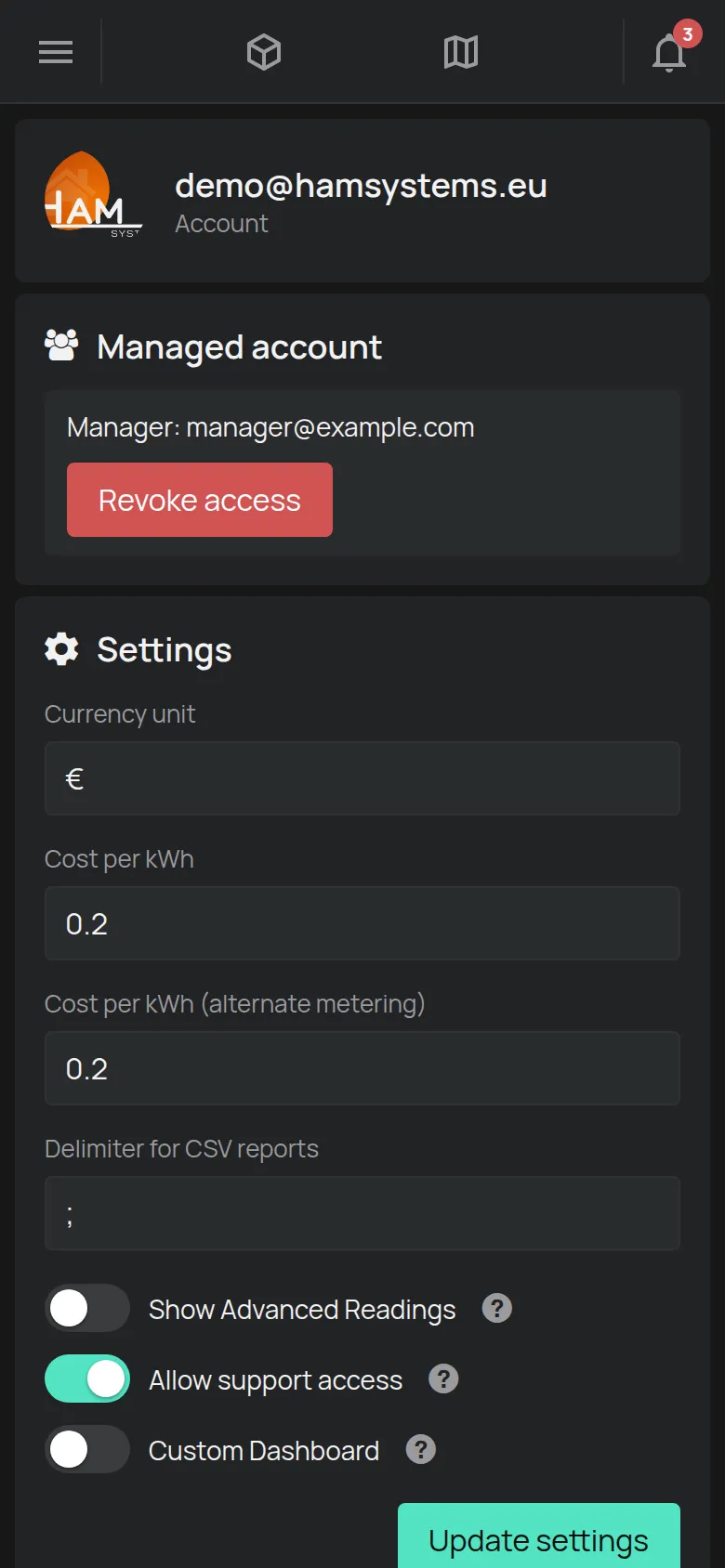
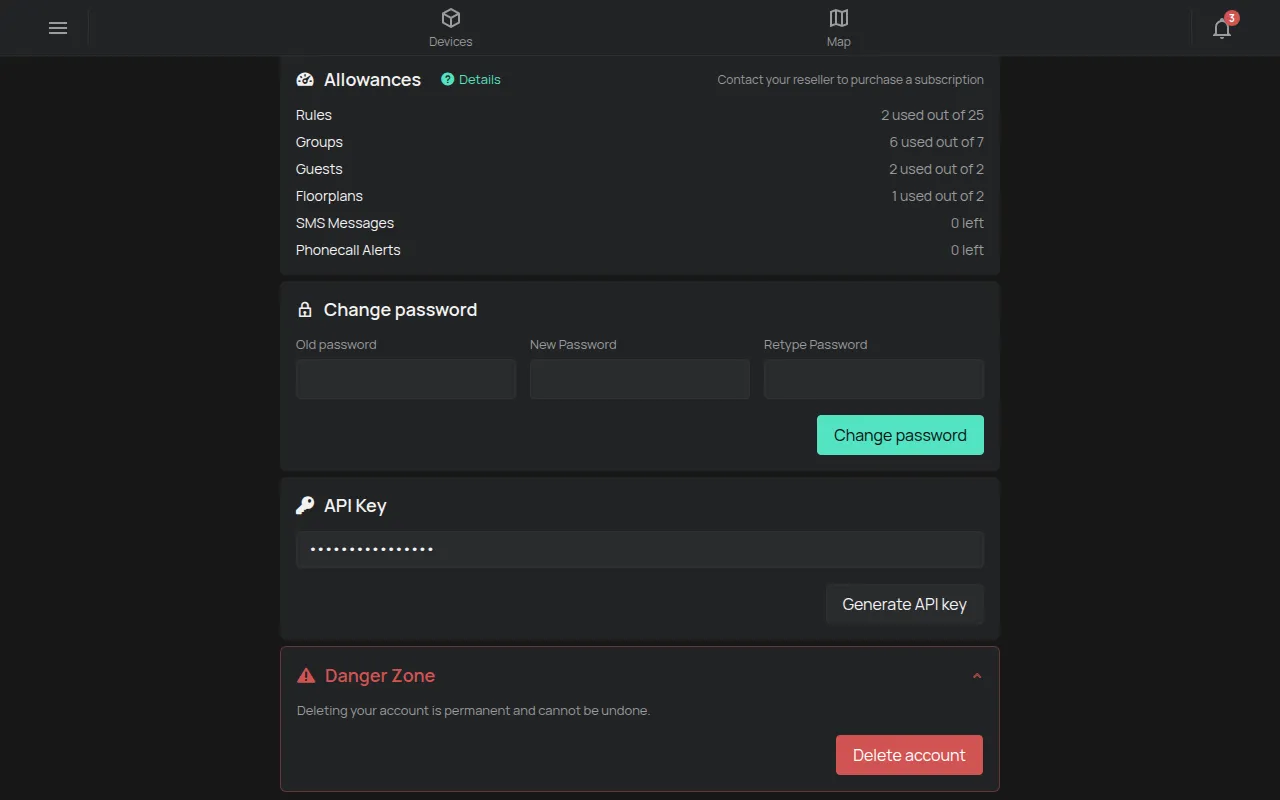
La page a ces sections, de haut en bas :
- L’e-mail de votre compte.
- Compte géré et Demandes de gestion, seulement quand elles existent. Voir Gestion par un installateur ou un partenaire.
- Paramètres.
- Quotas. Voir Ce qui est inclus gratuitement.
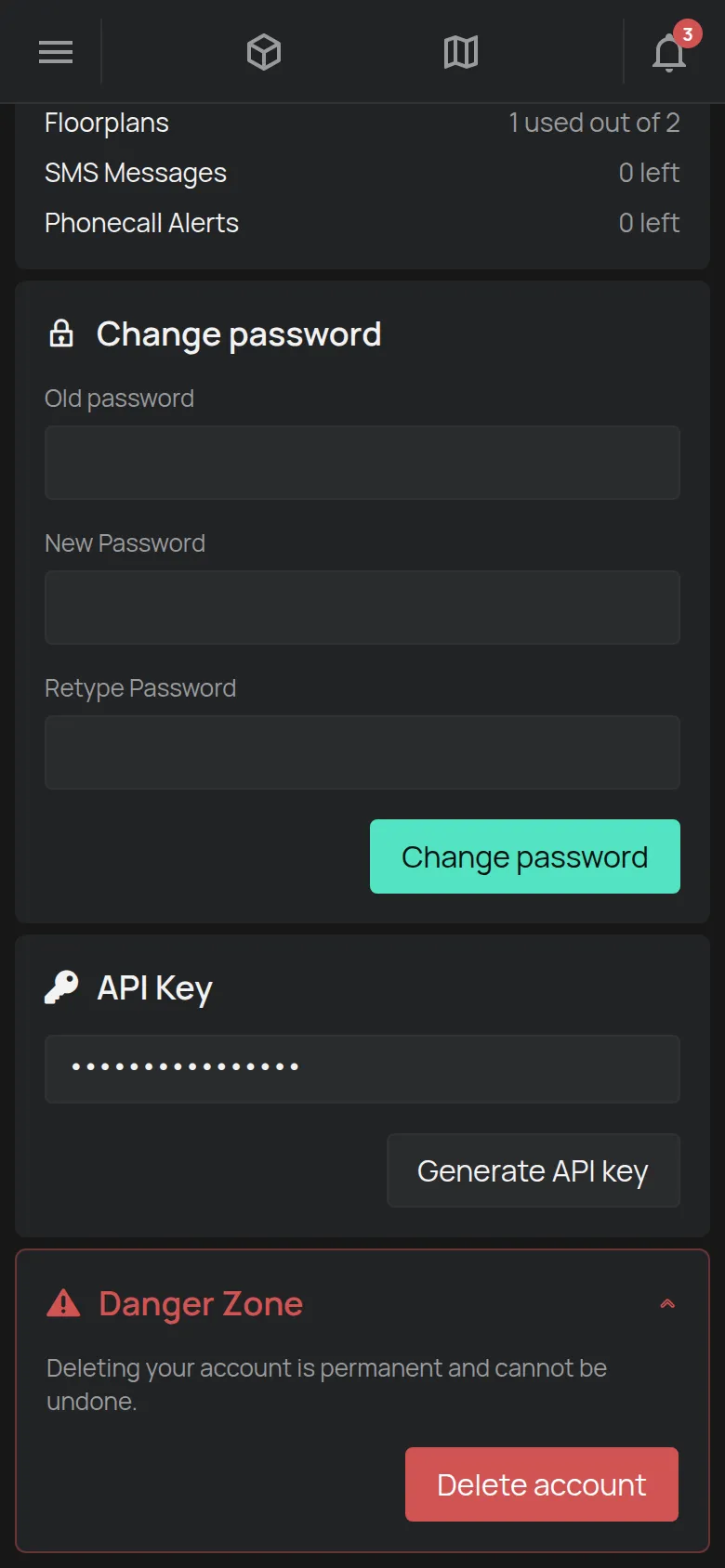
- Changer le mot de passe.
- Clé API.
- Zone de danger, pour supprimer le compte.
Changer le mot de passe
Section intitulée « Changer le mot de passe »- Sur la page Compte, allez à la section Changer le mot de passe.
- Dans Ancien mot de passe, saisissez votre mot de passe actuel.
- Dans Nouveau mot de passe, saisissez le nouveau mot de passe.
- Dans Confirmez le mot de passe, saisissez à nouveau le nouveau mot de passe.
- Touchez Changer le mot de passe. L’application affiche Mot de passe mis à jour avec succès.
Si l’application affiche Les mots de passe ne correspondent pas, les deux champs du nouveau mot de passe sont différents. Saisissez-les à nouveau.
Vous avez oublié le mot de passe
Section intitulée « Vous avez oublié le mot de passe »- Sur la page de connexion, touchez Mot de passe oublié.
- Saisissez l’e-mail de votre compte.
- Touchez Envoyer.
- Ouvrez l’e-mail que vous recevez et suivez les instructions.
Si aucun e-mail n’arrive, regardez dans le dossier des spams. Voir aussi Problèmes avec l’application.
Changer l’e-mail
Section intitulée « Changer l’e-mail »L’application n’a pas de champ pour changer l’e-mail. Envoyez l’ancien et le nouvel e-mail à contact@hamsystems.eu. Voir Contacter le support.
Paramètres
Section intitulée « Paramètres »Changez les valeurs que vous voulez et touchez Mettre à jour les paramètres. Les paramètres s’appliquent à tout le compte.
| Paramètre | Ce qu’il fait |
|---|---|
| Unité monétaire | Le symbole de la monnaie pour le coût de l’énergie. |
| Coût par kWh, Coût par kWh (mesure alternative) | Le prix de l’énergie. Voir Consommation et coût d’énergie. |
| Afficher les mesures avancées | Affiche plus de mesures, par exemple la tension et le courant. |
| Autoriser l’accès au support | Permet à HAM Systems d’ouvrir votre compte pour vous aider. |
Vous changez la langue et le thème en bas du menu latéral. Voir Langue, thème, unités.
La clé API permet à d’autres programmes de lire vos données. Le compte a une seule clé.
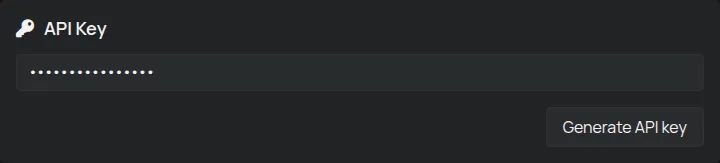
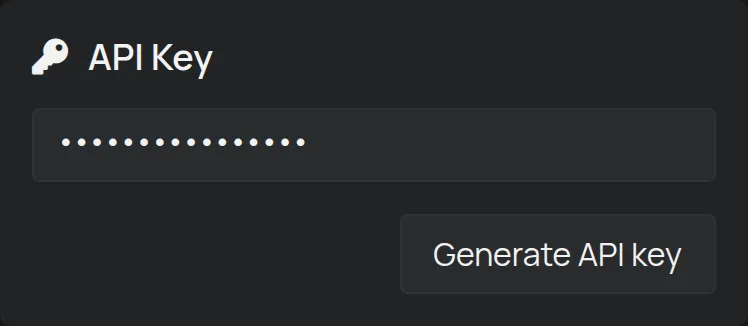
- Si vous n’avez pas de clé, la section affiche Pas encore de clé API. Touchez Générer une clé API.
- Pour copier la clé, touchez Copier.
La clé donne accès à tous vos appareils. Ne l’envoyez pas par e-mail ou par chat. Si une autre personne a la clé, créez une nouvelle clé. Pour l’utiliser, voir API REST.
Supprimer le compte
Section intitulée « Supprimer le compte »- Sur la page Compte, touchez le titre Zone de danger. La section s’ouvre.
- Touchez Supprimer le compte.
- Dans le message de confirmation, touchez OK.
Après la suppression du compte :
- L’application vous déconnecte immédiatement.
- Vous recevez un e-mail avec la date de suppression, 15 jours plus tard.
- Si vous vous connectez à nouveau avant cette date, la suppression s’arrête.
- Après les 15 jours, le compte est supprimé et vous recevez un deuxième e-mail.
La suppression du compte ne supprime pas les données que les appareils ont enregistrées. Pour les supprimer, voir Vos données (conservation, export, suppression).