

Votre premier appareil, pas à pas
Connectez un nouvel appareil au WiFi, ajoutez-le à votre compte et voyez les premières mesures. Ces étapes s’appliquent aux appareils WiFi, comme le HAM ThermoSense, le HAM DinMeter3P et le HAM DinSwitchM.
Certains appareils n’ont pas besoin de ces étapes. Vous les ajoutez seulement avec la Clé d’appareil :
- les traceurs GPS,
- les appareils Bluetooth (BLE),
- les appareils que l’installateur a déjà connectés au WiFi.
Pour ces appareils, voir Enregistrer un appareil avec sa Device Key. Pour leur installation, voir Installer un traceur GPS dans un véhicule ou Appareils Bluetooth (BLE).
La vidéo montre le chemin complet sur le téléphone, du choix du modèle à l’enregistrement.
Ce dont vous avez besoin
Section intitulée « Ce dont vous avez besoin »- Un compte HAM. Voir Créer un compte.
- L’application HAM sur votre téléphone. Voir L’application mobile.
- Le nom et le mot de passe de votre WiFi. Le réseau doit être en 2,4 GHz.
- L’étiquette de l’appareil avec la Clé d’appareil (D/K).
Pour la vérification complète avant de commencer, voir Avant l’installation.
1. Placez et alimentez l’appareil
Section intitulée « 1. Placez et alimentez l’appareil »-
Trouvez l’étiquette avec la Clé d’appareil. Prenez-la en photo ou gardez-la en lieu sûr.
-
Mettez l’appareil à son emplacement définitif. S’il mesure avec une sonde, mettez aussi la sonde en place.
-
Branchez l’alimentation.
Faites la configuration WiFi à l’endroit où l’appareil restera. Si vous le configurez au bureau et le déplacez ensuite, le signal WiFi peut ne pas atteindre le nouvel endroit. Pour les sondes et le câblage, voir Placement des sondes et câblage.
2. Ouvrez l’assistant de configuration sur le téléphone
Section intitulée « 2. Ouvrez l’assistant de configuration sur le téléphone »-
Connectez votre téléphone au même WiFi que l’appareil va utiliser.
-
Ouvrez l’application HAM.
-
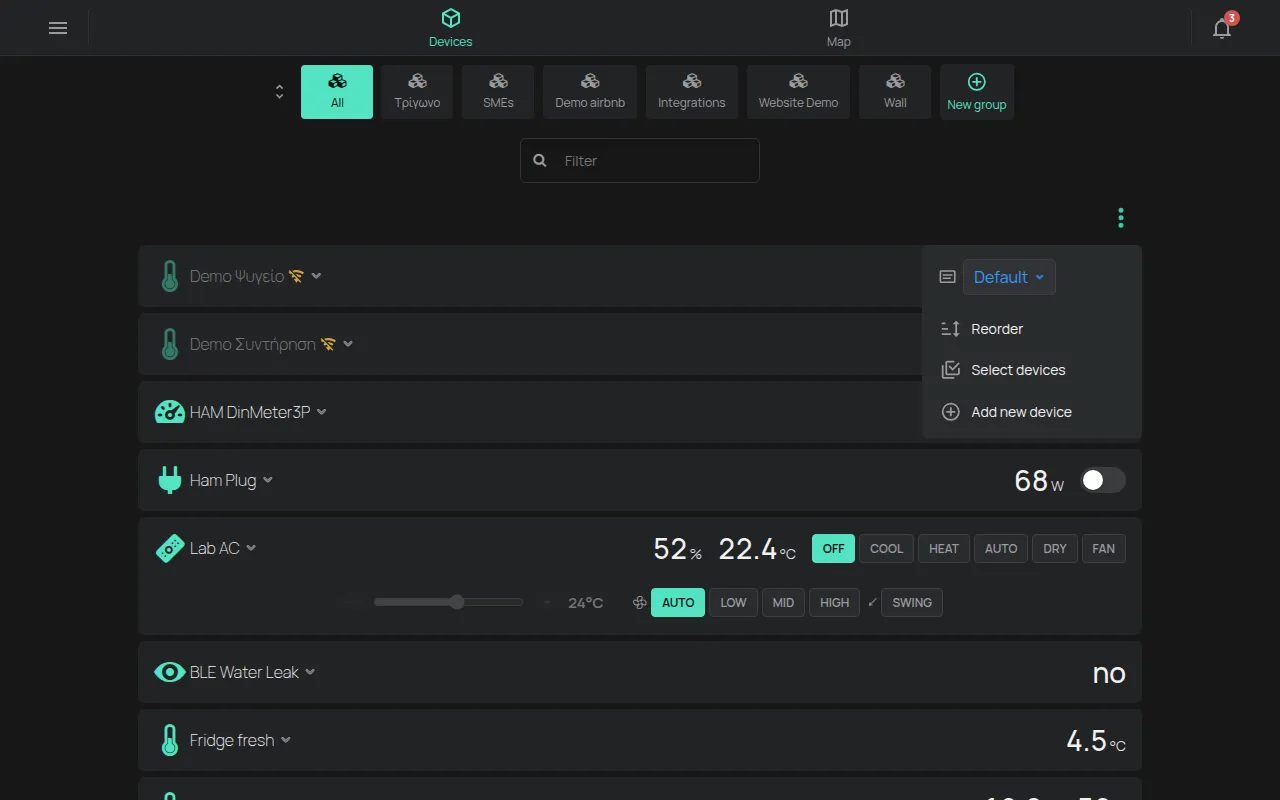
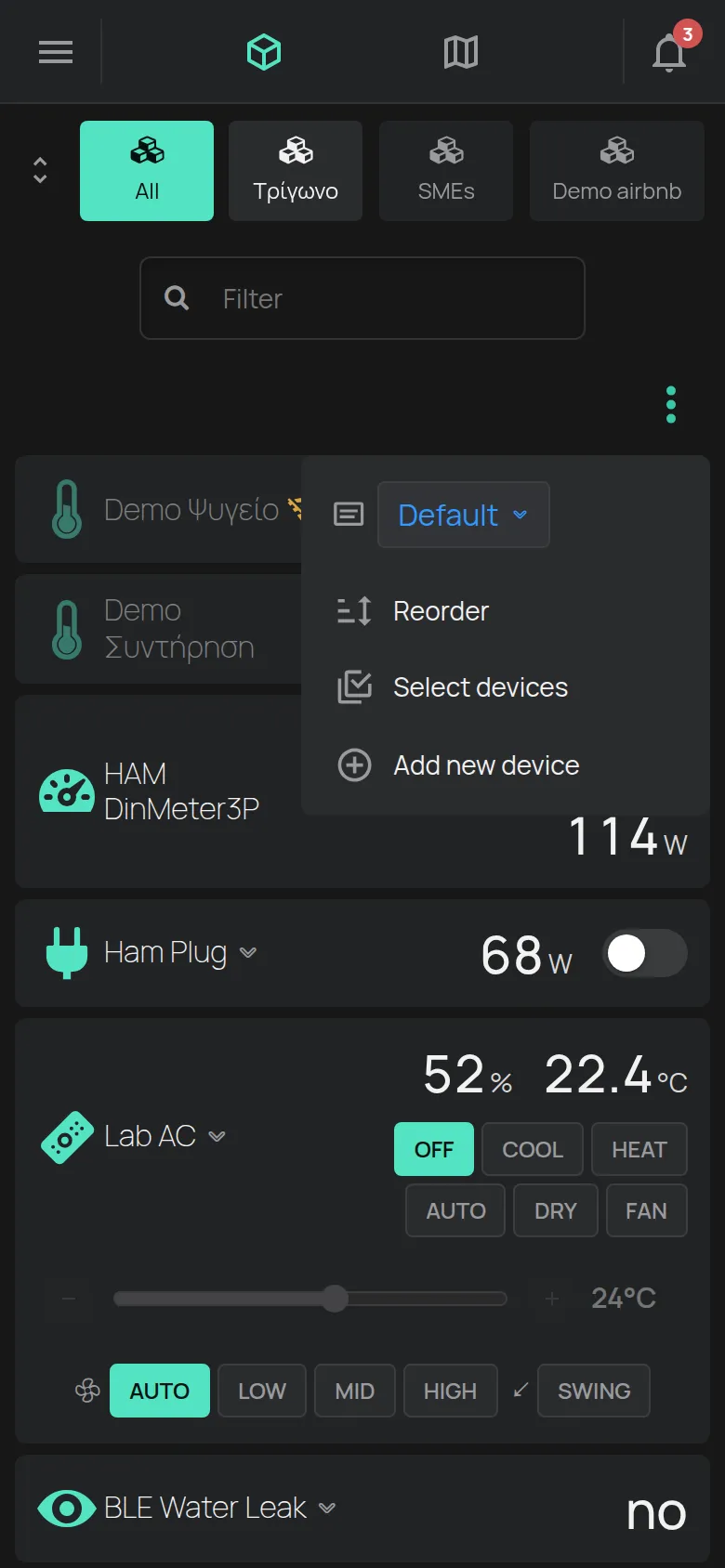
Dans la liste Appareils, touchez le menu ⋮ (Outils).
-
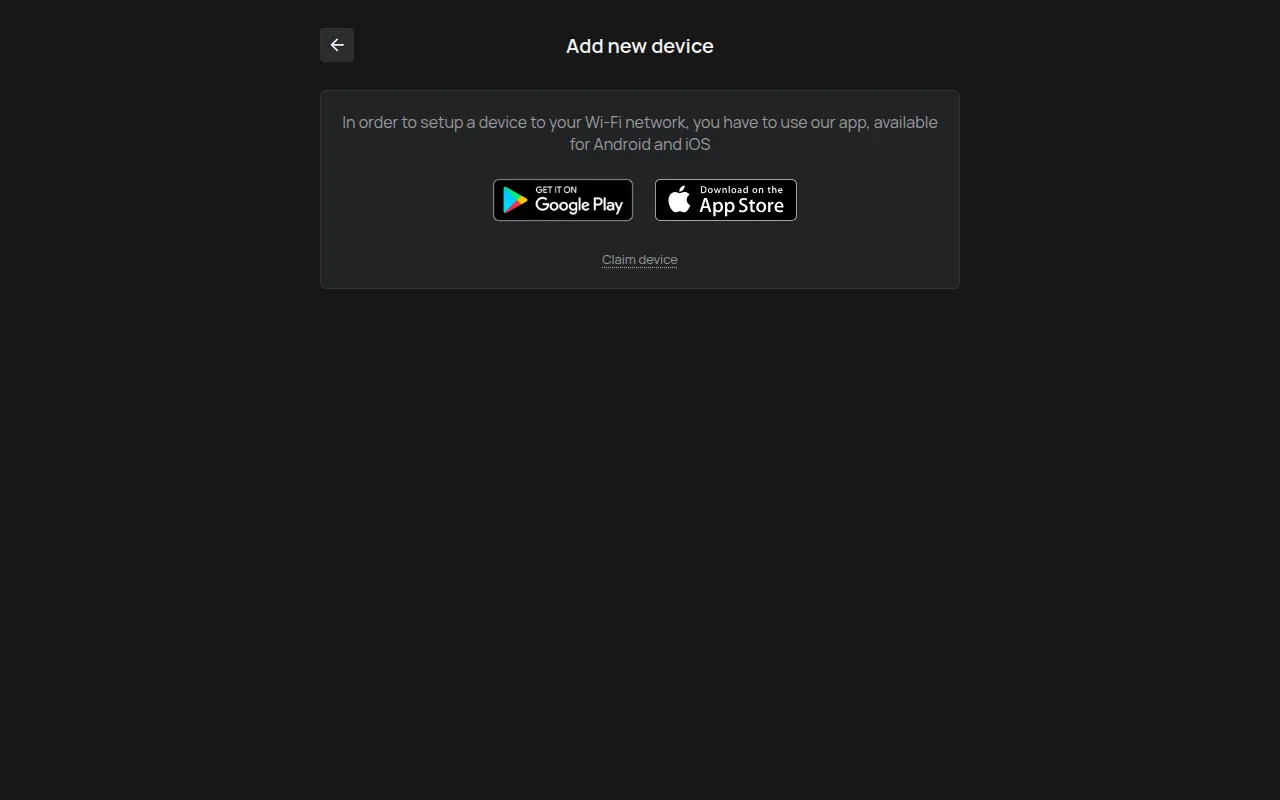
Touchez Ajouter un nouvel appareil.
3. Envoyez les données WiFi à l’appareil
Section intitulée « 3. Envoyez les données WiFi à l’appareil »-
Sélectionnez le modèle de votre appareil dans la liste Sélectionnez le modèle de votre appareil.
-
Sélectionnez votre réseau dans Réseau WiFi et saisissez le Mot de passe.
-
Touchez Suivant.
-
Mettez l’appareil en mode de configuration, comme l’écran l’indique. Par exemple, maintenez le bouton de configuration enfoncé jusqu’à ce que la LED clignote.
-
Touchez Suivant.
L’application envoie les données à l’appareil. La LED arrête de clignoter quand l’appareil les reçoit.

Les étapes détaillées sont dans Connecter un appareil au WiFi.
4. Vérifiez la LED
Section intitulée « 4. Vérifiez la LED »L’application demande ce que fait la LED de l’appareil : allumée, éteinte ou clignotante.
- allumée : l’appareil est connecté à Internet. Continuez à l’étape 5.
- éteinte : l’appareil a reçu les données mais ne peut pas se connecter. Le plus souvent, le mot de passe WiFi est faux. Touchez Retour et saisissez-le de nouveau.
- clignotante : l’appareil n’a pas reçu les données. Touchez Envoyer pour les envoyer de nouveau.

La signification de la LED est différente selon les modèles. Voir Signification des couleurs de la LED.
5. Enregistrez l’appareil sur votre compte
Section intitulée « 5. Enregistrez l’appareil sur votre compte »-
Touchez Enregistrer l’appareil.
-
Saisissez la Clé d’appareil de l’étiquette.
-
Touchez Ajouter.
L’application ouvre la page du nouvel appareil. Les premières mesures s’affichent après un court moment. Si vous voyez un message d’erreur, voir Enregistrer un appareil avec sa Device Key.



6. Donnez un nom à l’appareil
Section intitulée « 6. Donnez un nom à l’appareil »Le nouvel appareil s’affiche avec son numéro de série, par exemple t5:123. Donnez-lui un nom qui indique où il se trouve, par exemple « Réfrigérateur de la cuisine ».
-
Sur la page de l’appareil, touchez la roue Modifier.
-
Touchez le crayon à côté du nom de l’appareil.
-
Saisissez le Nom. Le nom comporte jusqu’à 32 caractères.
-
Touchez Enregistrer.


7. Configurez votre première alerte
Section intitulée « 7. Configurez votre première alerte »L’appareil mesure maintenant, mais il ne vous alerte pas encore. Voir Votre première alerte pour recevoir une alerte quand, par exemple, un réfrigérateur se réchauffe ou quand l’appareil passe hors ligne.
Si la configuration ne se termine pas
Section intitulée « Si la configuration ne se termine pas »- L’application n’envoie pas les données à l’appareil : voir Connexion par le hotspot de l’appareil.
- L’appareil ne se connecte pas au WiFi : voir La connexion WiFi échoue.
- Le message indique que l’appareil appartient à quelqu’un d’autre : voir L’appareil appartient à un autre compte.