

L'application mobile
L’application HAM pour Android et iPhone affiche vos appareils et vous envoie des alertes. Vous en avez besoin pour connecter un nouvel appareil au WiFi.
L’application mobile et app.hamsystems.eu affichent les mêmes données. Vous vous connectez avec le même compte.
Installation
Section intitulée « Installation »| Téléphone | Où l’obtenir | Version minimale |
|---|---|---|
| Android | Google Play | Android 6 |
| iPhone | App Store | iOS 14 |
-
Ouvrez le lien pour votre téléphone, ou cherchez « HAM Systems » dans la boutique d’applications.
-
Installez l’application. Sur le téléphone, elle s’affiche sous le nom HAM.
-
Ouvrez l’application.
Si vous avez un compte, connectez-vous avec votre e-mail et votre mot de passe. Si vous n’avez pas de compte, touchez Créer un compte. Voir Créer un compte.
L’application a besoin d’une connexion Internet. Elle ne fonctionne pas hors ligne.
Autorisations demandées par l’application
Section intitulée « Autorisations demandées par l’application »L’application demande les autorisations quand elle en a besoin. Touchez Allow pour que tout fonctionne correctement.
| Autorisation | Pourquoi l’application en a besoin |
|---|---|
| Notifications | Pour vous envoyer les alertes de vos règles. |
| Localisation (Android) | Android la demande pour afficher les réseaux WiFi pendant la configuration de l’appareil. L’application ne suit pas votre position. |
| Bluetooth ou Appareils à proximité | Pour envoyer les données WiFi à un nouvel appareil. |
| Appareils WiFi à proximité (Android 13 et plus récent) | Pour trouver l’appareil pendant la configuration. |
| Réseau local (iPhone) | Pour communiquer avec l’appareil sur votre réseau pendant la configuration. |
Notifications sur votre téléphone
Section intitulée « Notifications sur votre téléphone »Votre téléphone s’enregistre pour les notifications quand vous vous connectez à l’application. Quand vous touchez Déconnexion, le téléphone ne reçoit plus de notifications.
Sur Android, l’application a deux catégories de notifications : Alerts pour vos règles et hamOS™ Insights. Vous pouvez régler le son de chaque catégorie dans les paramètres du téléphone.
Si vous avez touché Don’t allow pour les notifications, l’application ne redemande pas. Activez-les dans les paramètres du téléphone :
- Android : Paramètres > Applications > HAM > Notifications.
- iPhone : Réglages > HAM > Notifications.
Les noms des menus changent un peu selon le téléphone.
Premier aperçu de l’application
Section intitulée « Premier aperçu de l’application »Le premier écran est la liste Appareils. Chaque appareil a une carte avec ses mesures. Touchez la carte pour l’ouvrir. Plus d’informations dans La liste des appareils.
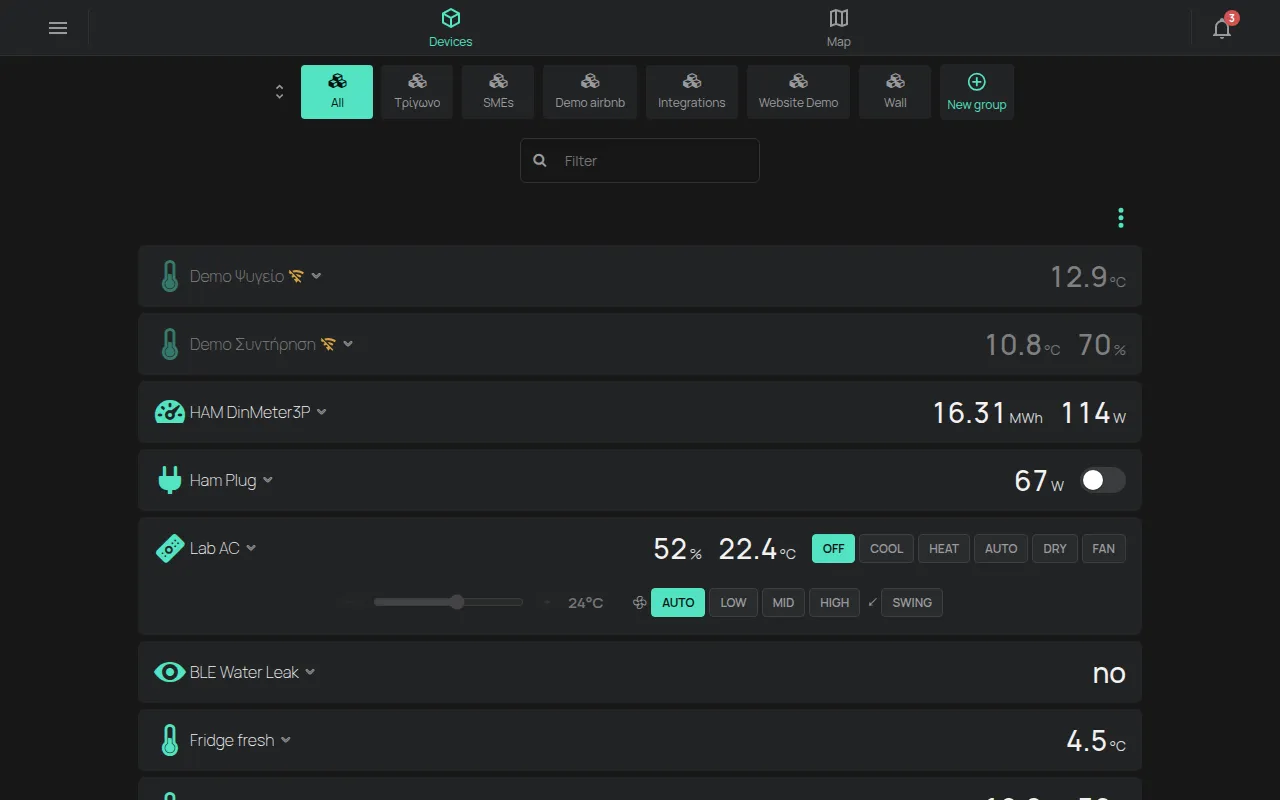
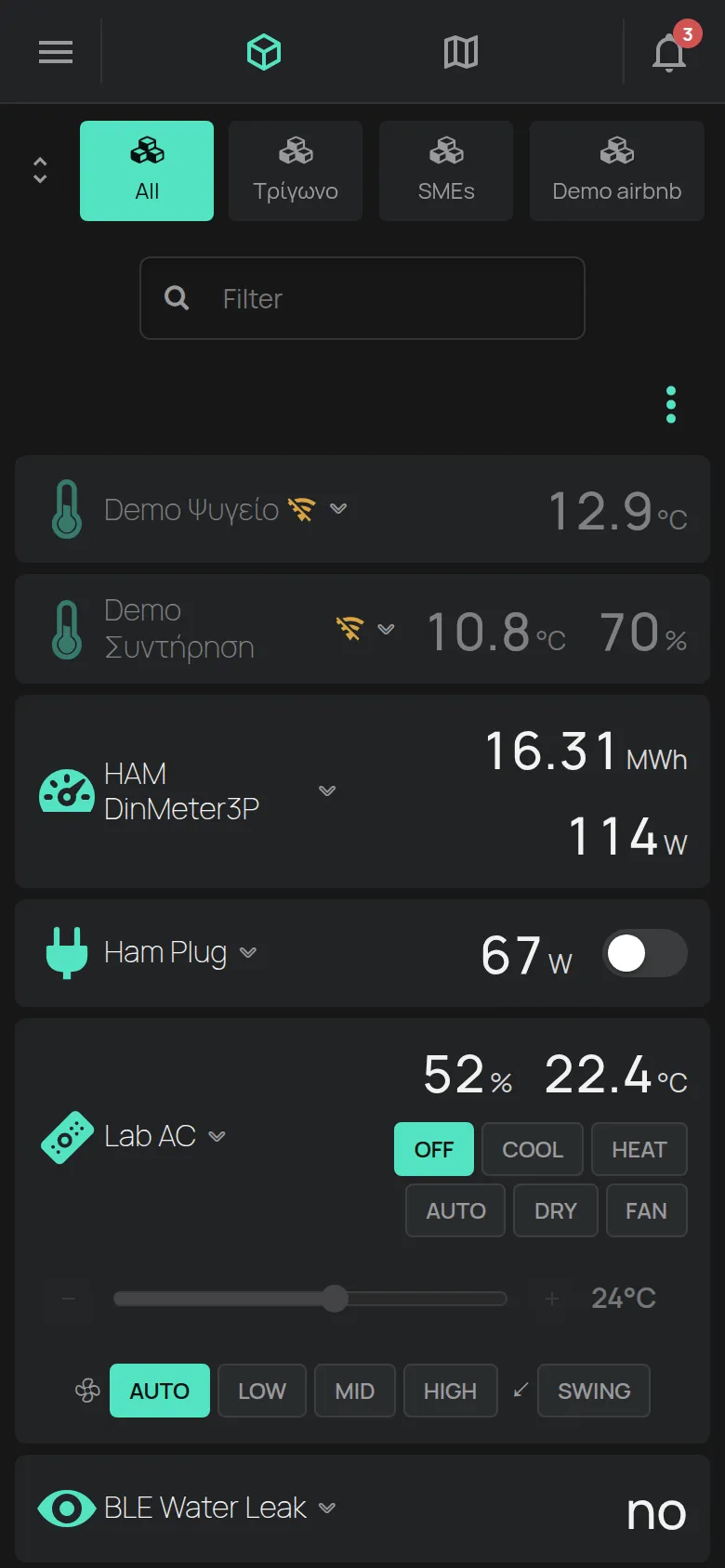
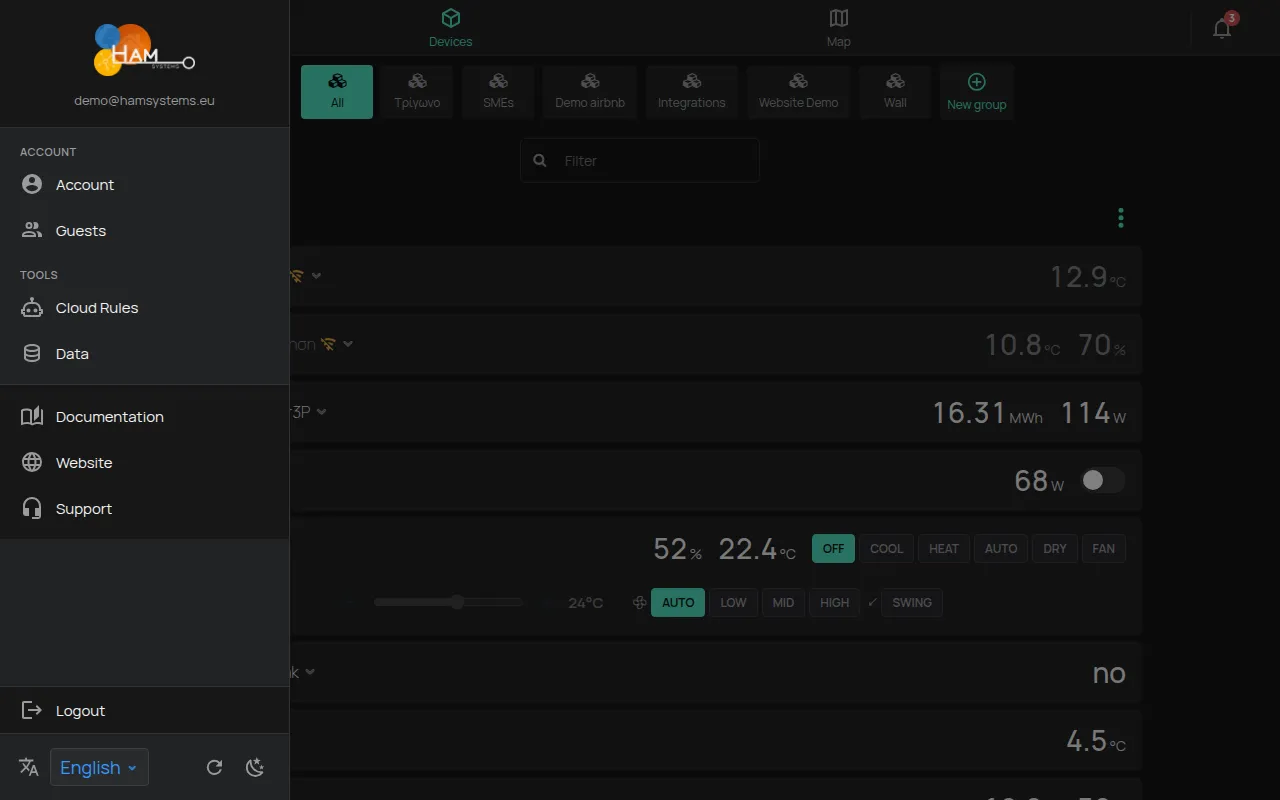
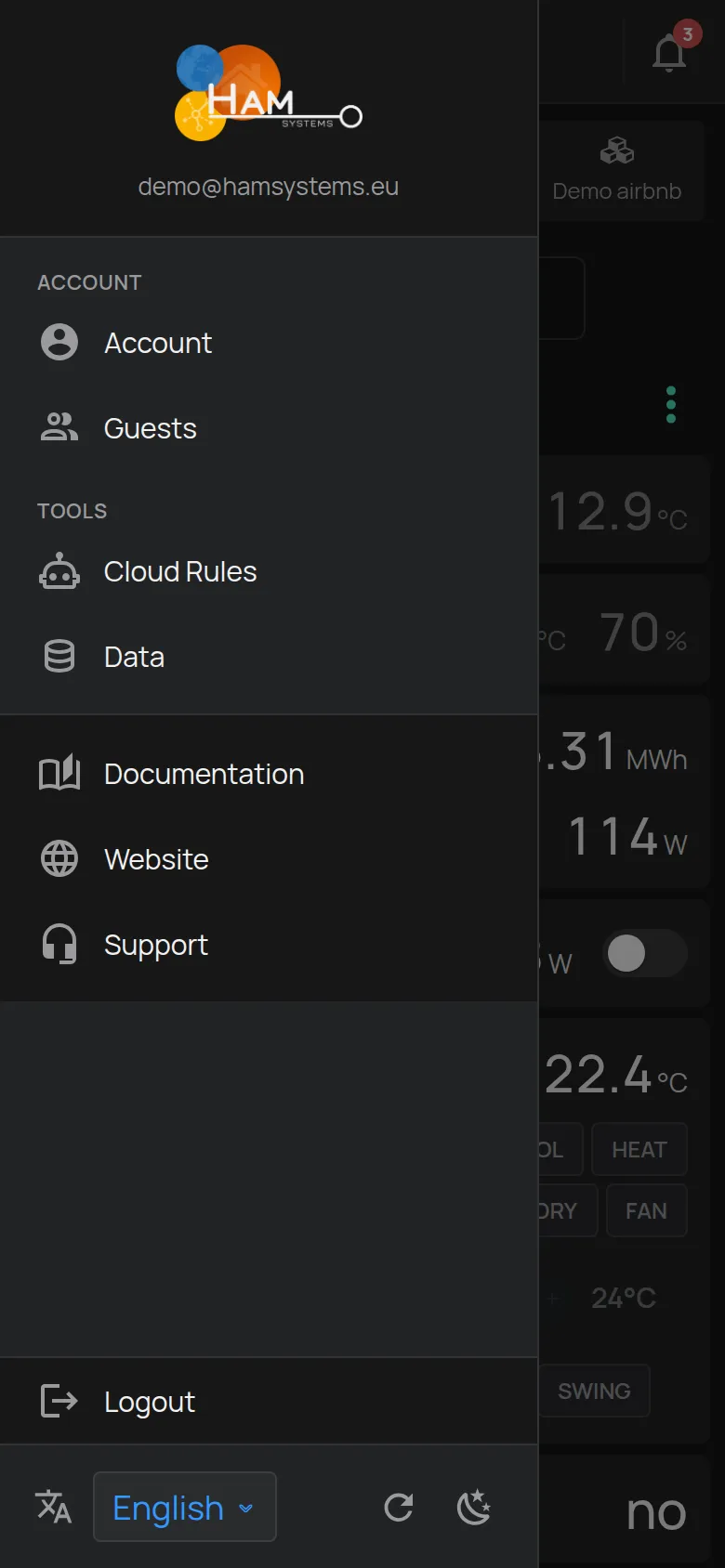
Le bouton Menu en haut à gauche ouvre le menu latéral. Vous y trouvez Compte, Invités, Règles cloud, Données et Déconnexion. En bas, vous changez la Langue et le Thème.
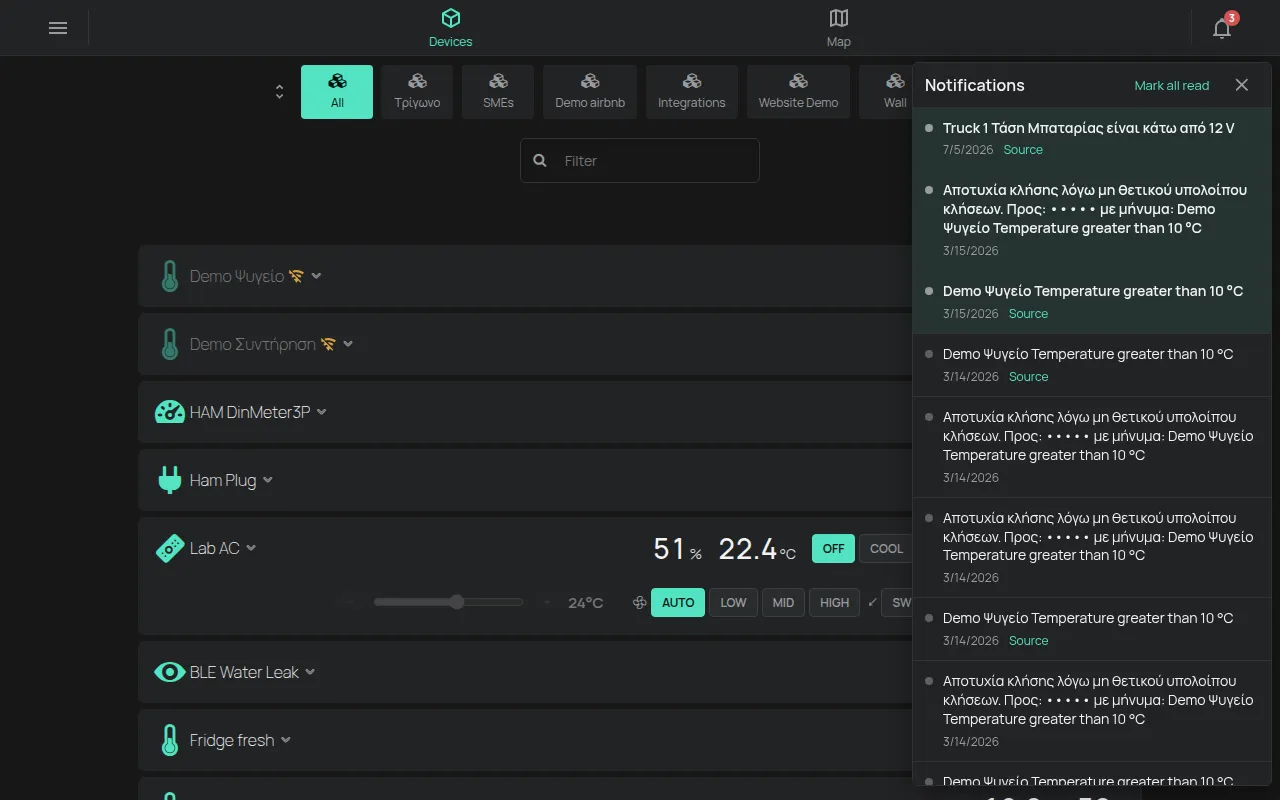
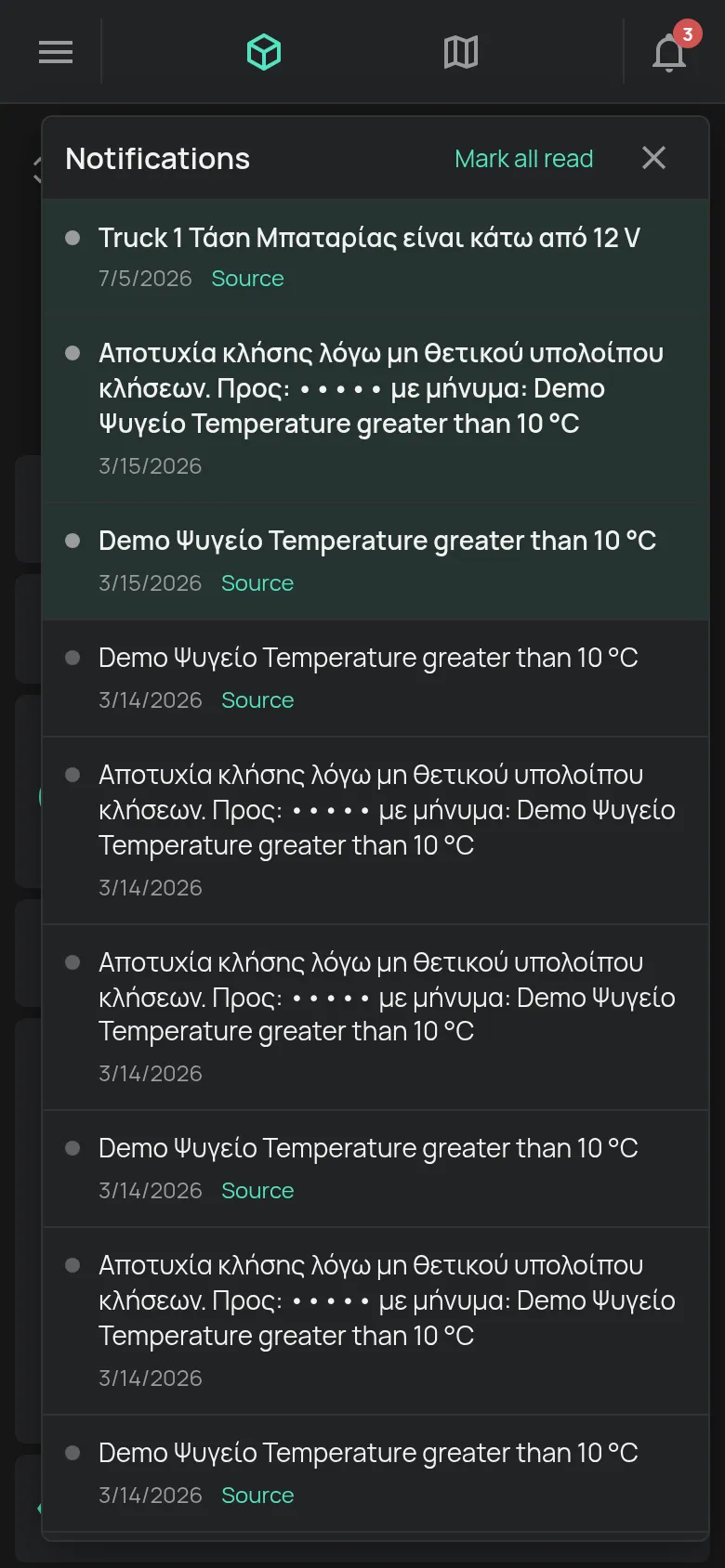
La cloche en haut à droite ouvre Notifications. Le nombre sur la cloche indique combien de notifications vous n’avez pas lues. Voir La cloche de notifications.
Étape suivante
Section intitulée « Étape suivante »Créez votre compte. Si vous avez déjà un compte, ajoutez votre premier appareil.