

Problèmes avec l'application
Vous ne pouvez pas vous connecter
Section intitulée « Vous ne pouvez pas vous connecter »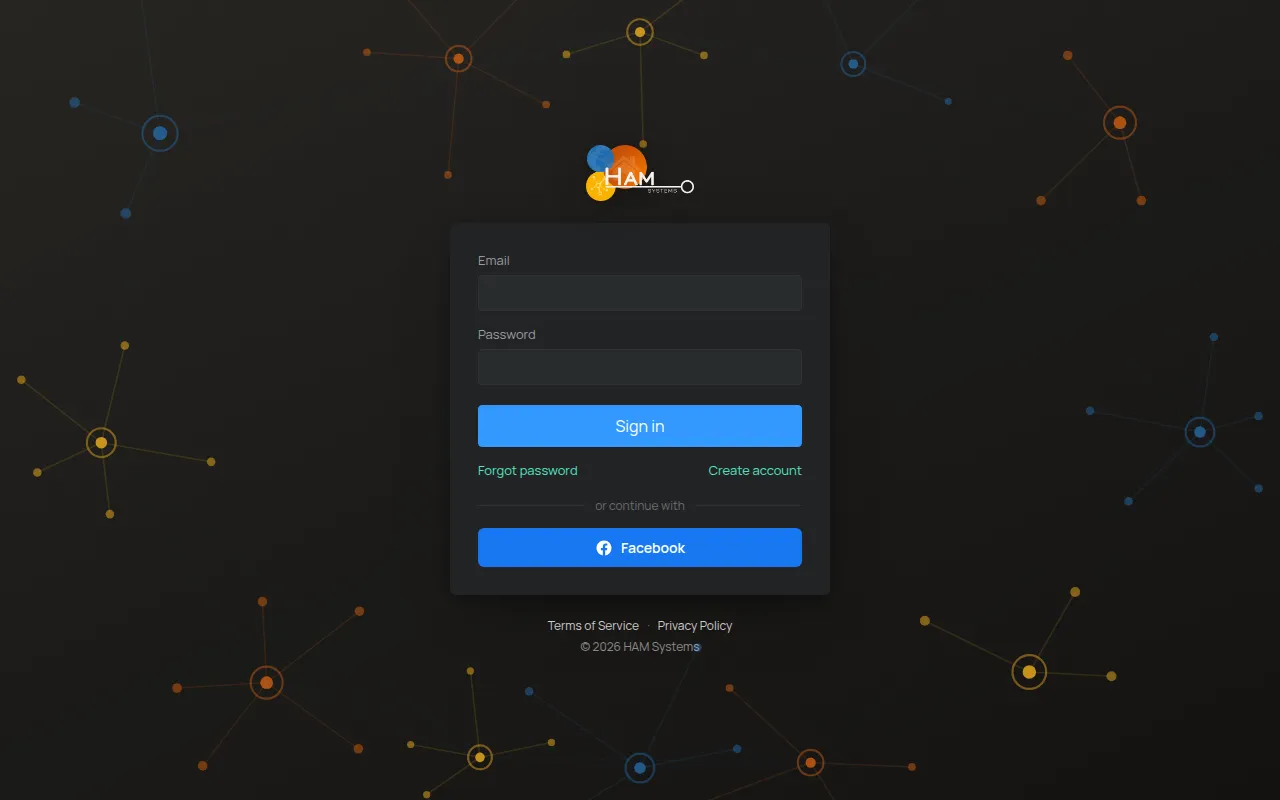
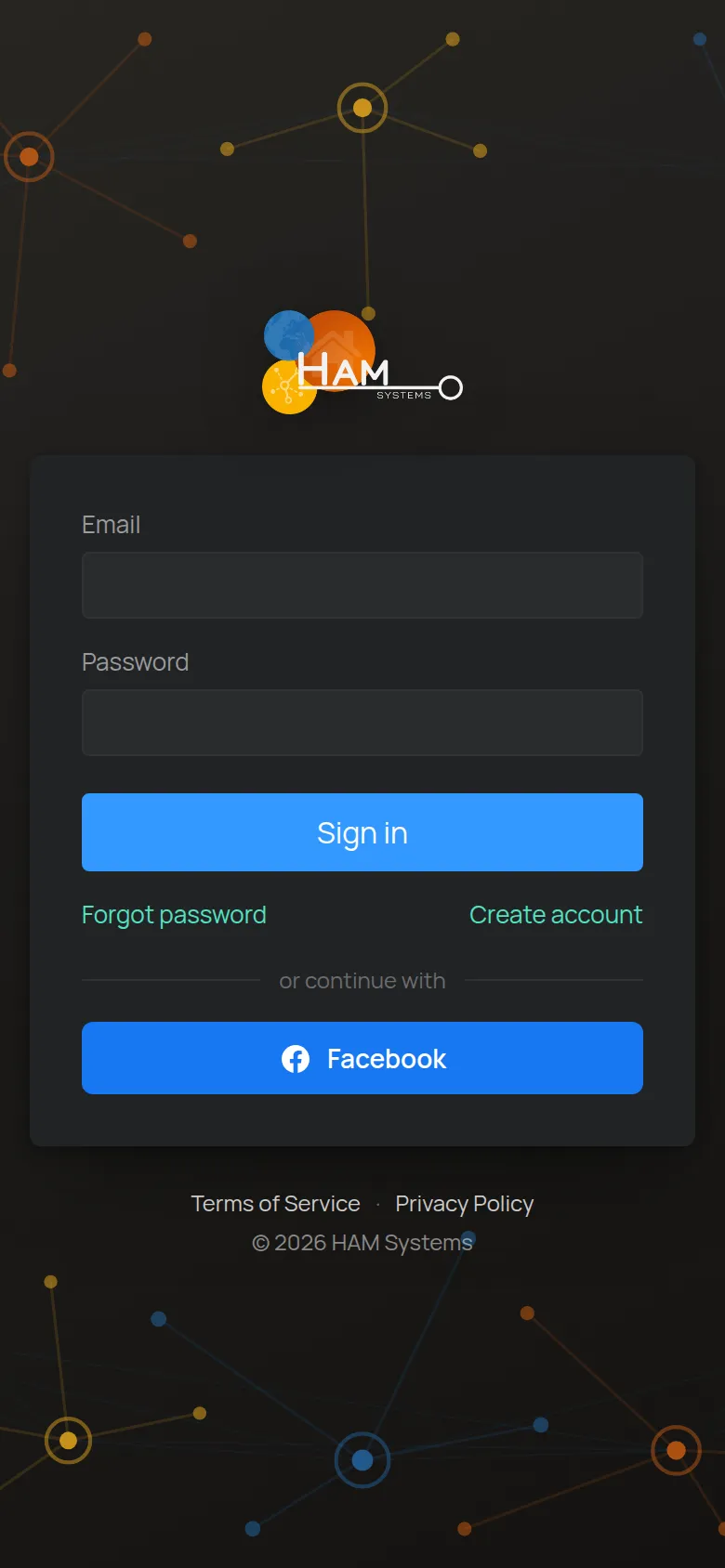
| Message | Cause | Que faire |
|---|---|---|
| Échec de la connexion | L’e-mail ou le mot de passe n’est pas correct. | Vérifiez l’e-mail. Saisissez à nouveau le mot de passe. Si vous ne vous en souvenez pas, touchez Mot de passe oublié. |
| Trop de tentatives, réessayez plus tard | Vous avez fait trop de tentatives qui ont échoué. | Attendez peu de temps et réessayez. |
| Votre compte n’est pas activé | Le compte n’est pas encore actif. | Cherchez dans votre e-mail un message de HAM Systems. Voir Créer un compte. |
| Impossible de joindre le serveur | Le téléphone ou l’ordinateur n’a pas d’internet. | Vérifiez votre connexion internet et réessayez. |
Vous avez oublié le mot de passe
Section intitulée « Vous avez oublié le mot de passe »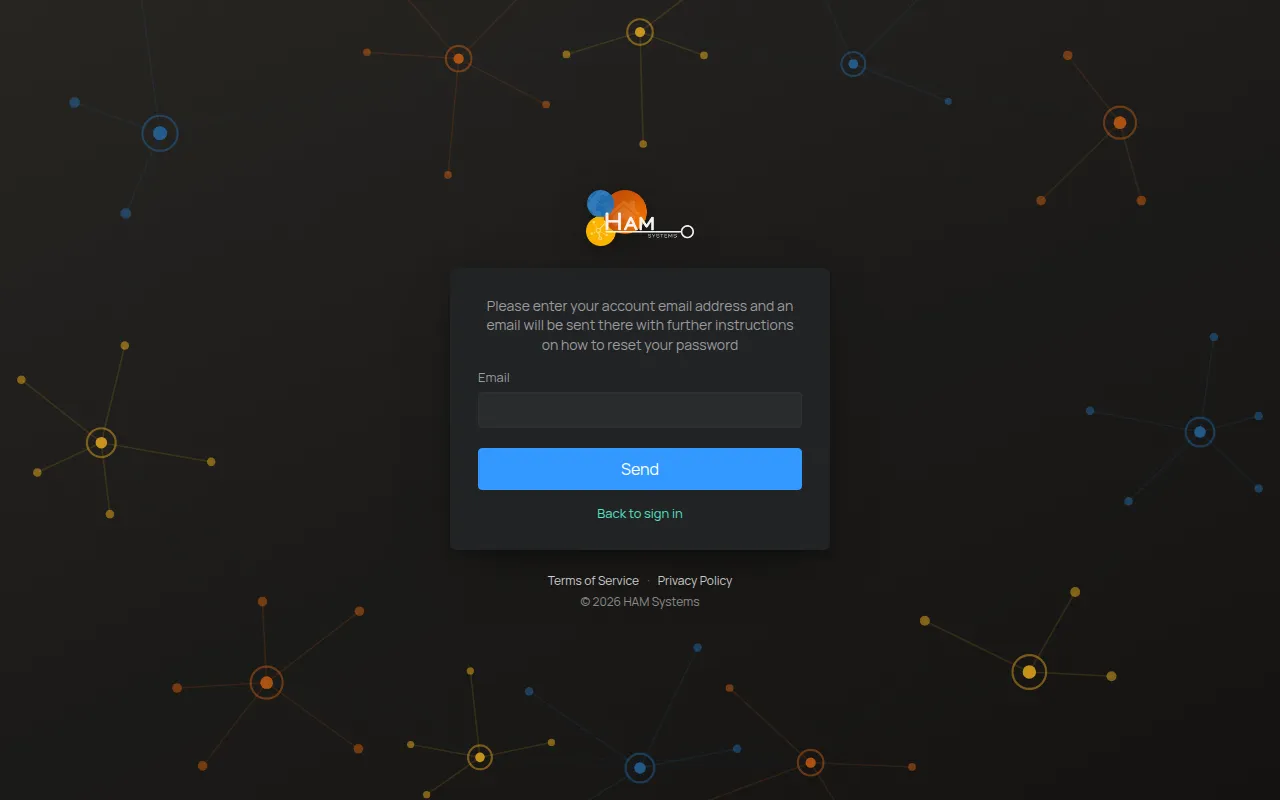
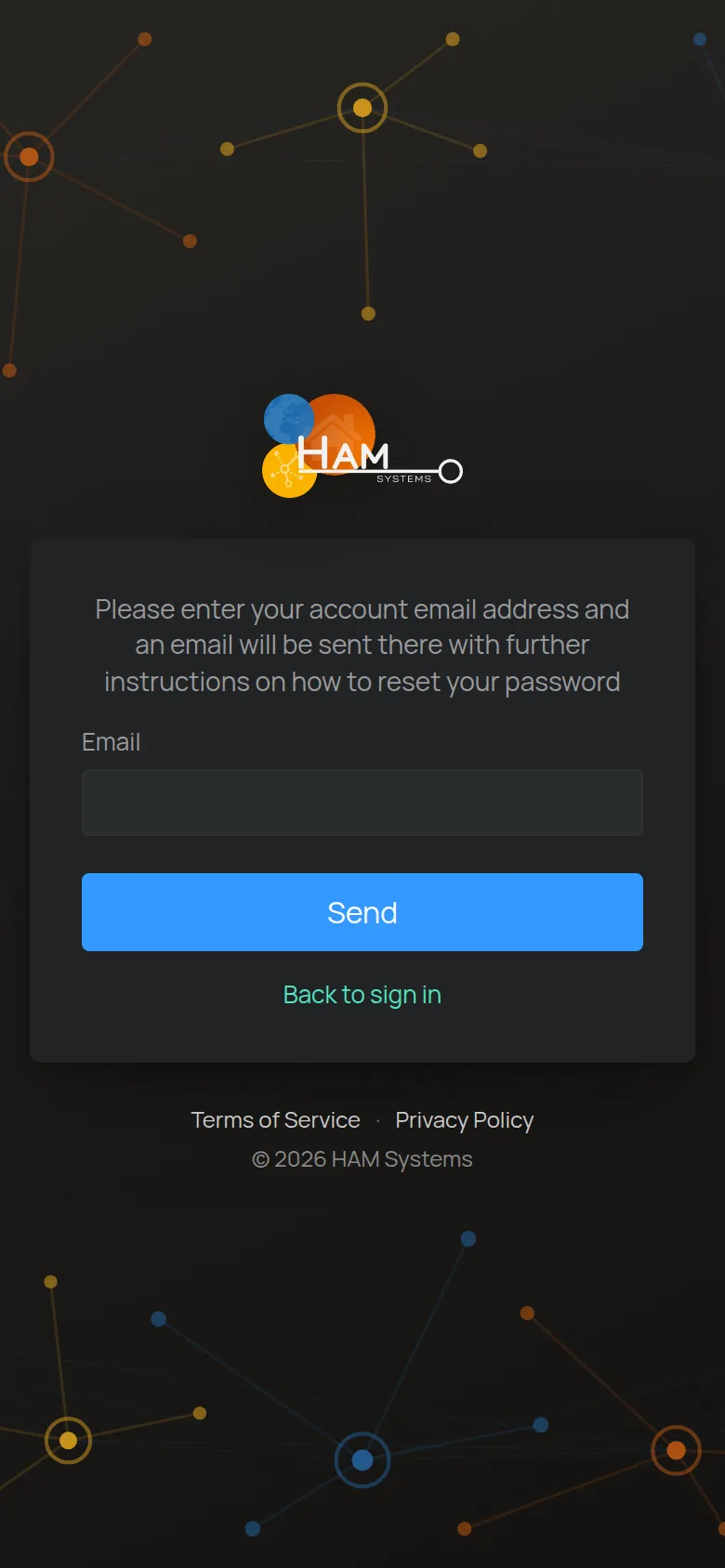
- Sur l’écran de connexion, touchez Mot de passe oublié.
- Saisissez l’e-mail de votre compte et touchez Envoyer.
- Ouvrez l’e-mail de HAM Systems et touchez le lien. Le lien est valable 10 heures.
- Sur l’écran Réinitialiser le mot de passe, saisissez deux fois le nouveau mot de passe. Le mot de passe a de 8 à 64 caractères.
- Touchez Envoyer.
Si vous ne trouvez pas l’e-mail :
- Regardez dans le dossier des spams.
- Vérifiez que vous avez saisi l’e-mail de votre compte.
- Si vous voyez Un e-mail a déjà été envoyé à …, utilisez l’e-mail que vous avez déjà reçu.
Pour changer le mot de passe quand vous êtes connecté, voir Détails du compte et mot de passe.
L’application affiche d’anciennes valeurs
Section intitulée « L’application affiche d’anciennes valeurs »Quand vous ouvrez l’application après un certain temps, les valeurs peuvent être anciennes pendant quelques secondes. L’application se reconnecte et les met à jour.
Si les valeurs restent anciennes :
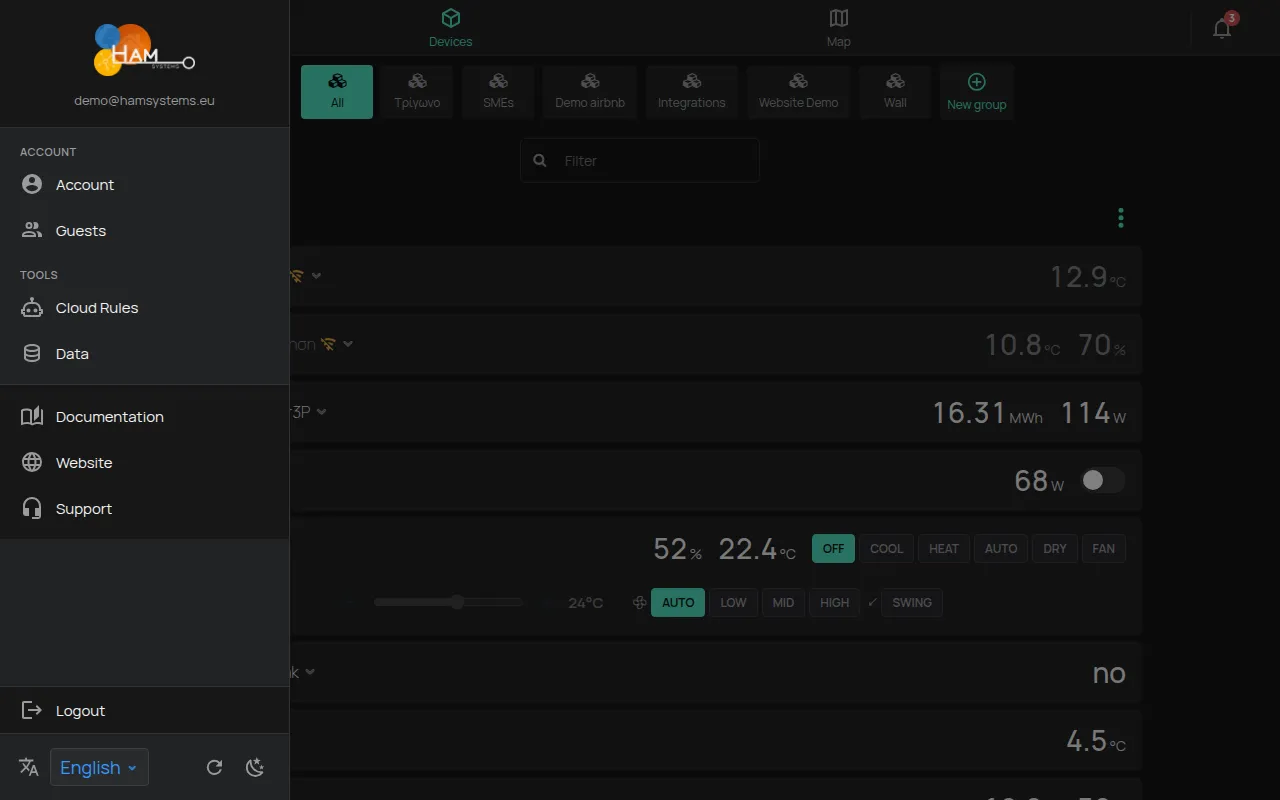
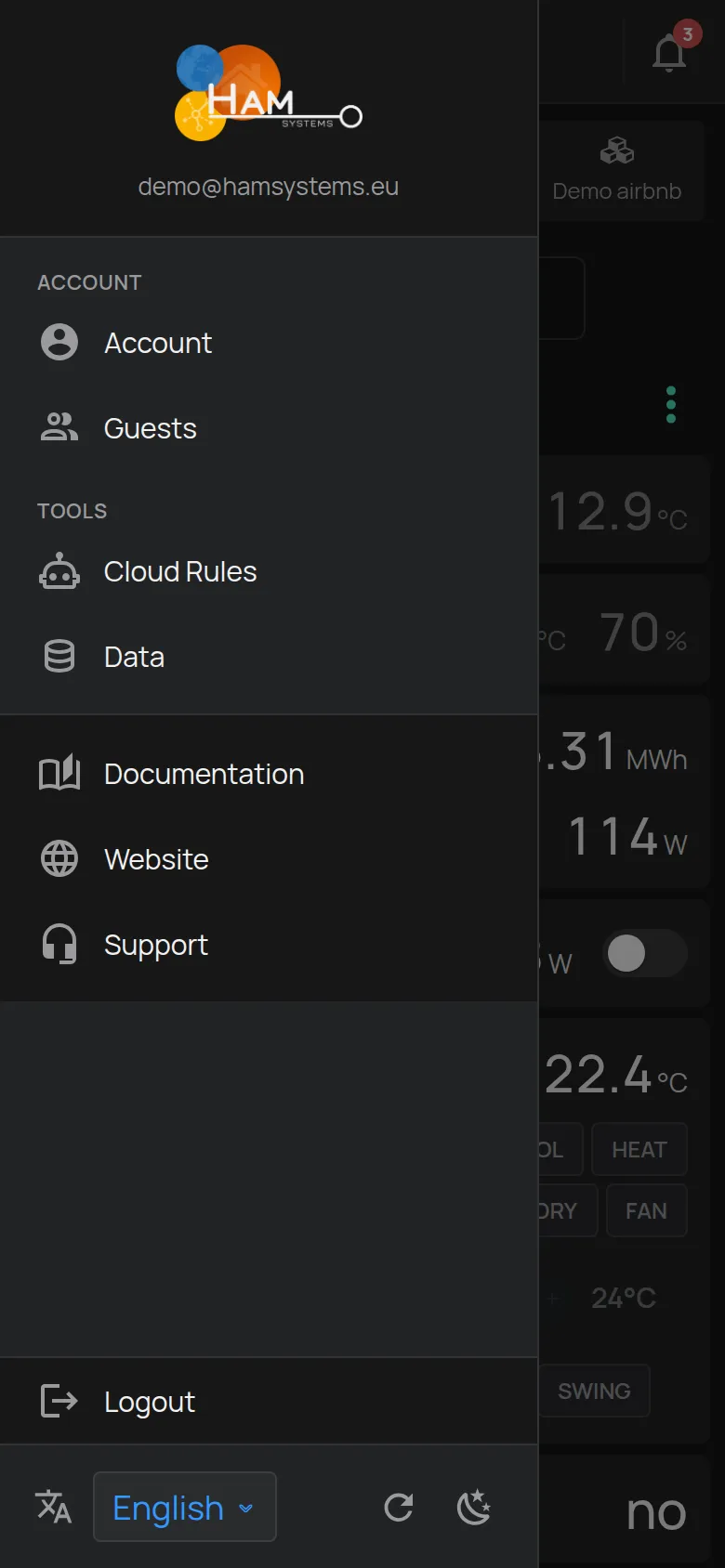
- Ouvrez le menu latéral.
- Touchez Actualiser en bas du menu. L’application supprime ses données temporaires et se recharge.
Si un seul appareil affiche d’anciennes valeurs, l’appareil est probablement hors ligne. Voir L’appareil s’affiche hors ligne.
La langue ou le thème a changé
Section intitulée « La langue ou le thème a changé »La Langue et le Thème (clair ou sombre) sont gardés séparément sur chaque téléphone ou navigateur. Sur un autre téléphone ou navigateur, réglez-les à nouveau depuis le menu latéral. Voir Langue, thème, unités.
L’application mobile ne fonctionne pas correctement
Section intitulée « L’application mobile ne fonctionne pas correctement »- Mettez à jour l’application depuis Google Play ou l’App Store.
- Fermez complètement l’application et ouvrez-la à nouveau.
- Touchez Actualiser dans le menu latéral.
- Si le problème continue, touchez Déconnexion et connectez-vous à nouveau.
L’application fonctionne sur Android 6 et versions suivantes, et sur iOS 14 et versions suivantes. Voir L’application mobile.
Vous ne recevez pas de notifications
Section intitulée « Vous ne recevez pas de notifications »Voir Une alerte n’est pas arrivée.
Un lien d’invité ne s’ouvre pas
Section intitulée « Un lien d’invité ne s’ouvre pas »Si un lien d’invité affiche Ce lien ne fonctionne pas, le lien a expiré ou n’est pas correct. Les liens d’invité sont valables pour une durée limitée. Demandez un nouveau lien au propriétaire. Voir Invités et utilisateurs.
Quand contacter le support
Section intitulée « Quand contacter le support »- Vous voyez Échec de la connexion avec le bon mot de passe, et une réinitialisation du mot de passe n’aide pas.
- Vous ne recevez pas l’e-mail de réinitialisation, même pas dans les spams.
- L’application se ferme seule ou affiche un écran vide après une mise à jour.
Contactez le support. Écrivez l’e-mail du compte, le téléphone ou le navigateur, et ce que vous avez fait avant le problème.