

HAM SonicSense
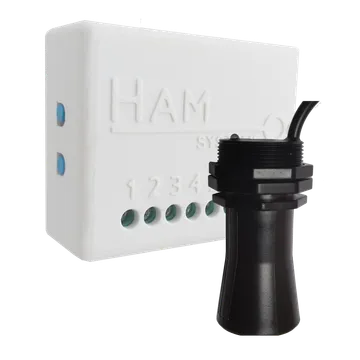
Le HAM SonicSense mesure la distance entre le capteur et la surface du liquide et affiche le niveau et le volume d’un réservoir. Utilisez-le pour savoir quelle quantité d’eau ou de liquide vous avez, sans visite au réservoir.
Le numéro de série commence par e10:. L’ancienne version commence par 27:. Le modèle à batterie de Milesight commence par m1: (voir plus bas).
Ce qu’il mesure
Section intitulée « Ce qu’il mesure »| Mesure | Unité | Remarque |
|---|---|---|
| Distance | m | Du capteur à la surface, moins la Distance morte |
| Niveau | m | Hauteur du liquide. Sans configuration du réservoir, il affiche la distance |
| Niveau | % plein | Taux de remplissage du réservoir. Demande la configuration du réservoir |
| Volume | m³ | Demande la forme et les dimensions du réservoir |
| Débit volumique | m³/h | Vitesse de remplissage ou de vidange du réservoir |
| Plein est. | Temps estimé avant que le réservoir soit plein | |
| Vide est. | Temps estimé avant que le réservoir soit vide | |
| Vitesse de distance | m/min | Vitesse de variation de la distance |
| Température | °C | |
| Entr. gén., Entr. gén. 2 | Deux entrées générales, par exemple pour des interrupteurs à flotteur. Elles apparaissent quand vous les configurez |
Le volume, le pourcentage, le débit volumique et les estimations de temps apparaissent seulement après la configuration du réservoir (voir Paramètres).
Utilisations typiques
Section intitulée « Utilisations typiques »- Réservoirs d’eau dans les logements, les hôtels et les entreprises.
- Réservoirs d’irrigation et d’exploitations agricoles.
- Silos et puits avec un accès dégagé par le dessus.
Installation
Section intitulée « Installation »L’appareil se connecte au WiFi 2.4 GHz. Vous le configurez depuis l’application HAM, comme décrit dans Connecter un appareil au WiFi. Le SonicSense a le même boîtier que les appareils HAM Sense.
Installez le capteur en haut du réservoir, avec sa face vers la surface du liquide.
- La plage de mesure valide est 250-7500 mm.
- Gardez le cône sous le capteur dégagé. Une échelle, un tuyau d’arrivée ou de la mousse dans le cône donne des valeurs fausses.
- Le capteur est étanche (IP67). Le boîtier de l’appareil n’est pas étanche (IP20). Placez le boîtier dans un endroit sec.
- Vérifiez le signal WiFi au réservoir, pas à l’endroit où vous êtes.
Pour des conseils généraux d’installation, voir Placement et câblage des capteurs.
L’ordre des bornes est différent selon les versions de l’appareil. Raccordez le capteur comme le montre le manuel de votre appareil. Les couleurs des fils sont : rouge 3.3 V, vert RX, bleu TX, noir GND.
Paramètres
Section intitulée « Paramètres »Les paramètres sont sur la page de l’appareil, dans la section Paramètres. Pour la procédure générale, voir Paramètres de l’appareil.
Configurer le réservoir
Section intitulée « Configurer le réservoir »Configurez le réservoir pour voir le niveau, le pourcentage et le volume.
- Ouvrez la page de l’appareil.
- Ouvrez la section Paramètres.
- Sur la ligne Réservoir, touchez Configurer. La fenêtre Configuration du réservoir s’ouvre.
- Dans Forme, sélectionnez la forme du réservoir.
- Dans Dimensions, entrez chaque dimension en mètres.
- Dans Distance morte, entrez la distance entre le capteur et le haut du réservoir en mètres.
- Vérifiez le dessin. Il affiche le pourcentage de remplissage et la Capacité du réservoir.
- Touchez Enregistrer.
| Forme | Dimensions |
|---|---|
| Cylindre horizontal | diamètre, longueur |
| Cylindre vertical | diamètre, hauteur |
| Sphère | diamètre |
| Parallélépipède rectangle | longueur, largeur, hauteur |
| Personnalisé | surface (m²), hauteur |
Autres paramètres
Section intitulée « Autres paramètres »- Description de l’appareil : texte qui apparaît comme sous-titre dans les rapports.
- Capteur de distance (dans Avancé) : le type de capteur, ultrasons ou laser. Gardez la valeur que HAM a réglée.
- Entrée gén. comme sortie d’alarme (dans Avancé) : la dernière entrée générale devient une sortie d’alarme.
- Mode buzzer d’alarme (dans Avancé) : l’appareil sonne pendant qu’une alarme est active.
- Tableau d’étalonnage (dans Avancé) : correction de la température.
- Autoriser les commandes LAN (dans Avancé) : d’autres appareils de votre réseau local peuvent commander cet appareil. Laissez le paramètre désactivé si vous n’en avez pas besoin.
- Forcer IPv4 (dans Avancé) : l’appareil utilise seulement des connexions IPv4.
- Ne pas conserver les données (dans Avancé) : l’application ne garde pas d’historique des mesures.
L’ancienne version (27:) n’a pas Capteur de distance, Mode buzzer d’alarme ni Forcer IPv4.
Règles recommandées
Section intitulée « Règles recommandées »L’application n’a pas de règles prêtes à l’emploi pour cet appareil. Créez au moins ces deux règles :
- Une alerte quand Niveau (%) descend sous une limite, par exemple 20%.
- Une alerte quand l’appareil passe hors ligne. Voir Alertes hors ligne.
Pour les étapes, voir Créer une règle.
Dépannage
Section intitulée « Dépannage »| Ce que vous voyez | Cause possible | Que faire |
|---|---|---|
| Le réservoir apparaît toujours plein | Le liquide est dans la zone aveugle de 250 mm | Placez le capteur plus haut |
| Le niveau saute | Mousse, vapeur ou obstacle dans le cône | Placez le capteur dans une position dégagée |
| Pas de volume ni de pourcentage | Le réservoir n’est pas configuré | Voir Configurer le réservoir |
| Le niveau a un décalage constant | Distance morte ou dimensions fausses | Mesurez de nouveau et corrigez |
Pour les problèmes généraux, voir Valeurs incorrectes ou étranges et L’appareil apparaît hors ligne.
SonicSense Milesight (m1:)
Section intitulée « SonicSense Milesight (m1:) »Le modèle m1: est un appareil à batterie de Milesight. Il n’utilise pas le WiFi. Il affiche Distance, Niveau, Volume, Batterie (%), Température, Couvercle, Plein et Mouvement. Vous configurez le réservoir de la même façon. Pour l’installation et la disponibilité, contactez-nous.
Spécifications
Section intitulée « Spécifications »| Plage de mesure | 250-7500 mm |
| Zone aveugle | 250 mm |
| Angle de détection | 55° |
| Température de fonctionnement | -15 à 60 °C |
| Protection du capteur | IP67 |
| Protection du boîtier | IP20 |
| Entrées | 2 entrées générales |
| Alimentation | Adaptateur micro-USB (inclus) ou 5-12 VDC par les bornes |
| Connectivité | WiFi 802.11 b/g/n, 2.4 GHz |
| Précision | 5% |
| Résolution | 1 cm |
| Température de fonctionnement de l’appareil | -10 à 50 °C |
| Dimensions du boîtier | 55 x 44 x 21.5 mm |
| Matériau du boîtier | ABS V-0 |
Disponible dans la boutique.