

Connecter un appareil au WiFi
Un nouvel appareil WiFi ne connaît pas votre réseau. L’assistant de configuration de l’application HAM envoie le nom et le mot de passe de votre WiFi à l’appareil. Ensuite, vous ajoutez l’appareil à votre compte.
La configuration fonctionne seulement depuis l’application mobile (Android ou iPhone). Les données WiFi vont du téléphone directement à l’appareil. Elles ne passent pas par les serveurs HAM.
Les traceurs GPS de véhicule et les appareils Bluetooth (BLE) n’ont pas besoin de cette page. Voir Installer un traceur GPS dans un véhicule et Appareils Bluetooth (BLE).
Avant de commencer
Section intitulée « Avant de commencer »- Le réseau est en 2,4 GHz et a un accès à Internet.
- Votre téléphone est connecté au même réseau.
- Le Bluetooth est activé sur le téléphone.
- L’appareil est à l’endroit où il restera et il est alimenté.
- Vous avez l’étiquette avec la Clé d’appareil.
La vérification complète est dans Avant l’installation.
Étape 1. Sélectionnez le modèle
Section intitulée « Étape 1. Sélectionnez le modèle »-
Ouvrez l’application HAM.
-
Dans la liste Appareils, touchez le menu ⋮ (Outils).
-
Touchez Ajouter un nouvel appareil.
-
Dans Sélectionnez le modèle de votre appareil, touchez l’option qui contient votre appareil.

Chaque option couvre des appareils avec la même méthode de configuration :
| Option dans la liste | Comment l’appareil passe en mode de configuration |
|---|---|
| HAM ThermoSense / HAM HumiSense / HAM Relay / HAM Sense | Maintenez le bouton de configuration enfoncé quelques secondes, jusqu’à ce que la LED verte clignote. |
| HAM DinSwitch / Din devices (HAM DinSwitch, HAM DinSwitchM) | Maintenez le bouton marche/arrêt enfoncé quelques secondes, jusqu’à ce que la LED clignote. |
| HAM DinMeter3P | Maintenez le bouton SETUP enfoncé quelques secondes, jusqu’à ce que la LED verte clignote. |
| HAM RemoteAC | Maintenez le bouton de configuration enfoncé quelques secondes, jusqu’à ce que la LED verte clignote. |
| HAM Thermostat / HAM IAQSense | Maintenez le bouton central enfoncé quelques secondes, jusqu’à ce que l’icône WiFi clignote. |
| HAM Plug / HAM DualSwitch | L’appareil n’a pas de bouton de configuration. Attendez que la LED clignote. |
| HAM GPS / GPS Tracker | Le WiFi n’est pas nécessaire. L’application ouvre l’enregistrement immédiatement. |
| Door Sensor BLE / Water Leak BLE / BLE Device | Le WiFi n’est pas nécessaire. L’application ouvre l’enregistrement immédiatement. |
Vous ne trouvez pas votre appareil ? Voir la section Installation sur la page de l’appareil, dans le catalogue des appareils. Par exemple, le HAM SonicSense a la même boîte que le HAM Sense. Si vous avez un doute, contactez le support.
Étape 2. Saisissez les données WiFi
Section intitulée « Étape 2. Saisissez les données WiFi »-
Dans Réseau WiFi, sélectionnez votre réseau.
Si vous ne le voyez pas, touchez le bouton Relancer l’analyse à côté de la liste. Pour un réseau masqué, sélectionnez Other… et saisissez le nom dans Nom du réseau Wi-Fi.
-
Saisissez le mot de passe WiFi dans Mot de passe.
-
Touchez Suivant.
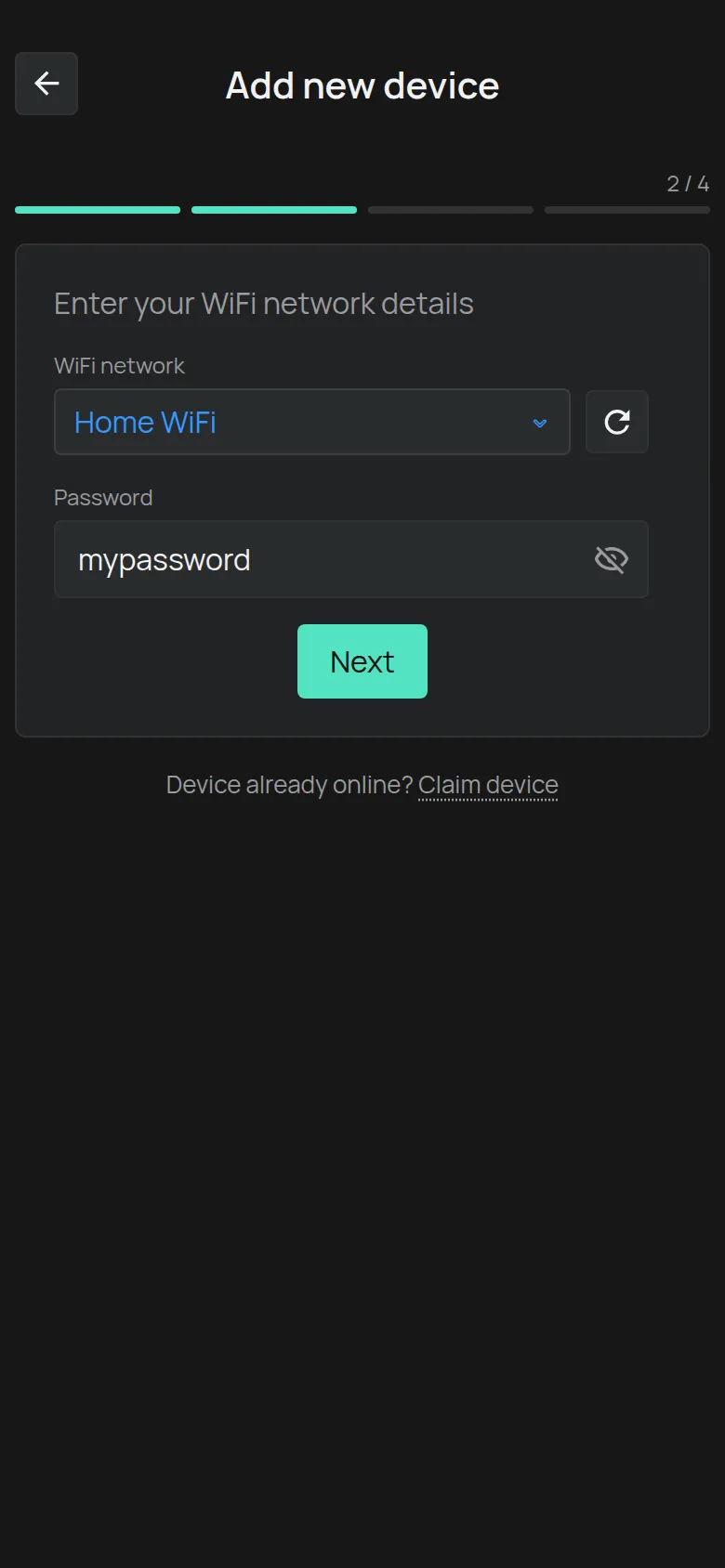
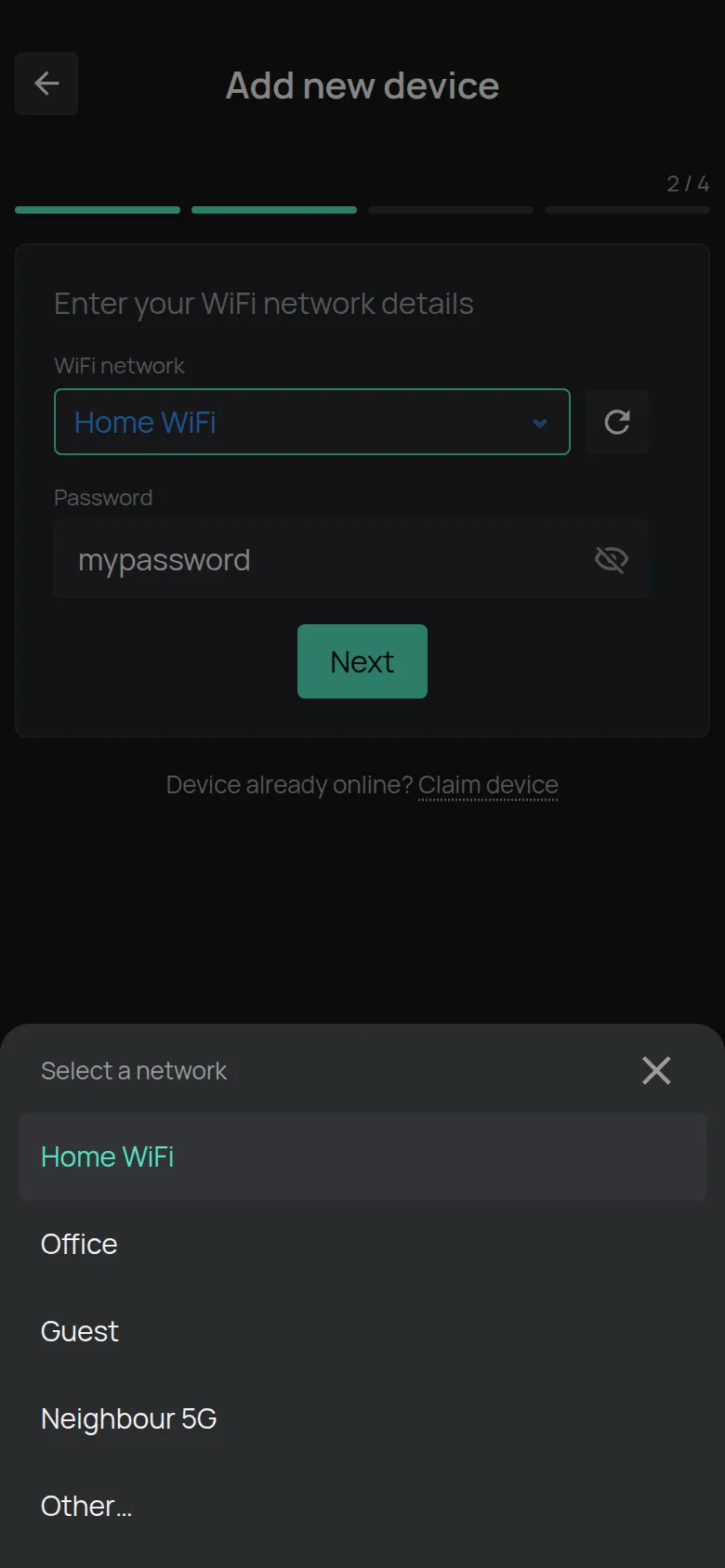
Le mot de passe s’affiche en clair, pour que vous puissiez le vérifier. Touchez l’œil pour le masquer. L’application mémorise le mot de passe de chaque réseau. La fois suivante, elle le remplit pour vous.
Sur Android, la liste des réseaux nécessite l’autorisation de localisation. Si la liste ne s’affiche pas, saisissez le nom du réseau à la main.
Étape 3. Mettez l’appareil en mode de configuration
Section intitulée « Étape 3. Mettez l’appareil en mode de configuration »-
Lisez l’instruction à l’écran. L’instruction change selon le modèle.
-
Faites ce que l’instruction indique. Par exemple, maintenez le bouton de configuration enfoncé jusqu’à ce que la LED clignote.
-
Touchez Suivant.
Le bouton devient actif après 2 secondes. Jusque-là, il affiche Veuillez patienter...
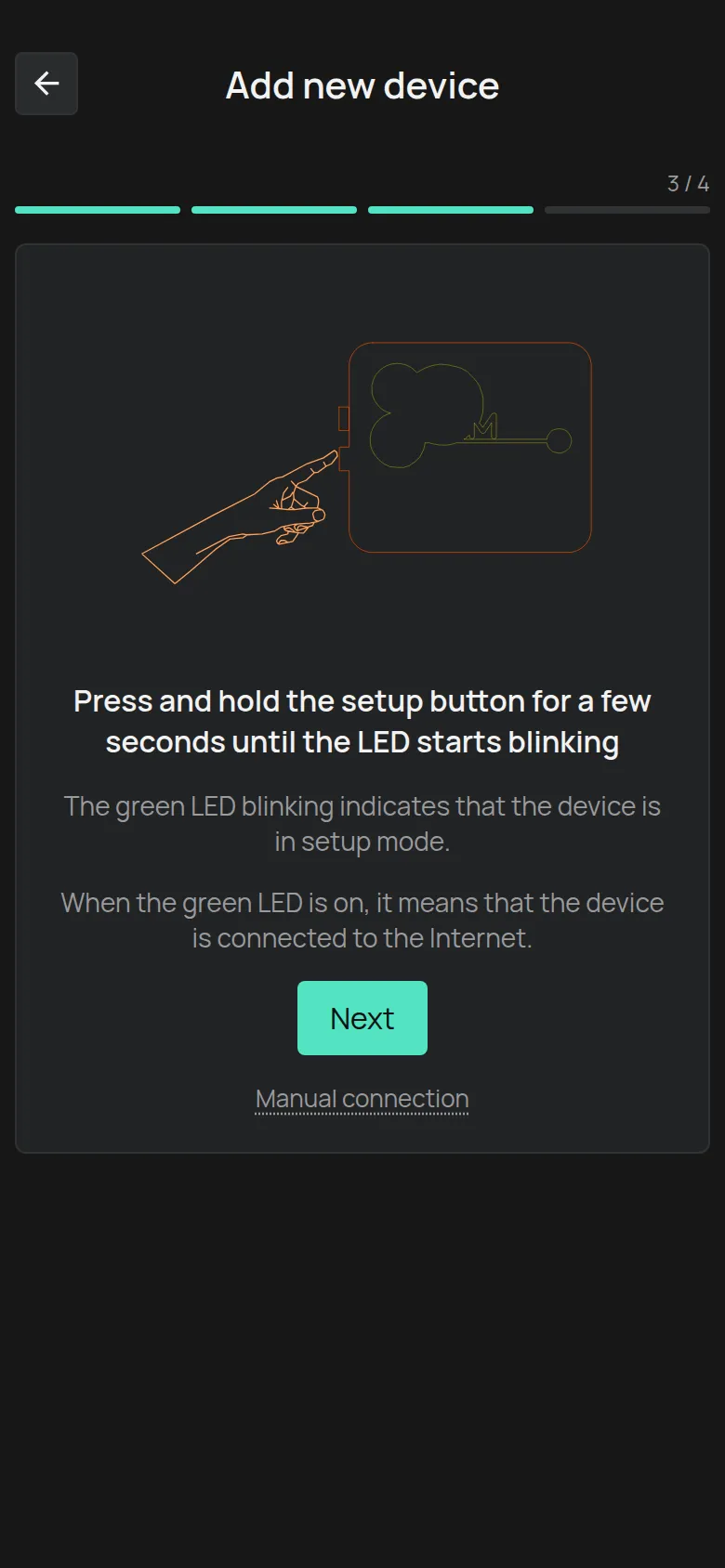
Si vous voyez Veuillez activer le Bluetooth, activez le Bluetooth sur le téléphone.
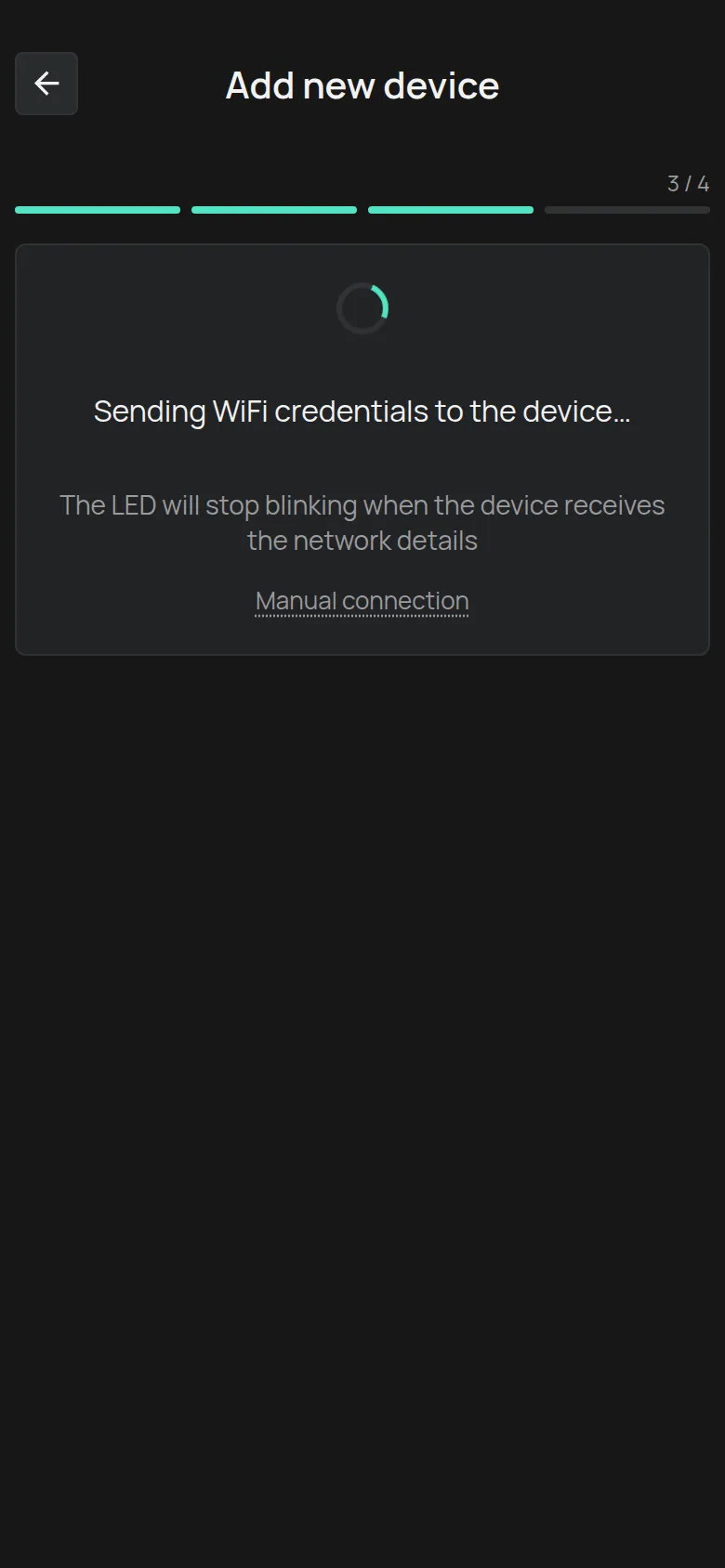
L’application envoie les données à l’appareil par WiFi et par Bluetooth en même temps. Vous voyez le message Envoi des identifiants WiFi à l’appareil…. La LED arrête de clignoter quand l’appareil reçoit les données.
Étape 4. Vérifiez la LED
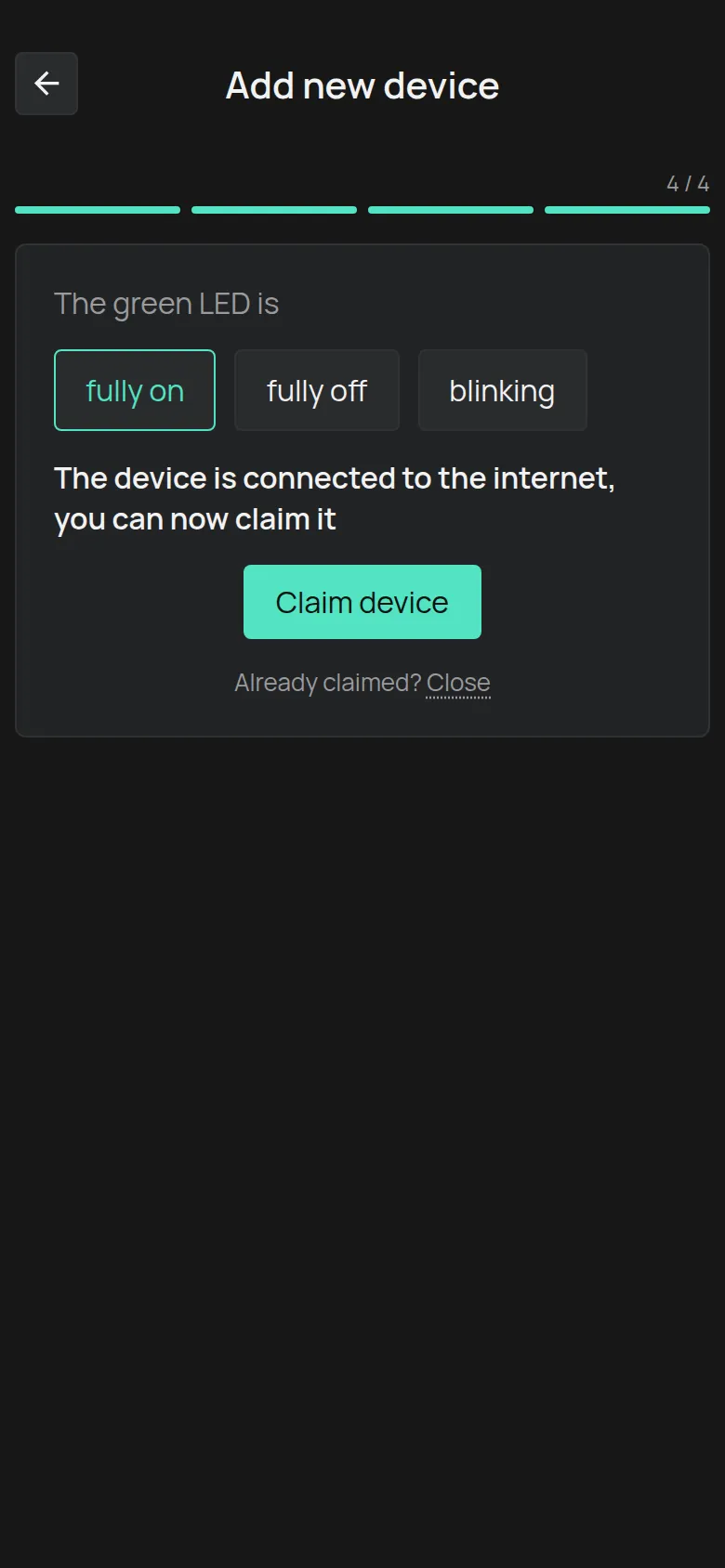
Section intitulée « Étape 4. Vérifiez la LED »L’application demande ce que fait La LED verte est. Attendez quelques secondes et touchez la réponse.

L’appareil est connecté à Internet. Continuez à l’étape 5.
L’appareil a reçu les données WiFi, mais il ne peut pas se connecter à Internet.
-
Attendez quelques secondes. L’appareil peut être encore en train de se connecter.
-
Touchez Retour. Le bouton devient actif après 5 secondes.
-
Vérifiez le nom et le mot de passe du WiFi.
-
Recommencez à partir de l’étape 3.
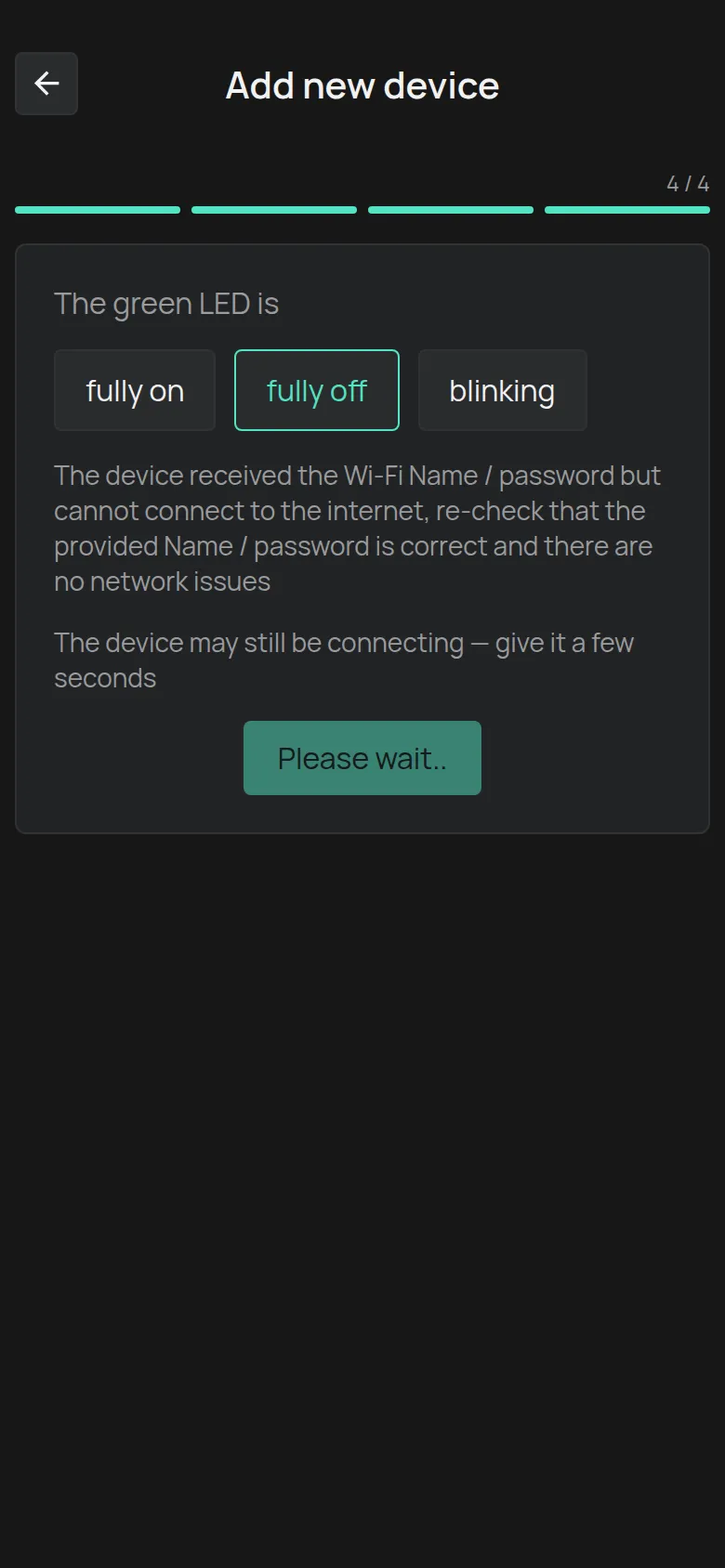
Si la LED reste éteinte, voir La connexion WiFi échoue.
clignotante
Section intitulée « clignotante »L’appareil n’a pas reçu les données WiFi.
-
Remettez l’appareil en mode de configuration, comme l’écran l’indique.
-
Touchez Envoyer.
-
Si la LED clignote encore, touchez Connexion manuelle et suivez Connexion par le hotspot de l’appareil.
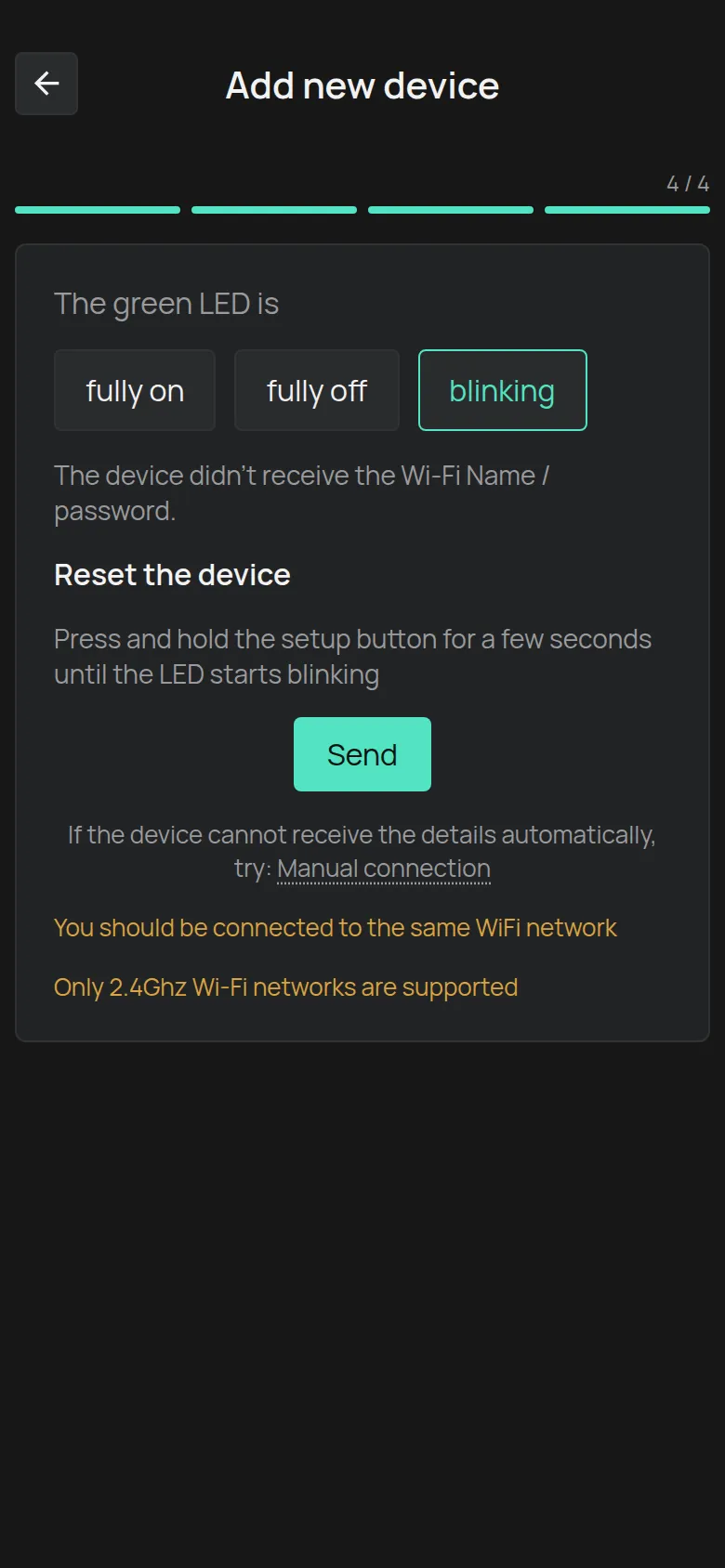
L’écran rappelle deux règles : Vous devez être connecté au même réseau WiFi et Seuls les réseaux Wi-Fi 2,4 GHz sont pris en charge.
Étape 5. Enregistrez l’appareil
Section intitulée « Étape 5. Enregistrez l’appareil »-
Touchez Enregistrer l’appareil.
-
Saisissez la Clé d’appareil de l’étiquette.
-
Touchez Ajouter.
L’application ouvre la page du nouvel appareil.

Si l’appareil est déjà sur votre compte, par exemple parce que vous avez changé de routeur, vous n’avez pas besoin d’un nouvel enregistrement. Touchez Fermer à côté de Déjà enregistré ?.
Pour les messages d’erreur, voir Enregistrer un appareil avec sa Device Key.
Si un problème survient
Section intitulée « Si un problème survient »- L’application ne peut pas envoyer les données : Connexion par le hotspot de l’appareil.
- La LED ne s’allume pas : La connexion WiFi échoue.
- L’appareil s’est connecté, mais plus tard il s’affiche hors ligne : L’appareil s’affiche hors ligne.