

Гости и пользователи
Вы даёте доступ к своим устройствам двумя способами: пользователю с аккаунтом HAM или гостю без аккаунта.
| Пользователь | Гость | |
|---|---|---|
| Аккаунт HAM | Да, со своим e-mail | Нет |
| Как входит | С e-mail и паролем | По ссылке или QR-коду |
| Срок | Пока Вы не удалите доступ | Пока не истечёт срок ссылки |
| Видит | Устройства, к которым Вы дали доступ, на заданном Вами уровне | Только устройства, к которым Вы дали доступ. Без правил, данных и аккаунта. |
| Лимит | Без лимита | Лимит гостей аккаунта |
Гость подходит для гостиничного номера, арендованного дома или персонала, которому нужен доступ на несколько дней.
Совместный доступ для пользователя
Заголовок раздела «Совместный доступ для пользователя»Другому пользователю нужен аккаунт HAM. На странице устройства откройте раздел Доступ и совместное использование, введите его e-mail и выберите уровень доступа. Пользователь получает приглашение и принимает его.
Все шаги и уровни доступа описаны на странице Совместный доступ к устройствам.
Откройте боковое меню. В группе Аккаунт нажмите Гости.
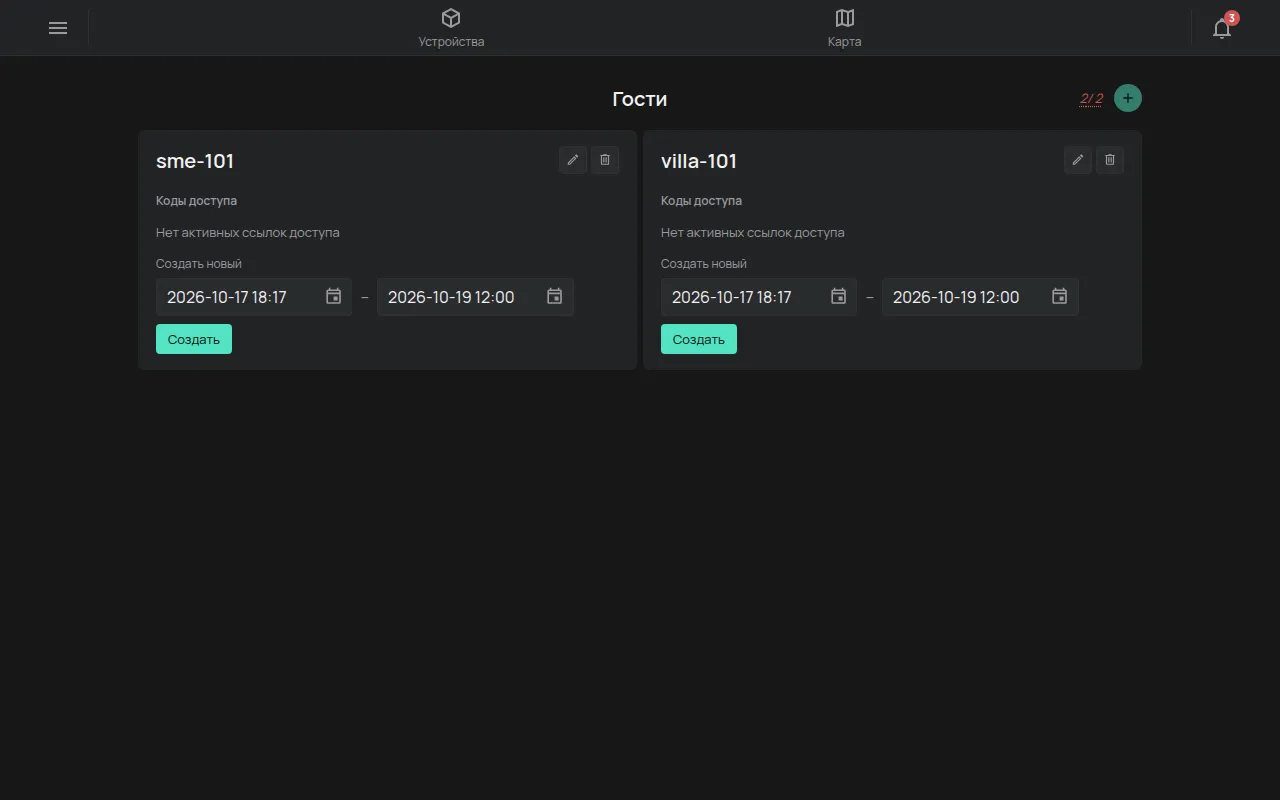
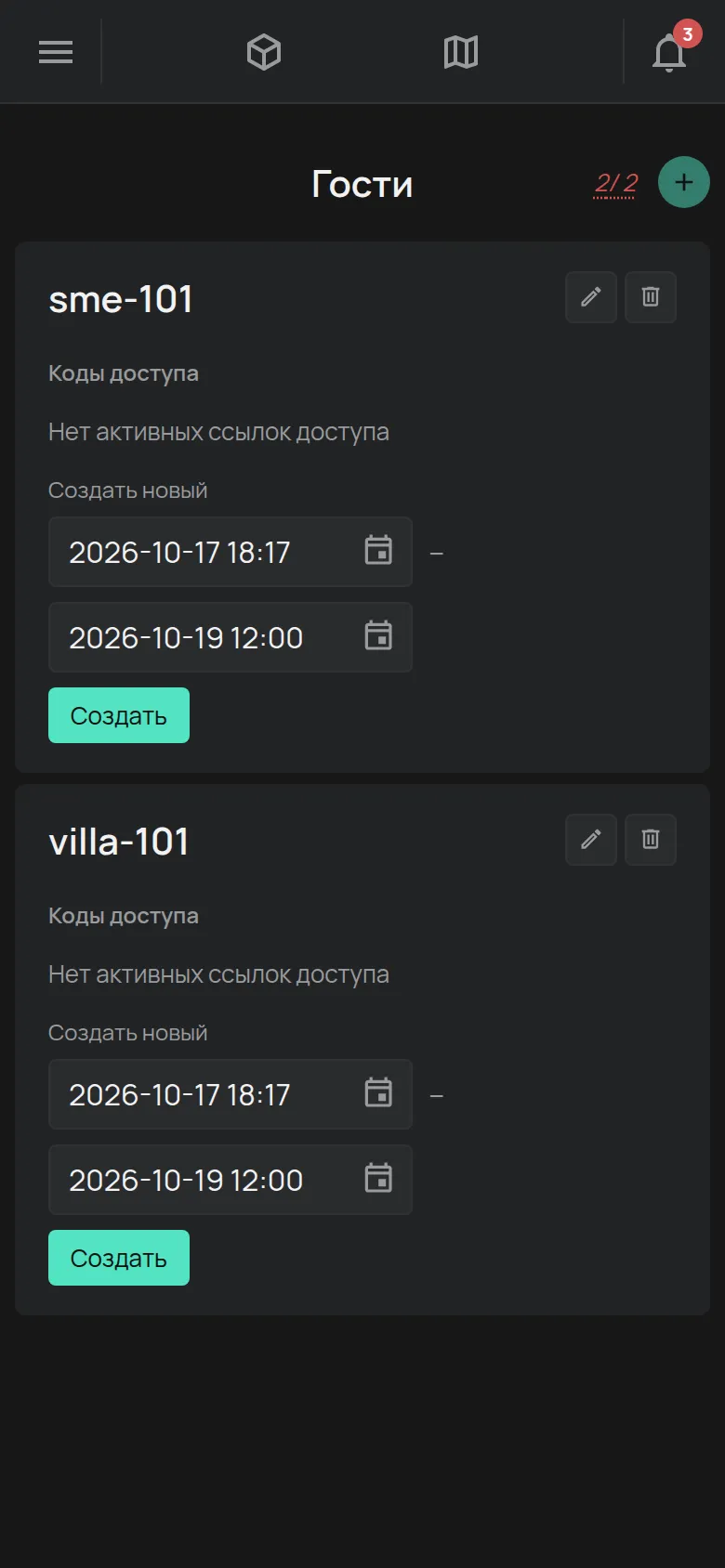
Счётчик рядом с + показывает, сколько у Вас гостей из возможного количества. См. Что входит бесплатно.
1. Создайте гостя
Заголовок раздела «1. Создайте гостя»- На странице Гости нажмите +. Открывается окно Создать нового гостя.
- Введите имя, например номер комнаты. Имя содержит не более 32 символов.
- Нажмите Создать нового гостя. Гость появляется в списке.
Если приложение показывает Лимит достигнут, удалите ненужного гостя. Также можно купить пакет.
2. Дайте гостю устройства
Заголовок раздела «2. Дайте гостю устройства»- Откройте устройство, которое Вы хотите дать.
- Откройте раздел Доступ и совместное использование.
- В поле Email / Имя гостя введите имя гостя.
- Выберите уровень доступа. Вид (View) разрешает только просмотр. Управление (Control) разрешает также управление, например включить свет.
- Нажмите Поделиться.
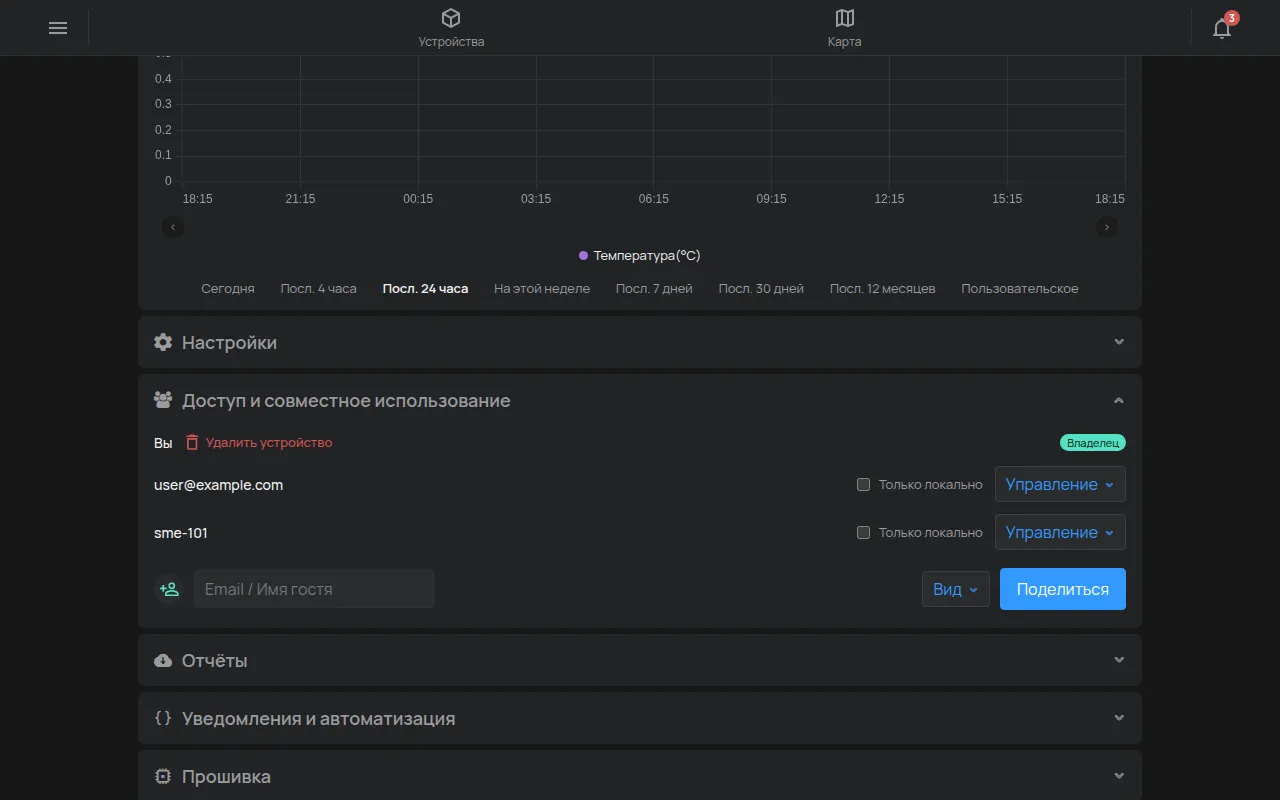
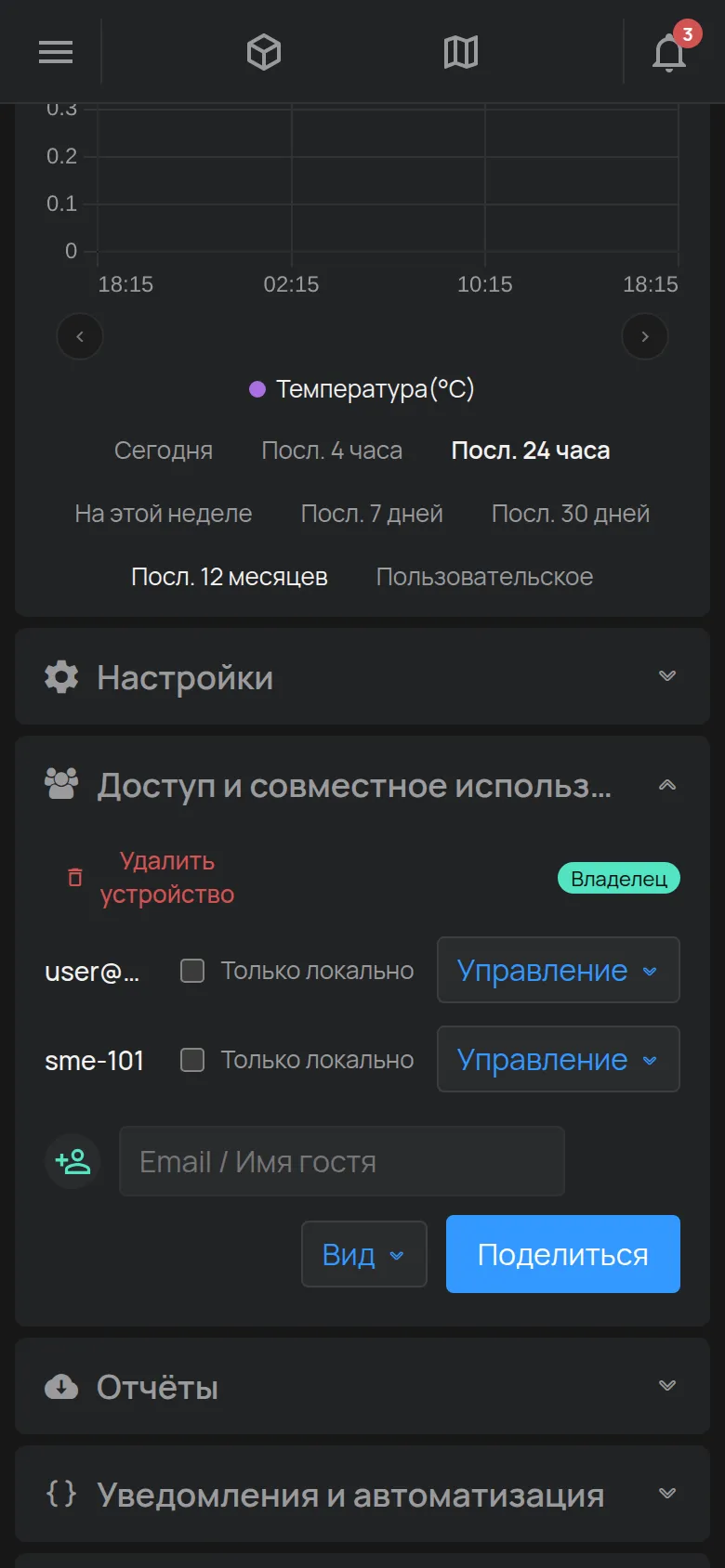
Повторите это для каждого устройства.
3. Создайте ссылку доступа
Заголовок раздела «3. Создайте ссылку доступа»- На странице Гости найдите карточку гостя.
- В поле Создать новый задайте начало и конец срока ссылки. По умолчанию: с текущего момента до 12:00 через два дня.
- Нажмите Создать. Ссылка появляется в разделе Коды доступа со временем, когда она истекает.
4. Отправьте ссылку
Заголовок раздела «4. Отправьте ссылку»- Нажмите Копировать ссылку и отправьте ссылку в сообщении.
- Или нажмите QR/Ссылка, чтобы увидеть QR-код. Нажмите Загрузить, чтобы сохранить или распечатать его.
Гость открывает ссылку на своём телефоне и сразу видит устройства. Ему не нужны приложение, e-mail или пароль.
Завершение доступа
Заголовок раздела «Завершение доступа»Ссылка перестаёт работать, когда истекает её срок. Чтобы завершить доступ раньше:
- На карточке гостя нажмите Удалить токен рядом со ссылкой. Подтвердите.
- Нажмите Выход гостей. Подтвердите. Все люди, которые уже открыли ссылку, выходят из системы.
Для следующего гостя в той же комнате создайте новую ссылку. Гость и его устройства остаются прежними.
Изменение или удаление гостя
Заголовок раздела «Изменение или удаление гостя»На каждой карточке гостя вверху справа есть две кнопки:
- Карандаш, Изменить имя, меняет имя.
- Корзина, Удалить гостя, удаляет гостя. Приложение просит подтвердить.