

Создание правила
Вы создаёте правило на странице Правила или на странице устройства. Правило работает только после того, как Вы нажмёте Сохранить.
Проще всего начать с Рекомендуемые настройки на странице устройства. См. Ваше первое оповещение.
Вам нужно:
- Минимум одно устройство в Вашем аккаунте.
- Свободное место для правила. Счётчик вверху справа на странице Правила показывает, сколько правил у Вас есть из возможного числа.
Создание правила
Заголовок раздела «Создание правила»- Откройте боковое меню.
- В группе Инструменты нажмите Облачные правила. Открывается страница Правила.
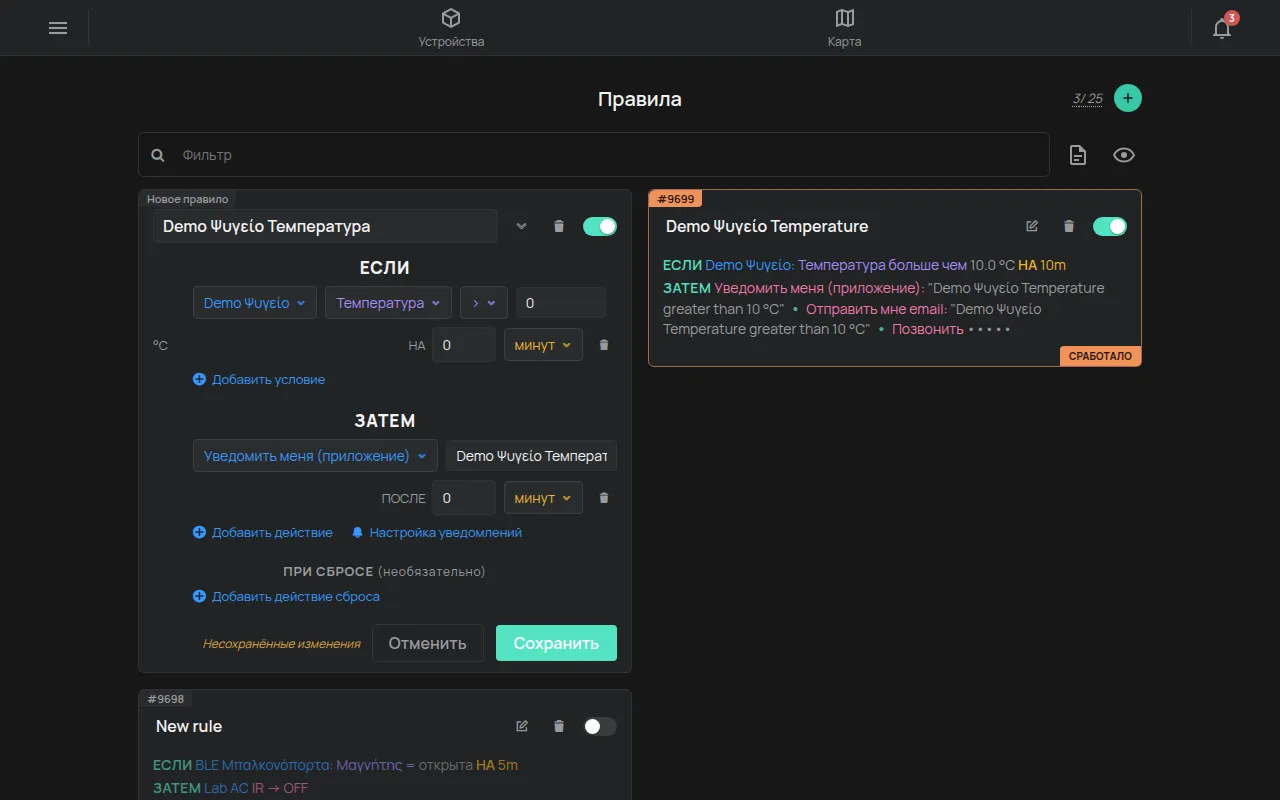
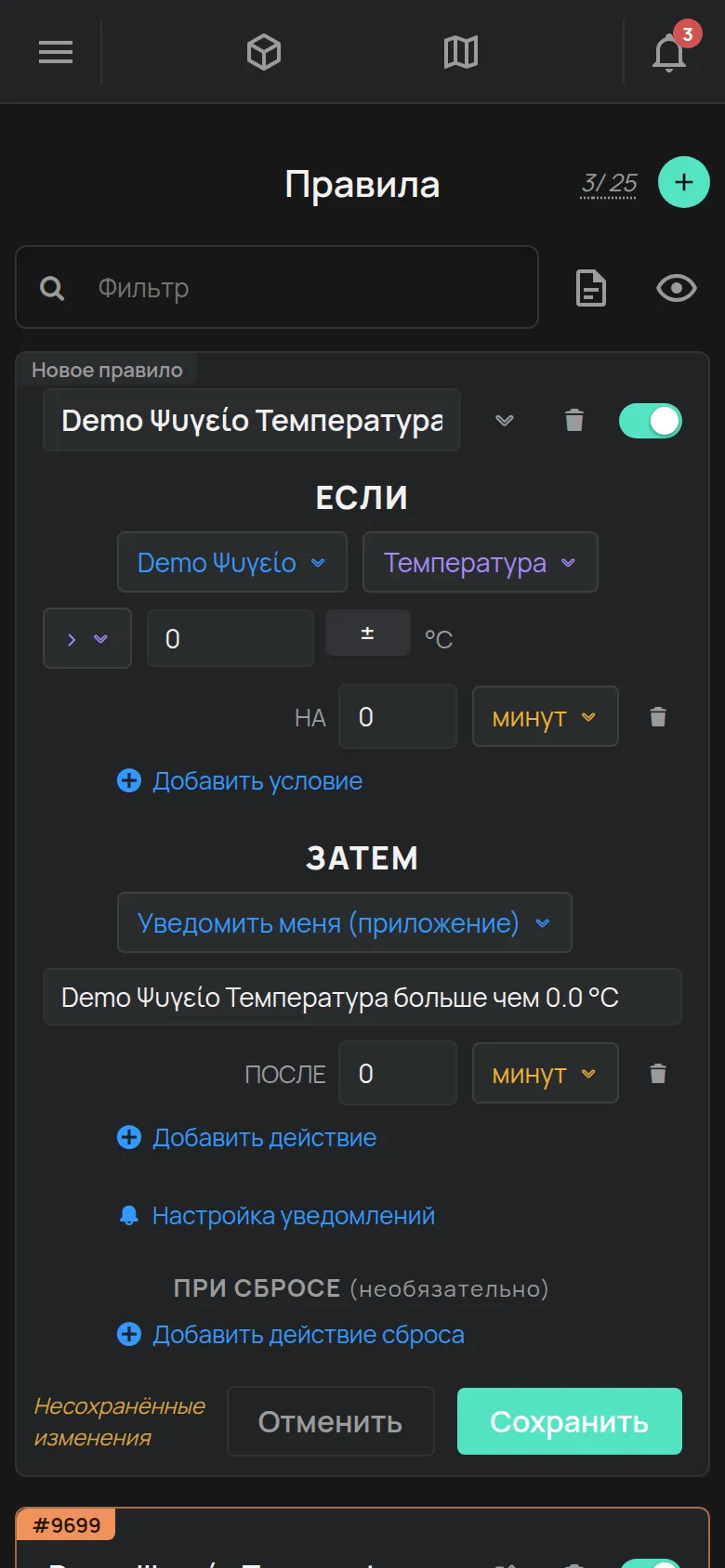
- Нажмите кнопку + вверху справа. Появляется новая карточка с меткой Новое правило.
- В разделе ЕСЛИ выберите устройство, показание и сравнение, например >.
- Введите предельное значение. Используйте единицу, которую показывает приложение, например °C.
- В разделе НА введите, как долго условие должно оставаться верным. Выберите единицу, например минут.
- Для других условий нажмите Добавить условие.
- В разделе ТО выберите действие, например Уведомить меня (приложение). Приложение пишет сообщение. Вы можете его изменить.
- Для других действий нажмите Добавить действие.
- Если Вы хотите получить сообщение, когда проблема закончится, нажмите Добавить действие сброса.
- Введите название в поле Название правила. Если Вы оставите его пустым, правило получит название устройства.
- Нажмите Сохранить.
Карточка закрывается и показывает правило одним предложением, например: ЕСЛИ Холодильник: Температура выше 8.0 °C НА 15m ТО Уведомить меня (приложение).
Если Вы видите сообщение Вы больше не можете создавать правила, Ваш аккаунт достиг лимита. См. Что входит бесплатно.
Со страницы устройства
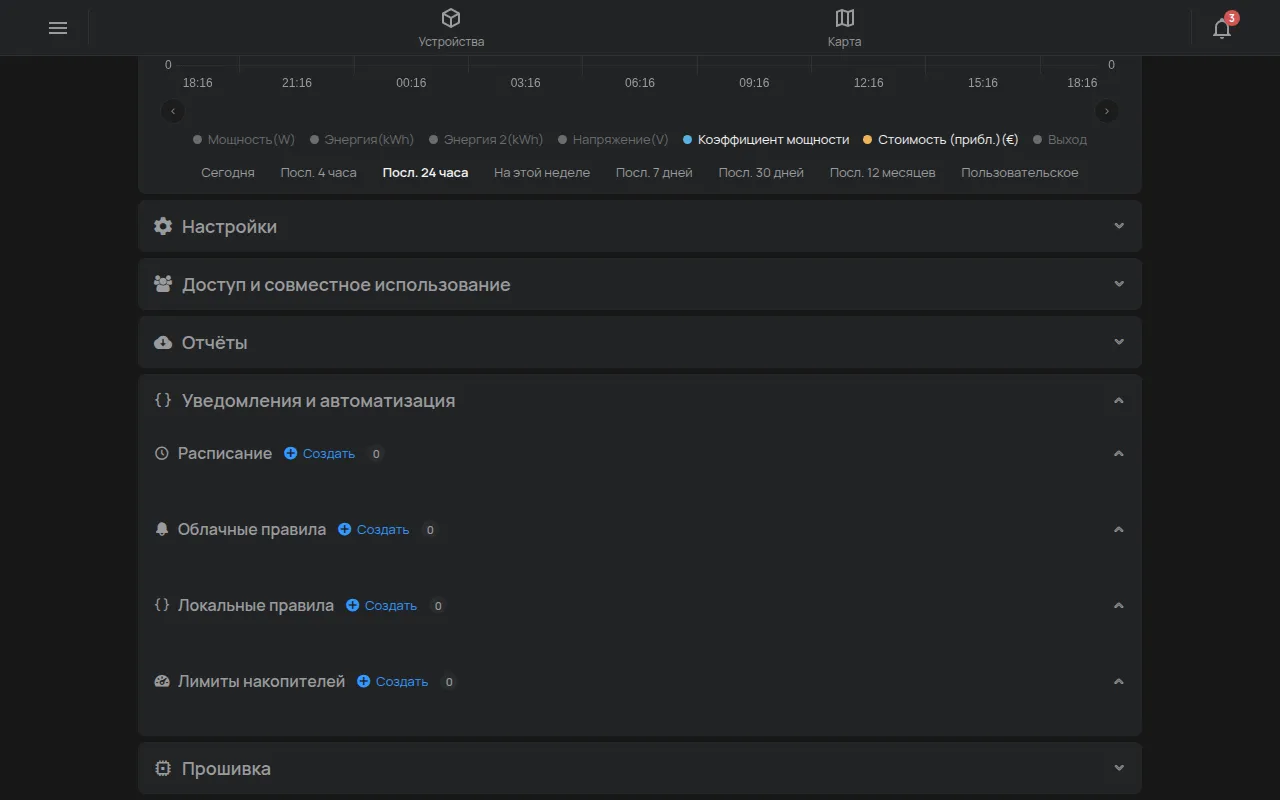
Заголовок раздела «Со страницы устройства»- Откройте устройство.
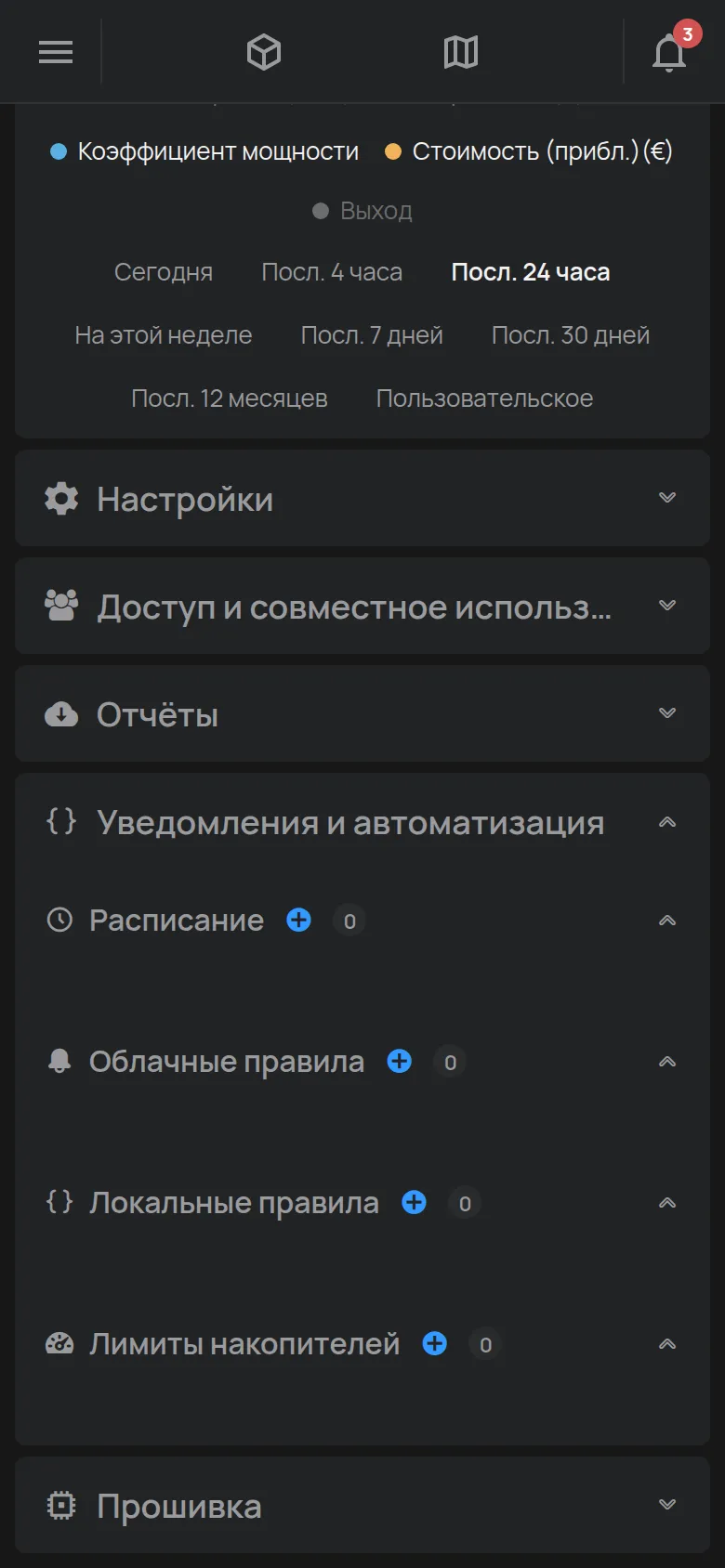
- Откройте раздел Уведомления и автоматизация.
- В части Облачные правила нажмите Создать. Первое условие уже содержит это устройство.
- Продолжите с шага 4 выше.
Рекомендуемые настройки
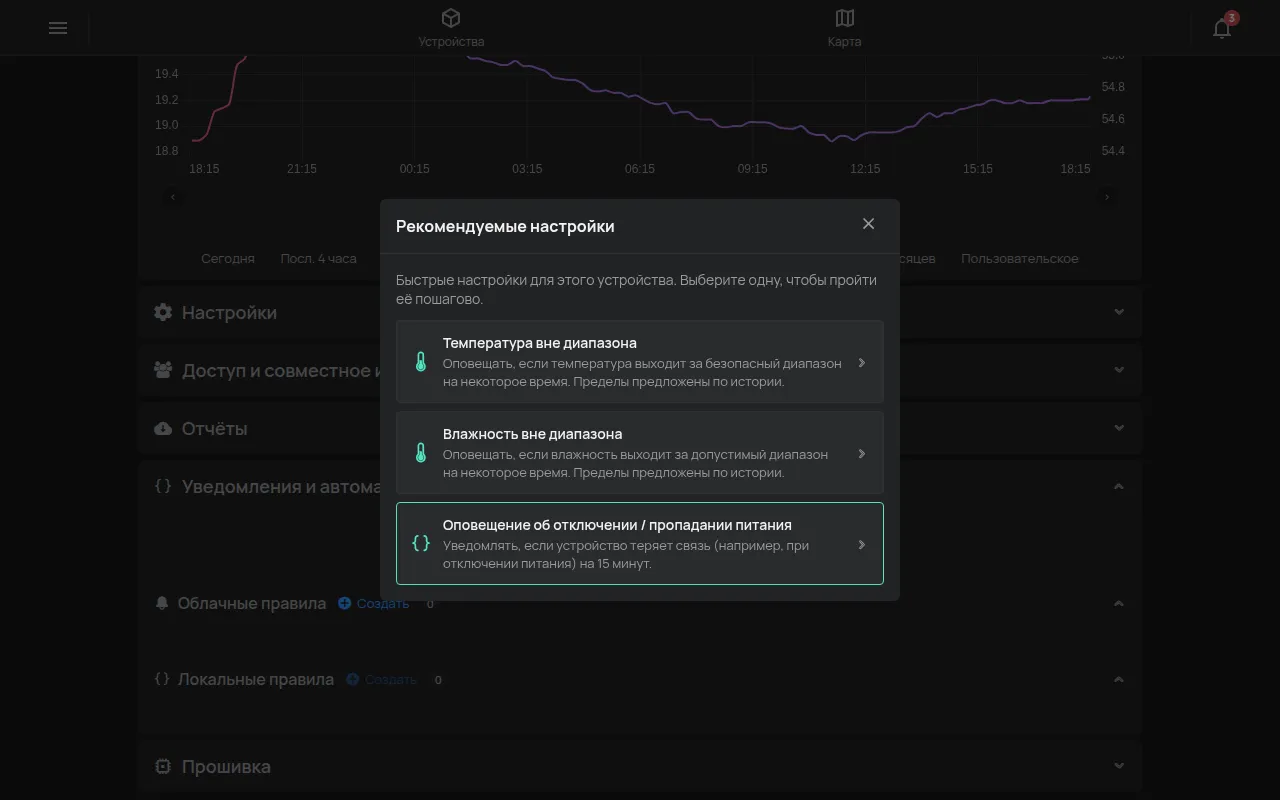
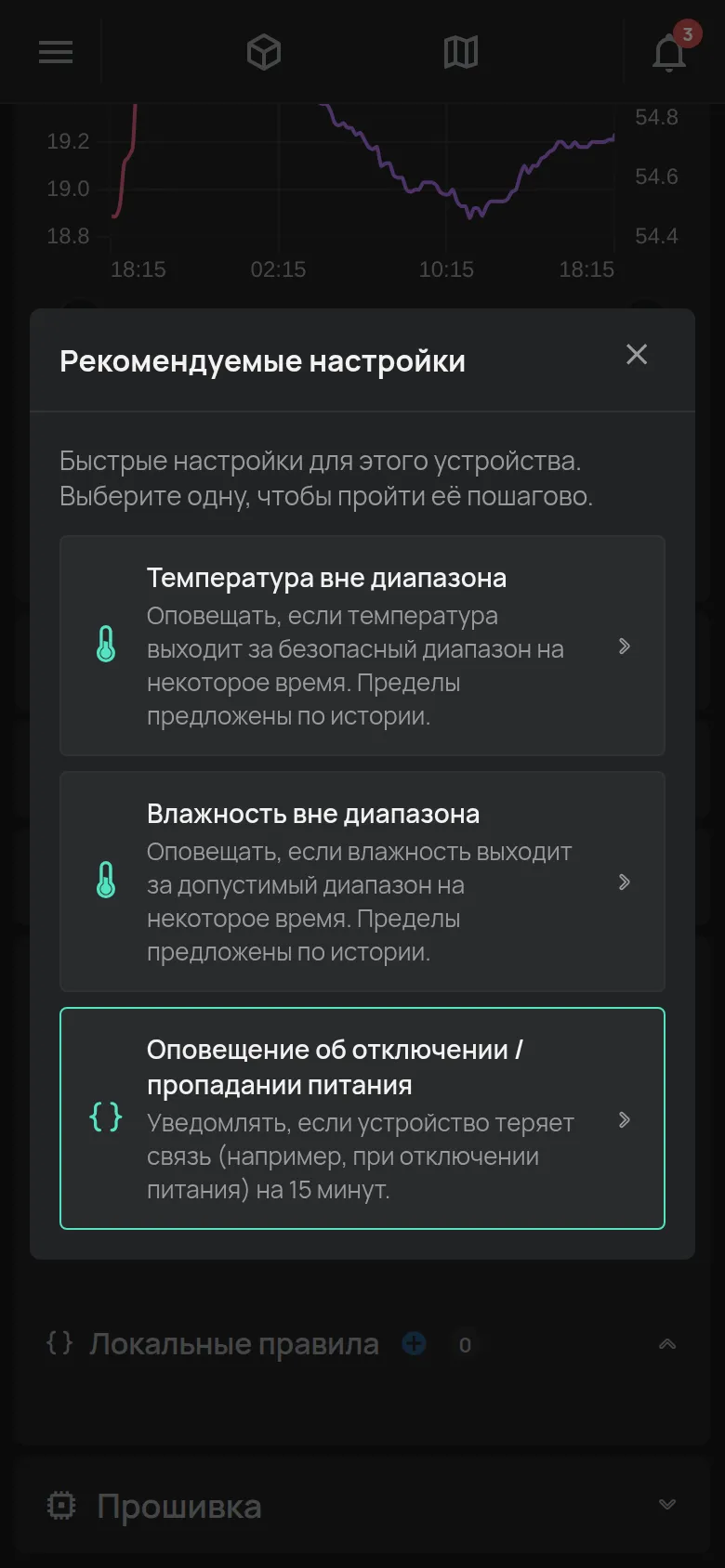
Заголовок раздела «Рекомендуемые настройки»Для многих устройств приложение предлагает готовые правила. На странице устройства откройте раздел Уведомления и автоматизация. Нажмите кнопку с лампочкой, Рекомендуемые настройки. Кнопка показывается, только когда для устройства есть предложения. Примеры:
- Оповещение, когда устройство перестаёт отправлять данные на 15 минут.
- Оповещение, когда температура или влажность выходит из диапазона. Приложение предлагает пределы по истории за последние 7 дней.
Нажмите на предложение, например Температура вне диапазона. Заполните Оповещать при значении ниже, или выше и не менее. В поле Уведомлять через выберите, как Вы хотите получать оповещение. Нажмите Создать правило. Приложение открывает новое правило с этими значениями. Проверьте его и нажмите Сохранить.
Предложение скрывается, когда у Вас уже есть похожее правило для устройства.
Изменение правила
Заголовок раздела «Изменение правила»- На карточке правила нажмите значок Изменить (карандаш).
- Внесите изменения.
- Нажмите Сохранить. Чтобы оставить старое правило, нажмите Отмена.
Пока есть несохранённые изменения, карточка показывает Несохранённые изменения.
Отключение правила
Заголовок раздела «Отключение правила»Отключённое правило остаётся сохранённым, но облако его не проверяет, и оно ничего не отправляет.
- На карточке правила нажмите на переключатель. Метка меняется на Отключено, и карточка открывается.
- Нажмите Сохранить.
Чтобы скрыть отключённые правила из списка, нажмите значок глаза (Скрыть отключённые).
Удаление правила
Заголовок раздела «Удаление правила»- На карточке правила нажмите значок корзины.
- На вопрос Удалить это правило? нажмите OK.
Проверка правила
Заголовок раздела «Проверка правила»В приложении нет кнопки проверки. Чтобы проверить, что оповещения доходят до Вас:
- Создайте временное правило с условием, которое верно сейчас. Например, температура выше 0 °C, с НА 0 минут.
- В разделе ТО добавьте те же действия, что в Вашем настоящем правиле.
- Нажмите Сохранить.
- Дождитесь следующего показания устройства. Проверьте колокольчик, Ваш e-mail или Ваш телефон.
- Удалите временное правило.
Если оповещение не пришло, см. Оповещение не пришло.
Отчёт по уведомлениям
Заголовок раздела «Отчёт по уведомлениям»Страница Правила создаёт отчёт об отправленных оповещениях. Нажмите значок документа (Отчёт по уведомлениям). Выберите период и формат PDF или CSV. Нажмите Сформировать.