

Подключение через точку доступа устройства
Когда приложение не может отправить данные WiFi автоматически, используйте Ручное подключение. Устройство создаёт свою сеть WiFi (точку доступа). Вы подключаете телефон к этой сети, и приложение отправляет данные прямо на устройство.
Используйте этот способ, когда:
- LED продолжает мигать после Отправить,
- у Вас iPhone, и автоматическая отправка не работает (на iPhone этот способ часто единственный, который работает),
- Bluetooth телефона не работает.
Перед началом
Заголовок раздела «Перед началом»- У Вас есть Ключ устройства (D/K) с наклейки. Это пароль сети устройства.
- Вы уже ввели имя и пароль Вашей сети WiFi в мастере настройки. См. Подключение устройства к WiFi.
-
В мастере настройки нажмите Ручное подключение.
Ссылка есть на экране инструкций, на экране отправки и в ответе мигает.
-
Переведите устройство в режим настройки: нажмите и удерживайте кнопку настройки, пока LED не начнёт мигать.
-
Подождите минимум 3 минуты, пока LED мигает.
Устройство включает свою сеть только после этого времени.
-
Нажмите Перейти в настройки..
Открываются настройки WiFi телефона.
-
Подключитесь к сети устройства. Её имя начинается с
HAM, напримерHAMe12_57. -
В качестве пароля введите Ключ устройства с наклейки.
-
Вернитесь в приложение HAM.
Приложение видит подключение и показывает Подключено к сети устройства. Если оно всё ещё ждёт, нажмите Я подключён к точке доступа устройства.
-
Нажмите Отправить.
Приложение отправляет на устройство сеть WiFi, которую Вы ввели в мастере.
-
Снова подключите телефон к Вашей обычной сети WiFi.
-
Ответьте на вопрос о LED и зарегистрируйте устройство, как на странице Подключение устройства к WiFi.
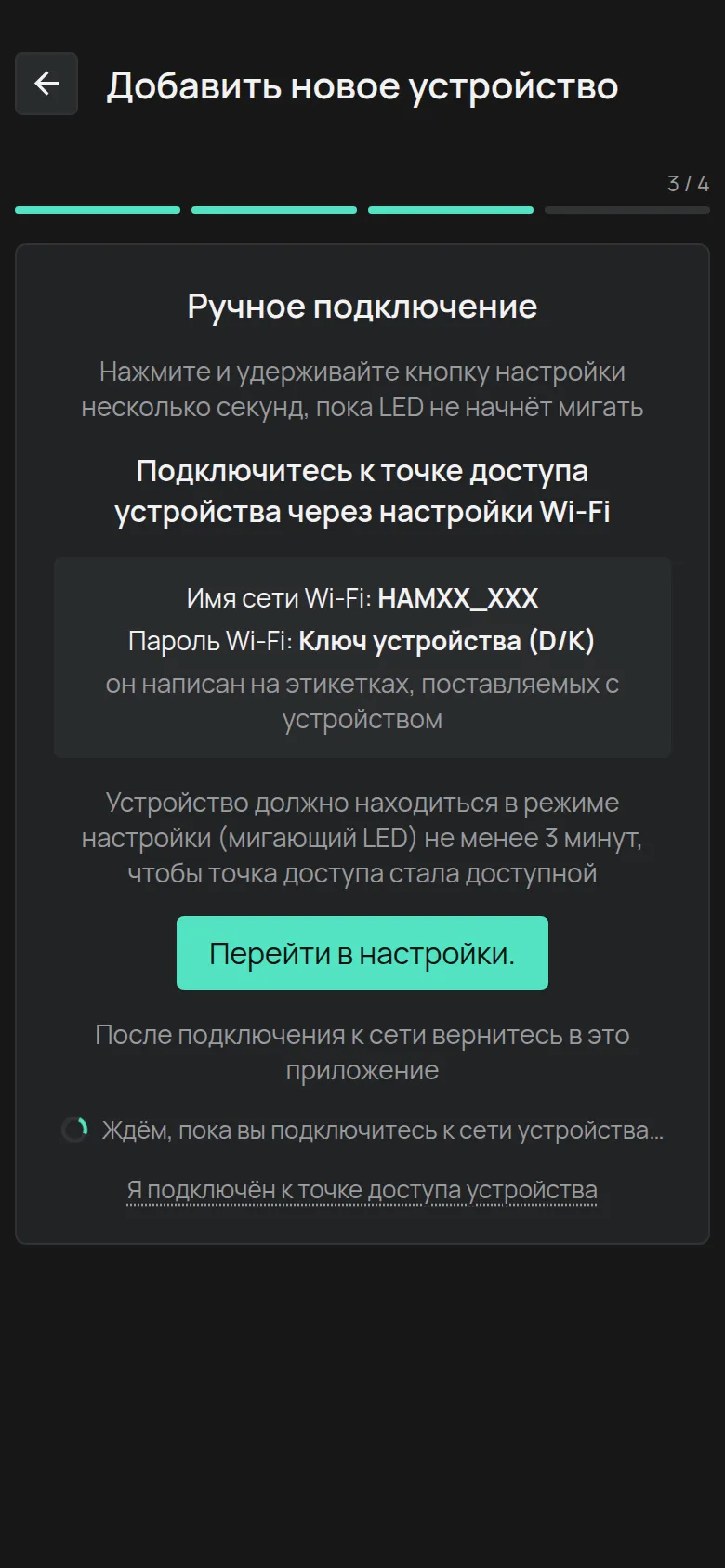
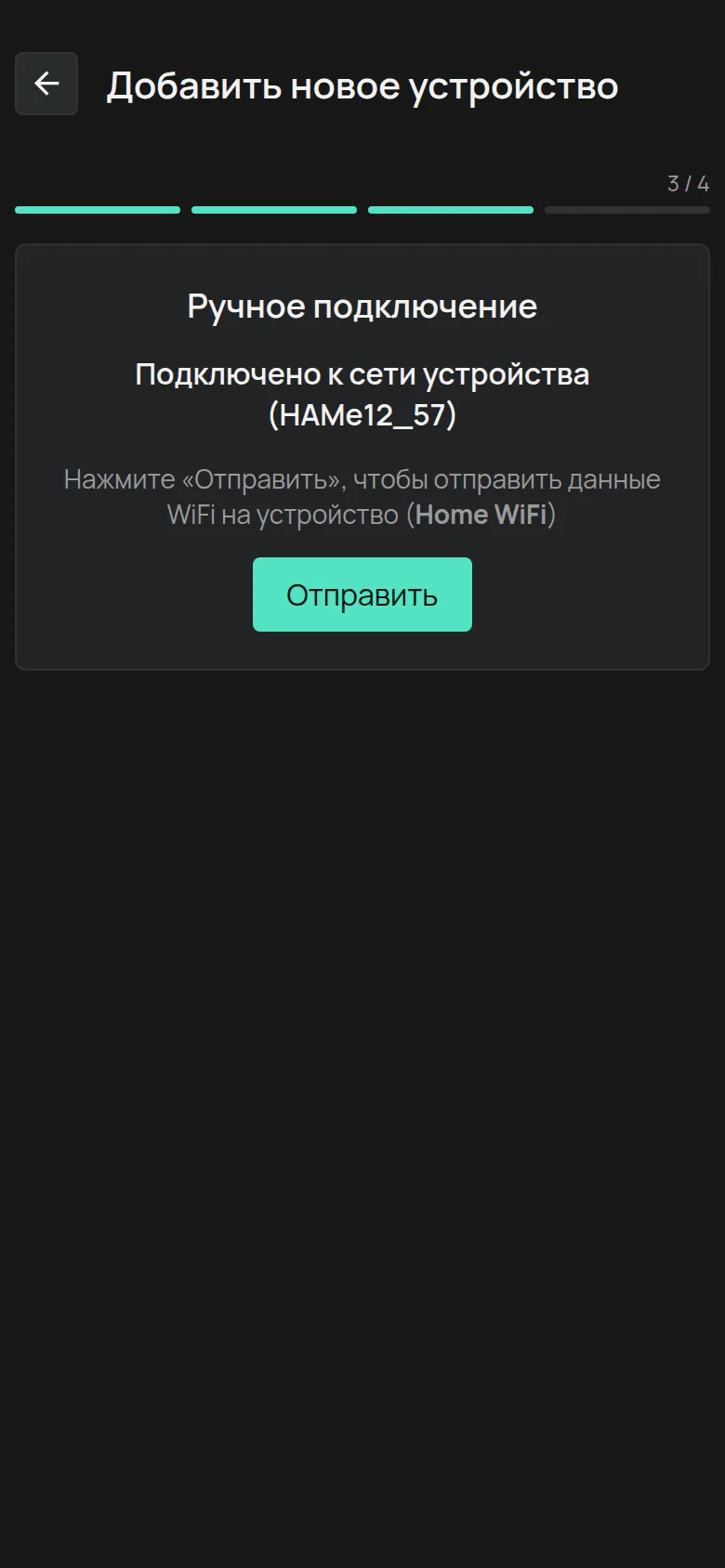
Серийный номер устройства показывается в имени его сети. Сеть HAMe12_57 принадлежит устройству e12:57.
Если отправка не проходит
Заголовок раздела «Если отправка не проходит»Если Вы видите Не удалось связаться с устройством. Убедитесь, что вы подключены к его точке доступа:
-
В настройках WiFi проверьте, что телефон всё ещё подключён к сети
HAM.... -
Нажмите на ссылку под Откройте эту ссылку в браузере.
Ссылка отправляет данные на устройство из браузера телефона.
-
Нажмите Далее и продолжите проверку LED.
Вы не видите сеть устройства
Заголовок раздела «Вы не видите сеть устройства»- Подождите 3 минуты. Сеть показывается не сразу.
- Проверьте, что LED всё ещё мигает. Если он перестал мигать, снова переведите устройство в режим настройки.
- Поднесите телефон ближе к устройству.
Если сеть так и не показывается, у устройства может быть неисправность. Обратитесь в поддержку и сообщите серийный номер с наклейки.