

Управление монтажником или партнёром
Монтажник или партнёр может управлять Вашим аккаунтом, если Вы это примете. Аккаунт и устройства остаются Вашими.
Что может менеджер
Заголовок раздела «Что может менеджер»- Входить в Ваш аккаунт в любое время, без Вашего пароля.
- Настраивать Ваши устройства, правила и подписки.
- Отправлять Вам сообщения в приложении.
Это удобно, когда Ваш монтажник установил устройства и обслуживает их для Вас.
Когда Вы получаете запрос
Заголовок раздела «Когда Вы получаете запрос»Менеджер отправляет запрос на e-mail Вашего аккаунта. Вы получаете письмо и оповещение в колокольчике. Оповещение открывает страницу Аккаунт.
- Откройте боковое меню и нажмите Аккаунт.
- В разделе Запросы на управление найдите e-mail менеджера.
- Нажмите Принять. Приложение дважды просит подтвердить. Нажмите OK в обоих сообщениях.
Если Вам не нужен менеджер, нажмите Отклонить и подтвердите.
Как увидеть своего менеджера
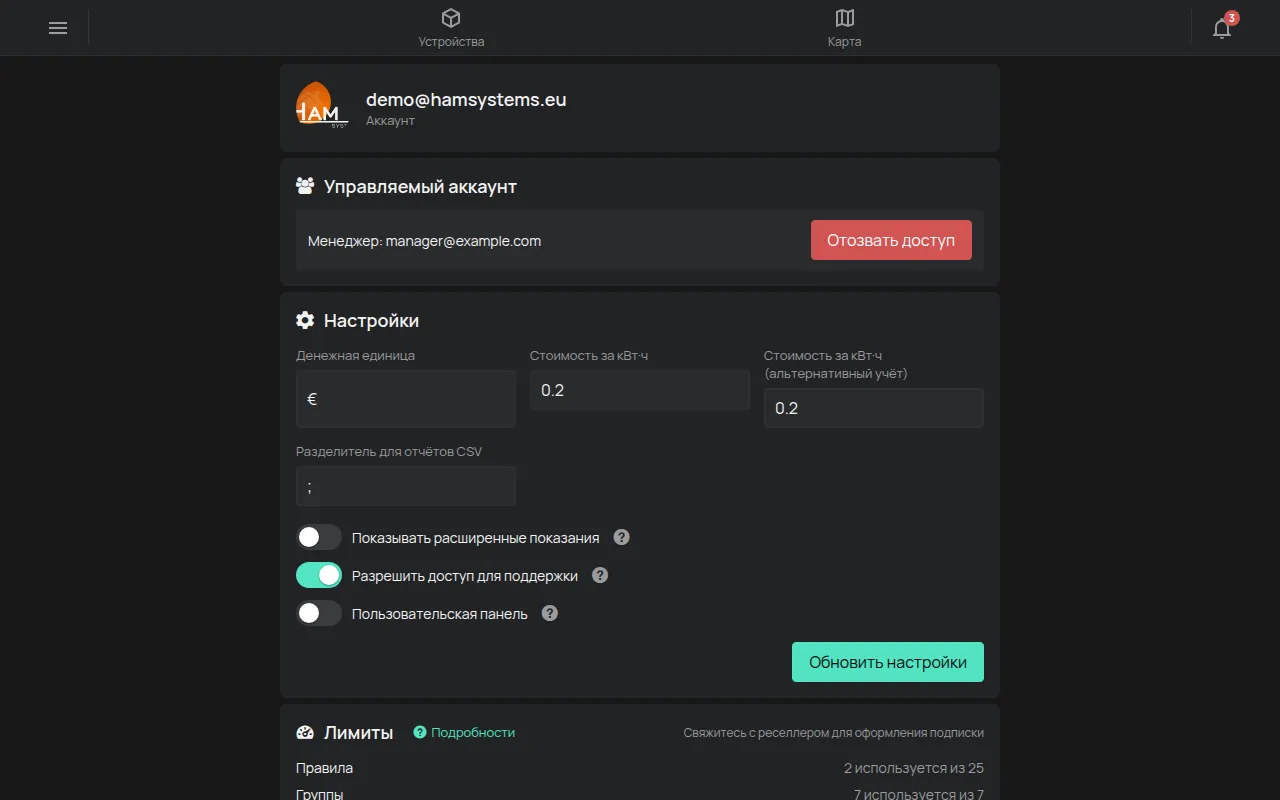
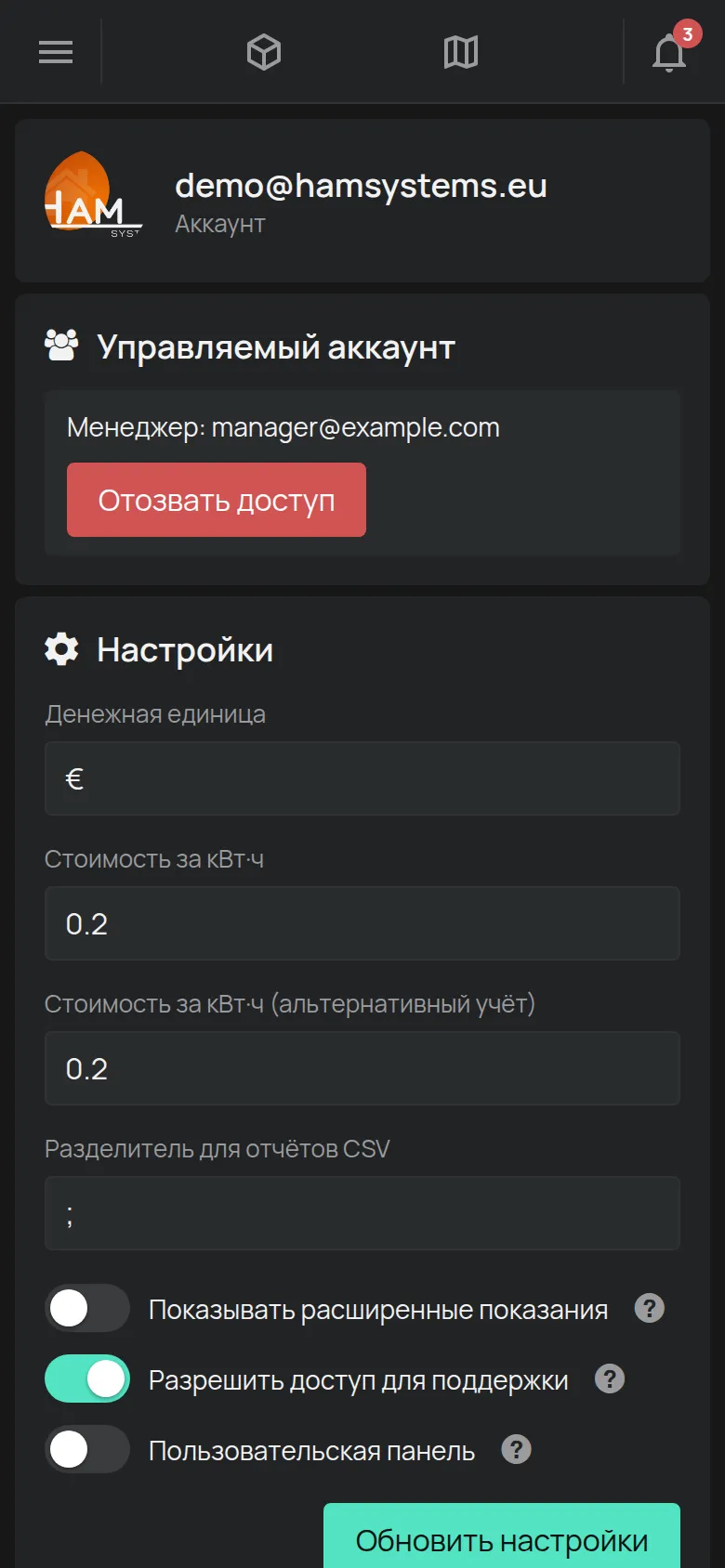
Заголовок раздела «Как увидеть своего менеджера»После принятия на странице Аккаунт есть раздел Управляемый аккаунт. Раздел показывает e-mail в поле Менеджер.
Прекращение управления
Заголовок раздела «Прекращение управления»- На странице Аккаунт перейдите в раздел Управляемый аккаунт.
- Нажмите Отозвать доступ.
- В сообщении подтверждения нажмите OK.
Менеджер теряет доступ к Вашему аккаунту. Ваши устройства и правила остаются без изменений.
Аккаунты с брендом партнёра
Заголовок раздела «Аккаунты с брендом партнёра»Некоторые партнёры предоставляют приложение со своим брендом. В этом случае:
- Приложение может показывать логотип партнёра.
- Ссылок на магазин, поддержку и заказы может не быть, или они ведут к партнёру.
- Пакеты и подписки Вы покупаете у партнёра. См. Что входит бесплатно.
За поддержкой сначала обращайтесь к своему партнёру.
Для монтажников и партнёров
Заголовок раздела «Для монтажников и партнёров»Если Ваш аккаунт является аккаунтом менеджера, в боковом меню есть страница Управляемые аккаунты. Чтобы сделать свой аккаунт аккаунтом менеджера, обратитесь в поддержку.
- Откройте страницу Управляемые аккаунты.
- Нажмите +.
- В поле Введите email пользователя введите e-mail аккаунта клиента.
- Нажмите OK. Клиент получает запрос.
Список Управляемые вами учётные записи показывает каждого клиента. Часы означают, что запрос ожидает ответа. Галочка означает, что клиент его принял.
Для каждого клиента, который принял запрос, у Вас есть две кнопки:
- Имитация переводит Вас в аккаунт клиента. Приложение просит подтвердить.
- Отправить уведомление отправляет клиенту сообщение.
Корзина удаляет запрос или управление.