

Настройки устройства
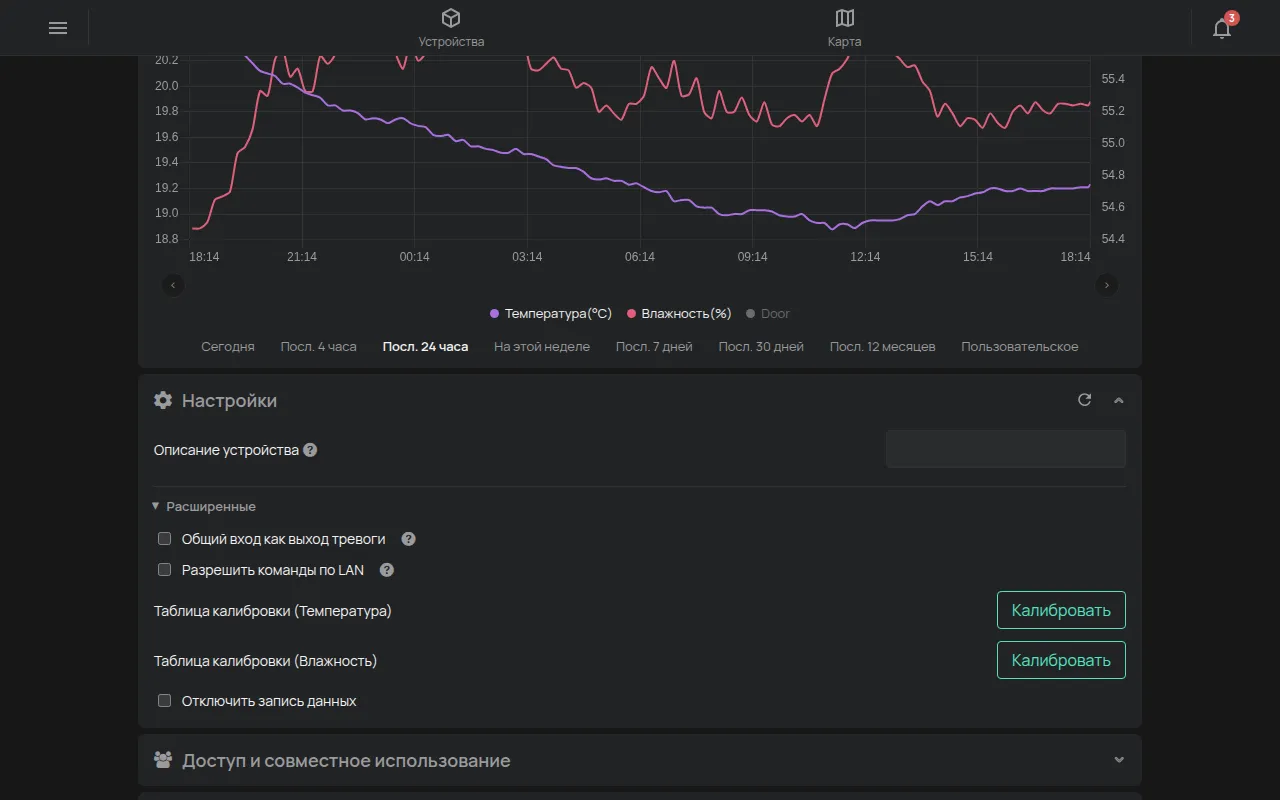
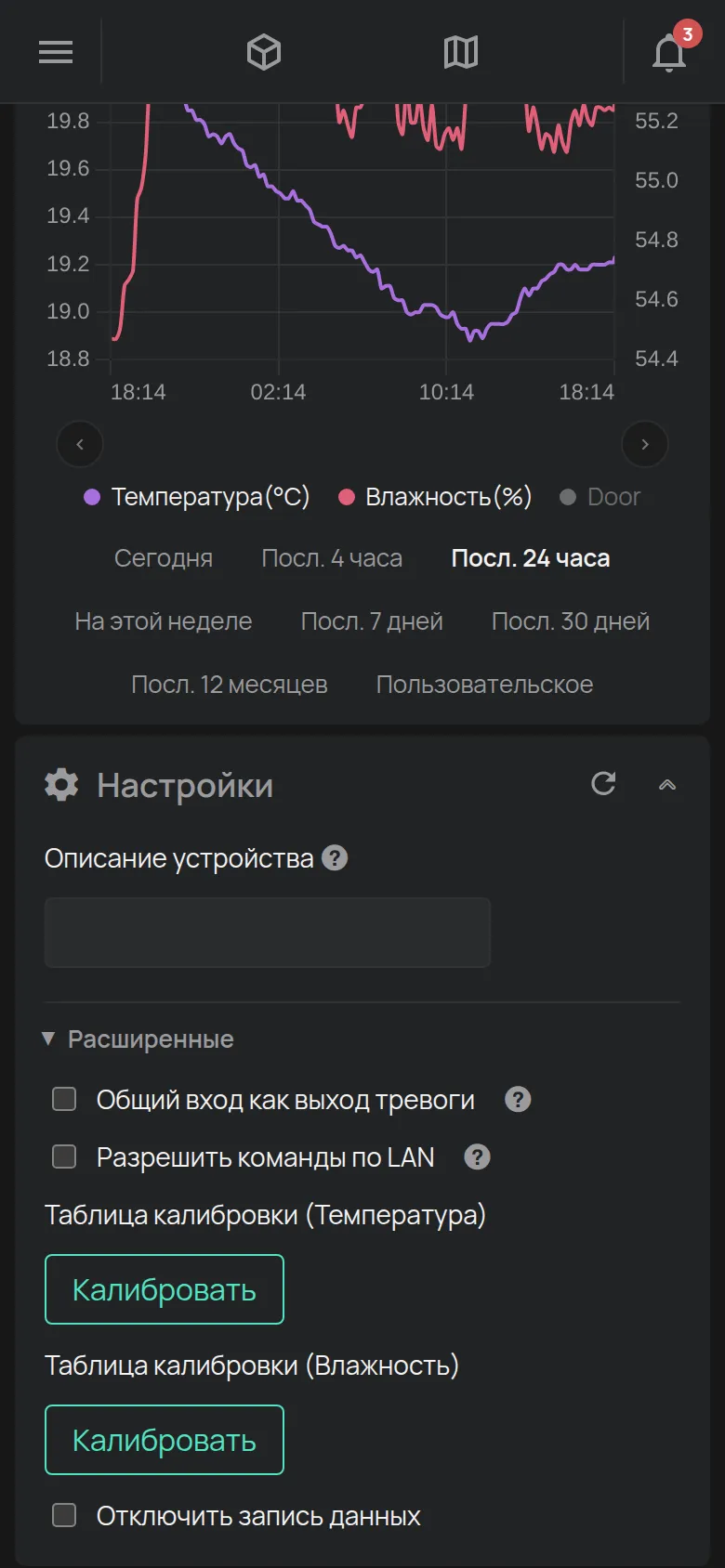
Настройки устройства находятся в разделе Настройки на странице устройства. У каждого продукта свои настройки.
Вам нужен: доступ Администрирование (Manage) или доступ владельца к устройству. См. Совместный доступ.
Изменение настройки
Заголовок раздела «Изменение настройки»- Откройте страницу устройства.
- Нажмите на раздел Настройки, чтобы открыть его.
- Для редких настроек нажмите Расширенные.
- Измените значение.
Приложение сохраняет каждое изменение сразу. Кнопки сохранения нет. Кнопка обновления в заголовке раздела снова читает настройки с устройства.
Значок ? рядом с настройкой объясняет, что она делает. Настройки каждого продукта описаны на его странице в каталоге устройств.
Если у устройства нет настроек, раздел показывает “Нет доступных настроек”.
Частые настройки
Заголовок раздела «Частые настройки»- Описание устройства: текст об устройстве, например его местоположение. Описание показывается в отчётах.
- Стоимость за кВт·ч: цена энергии для этого устройства. См. Потребление и стоимость энергии.
- Показать карту: для GPS-трекеров. Показывает карту на странице устройства.
- Отключить запись данных: платформа не хранит историю показаний устройства.
Калибровка
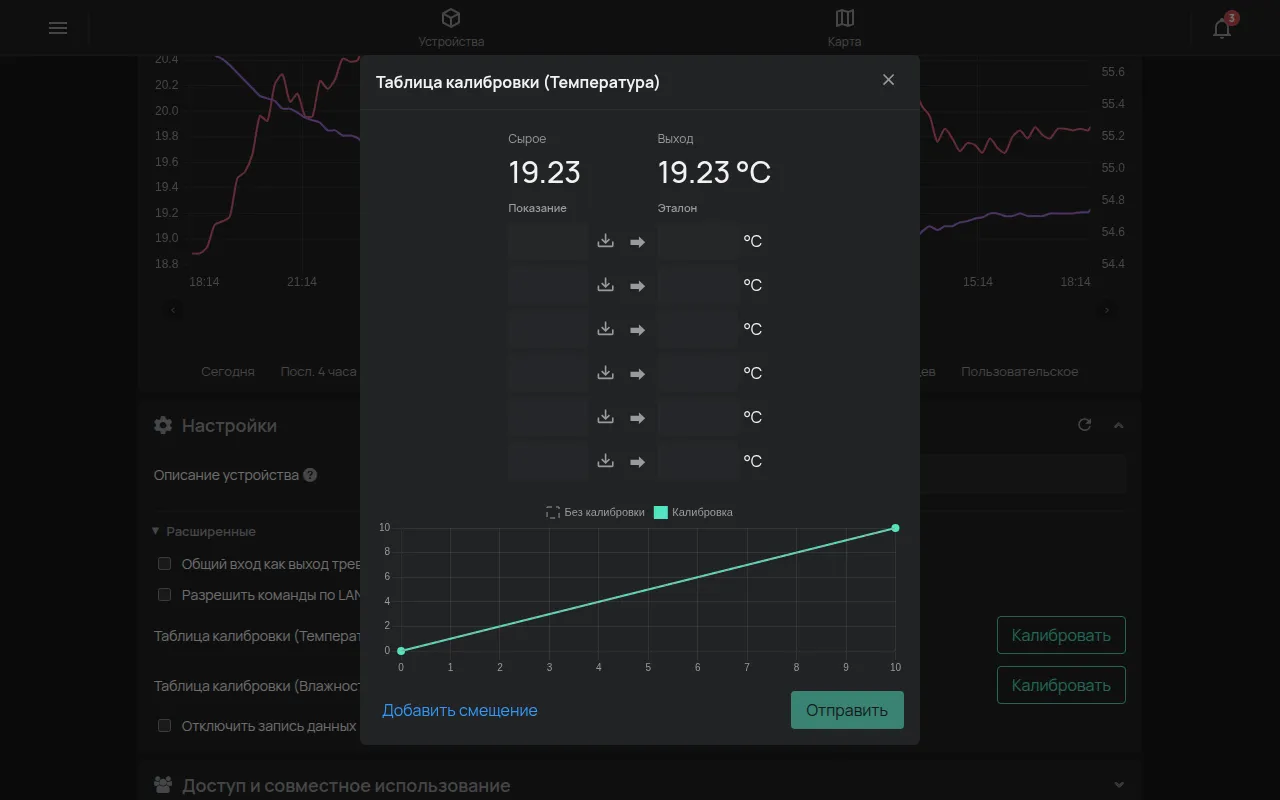
Заголовок раздела «Калибровка»Калибровка исправляет показание по эталонному прибору. Используйте её, когда устройство показывает немного другое значение, чем сертифицированный прибор.
- В разделе Настройки при необходимости нажмите Расширенные.
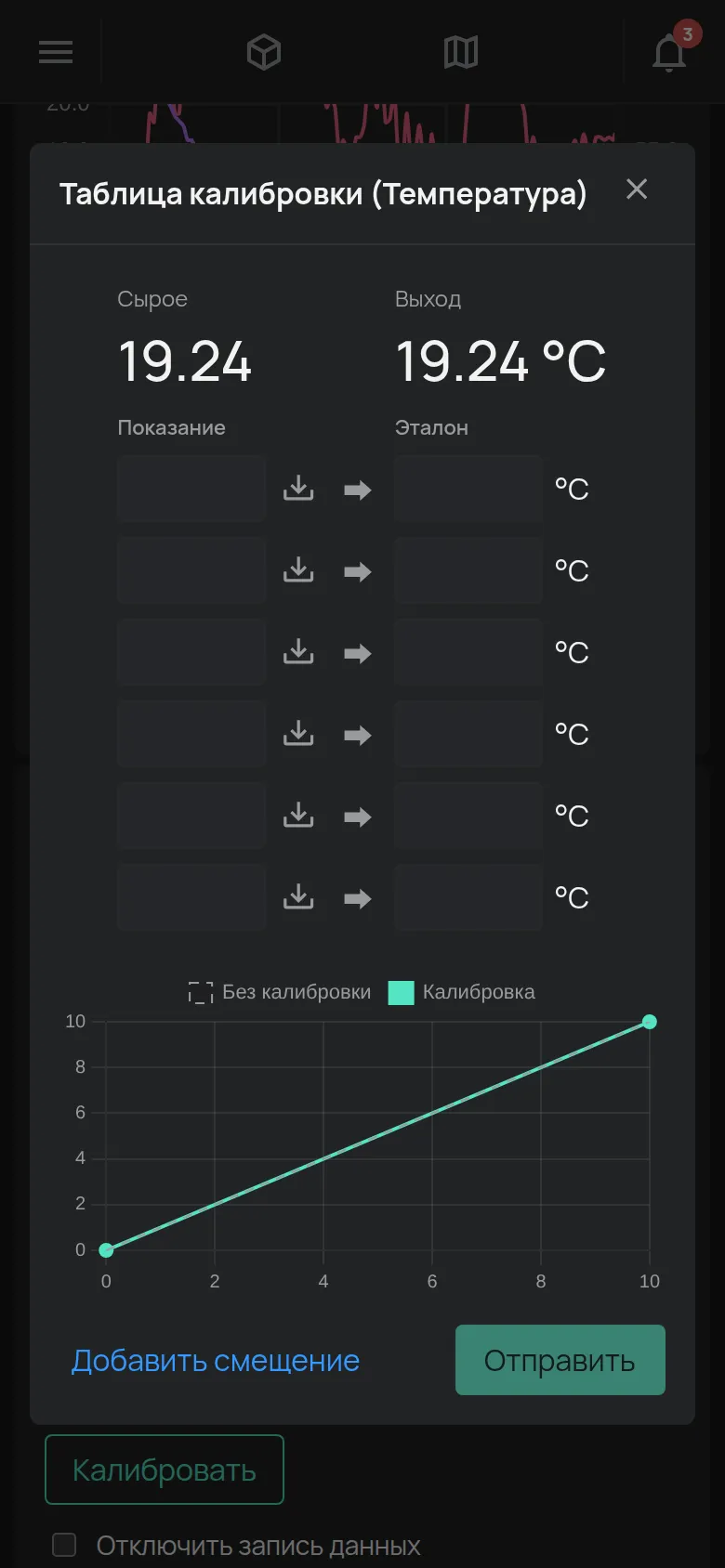
- Рядом с Таблица калибровки показания нажмите Калибровать.
- В столбце Показание введите значение устройства. Кнопка Использовать текущее подставляет текущее значение.
- В столбце Эталон введите значение эталонного прибора.
- Для постоянной поправки ко всем значениям нажмите Добавить смещение.
- Нажмите Отправить.
Окно показывает исходное значение (Сырое) и исправленное значение (Выход). Кнопка Очистить удаляет строку таблицы.
Настройка бака
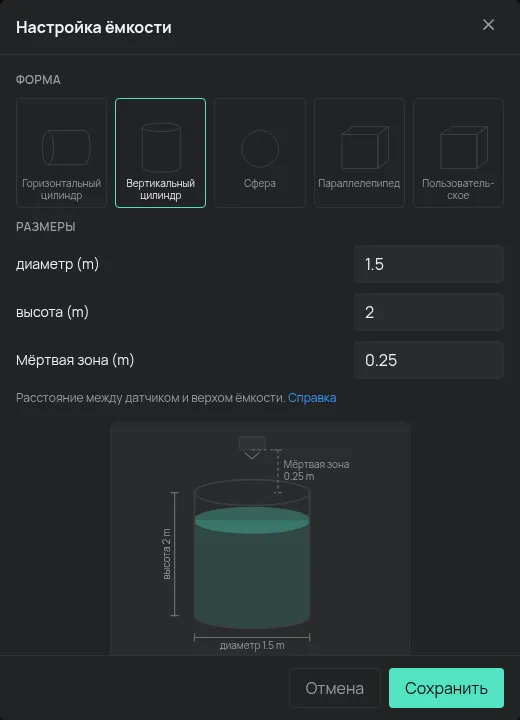
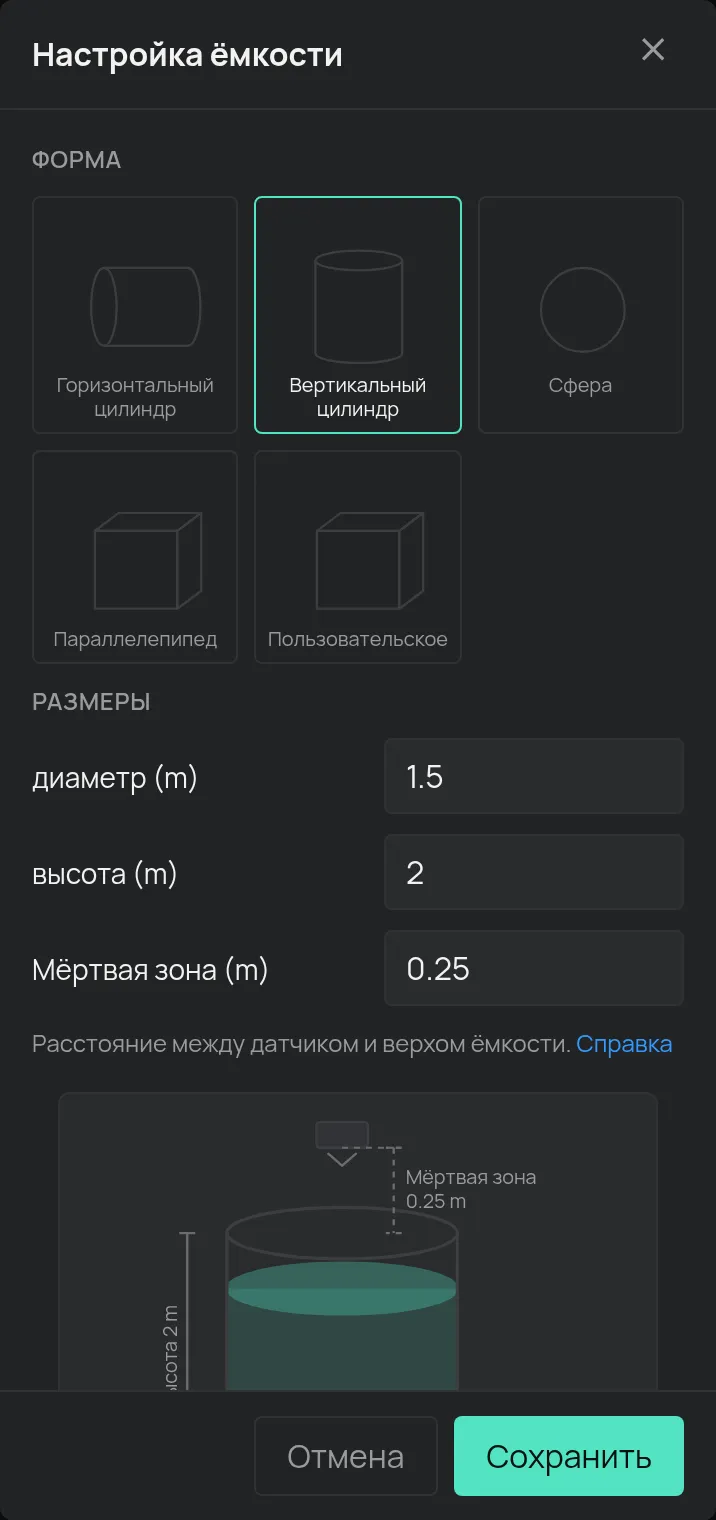
Заголовок раздела «Настройка бака»Датчики уровня вычисляют объём по форме и размерам бака.
- В разделе Настройки рядом с Ёмкость нажмите Настроить.
- Выберите Форма, например Горизонтальный цилиндр или Вертикальный цилиндр.
- Введите Размеры в метрах.
- Введите Мёртвая зона: расстояние от датчика до верха бака.
- Нажмите Сохранить.
Окно показывает Ёмкость бака. У DepthSenseS поле называется Высота установки датчика. См. продукты для воды.
Другие специальные настройки
Заголовок раздела «Другие специальные настройки»- Удалённая настройка (RemoteAC): нажмите Настроить, чтобы найти код Вашего кондиционера. См. RemoteAC.
- Импульсы: на некоторых продуктах Вы выбираете, что делает вход: Счётчик энергии или Общий вход.
- Термостат: Вы выбираете режим каждого выхода и источник температуры. См. Thermostat.
Настройки выхода
Заголовок раздела «Настройки выхода»Имя, автоотключение и PIN-код выхода находятся не в этом разделе. См. Управление выходами.